 Por Denys Medvediev
Guia de configuração
Fale e converta em qualquer dispositivo
Atualizado em maio de 2026

Falar para texto converte palavras faladas em texto digitado usando uma ferramenta nativa no Windows, Mac, Android e iPhone, ou um app de terceiros como o Whisper. Ative com um atalho de teclado ou botão de microfone, fale normalmente, e as palavras aparecem em qualquer campo de texto. A configuração leva menos de um minuto em qualquer plataforma moderna.
Hoje em dia dito cerca de metade do meu dia de trabalho. A velocidade média de digitação fica em torno de 40 palavras por minuto. A ditação média fica em torno de 145 — quase 3,6× mais rápido — e a diferença aumenta quando uma das mãos está segurando um sanduíche. Todo sistema operacional moderno já tem digitação por voz embutida. Você só precisa saber qual tecla apertar.
Windows: pressione a tecla Windows + H. Mac: pressione a tecla Microfone na fileira de funções, ou defina um atalho nas Preferências do Sistema. Android: toque no microfone no teclado Gboard. iPhone: ative a Ditação em Ajustes e toque no microfone ao lado da barra de espaço. As ferramentas nativas cobrem a maioria das necessidades sem custo.
Segure uma tecla. Fale. Receba o texto. Só isso.
Todo fluxo de digitação por voz em qualquer dispositivo moderno segue o mesmo padrão: segure uma tecla, fale, solte, cole. A interface é qualquer indicador de gravação que o sistema mostrar. O modelo por trás das cortinas decide a precisão e a latência.
O cursor precisa estar em um campo de texto real — caixa de chat, barra de pesquisa, documento, editor de código. A digitação por voz não funciona em um pôster do Netflix. (Eu tentei. Na verdade, foi minha filha mais nova que tentou e depois me pediu para consertar.)
As ferramentas nativas são gratuitas, rápidas o suficiente e quase sempre já estão ativadas. Comece por elas. O resto deste guia explica qual tecla pressionar em cada plataforma e onde o caminho nativo chega ao limite.
Windows: Win+H, fale, pronto.
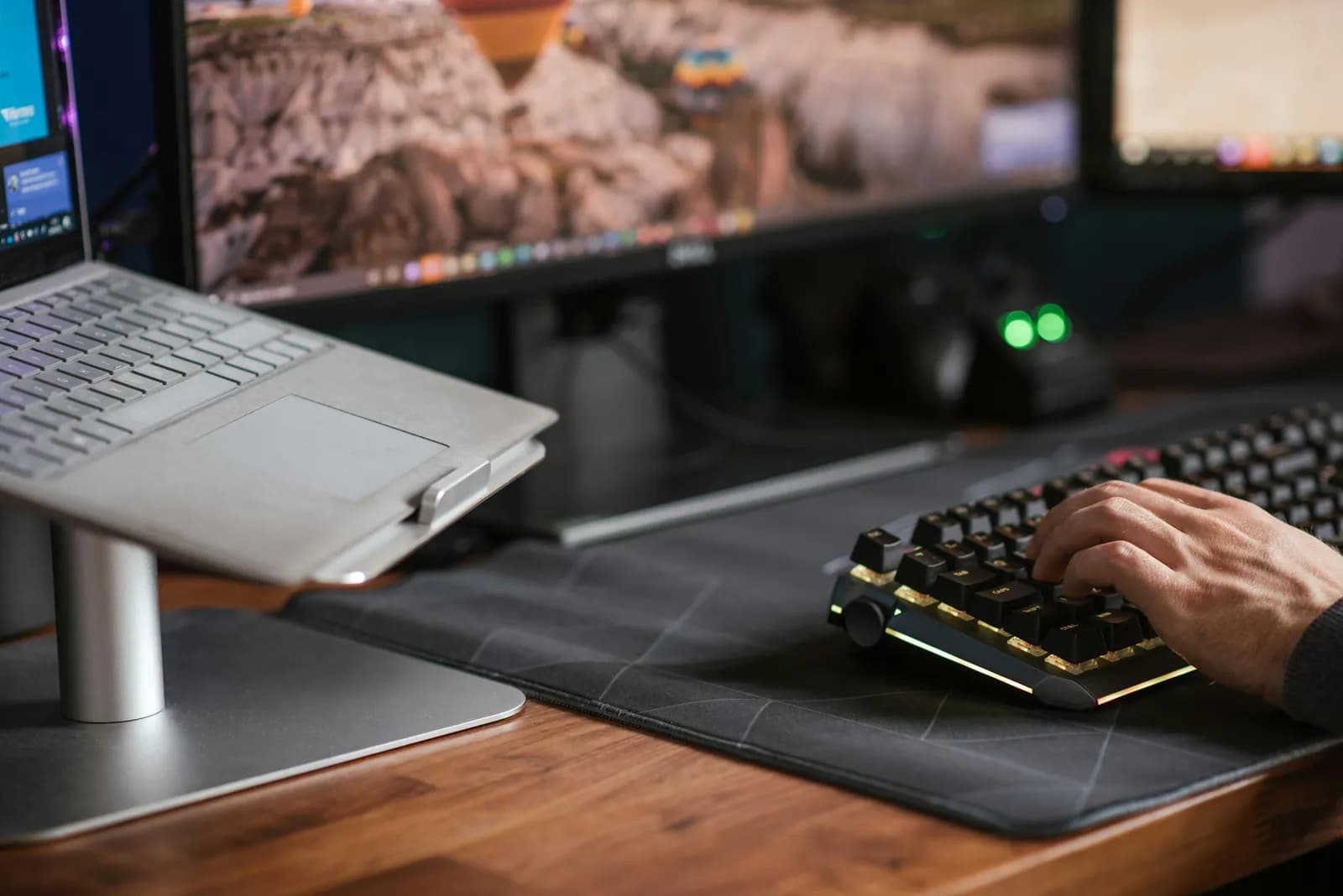
No Windows 11 (e no Windows 10, na maioria dos casos), coloque o cursor em qualquer campo de texto (Bloco de Notas, a barra de endereços, um documento do Word, uma mensagem no Slack) e pressione a tecla Windows + H. Uma pequena barra de digitação por voz aparece no topo da tela. Fale. O texto aparece onde o cursor estava.
Duas coisas importantes. Primeiro, a Digitação por Voz precisa de conexão com a internet, um microfone funcionando e o cursor dentro de uma caixa de texto. Sem internet, sem transcrição. Segundo, a pontuação automática é uma opção configurável, ativada por padrão nas versões mais recentes. Ela insere vírgulas, pontos e pontos de interrogação com base na forma como você fala — funciona melhor quanto mais você confiar nela e parar de dizer a palavra "vírgula" em voz alta.
A Digitação por Voz do Windows suporta 43 idiomas, incluindo a maioria das variantes do inglês, espanhol, francês, alemão e chinês. Troque de idioma pelo ícone de engrenagem na barra de digitação por voz. Se a barra não aparecer, provavelmente o cursor não está em um campo de texto real. Clicar na barra de endereços do navegador é uma verificação rápida.
Mac: pressione a tecla Microfone, fale, pronto.

A forma de ativar no Mac mudou mais de uma vez. O caminho atual: pressione a tecla Microfone na fileira de teclas de função, use o atalho de Ditação configurado em Preferências do Sistema, ou escolha Editar > Iniciar Ditação em qualquer app. O antigo padrão "pressione Fn duas vezes" sumiu; o atalho agora é configurável pelo usuário em Preferências do Sistema > Teclado.
A interface é um pequeno microfone flutuante ao lado do cursor. Fale e o texto aparece. Nos Macs com Apple Silicon, você pode continuar digitando no teclado enquanto a ditação está ativa.
A Ditação do Mac cobre mais de 60 variantes de idiomas e regiões, incluindo ucraniano, cantonês, hindi, romeno e 15 variantes do inglês, de Singapura à África do Sul. Escolha um idioma em Preferências do Sistema > Teclado > Ditação. A precisão é boa para trechos curtos (mensagens, pesquisas, e-mails de um parágrafo). Para textos longos, já mostra suas limitações.
Android: toque no microfone do Gboard.

No Android, a digitação por voz fica no teclado. Se você usa o Gboard (padrão no Pixel, opcional na maioria dos dispositivos Samsung, OnePlus e Xiaomi), abra qualquer app que permita digitar e toque no ícone de microfone no topo do teclado. Um prompt "Fale agora" aparece. Fale. Toque no microfone novamente quando terminar.
A pontuação funciona por voz. Diga "vírgula", "ponto" ou "ponto de interrogação" e o símbolo aparece. O mesmo truque vale para novas linhas.
Dois pontos de atenção. A digitação por voz do Gboard não funciona em todos os idiomas — o Google não publica uma lista completa, mas os principais estão cobertos. O outro ponto é específico da Samsung: muitos dispositivos Galaxy vêm com o Samsung Keyboard como padrão. O botão de microfone também está lá, com aparência ligeiramente diferente. Troque de teclado segurando a tecla de vírgula, ou em Ajustes > Gerenciamento Geral > Samsung Keyboard.
iPhone: toque no microfone do teclado.
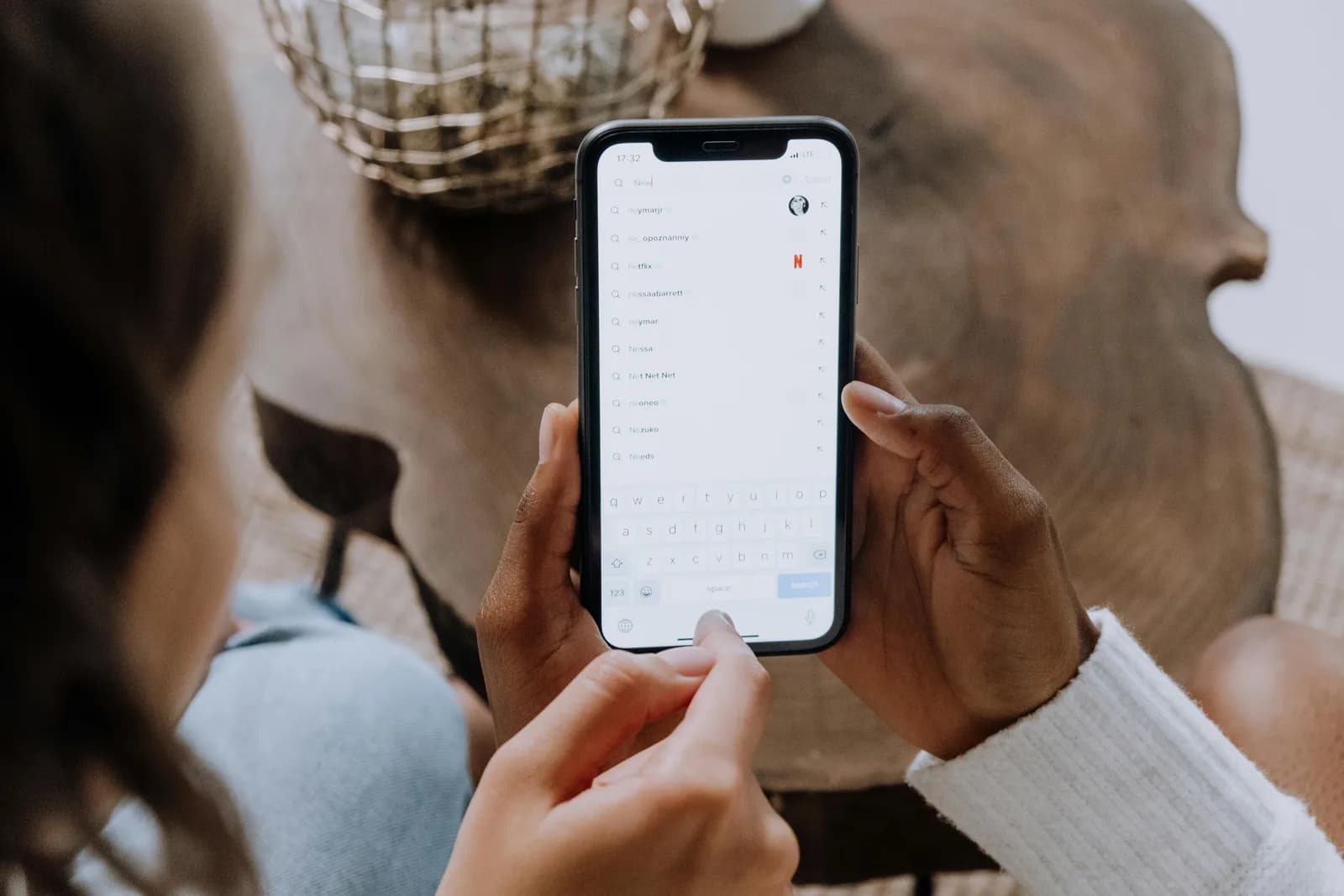
A ditação pelo teclado do iPhone vem desativada na configuração inicial, e ativá-la leva uns dez segundos. Abra Ajustes > Geral > Teclado > Ativar Ditação. Um ícone de microfone aparece no teclado, à esquerda da barra de espaço nos iPhones mais novos, ou ao lado da tecla 123 nos modelos mais antigos. Toque nele, fale, toque novamente para parar.
Nos iPhones compatíveis, a ditação roda no próprio dispositivo — ou seja, funciona offline após ser ativada e sua voz não é enviada para nenhum servidor. Isso importa para qualquer coisa que você não gostaria de ver nos registros de outra pessoa, como uma resposta para o professor do seu filho.
O mesmo truque de pontuação por voz do Android funciona aqui: "vírgula", "ponto", "nova linha". Para mensagens do dia a dia e e-mails curtos, a experiência é muito boa. O limite de 30 segundos que a ditação antiga do iOS tinha acabou; você pode manter uma frase pelo tempo que precisar para pensar.
Quando as ferramentas nativas não são suficientes
As ferramentas gratuitas e nativas cobrem cerca de 80% do uso casual de ditação. Os 20% restantes são justamente onde a maioria dos profissionais vive.
Alguns sinais reais de que você chegou ao limite. Você ditou um parágrafo de 300 palavras e a precisão caiu no meio do caminho. Você precisa de tradução para inglês de um idioma que o sistema operacional não suporta bem. Você tem vocabulário técnico que o sistema continua interpretando errado ("kubernetes" vira "cuper netes"). Você trabalha offline e a ferramenta nativa precisa da internet. Ou você quer digitação por voz dentro de um app que o sistema operacional não integra, como um editor personalizado, uma VM remota, um terminal ou um espaço onde você dita direto no Notion.
Whisper by Remskill é a ferramenta que eu desenvolvo. Roda no Windows e no Mac, com três caminhos de transcrição que o usuário escolhe. O modo Cloud usa os modelos mais recentes da OpenAI. O Parakeet Local é o motor mais rápido em CPU da NVIDIA, cobrindo 25 idiomas europeus. O Whisper Local suporta 99 idiomas e tradução para inglês. O pipeline local é gratuito para qualquer usuário autenticado, sem cartão no cadastro. Toda transcrição local é em Rust puro, sem sidecar Python. O atalho padrão no Windows é Ctrl+Space; no Mac é command+option pressionados juntos.
As ferramentas gratuitas que vale conhecer (Speechnotes, SpeechTexter, dictation.io)
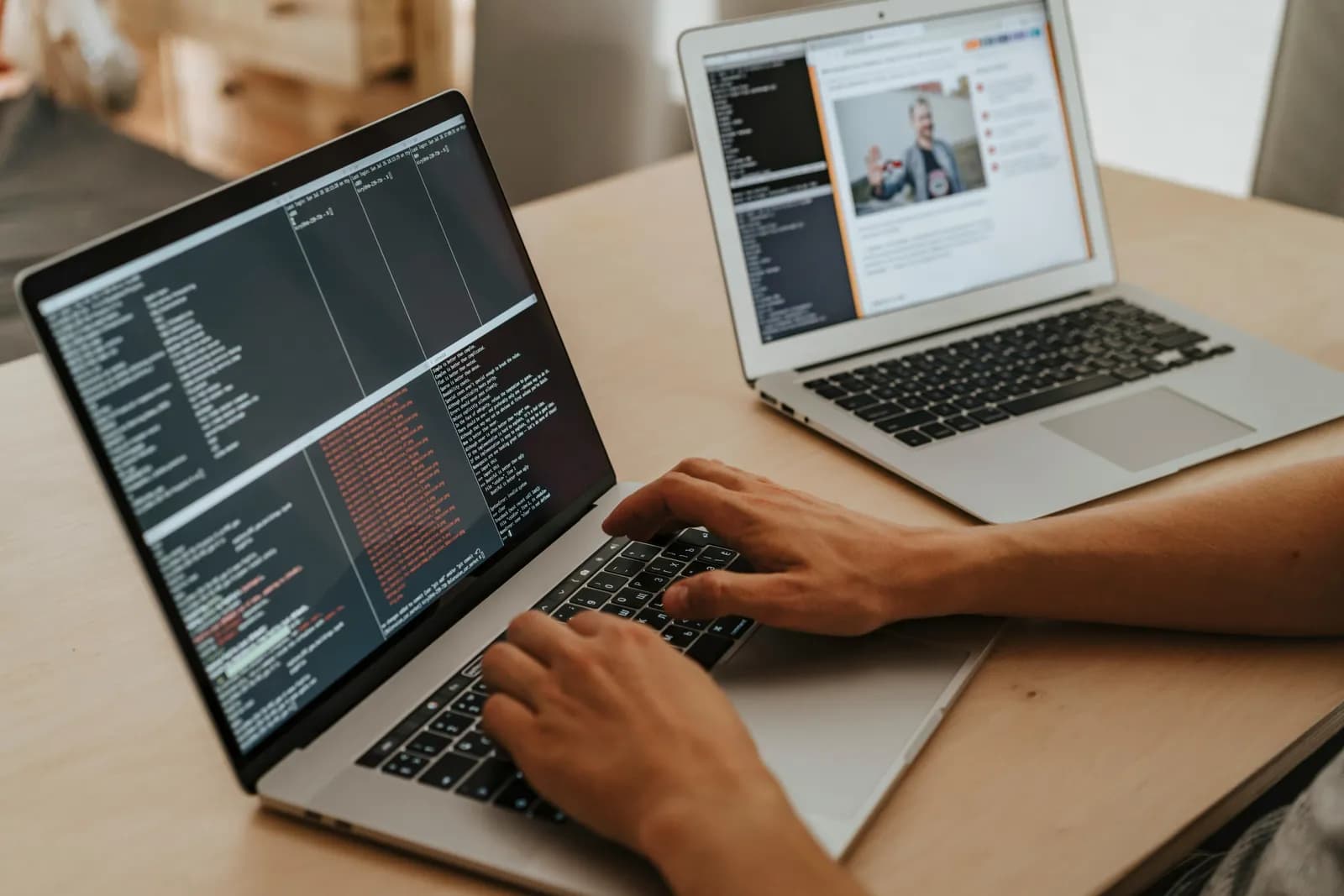
Três ferramentas de ditação no navegador que vale conhecer se você não quiser instalar nada.
Speechnotes
Um bloco de notas no navegador com ditação integrada. A versão gratuita roda no browser e como extensão do Chrome. Funciona de verdade para tomar notas. O Speechnotes declara 95% de precisão no inglês; considere isso como o número deles, não como um benchmark.
SpeechTexter
Gratuito, sem cadastro, baseado no navegador. Funciona no Chrome no desktop e em alguns navegadores Android. Suporta mais de 70 idiomas. Não funciona no iPhone ou iPad — o Safari não expõe a API de reconhecimento de voz. A reivindicação de precisão deles é "superior a 90%".
Dictation.io
Outro bloco de notas de voz no navegador, também exclusivo para Chrome. A interface mais simples dos três.
Nenhum desses precisa de conta. Todos funcionam porque o Chrome tem uma API de reconhecimento de voz integrada que se conecta ao serviço de transcrição do Google. O que também significa: quando a API do Chrome cai, os três param ao mesmo tempo. A verdade simples é que eles compartilham o mesmo destino.
Se você quiser a lista completa de ferramentas gratuitas, classificamos os melhores softwares de ditação gratuitos separadamente, incluindo as opções para desktop que funcionam offline e fora do navegador.
O que eu escolheria para o trabalho de verdade
O que eu configuraria se estivesse começando do zero hoje.
Uso casual, notas rápidas, pesquisas
O que o seu sistema operacional já oferece de graça. Win+H no Windows. A tecla Microfone no Mac. O Gboard ou o microfone do teclado iOS no celular. Pronto. Não pague pelo que você não precisa.
Esse conselho vale para o navegador também — o Google Docs tem voz para texto no Google Docs embutido, mas só dentro de uma aba do Chrome.
Escrita longa no desktop
Mude para uma ferramenta dedicada quando você escrever mais de 500 palavras por dia, precisar trocar de idioma no meio do documento, ou continuar falando o mesmo substantivo próprio que o sistema insiste em escrever errado. É aí que uma ferramenta com vocabulário personalizado começa a valer o investimento.
Se a sua escrita no desktop é principalmente por e-mail, o guia de voz para texto no Gmail trata especificamente da escolha entre extensão do Chrome e app do sistema.
Multilíngue
Se você alterna entre o inglês e outro idioma dentro de um mesmo parágrafo, as ferramentas nativas travam. O modelo multilíngue Whisper-large-v3 suporta 99 idiomas com detecção automática — útil para um usuário que traduz notícias de Kyiv para o inglês em tempo real, alternando idiomas a cada poucas palavras. O usuário nunca respondeu para confirmar que o novo modo funcionou, o que eu interpreto como um bom sinal.
Trabalho com dados sensíveis
Nomes de pacientes, salários ou linguagem jurídica ficam longe de APIs na nuvem. A ditação no dispositivo do iPhone funciona para notas curtas. Para textos longos, uma ferramenta local no desktop oferece a mesma privacidade com um modelo mais robusto.
Se privacidade é o principal motivo pelo qual você está aqui, veja como executar a ditação totalmente offline para que sua voz nunca saia do seu laptop.
A versão ruim da digitação por voz é aquela em que você fala por dez minutos em uma ferramenta gratuita e gera um parágrafo que ninguém consegue ler. A versão boa é aquela em que você pressiona uma tecla, diz o que quer dizer e segue em frente. Todo sistema operacional moderno já tem a segunda versão instalada. Experimente uma vez antes de achar que precisa de mais alguma coisa.
Quer um atalho que funciona em qualquer desktop?
Baixe o Whisper, segure o atalho e veja a transcrição aparecer no cursor em qualquer app.
Pipeline local gratuito para qualquer usuário autenticado. Sem cartão no cadastro.



