 Por Denys Medvediev
Solução de problemas
Win+H esmaecido? Quatro soluções que realmente funcionam
O Win+H aparece esmaecido, ou mostra "a digitação por voz não está disponível", por um de quatro motivos que têm conserto — e cada um tem a sua própria solução, apresentada na ordem certa logo abaixo.
Última atualização: junho de 2026
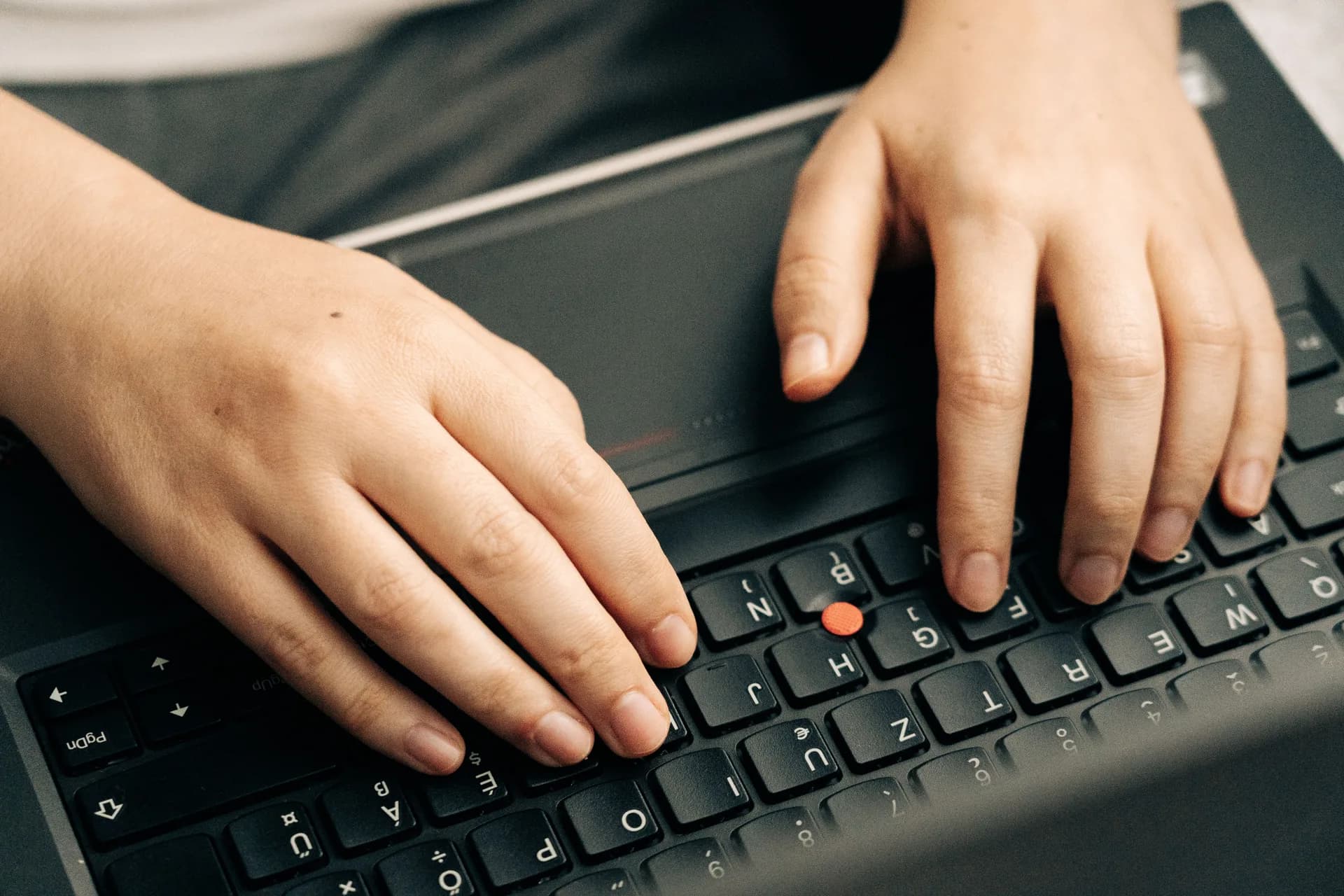
O Win+H aparece esmaecido, ou mostra "a digitação por voz não está disponível", por um de quatro motivos que têm conserto: o recurso de fala do seu idioma não está instalado (algo comum depois da atualização 24H2 do Windows 11), o seu idioma de entrada não está na lista de idiomas compatíveis da Microsoft, o atalho de ditado está desligado, ou o acesso ao microfone está bloqueado. Cada um tem uma solução separada, apresentada abaixo.
Eis a parte que ninguém te conta: o Win+H não é, de fato, um botão que pertence a você. Ele depende do reconhecimento de fala online, movido pelos serviços de fala do Azure, de um microfone, de um idioma compatível e de um pacote de fala instalado. Tire qualquer um desses e o recurso esmaece para cinza. Três das quatro causas levam menos de cinco minutos para resolver; a quarta é um download único.
Antes de mexer em qualquer configuração, descubra que tipo de "quebrado" você tem. Um recurso esmaecido, uma chave travada por política e um atalho que não faz nada são três problemas diferentes. Este artigo trata do recurso esmaecido. Os outros dois têm caminhos próprios mais abaixo.
Primeiro, descubra qual "quebrado" você realmente tem
Se a chave de reconhecimento de fala online nas Configurações aparece esmaecida e mostra "Os serviços de fala são gerenciados pela sua organização", isso é um bloqueio de política de grupo, não uma falha. O guia irmão da Whisper sobre a chave de reconhecimento de fala online esmaecida percorre esse caso do começo ao fim. Não tente resolver isso aqui.
Se apertar Win+H literalmente não faz nada — nenhum painel, nenhum microfone, nenhum erro — o seu atalho está sendo engolido por outro aplicativo ou manipulador de teclas, um problema à parte. O guia sobre o Win+H que não funciona cobre esse caso.
Se o painel de digitação por voz abre mas o botão fica esmaecido, ou você vê "a digitação por voz não está disponível", você está no lugar certo.
As soluções abaixo estão ordenadas pela frequência com que cada causa é a verdadeira. Tente de cima para baixo. Depois de cada uma, aperte Win+H com o cursor dentro de uma caixa de texto — a digitação por voz precisa de um campo de texto em foco para despertar.
O recurso de fala do seu idioma não está instalado

Esse caso disparou depois da atualização 24H2 do Windows 11. O painel do microfone abre, mas o ditado nunca começa e o recurso aparece como indisponível. A causa mais relatada é a falta do recurso de reconhecimento de fala aprimorado para o seu idioma. A Microsoft não publicou um KB confirmando que a atualização o remove, então trate a causa como algo relatado pela comunidade — mas a solução é documentada e oferecida oficialmente.
Abra as Configurações, vá em Hora e idioma > Idioma e região, clique nos três pontos ao lado do seu idioma de exibição e escolha Opções de idioma. Em recursos de idioma, você deve ver Conversão de texto em fala, Reconhecimento de fala básico e Reconhecimento de fala aprimorado. Se algum recurso de fala estiver faltando, baixe-o, reinicie e teste o Win+H.
Uma ressalva honesta: nem todos os idiomas têm recursos de fala. Se o Reconhecimento de fala aprimorado não estiver disponível para o seu, esse é o problema da próxima seção.
Seu idioma de entrada não está na lista de idiomas compatíveis da Microsoft
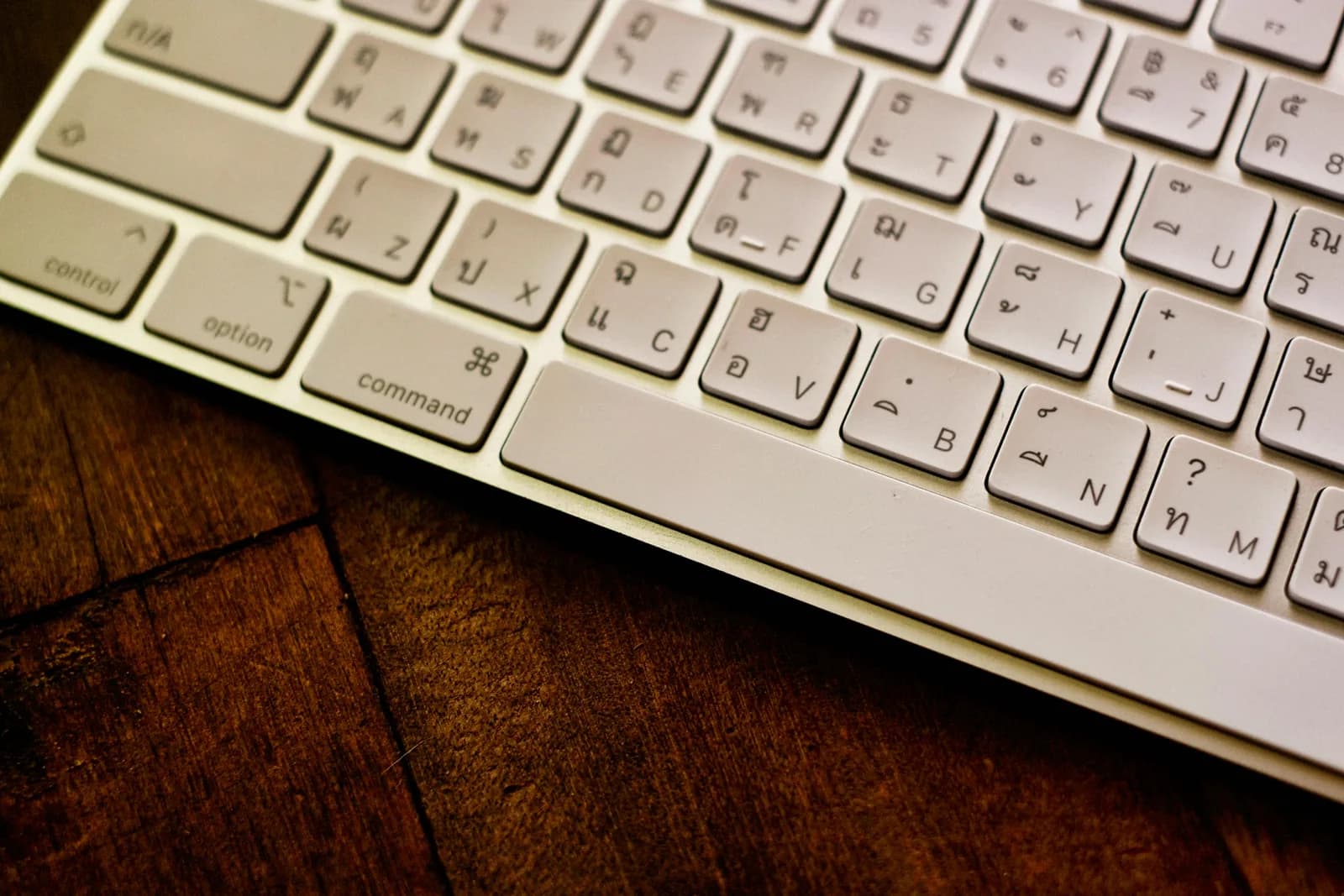
O Win+H só fala os idiomas para os quais a Microsoft criou a digitação por voz. O Windows 11 dá suporte a cerca de 40 e poucos idiomas de digitação por voz — inglês (Estados Unidos), francês, alemão, espanhol, várias variantes de chinês e outros. Se o seu idioma de exibição ou de entrada não estiver nessa lista, o recurso fica indisponível para ele, e nenhuma chave vai ligá-lo.
A solução é adicionar e selecionar um idioma de entrada compatível. Em Hora e idioma > Idioma e região, adicione um idioma que a Microsoft suporte para digitação por voz, instale os recursos de fala dele e depois mude a sua entrada para esse idioma antes de apertar Win+H. Mantenha o seu layout de teclado antigo se quiser — você está apenas mudando o que o mecanismo de fala escuta.
É daqui também que vem o boato da "edição ou região errada". Algumas pessoas relatam o Win+H ausente em certas edições ou regiões, mas a Microsoft documenta a exigência de idioma compatível, não uma trava por edição. Comece pelo idioma — é a parte que está realmente escrita.
O atalho de ditado está desligado

Algumas configurações do Windows expõem uma chave de atalho de teclado ou ditado em Configurações > Acessibilidade > Teclado. Se a sua tem essa chave e ela está desligada, o Win+H não vai disparar mesmo com todo o resto certo. Esse caso é relatado pela comunidade, e não detalhado na página de digitação por voz da Microsoft, então o rótulo muda entre as versões — procure qualquer coisa que mencione ditado ou o atalho de digitação por voz e garanta que esteja ligado.
Já que você está aqui, confirme que o reconhecimento de fala online está ligado em Privacidade e segurança > Fala. O Win+H depende desse serviço em nuvem; desligado, ele não tem com quem conversar. Se a chave está ligada mas esmaecida e não se mexe, você voltou ao caso de política — que está no guia de reconhecimento de fala online.
O acesso ao microfone está desligado, então o botão não acende
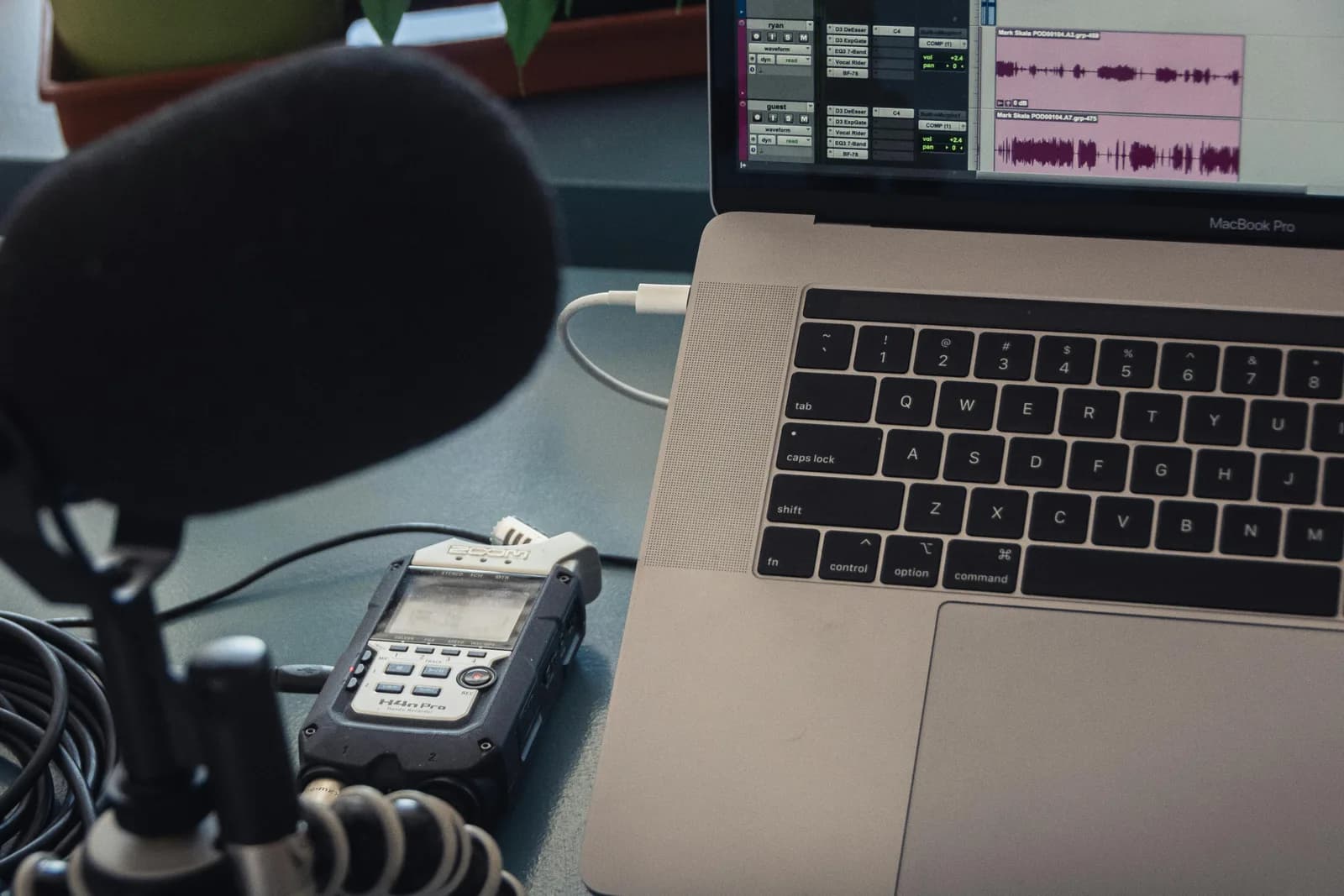
Sem microfone, sem digitação por voz. O Win+H precisa de um microfone funcionando e permitido para fazer qualquer coisa, e o Windows esmaece o recurso se o acesso estiver bloqueado no nível do sistema ou por aplicativo.
Abra Configurações > Privacidade e segurança > Microfone. Garanta que o acesso ao microfone esteja ligado para o sistema e que os aplicativos tenham permissão para usá-lo. Depois verifique se o microfone certo está definido como sua entrada padrão — um notebook com microfone embutido e um fone desconectado às vezes assume como padrão aquele que não está ali. Conecte o microfone que você realmente usa, defina-o como padrão e teste.
Minha filha mais nova, de sete anos, encontrou a versão humana disso. Mostrei a Whisper a ela uma vez e ela disparou um e-mail de noventa palavras para a avó sobre um dente caído sem uma única pergunta. Dois dias depois: "não funciona no meu app de desenho". Ela não sabia o que era uma permissão ou um conflito. Ela só sabia que aquilo que funcionava ontem não funcionava hoje. Levei mais tempo do que eu gostaria de admitir, sendo arquiteto há 15 anos, para encontrar o microfone mudo. A maioria dos relatos de Win+H "esmaecido" é exatamente essa sensação, vestida de menu de configurações.
Quando o Win+H ainda não vale a briga
Você pode fazer tudo o que está acima e ainda perder: o pacote de fala não reinstala, o idioma não tem suporte, a política está travada por um departamento de TI que você não controla. Nesse ponto, o reparo no local que reinstala a versão atual do Windows da Microsoft é o último recurso — ele preserva seus aplicativos, arquivos e configurações enquanto repara os componentes do sistema. E também leva uma tarde inteira.
Eis a opinião que vou defender: se uma ferramenta de ditado precisa da permissão da Microsoft para rodar, isso é uma dependência, não um recurso. O Win+H é uma camada fina sobre os serviços de fala do Azure. Ele precisa de uma conexão ativa, de um pacote de fala provisionado, de um idioma abençoado e de uma política que ninguém tenha virado. Quatro pontos únicos de falha para você conversar com o seu teclado.
Se você pula de um sistema para outro, aqui está uma referência sobre o atalho de ditado em cada sistema.
Essa é a lacuna que Whisper by Remskill foi feita para preencher. Ela tem seu próprio atalho global — Ctrl+Space no Windows — o atalho do próprio aplicativo, então a sua organização não consegue esmaecê-lo. O modo local roda na sua máquina e funciona offline depois de um download único do modelo. Sem chave de fala online, sem dependência do Azure, sem roleta de pacote de idioma. Ela carrega mais de 90 idiomas com detecção automática, independente da lista da Microsoft, então um idioma que a digitação por voz do Windows não toca ainda pode funcionar aqui. Como o modelo é um arquivo que você baixou, e não um componente do Windows, uma atualização de recurso ou um pacote de fala corrompido não consegue deixá-lo na mão.
A transcrição local é gratuita para todo mundo no cadastro, sem precisar de cartão — o atalho, todos os mais de 90 idiomas, o histórico e o aprimoramento por IA estão incluídos. O Pro adiciona a transcrição em nuvem da OpenAI, o aprimoramento por IA na nuvem e a busca na web; os números estão na página de preços. E aqui está quando você pode dispensar tudo isso: se tudo o que você precisa é de um recado de voz ocasional de trinta segundos, você não precisa de nada disso — a digitação por voz embutida da Microsoft, uma vez desesmaecida, dá conta de rajadas curtas tranquilamente. A Whisper conquista o seu lugar quando você dita com frequência. O guia mais amplo de solução de problemas no Windows dela cobre o resto, se você ainda estiver depurando.
A digitação por voz no Windows são quatro dependências empilhadas sobre um único atalho de teclado, e qualquer uma delas pode apagar o botão. Conserte o pacote de fala, o idioma, o atalho e o microfone nessa ordem e você normalmente vai recuperá-la. E se você prefere não negociar com a pilha de fala da Microsoft a cada atualização de recurso, existe um atalho que simplesmente grava quando você o aperta. Minha filha de sete anos nunca precisou reiniciar para mandar o e-mail para a fada do dente.
Cansado de negociar com a pilha de fala da Microsoft?
Baixe a Whisper, segure o atalho dela e veja a transcrição cair no seu cursor — sem pacote de fala, sem chave de política, sem roleta de pacote de idioma.



