 Por Denys Medvediev
Solução de problemas
O mic funciona, a ditação não
O teste do microfone mostra os níveis se movendo, mas a digitação por voz não produz texto. Quase sempre o problema está na camada de reconhecimento de fala, não no microfone: um toggle de fala online desativado, idioma errado ou campo sem foco. As correções abaixo são por sistema operacional e conservadoras.
Última atualização: junho de 2026
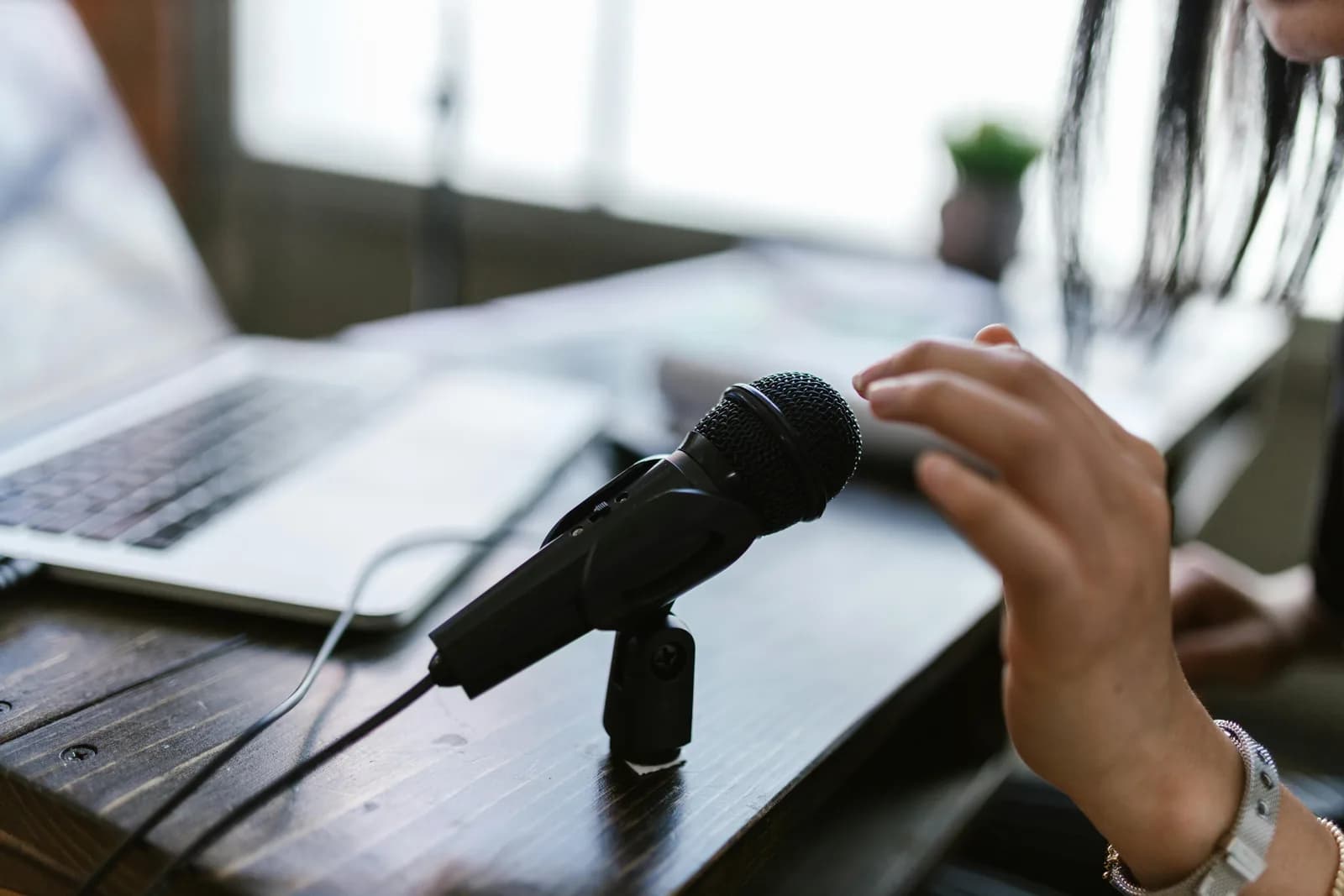
Quando o microfone funciona mas a ditação não, o microfone está bem e a camada de reconhecimento de fala não. No Windows, ative o reconhecimento de fala online e confirme o idioma de entrada. No Mac, verifique o idioma da ditação e a permissão do microfone. Uma ferramenta offline dedicada elimina todo esse processo de autenticação com o serviço de fala online que normalmente causa esse problema.
Na primeira vez que isso aconteceu comigo, passei vinte minutos culpando um microfone perfeitamente bom. O medidor de nível subia e descia, a luz do headset estava acesa, a gravação de teste reproduziu bem — e a ditação ainda me dava um cursor piscando sem nada mais. O microfone nunca foi o problema. O problema era a camada entre o microfone e o texto, e essa camada falha silenciosamente.
Essa é a confusão mais comum na ditação: o teste do microfone só confirma que o áudio chegou ao sistema operacional. A ditação precisa de uma segunda coisa — um serviço de reconhecimento de fala que esteja ativado, configurado para o idioma que você está falando, apontado para o mesmo microfone, com o cursor em um campo que aceita texto. Qualquer um desses estando errado produz exatamente o que você está vendo: microfone funcionando e nenhuma palavra.
Aqui está a parte que a maioria dos artigos de 'como resolver' pula. O microfone e a ditação são dois sistemas separados. O microfone captura o som. O reconhecedor de fala transforma esse som em texto. Um teste de microfone exercita o primeiro e não diz nada sobre o segundo.
Então a pergunta não é 'meu microfone está com problema' — você já respondeu isso. A pergunta é 'qual elo da cadeia de reconhecimento de fala está falhando', e a resposta costuma ser um de cinco: o serviço de fala online está desativado, o idioma da ditação não corresponde ao que você está falando, o campo não está realmente em foco, o microfone errado está selecionado para o serviço de fala, ou o pacote de idioma local não foi baixado. Vou apresentar a correção rápida, a definitiva, e o reparo por sistema operacional caso você prefira manter a ferramenta nativa.
Por que o microfone passa no teste mas nenhum texto aparece
Microfone funcionando e ditação funcionando não são o mesmo teste. Quando você abre as configurações de som e observa o nível de entrada se movendo, você confirmou que o áudio está chegando ao sistema operacional. A ditação fica uma camada acima: ela pega esse áudio e o passa por um serviço de reconhecimento de fala. Se esse serviço estiver desativado, mal configurado ou ouvindo um dispositivo diferente, o medidor ainda se move e nenhum texto aparece. Essa lacuna é exatamente o problema.
No Windows 11, a digitação por voz — a barra da tecla Windows + H — converte fala usando o reconhecimento de fala online da Microsoft, que roda na nuvem e precisa de conexão com a internet. A própria página de suporte da Microsoft é clara: a digitação por voz exige um microfone funcionando, uma caixa de texto com o cursor e uma conexão com a internet. Se a configuração de privacidade 'reconhecimento de fala online' estiver desativada, ou você estiver offline, a barra abre, a luz do microfone acende e nada chega. Essa é, de longe, a versão mais comum do 'microfone funciona, ditação não funciona' no Windows.
No macOS, os modos de falha são diferentes, mas têm a mesma lógica. A ditação precisa estar ativada nas configurações de Teclado, configurada para o idioma que você realmente está falando e com permissão de microfone concedida. No Apple Silicon, muitos idiomas rodam no dispositivo após um download inicial — e se esse download não tiver terminado, a ditação pode ficar parada sem fazer nada. O guia de solução de problemas da Apple também destaca os óbvios, mas comuns: fonte de entrada errada selecionada, idioma errado para o que você está falando, microfone obstruído. Nenhum desses aparece no teste do medidor de nível, que é exatamente por isso que o medidor te enganou.
A correção rápida que resolve para a maioria das pessoas
A maioria dos casos se resume a dois ou três pontos de verificação por sistema operacional. Execute-os em ordem e pare quando o texto aparecer. Eles foram extraídos das próprias páginas de suporte da Microsoft e da Apple, não de suposições, porque uma instrução errada aqui desperdiça uma tarde que você não tem.
No Windows, faça estes três. Primeiro, ative o reconhecimento de fala online: Configurações > Privacidade e segurança > Fala, ative-o. Segundo, confirme que você está conectado à internet — a digitação por voz não transcreve offline. Terceiro, verifique o idioma de entrada: pressione a tecla Windows + Barra de espaço e escolha o idioma que você está falando. Então posicione o cursor em uma caixa de texto real, pressione Windows + H e fale. Se ainda não funcionar, confirme que o microfone correto está selecionado em Configurações > Sistema > Som > Entrada, e que o acesso ao microfone está ativado em Configurações > Privacidade e segurança > Microfone.
No Mac, faça estes três. Primeiro, certifique-se de que a Ditação está ativada: Ajustes do Sistema > Teclado > Ditação, ative-a. Segundo, defina o idioma da ditação para corresponder ao que você está falando — no mesmo painel de Ditação, edite a lista de idiomas. Terceiro, confirme que a entrada correta está selecionada em Ajustes do Sistema > Som > Entrada, e que o app que você está usando tem permissão de microfone. Clique em um campo de texto, acione a Ditação com o atalho de teclado e fale. O overlay abaixo é de um tipo diferente de ferramenta — um app de ditação dedicado que ignora completamente o serviço de fala online — mas a ideia é a mesma: um pequeno indicador que confirma que está ouvindo de verdade, para você nunca ficar adivinhando.
A correção definitiva: ditação que nunca passa por isso
Se você prefere não enfrentar o toggle de fala online a cada poucas semanas, a solução duradoura é uma ferramenta de ditação que não depende do serviço de fala do sistema operacional. O Whisper roda seu próprio mecanismo localmente, usa o microfone diretamente e cola no cursor. Não há handshake na nuvem para expirar nem toggle de privacidade para disputar — então um microfone funcionando genuinamente significa ditação funcionando. Você precisa de um Mac com Apple Silicon ou um PC com Windows 10 ou mais recente, um microfone funcionando e alguns minutos. O pipeline local é gratuito para qualquer conta logada, sem método de pagamento no cadastro.
Passo 1 — Instale o Whisper e faça login.
Baixe na página de download, instale e crie uma conta gratuita. Sem cartão. O pipeline de transcrição local abre imediatamente.
Você saberá que funcionou quando o ícone do app aparecer na bandeja do sistema e a configuração oferecer a escolha de um modelo.
Passo 2 — Escolha um método de transcrição e deixe um modelo baixar.
O app não escolhe por você. Você tem três opções: Cloud (OpenAI, use sua própria chave), Local Parakeet ou Local Whisper. Para uma solução totalmente offline, comece com local — mais detalhes sobre qual escolher daqui a duas seções.
Você saberá que funcionou quando um modelo terminar de baixar e aparecer como pronto.
Passo 3 — Confirme seu atalho e microfone.
O Windows usa Ctrl+Space por padrão; o Mac usa Command+Option mantido como push-to-talk. Aponte para o mesmo microfone que passou no seu teste. No Mac, conceda a permissão de Acessibilidade quando solicitado, ou a colagem no cursor não vai funcionar em outros apps.
Você saberá que funcionou quando uma gravação de teste colar em qualquer campo de texto.
Passo 4 — Posicione o cursor em qualquer lugar e fale.
Clique em qualquer caixa de texto, mantenha o atalho pressionado, diga uma frase, solte. A transcrição aparece onde o cursor está, sem nenhum serviço de fala online no processo.
Você saberá que funcionou quando a frase que você disse estiver no campo como texto.
A parte lenta é o download único do modelo, não a configuração. Uma vez que um modelo local está instalado, o mecanismo de fala vive na sua máquina — não há toggle nas configurações de Privacidade que possa desativá-lo silenciosamente, e nenhuma queda de internet que o faça parar. Esse é o motivo estrutural pelo qual esse tipo de problema não volta a ocorrer aqui.
Se você prefere reparar a ferramenta nativa
Manter a ditação do SO é uma escolha perfeitamente válida, e as correções mais profundas valem ser conhecidas. No Windows, o culpado usual é o reconhecimento de fala online desativado após uma atualização ou uma varredura de privacidade: Configurações > Privacidade e segurança > Fala, reative-o. Se estiver ativado e ainda falhar, a ordem da Microsoft é verificar novamente o dispositivo de entrada em Configurações > Sistema > Som > Entrada, confirmar o acesso ao microfone em Configurações > Privacidade e segurança > Microfone, e verificar o idioma com Windows + Barra de espaço. Como o Win+H passa pela nuvem, também confirme que você está online — uma configuração correta em todos os outros aspectos não produz texto no momento em que a conexão cai.
No Mac, comece em Ajustes do Sistema > Teclado > Ditação e confirme que está ativada. As duas falhas silenciosas são idioma e download. Se o idioma da ditação não corresponde ao idioma que você está falando, você não obterá nada ou obterá texto incompreensível — edite a lista de idiomas no mesmo painel. E no Apple Silicon, muitos idiomas são processados no dispositivo apenas após o modelo de fala terminar de baixar, então aguarde e mantenha a conexão na primeira vez. Em seguida, verifique a entrada em Ajustes do Sistema > Som > Entrada e certifique-se de que o app em que você está ditando tem permissão de microfone. A própria lista da Apple acrescenta os óbvios, mas reais: microfone obstruído, fonte de entrada errada, muito ruído de fundo.
Duas armadilhas multiplataforma pegam as pessoas independentemente do sistema operacional. Primeira, o foco: a ditação digita no campo que tem o cursor, então se uma notificação roubou o foco ou você está em um controle que não aceita texto, as palavras não têm para onde ir. Clique diretamente na caixa de texto e tente novamente. Segunda, o microfone errado: se o serviço de reconhecimento de fala está vinculado ao microfone integrado do laptop mas você está falando em um headset USB (ou o contrário), o medidor que você testou pode se mover enquanto o reconhecedor ouve silêncio. Defina o dispositivo no qual você está falando como entrada selecionada, não apenas um padrão que passa em um teste.
Local ou nuvem: qual modo escolher
Se você migrar para uma ferramenta dedicada, a escolha é qual mecanismo vai rodar a sua ditação. O app faz você escolher em vez de adivinhar por você, e a escolha certa depende do idioma e de quanto você se importa em ficar offline. Para quem está com o problema de 'microfone funciona, ditação não', a opção local é a resposta satisfatória, porque toda a falha que você acabou de ter vem de um serviço de fala online — e o modo local remove esse serviço da equação.
Veja como os três caminhos diferem:
- Local Parakeet — O mecanismo TDT da NVIDIA, cerca de 600 MB, e a opção local mais rápida — de 5 a 10 vezes mais rápida que o Whisper no CPU. Cobre inglês mais 24 outros idiomas europeus, 25 no total. Sem tradução para o inglês. Se você dita em inglês ou em outro idioma europeu, esta é a escolha rápida e totalmente offline.
- Local Whisper — mais lento que o Parakeet na mesma máquina, mas as versões multilíngues cobrem 99 idiomas e podem traduzir para o inglês. As versões somente em inglês são apenas inglês, não 99 idiomas. Escolha este para chinês, japonês, coreano ou qualquer trabalho de tradução que o Parakeet não suporte. O modelo padrão em inglês tem cerca de 480 MB.
- Cloud (OpenAI, BYOK) — melhor precisão e acesso à web, usando sua própria chave OpenAI cobrada diretamente pela OpenAI. A transcrição roda em gpt-4o-mini-transcribe por padrão. Precisa de internet, então é o único caminho que sai da sua máquina — a mesma dependência que iniciou todo esse problema. A superfície Cloud faz parte do Whisper Pro.
A verdade simples é que, para ditação do dia a dia, o local é mais que suficiente, e é o modo que estruturalmente evita o que você acabou de depurar. Ambos os mecanismos locais rodam completamente na sua máquina, sem nada enviado a um servidor. O Cloud ganha seu lugar quando você quer precisão máxima em uma gravação difícil ou precisa que o modelo busque uma informação na web no meio de uma frase. Se o que te trouxe a este artigo foi 'a coisa online parou de funcionar', local é a resposta que não tem uma coisa online para parar.
Texto mais limpo quando a ditação funciona
Quando as palavras começam a aparecer, o próximo incômodo é que a ditação bruta sai como um texto corrido sem pontuação. Você diz 'tá então responde o email da escola confirma quinta e me lembra de mandar o formulário', e esse é o bloco sem pontuação que qualquer mecanismo de fala te entrega. Limpar isso é onde as ferramentas se diferenciam.
A Digitação por Voz do Windows adiciona pontuação enquanto você fala, e a Ditação do macOS trata pontuação básica quando você diz 'vírgula' ou 'ponto'. Para uma limpeza mais profunda — tirar os 'éhh', corrigir os textos corridos, transformar um parágrafo falado em algo que você realmente enviaria — o Whisper pode rodar uma passagem de IA. Diga a frase de ativação 'Hey whisper' e o texto é aprimorado antes de aparecer. Em um modelo local que roda via Ollama; no modo cloud é gpt-5-mini por padrão.
okay so reply to the school email confirm thursday and remind me to send the form um before friday
Okay, so reply to the school email, confirm Thursday, and remind me to send the form before Friday.
A passagem de limpeza também é o momento de corrigir os pequenos erros que todo reconhecedor comete — um nome que soletrou foneticamente, um número que ouviu como palavra. Um modelo local faz isso na sua máquina; o cloud faz com mais margem em áudios difíceis. De qualquer forma, o ponto é o mesmo: coloque as palavras por voz, deixe a passagem organizá-las e pare de redigitar o que você já disse.
Esse fluxo de falar e depois limpar compensa em todo lugar, não só em um app — você pode digitar mais rápido em todos os programas com sua voz quando o caminho do microfone ao texto está sólido, então uma mensagem longa vira algumas frases faladas em vez de um parágrafo que você digita letra por letra.
Quando a ferramenta nativa é suficiente

Às vezes isso foi uma ocorrência isolada, e fingir que você precisa de um novo app seria desonesto. Se reativar o toggle de fala online, ou ajustar o idioma da ditação para o que você está falando, resolveu — e a ferramenta nativa agora faz o que você precisa — está pronto. Não instale nada. A ditação gratuita que já está na sua máquina funciona bem para usos curtos.
No Windows, se a digitação por voz funcionar novamente após você reativar o reconhecimento de fala online, e você geralmente está conectado à internet de qualquer forma, Windows + H está ali e é gratuito. No Mac, se a Ditação voltou depois que o idioma e a permissão foram ajustados, Ajustes do Sistema > Teclado > Ditação é tudo que você precisa, e no Apple Silicon ela pode rodar no dispositivo uma vez que o idioma tenha sido baixado. Para uma resposta rápida ou uma nota de duas linhas, essa é a ferramenta correta e não custa nada.
Recorra a uma ferramenta dedicada offline quando a nativa continua falhando: o toggle que não fica ativado, a ditação que para sempre que a conexão oscila, trabalhos longos onde o limite online ou a ida e volta pela nuvem atrapalha, ou querer um único atalho que se comporte da mesma forma em todo lugar. Abaixo dessa barra, use o que é gratuito. Não vou te dizer para instalar um app para corrigir uma configuração que você pode mudar em dez segundos.
Se a falha foi específica do Windows e você quer o guia completo por versão, o guia mais detalhado sobre voz para texto não funcionando no Windows cobre as quebras relacionadas a atualizações e os substitutos modernos com mais detalhes.
O microfone estava inocente o tempo todo. Geralmente é. A ditação são dois sistemas com a mesma aparência — um microfone que captura som e um reconhecedor que transforma em texto — e o medidor de nível só garante o primeiro. Ative o toggle certo, ajuste o idioma, clique no campo certo, e as palavras aparecem. Escrevi a maior parte disso com uma ferramenta que ignora completamente o handshake do reconhecedor, o que é uma forma de garantir que o paletó nunca abra no meio de uma frase.
Tenha uma ditação que simplesmente ouve
Aponte para o microfone que já passou no seu teste, mantenha o atalho pressionado e fale. O texto aparece no seu cursor — sem nenhum serviço de fala online no processo para configurar errado.
Modo local gratuito para qualquer conta logada. Não precisa de cartão para começar.



