 Af Denys Medvediev
Vejledning
Dikter til ChatGPT
Tryk på én genvejstast, sig din prompt, og se teksten dukke op direkte i ChatGPT-feltet. Her er grunden til, at den indbyggede mikrofon bliver ved med at falde ud — og den desktop-løsning, der virker overalt.
Sidst opdateret: juni 2026
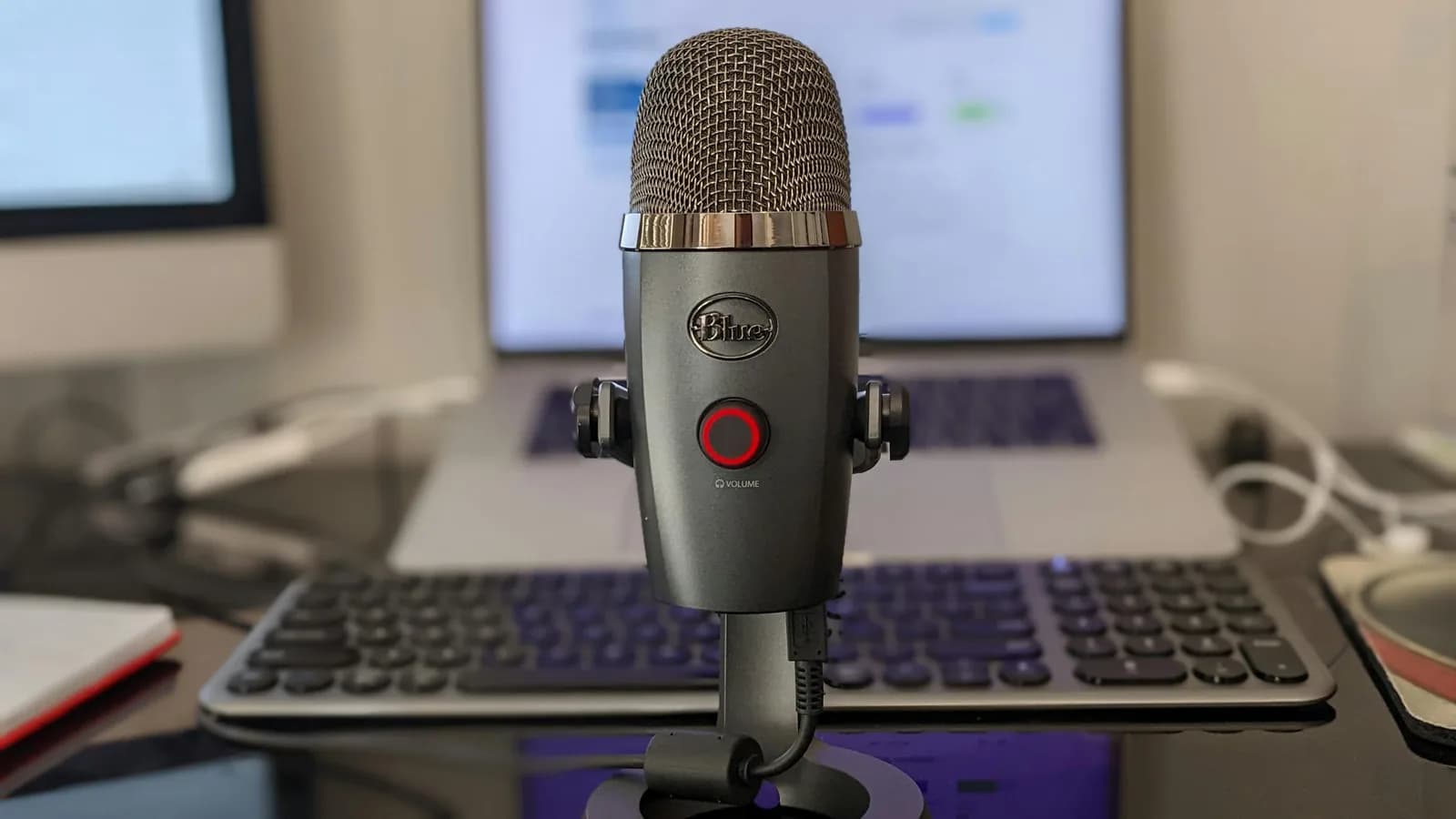
For at diktere til ChatGPT trykker du på en systemomfattende genvejstast, siger din prompt og lader teksten indsætte sig selv direkte i ChatGPT-feltet ved markøren. ChatGPT's indbyggede mikrofon fungerer til korte prompts på mobilen. En desktop-dikteringsapp som Whisper holder én genvejstast, transskriberer lokalt på din maskine og sætter ren tekst ind i ChatGPT og alle andre apps, du bruger.
Du er endt her, fordi den lille mikrofon i ChatGPT-feltet svigtede dig. Måske forsvandt den midt i en sætning på desktoppen. Måske fangede den halvdelen af din prompt og slap resten. Sidste tirsdag stod jeg og lavede madpakker — sandwich, frugt og den yoghurt, den yngste alligevel nægter at spise — og ville bede ChatGPT om at omskrive en skoleemail, mens begge hænder var fyldt med agurk. Den indbyggede mikrofon var det forkerte værktøj i det øjeblik, og en global genvejstast var det rigtige. Den kedelige sandhed er, at de fleste "ChatGPT-diktering virker ikke"-problemer ikke er fejl. Det er den indbyggede mikrofon, der bliver bedt om at løse en opgave, den aldrig var bygget til.
Lad mig sige det klart. Mikrofonen i ChatGPT-tekstfeltet er diktering, der lever inden for ét websted. Så snart du vil sige en lang prompt, skifte til din editor eller arbejde uden at sende lyd fra din maskine, løber den mikrofonvej. I 2026 er løsningen en desktop-genvejstast, der virker overalt — ikke en bedre mikrofonknap. Denne artikel dækker tre ting: hvorfor ChatGPT's mikrofon falder ud, hvordan du dikterer til ChatGPT med én genvejstast i stedet, og hvornår den indbyggede mikrofon faktisk er alt, du har brug for. Størstedelen af beskederne, jeg læser i support-indbakken, kommer fra folk, der kæmper med et værktøj, der aldrig var beregnet til det, de beder det om.
ChatGPT har faktisk en rigtig dikteringsfunktion. OpenAI's egne hjælpedokumenter beskriver den: tryk på mikrofonikonet i tekstfeltet, den optagne lyd sendes til OpenAI's modeller, og transskriptionen returnerer som redigerbar tekst, inden du sender. OpenAI adskiller dette fra Stemmefunktion, som er en tovejssamtale frem for tale, du kan redigere. Diktering virker på både mobil og desktopbrowseren, selvom du første gang skal give mikrofontilladelse i browseren. Til en hurtig prompt på din telefon er det fint nok. Problemerne starter, når prompten bliver lang, eller arbejdet flytter sig væk fra ChatGPT.com.
ChatGPT har allerede en mikrofon — hvorfor bliver den ved med at falde ud?
Her er den del, ingen vil skrive i en hjælpeguide. Der er ingen officielt offentliggjort tidsbegrænsning for ChatGPT-diktering. Jeg ledte i OpenAI's dokumentation og kunne ikke finde en angivet sessionsgrænse noget sted. Men søg på ethvert community-forum, og den samme klage gentager sig: mikrofonen på desktoppen forsvinder, sessionen slutter for tidligt, teksten går tabt, inden den er sendt. Det er en udbredt brugeroplevelse, ikke en dokumenteret specifikation — så behandl det som "din kilometerstand varierer", ikke som et tal.
Årsagen er strukturel. Indbygget diktering er bundet til én fane. Den afhænger af browserens mikrofontilladelser, at siden forbliver i fokus, og en forbindelse, der ikke hakker. Mister du fokus, Alt-Tab'er for at tjekke en kilde, eller lader siden genindlæse, er optagelsen væk. ChatGPT's diktering sender din lyd til OpenAI for transskription og beholder klippet, mens chatten lever i din historik. Det er et fornuftigt design til et chatfelt. Det er frustrerende for nogen, der prøver at diktere tre afsnit uden at stirre på skærmen.
Indbygget mikrofon vs. en systemgenvejstast: hvad ændrer sig
En systemomfattende genvejstast er diktering, der ikke bekymrer sig om, hvilket vindue du er i. Du holder én tast, taler, slipper, og teksten lander ved din markør — i ChatGPT-feltet, et Google-dokument eller et Slack-svar. Optagelsen er ikke bundet til en fane, så det ødelægger den ikke, hvis du Alt-Tab'er for at hente en reference midt i en prompt.
Den anden forskel er, hvor din stemme sendes hen. ChatGPT's mikrofon sender altid lyd til OpenAI's servere. Whisper's lokale tilstand kører transskription helt på din maskine og virker offline — intet forlader enheden. Vil du alligevel bruge skyen, sender Whisper's Cloud-tilstand lyden direkte fra din computer til OpenAI via din egen API-nøgle, med Remskill aldrig som mellemled. Du vælger afvejningen i stedet for at arve den.
Sådan dikterer du til ChatGPT på desktop, trin for trin
Her er hele processen, web eller desktop-app, på fem minutter.
Installer Whisper og åbn ChatGPT.
Hent appen, log ind, og åbn ChatGPT.com (eller ChatGPT desktop-appen) foran dig. Du behøver ikke betalingskort for at oprette en konto, og hele den lokale pipeline er gratis.
Vælg en transskriptionsmetode.
Du vælger én af tre: Cloud (OpenAI, brug din egen nøgle), lokal Parakeet (~600 MB, hurtigst på CPU) eller lokal Whisper (8 modeller, 99 sprog, oversæt-til-engelsk). Til engelske prompts på en nyere maskine er Parakeet hurtig; prompter du på flere sprog, dækker de flersprogede Whisper-modeller 99 af dem.
Klik i ChatGPT-promptfeltet.
Placer din markør der, hvor prompten skal stå — præcis som hvis du var ved at skrive.
Hold genvejstasten nede og tal.
På Windows er standarden Ctrl+Space. På Mac er det en enkelt modifikatorkombination: hold Command+Option nede og slip for at stoppe. Sig din prompt, som du ville sige den til en kollega.
Slip, og tjek resultatet.
Transskriptionen indsættes i ChatGPT-feltet ved markøren. Det konkrete udfald: din talte prompt sidder nu i inputfeltet, klar til at redigere eller sende. Hvis der dukkede tekst op, virkede det. Hvis der ikke skete noget, var din markør ikke i feltet — klik ind i det og prøv igen.
Det er hele flowet. Tryk, tal, slip, indsæt. Min yngste datter lærte det ved én demo, og det er den eneste brugbarheds-test, jeg stoler på.
Hvorfor stemme-prompting slår at taste en lang prompt

Tale foregår ved cirka 145 ord i minuttet. Tastning lander tæt på 40. For en enkeltlinjet prompt betyder forskellen ikke noget. For den slags prompt, folk skriver til ChatGPT — kontekst, begrænsninger, tre eksempler på den tone, du ønsker, og listen over "gør ikke dette" — er forskellen det, der adskiller fire minutter fra tolv.
Her er den ene holdning, jeg vil plante i denne artikel: det bedste produktivitets-trick er færre trin, ikke hurtigere trin. De fleste værktøjer forsøger at gøre tastning hurtigere. Stemme-prompting springer tastningen over. Du holder op med at række ud efter tastaturet, holder op med at anbringe hænderne i tastestilling og beskriver bare det, du vil have, højt. Når du er midt i en tanke om en kompleks prompt, er den genvej mere værd end enhver autofuldfør. ChatGPT's mobilmikrofon bringer dig halvvejs derhen. En desktop-genvejstast bringer dig resten af vejen, fordi den virker der, hvor de lange prompts skrives.
Den rydder op i "øh"-erne, inden ChatGPT overhovedet ser dem
Talte prompts er rodede. Du siger "øh", du starter en sætning om, du forsvinder ud i det blå. Whisper har et valgfrit AI-tekstforbedringsstep, der håndterer dette. I Cloud-tilstand sender det den rå transskription til en AI-model, der fjerner fyldord som "øh", "altså", "ikke" og "du ved", retter grammatik og tegnsætning og strammer sætningen, inden teksten indsættes. Oprydningen er ikke automatisk i alle tilstande — det er en funktion, du slår til. I lokal tilstand kører forbedringen via Ollama på din egen maskine, og i Cloud-tilstand kører den på OpenAI's modeller.
Det praktiske resultat: i stedet for at fodre ChatGPT med en transskription fuld af talestumlen, fodrer du den med en ren prompt. En klarere prompt er en bedre prompt — og oprydningen skete uden din indsats.
Det virker i ChatGPT-feltet og overalt ellers
Genvejstasten ved ikke, hvad ChatGPT er, og det er pointen. Den samme tryk-tal-slip virker i tekstbehandlere, e-mailklienter, Slack, Discord, Teams, VS Code, Notion, Obsidian og ethvert browser-tekstfelt. Du dikterer en prompt til ChatGPT, derefter dikterer du svaret ind i din Slack-tråd uden at ændre noget ved din arbejdsgang.
Hvis du vil have AI til at gøre mere end at transskribere, tilføjer Cloud-tilstand en stemme-websøgning bygget på OpenAI's Responses API: stil et spørgsmål højt, og Whisper søger på nettet og indsætter et sammenfattet svar med kildehenvisninger ved din markør. Det er tættere på at diktere til en AI-agent end på almindelig tale-til-tekst. For mere om det bredere mønster dækker guiden til tale-til-tekst-apps hele arbejdsgangen.
Hvornår du bare skal bruge ChatGPT's indbyggede mikrofon
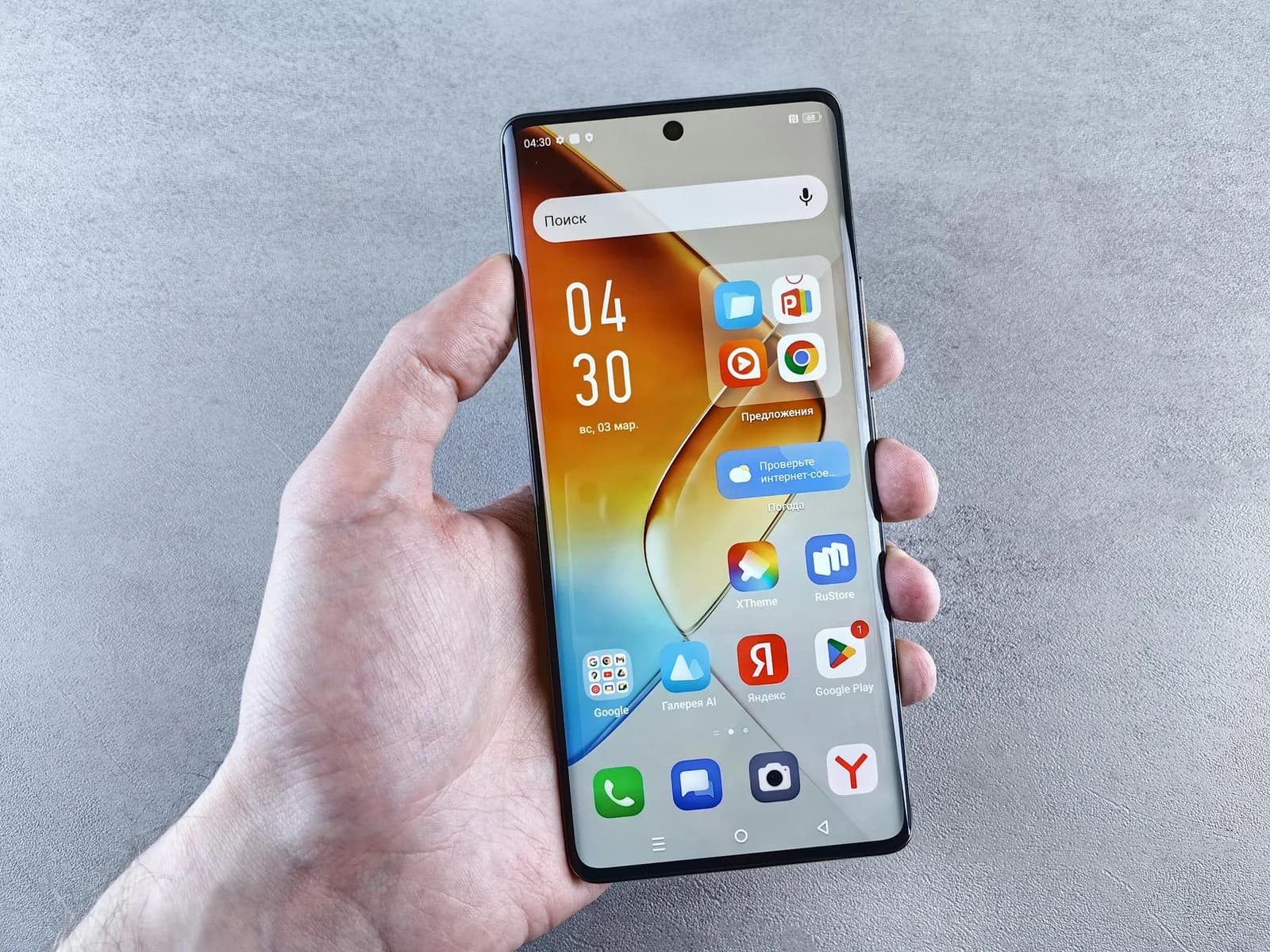
Jeg vil ikke lade som om, du altid har brug for en separat app. Er du på telefonen, skyder en enkeltlinjet prompt af og er ligeglad med, at lyden sendes til OpenAI's servere, så tryk på mikrofonikonet i ChatGPT-tekstfeltet og tal. Det er gratis, det er allerede der, og til korte udbrud virker det. Det samme gælder afslappet brug på desktoppen, når du ikke skifter apps, og prompten er to sætninger lang. Den indbyggede mikrofon begynder at knibe ved lange prompts, arbejdsgange på tværs af apps samt offline- eller privatlivsfølsomt arbejde. Det er tærsklen, hvor en systemomfattende genvejstast tjener sin plads. Under den kan du spare dig for installationen.
Hvad det koster at diktere overalt
Hele den lokale pipeline er gratis for alle med en konto: lokal transskription, AI-forbedring via Ollama, historik, forudindstillinger, brugerdefineret genvejstast — det hele, uden at der kræves betalingskort ved tilmelding. Whisper Pro tilføjer Cloud-overfladen: OpenAI-transskription, Cloud AI-forbedring og stemme-websøgning. Dikterer du kun prompts til ChatGPT i lokal tilstand, betaler du ingenting. De præcise Pro-priser finder du på prissiden.
Mikrofonen i ChatGPT-feltet er ikke i stykker. Det er en mikrofon til ét websted, der gør præcis det, den blev bygget til. Fejlen er at bede den om at være dit dikteringsværktøj til alt. Vælg det rigtige til situationen: den indbyggede mikrofon til en hurtig mobilprompt, en global genvejstast til de lange prompts og de tirsdage, hvor den ene hånd holder agurk. Mit agurkeindsmurte tastatur og jeg lærte det på den hårde måde, så du ikke behøver.
Vil du diktere til ChatGPT og alt andet?
Hent Whisper, hold genvejstasten nede, og se din talte prompt dukke op i ChatGPT-feltet.
Gratis lokal diktering med en konto — intet betalingskort kræves ved tilmelding.



