 Af Denys Medvediev
Guide
Sådan skriver du med din stemme
Stemmeskrivning betyder, at du taler, og ordene dukker op der, hvor din markør er. Dit operativsystem har en indbygget måde at gøre det på — Windows-tasten + H, eller macOS Diktering. Et dedikeret genvejstastsværktøj som Whisper gør det samme i alle apps, offline, med et AI-oprydningstrin.
Sidst opdateret: juni 2026
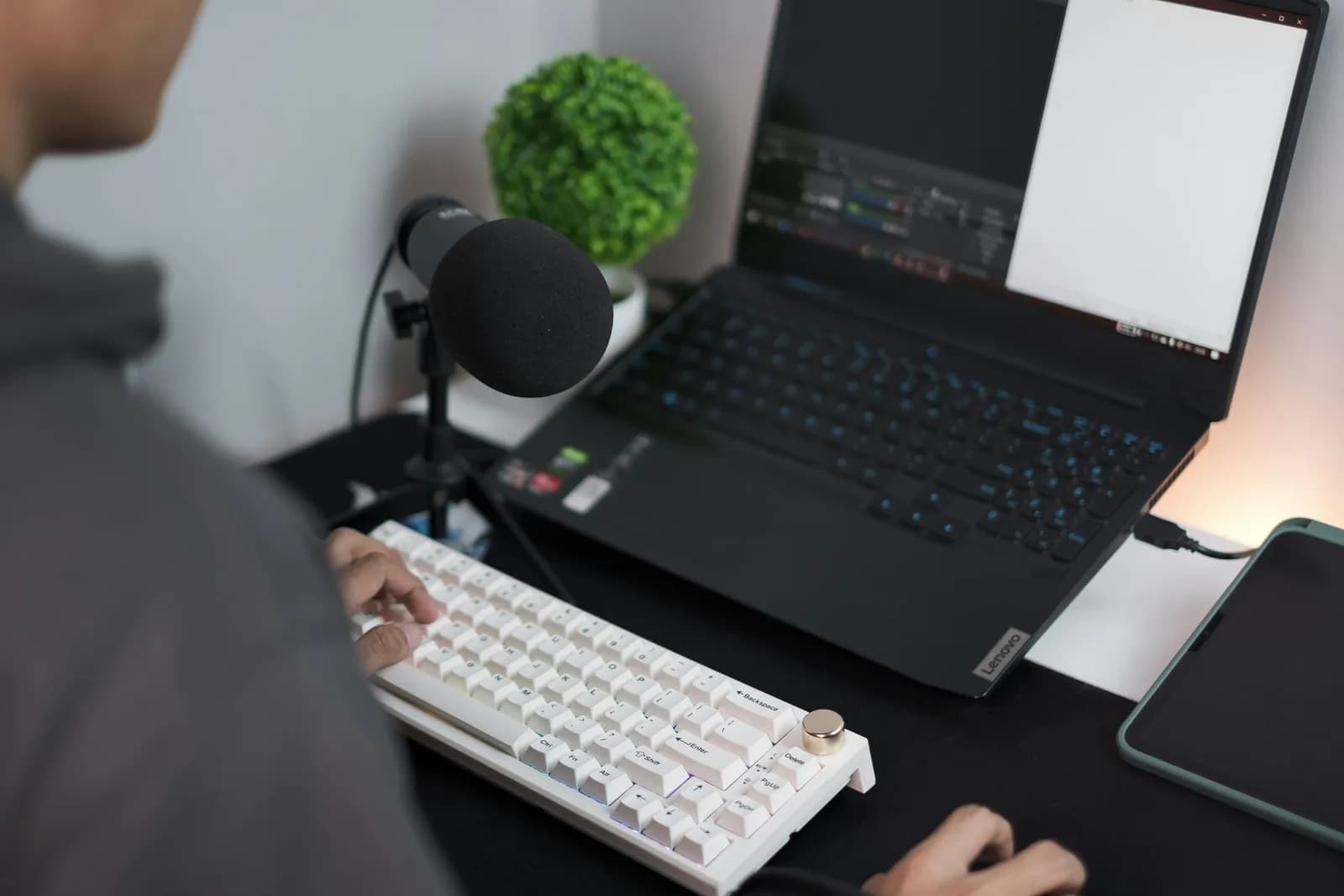
For at skrive med din stemme skal du åbne et indbygget dikteringsværktøj — Windows-tasten + H på Windows, eller macOS Diktering under Systemindstillinger — placere markøren i et tekstfelt og tale. Vil du have diktering, der fungerer ens i alle apps, offline og med et AI-oprydningstrin, indsætter et dedikeret genvejstastsværktøj som Whisper transskriptionen ved markøren.
De fleste skriver med omkring 40 ord i minuttet. De fleste taler tre til fire gange så hurtigt. Regnestykket bag stemmeskrivning var aldrig rigtigt til diskussion — spørgsmålet var altid, om softwaren kunne følge med. I omtrent tredive år kunne den ikke. Nu kan den, og det mærkelige er, at så mange mennesker stadig ikke ved, at deres egen computer allerede kan det.
Du behøver ikke købe noget for at komme i gang. Både Windows og macOS har en stemmeskrivningsfunktion, der skriver tekst ind i det tekstfelt, din markør befinder sig i. Den er gratis, den er allerede installeret, og til korte ting fungerer den fint. Jeg viser dig det først — ærligt, fordi det er det rette svar for mange. Derefter viser jeg dig den version, jeg selv bruger hele dagen, og hvad der adskiller den fra de andre.
Her er det, du skal forstå, inden du rører ved en eneste indstilling. Stemmeskrivning indsætter tekst ved din markør. Det er ligegyldigt, hvilken app markøren er i — en e-mail, en søgelinje, et dokument, en chatboks er alle bare tekstfelter. Når det går op for dig, bliver hele emnet meget enklere.
Der er reelt set to veje, ikke hundrede. Vej ét er det indbyggede værktøj, dit operativsystem allerede har. Vej to er en dedikeret push-to-talk-app, du holder nede, taler ind i og slipper igen — den opfører sig ens overalt og kører offline. Det indbyggede er nok til korte udbrud. Den dedikerede vej er det rigtige valg, når du gør det hele dagen. Jeg sætter begge op, gennemgår de universelle grundregler, der gør begge fungere, og fortæller dig, hvornår du kan springe appen over helt.
Hvad stemmeskrivning egentlig er
Stemmeskrivning — diktering, tale-til-tekst, hvad du nu vil kalde det — er én simpel idé. Du taler, softwaren omdanner lyden til tekst, og teksten vises der, hvor du ellers ville skrive. Det er hele konceptet. Grunden til, at det føles nyt, er, at det i det meste af computerhistorien ikke fungerede godt nok til at gøre sig besværet.
Jeg husker en slægtning med Dragon NaturallySpeaking på en Windows 98-computer med 64 MB RAM. At sætte det op krævede en 45-minutters træningssession, hvor man læste en ordliste højt, så det kunne "kalibrere". Efter alt det svævede nøjagtigheden omkring 70%, hver sætning ankom med fire sekunders forsinkelse, og det at diktere ét afsnit af et julekort tog femten minutter. Headsettet fik lov til at flyve tværs over rummet. Det overlevede; dikteringseksperimentet gjorde ikke. Femogtyve år senere dikterede min yngste datter en komplet e-mail til sin farmor på omkring halvfems sekunder, ingen træning, ingen kalibrering, første forsøg.
Den forskel er hele historien. Moderne stemmeskrivning virker ud af boksen på de fleste accenter og de fleste sprog, uden nogen træningsfase, og ordene dukker op hurtigt nok til, at du ikke mister tråden. De to veje nedenfor er begge bygget på det. De eneste reelle beslutninger, der er tilbage, er, hvilket værktøj du rækker ud efter, og hvordan du taler ind i det.
Den hurtige indbyggede løsning på Windows og Mac
Begge større operativsystemer leverer stemmeskrivning gratis, og det er det rette sted at starte. På Windows skal du placere markøren i et tekstfelt og trykke på Windows-tasten og H samtidig. En lille dikteringsværktøjslinje åbner og begynder at lytte. Tal, og ordene lander i feltet. Du tilføjer tegnsætning ved at sige den — "komma", "punktum", "spørgsmålstegn" — eller du kan slå automatisk tegnsætning til i værktøjslinjens indstillinger og lade den gætte. Én ting er værd at vide på forhånd: Windows stemmeskrivning kræver en internetforbindelse. Din lyd sendes til Microsofts servere og kommer tilbage som tekst, så der er ingen offlinetilstand her.
På en Mac slår du det til én gang. Åbn Apple-menuen, vælg Systemindstillinger, klik på Tastatur i sidelinjen, rul til Diktering, og slå den til (klik på Aktiver, når du bliver spurgt). Derefter starter du diktering med mikrofontasten i funktionsrækken, en genvej du vælger selv, eller via Rediger og Start diktering i menulinjen. Tal ind i et tekstfelt, og ordene dukker op. På Apple Silicon-Mac'er behandles generel tekstdiktering på din enhed frem for at blive sendt til Apples servere, og den indsætter automatisk tegnsætning på understøttede sprog. Du kan også fortsætte med at skrive, mens du taler, hvilket er en mere praktisk detalje end det lyder.
Til en hurtig besked, en søgning, en kort note — det er alt, hvad du behøver, og du kan stoppe med at læse her med god samvittighed. De indbyggede løsninger begynder at skure på tre bestemte måder: Windows kan ikke gøre det offline, begge kan halte ved længere strækninger, og ingen af dem følger den samme vane på tværs af alle apps du åbner. Hvis ingen af dem generer dig, er det gratis værktøj, der allerede er på din computer, svaret. Hvis de gør, så læs videre.
Den bedre løsning: én genvejstast til alle apps
Den version, jeg selv bruger, er et dedikeret push-to-talk-værktøj, der sidder oven på alt andet. Du holder én tast nede, taler, slipper, og transskriptionen indsættes ved din markør — i din e-mail, din editor, en chatboks, en commit-besked, altid på samme måde. Det kører offline, den lokale pipeline er gratis for enhver logget-ind konto uden betalingskort ved tilmelding, og det kan køre et AI-trin for at rydde op i det, du sagde. Du skal bruge en Mac på Apple Silicon eller en Windows 10-eller-nyere PC og en fungerende mikrofon. Her er opsætningen.
Trin 1 — Installer Whisper og log ind.
Download fra downloadsiden, installer, og opret en gratis konto. Der spørges ikke om betalingsoplysninger. Hele den lokale transskriptionspipeline åbner med det samme.
Du ved, at det virkede, når appens ikonbakke-ikon vises, og installationsguiden tilbyder at vælge en model.
Trin 2 — Vælg en transskriptionsvej.
Appen vælger ikke for dig. Du får tre: Cloud (OpenAI, bring your own key), Local Parakeet, eller Local Whisper. Til private noter skal du starte lokalt — der er en fuld gennemgang to afsnit længere nede.
Du ved, at det virkede, når en model er færdig med at downloade og vises som klar.
Trin 3 — Bekræft din genvejstast.
Windows bruger som standard Ctrl+Space; Mac bruger Command+Option, en ren modifier-push-to-talk, du holder nede, mens du taler. På Mac skal du give Tilgængelighed-tilladelsen, når du bliver bedt om det — uden den kan indsætning ved markøren ikke nå andre apps.
Du ved, at det virkede, når en testoptagelse indsættes i et tekstfelt.
Trin 4 — Placér markøren et sted og tal.
Klik ind i et tekstfelt i en vilkårlig app, hold genvejstasten nede, sig en sætning, og slip. Transskriptionen vises der, hvor markøren er. En kort hale fortsætter optagelsen et øjeblik efter, du slipper, så dit sidste ord ikke bliver afskåret.
Du ved, at det virkede, når din talte sætning sidder i feltet som tekst.
Det langsomme ved det er den éngangs-modeldownload, ikke selve opsætningen. Alt andet er de fire trin ovenfor. Når det kører, ophører skrivning med at være en tastetryksopgave og bliver en taleopgave, og genvejstasten er den samme tast uanset om du er i din indbakke eller i en kodeeditor.
Fem ting, der får et hvilket som helst værktøj til at fungere
Uanset hvilken vej du vælger, afgør de samme få grundregler, om stemmeskrivning føles som magi eller som en kamp. Ingen af dem er komplicerede, og de fleste handler om dig, ikke softwaren. Få dem rigtigt, og et billigt indbygget værktøj slår et dyrt et, der bruges dårligt.
Vælg et stille sted. Talegenkendelsesmotorer transskriberer det, de hører — og det inkluderer opvaskemaskinen, det åbne vindue og dit barn, der spørger, hvorfor månen nogle gange ikke er der. Et stille rum gør mere end nogen indstilling kan. Tænk derefter på mikrofonen, for her planter jeg mit flag: en USB-mikrofon til 150 kr. gør mere for nøjagtigheden end en modelopgradering. Whisper-teamets egne tal viser, at skiftet fra en indbygget bærbar mikrofon til en USB-mikrofon af podcast-kvalitet reducerer fejlraten med 30 til 40% på den samme model — et større spring end du ville få fra en klogere, langsommere motor. Brug pengene på hardware først.
Derefter handler det om, hvordan du taler. Tal i hele sætninger, ikke ord for ord — dikteringsmotorer bruger de omgivende ord til at gætte det rigtige, så "jeg møder dig der" transskriberes renere end fire ord sagt et ad gangen. Tal i et normalt, jævnt tempo; at skynde sig og at overstyre udtalen er begge skadeligt. Og bry dig ikke om kommaer og store bogstaver, mens du taler. Sig enten tegnsætningen, hvis dit værktøj forventer det, eller lad et AI-oprydningstrin tilføje det bagefter — det er næste afsnit. At prøve at diktere, tegnsætte og redigere på én gang er den hurtigste vej til en lang, ustruktureret sætning.
Lokalt eller cloud: hvilken tilstand skal du tale igennem
Med et dedikeret værktøj er det eneste reelle valg, hvor transskriptionen sker. Lokalt betyder, at alt kører på din maskine, uden at noget sendes til en server. Cloud betyder, at det sendes til OpenAI for topnøjagtighed og webadgang. For de fleste, det meste af tiden, ville jeg starte lokalt — din bærbare har allerede en mikrofon og en CPU, og et enkelt afsnit behøver ikke en server i kredsløbet. Hvis din Mac er Apple Silicon, eller din PC er fra de seneste par år, klarer lokal hverdagsdiktering uden problemer. Her er, hvordan de tre veje adskiller sig, fordi appen kræver, at du vælger.
- Local Parakeet — NVIDIAs TDT-motor, ca. 600 MB, og den hurtigste lokale mulighed — 5 til 10 gange hurtigere end Whisper på CPU. Dækker engelsk plus 24 andre europæiske sprog, 25 i alt. Ingen oversættelse til engelsk. Taler du engelsk eller et andet europæisk sprog, er dette det hurtige, fuldt offline valg.
- Local Whisper — langsommere end Parakeet på den samme maskine, men de flersprogede builds dækker 99 sprog og kan oversætte til engelsk. De engelsksprogede builds er kun engelsksprogede, ikke 99. Vælg dette til kinesisk, japansk, koreansk eller arbejde med oversættelse, som Parakeet ikke kan. Standardmodellen på engelsk er ca. 480 MB.
- Cloud (OpenAI, BYOK) — bedste nøjagtighed og webadgang, med din egen OpenAI-nøgle faktureret direkte af OpenAI. Transskription kører på gpt-4o-mini-transcribe som standard. Det kræver internet, så det er den ene vej, der forlader din maskine. Cloud-overfladen er en del af Whisper Pro.
Den kedelige sandhed er, at til den slags tekst, de fleste skriver hele dagen — e-mails, noter, beskeder, udkast — er lokalt mere end rigeligt. Begge lokale motorer kører udelukkende på din maskine, hvilket betyder noget, når teksten er din chefs lønregneark eller en e-mail til dit barns skole. Cloud tjener sin plads, når du vil have topnøjagtighed på en vanskelig optagelse, eller du har brug for, at modellen henter en kendsgerning fra nettet midt i en sætning. Start lokalt, og rækker du kun ud efter cloud, når lokalt ikke er nok.
Lad AI rydde op i det, du sagde
Rå diktering kommer ud som én lang sætning uden tegnsætning. Du siger "okay så svar på lærerens e-mail bekræft turen og mind mig om at sende formularen torsdag", og den tegnsætningsløse mur er, hvad en hvilken som helst talegenkendelsesmotor giver dig. At rydde op i det er der, vejene skilles, og det er den enkeltstående største grund til, at et dedikeret værktøj rykker frem.
De indbyggede løsninger laver let oprydning. Windows stemmeskrivning tilføjer tegnsætning, når du siger den, eller gætter, hvis du slår automatisk tegnsætning til. macOS Diktering indsætter tegnsætning automatisk på understøttede sprog. Det er fint til en sætning eller to. Til tungere oprydning — at fjerne "øh"-lyde, rette løbende sætninger, forvandle en mundtlig strøm af tanker til noget, du faktisk ville sende — kan Whisper køre et AI-trin. Sig aktiveringssætningen "Hey whisper", og teksten forbedres, inden den lander. På en lokal model kører det gennem Ollama uden at forlade din maskine; i cloud-tilstand er det gpt-5-mini som standard.
okay så svar på lærerens e-mail bekræft turen og mind mig om at sende formularen torsdag øh inden morgenklokkerne ringer
Okay, svar på lærerens e-mail, bekræft turen, og mind mig om at sende formularen torsdag inden morgenklokkerne ringer.
Det er den del, der ændrer, hvordan diktering føles. Uden et oprydningstrin bytter du at skrive ud med at redigere — du taler hurtigt og bruger derefter den tid, du sparede, på at rette store bogstaver og kappe løbende sætninger. Med det taler du på den rodede måde, du faktisk taler, og får noget tæt på færdigt tilbage. Jeg dikterer på den måde, jeg tænker — i fragmenter med lejlighedsvise falske starter — og lader trinnet ordne det. Det vil ikke skrive e-mailen for dig, men det vil få den e-mail, du talte, til at lyde som om du mente at skrive den.
Netop det tal-så-ryd-op-flow er hele grunden til, at stemme kan slå tastaturet til hverdagsskrivning — et langt afsnit bliver til et par talte sætninger i stedet for fem minutter ved tastaturet.
Hvornår det indbyggede er nok

Nogle gange er det rette værktøj det gratis, der allerede er på din maskine, og at foregive andet ville være uærligt. Dikterer du kun i korte bursts — en besked, en søgning, en hurtig note — dækker det indbyggede det gratis, og at installere en app ville være overkill. Jeg vil ikke bede dig om at sætte software op til en påmindelse på én linje.
På Windows er Windows-tast + H-værktøjslinjen oprigtigt god til kort diktering; den sætter tegnsætning og er allerede der. På en Mac, særligt Apple Silicon, kører Diktering på enheden, indsætter automatisk tegnsætning og lader dig fortsætte med at skrive, mens du taler — mere end nok til hverdagens korte tekster. Sender du primært korte beskeder og bruger en Mac, er det muligt, du aldrig behøver noget andet. Der er en dybere gennemgang af begge i guiderne om tale til tekst på Windows og tale til tekst på Mac hvis du vil bruge de indbyggede løsninger.
Rækker du ud efter et dedikeret værktøj, når det indbyggede begynder at gøre ondt på en måde, du mærker dagligt: lange skriveseancer, offline diktering på Windows, flersproget arbejde, et tungere AI-oprydningstrin, eller ønsket om én genvejstast, der opfører sig ens i alle apps i stedet for at lære flowet på ny, hver gang du skifter vindue. Under den tærskel bruger du det gratis. Det ærlige svar er, at det indbyggede er det rette startpunkt for de fleste, og den dedikerede vej er den rette opgradering, når du gør det nok til at mærke friktionen.
Hvis det meste af din diktering handler om at fange idéer frem for at affyre beskeder, udspiller afvejningen sig på samme måde i tale-til-tekst-notater — korte fangster egner sig til det indbyggede, mens en lang session er der, hvor den dedikerede genvejstast begynder at betale sig.
At skrive med din stemme er ikke et nyt trick — det er en tredive år gammel idé, der endelig virker. Det indbyggede værktøj på din maskine bringer dig det meste af vejen, og for mange er det hele svaret. Den dedikerede vej er det, du rækker ud efter, når "det meste af vejen" ikke længere er nok. Jeg skrev næsten alt dette ved at tale til min bærbare og lade oprydningstrinnet rette mine falske starter, og læste det derefter igennem for at sikre, at det stadig lød som et menneske. Det gjorde det — og det er den eneste test, der tæller.
Tal din næste sætning i stedet for at skrive den
Hold genvejstasten nede, tal, slip. Transskriptionen lander der, hvor din markør er — i alle apps, på samme måde hver gang.
Gratis lokal tilstand for enhver logget-ind konto. Intet betalingskort kræves for at starte.



