 Af Denys Medvediev
Guide
Dikter i Linear
Linear har ingen indbygget diktering. Løsningen er et systemdækkende værktøj: tryk på en genvejstast, tal, og transskriptionen indsættes ved markøren i ethvert Linear-felt — en opgavetitel, en beskrivelse, en kommentar. Fungerer i desktop-appen og browseren, og et AI-tjek kan forvandle en mundtlig sludder til en ren opgave.
Sidst opdateret: juni 2026
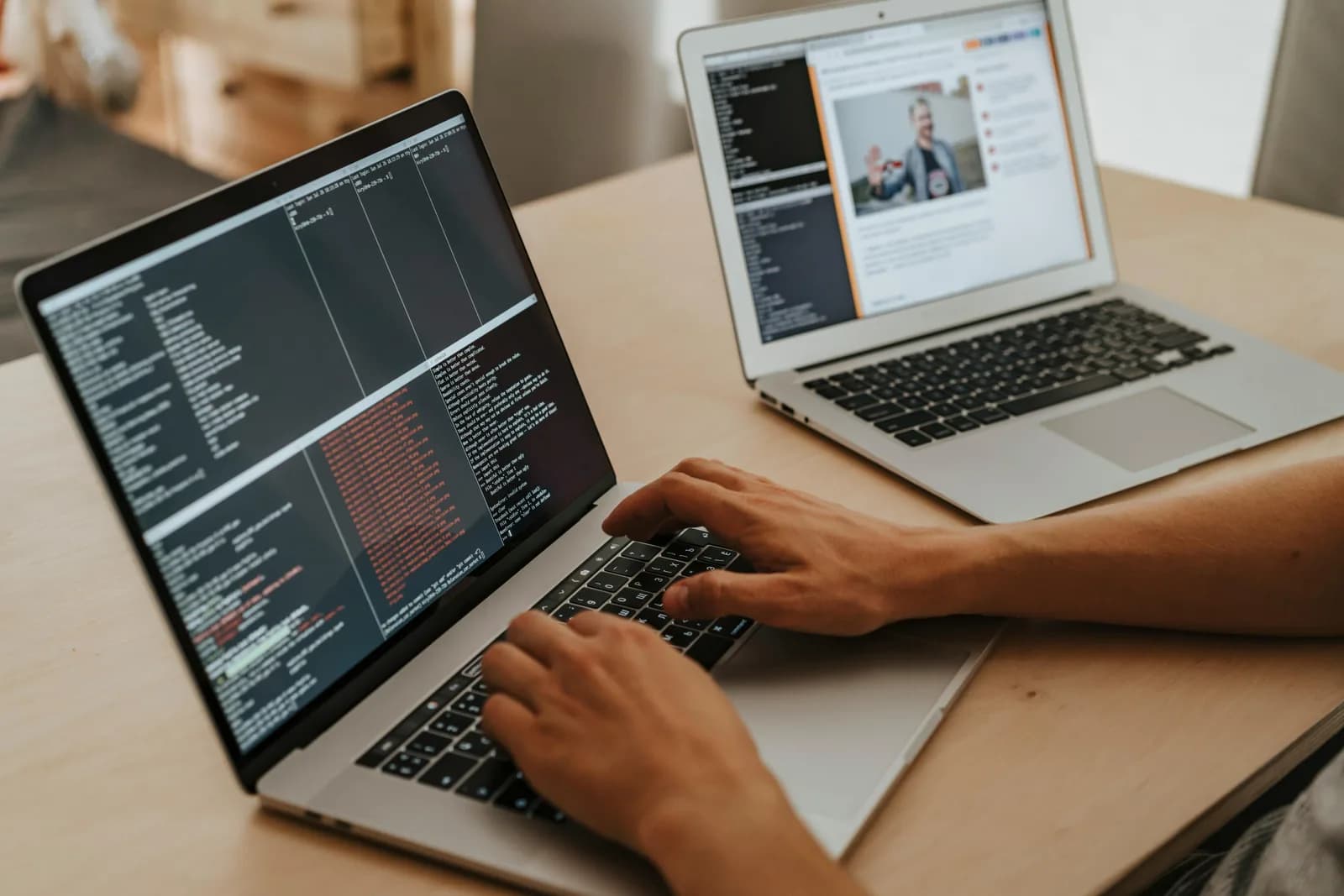
Diktering i Linear kræver et systemdækkende værktøj — ikke Linear selv. Linear har ingen indbygget diktering. Løsningen er et værktøj som Whisper: tryk på en genvejstast, tal, og transskriptionen indsættes ved markøren i ethvert Linear-felt — titel, beskrivelse eller kommentar. Et AI-tjek rydder derefter op i den talte tekst og giver en pæn opgave.
Jeg opretter mange opgaver. Fejl jeg opdager midt i et build, en halvfærdig idé inden den fordufter, en kommentar på en andens billet mens konteksten stadig sidder frisk. Gnidningen var altid den samme: jeg havde tanken talt højt i hovedet, og så skulle jeg stoppe og skrive den. Jeg ledte efter en mikrofon-knap i Linear. Der er ingen. Efter en del graven er jeg overbevist om, at Linear ikke gemmer en for mig.
Folk søger på "dikter i Linear", finder ingenting i appen og antager, at de har overset en indstilling. Det har de ikke. Indstillingen er aldrig blevet bygget. Den gode nyhed er, at løsningen tager cirka to minutter, kan køre helt offline hvis det ønskes, og som bonus virker i alle andre apps du åbner — din editor, din mail, den Slack-besked du skylder nogen.
Her er det, de fleste sider der jager dette søgeord, ikke siger direkte. En Linear-opgavetitel er et tekstfelt. Det samme gælder beskrivelsen og kommentarfeltet. De er præcis den samme slags tekstfelt som Gmail eller en søgeboks. Diktering der indsætter tekst ved markøren er ligeglad med, hvilket felt markøren befinder sig i.
Så det rigtige spørgsmål er ikke "hvordan slår jeg stemmeskrivning til i Linear." Der er ingen kontakt. Spørgsmålet er "hvilket dikteringsværktøj kører jeg ovenpå Linear", og svaret afhænger af, om du vil have gratis-og-indbygget, eller én offline genvejstast der opfører sig ens i Linear, din terminal og din indbakke. Jeg gennemgår det hele, sætter ét op på to minutter og fortæller dig, hvornår du kan springe den dedikerede rute over.
Har Linear indbygget diktering?

Nej. Linear har ingen indbygget tale-til-tekst, diktering eller stemmeskrivningsfunktion til at skrive en opgave med stemmen. Der er ingen mikrofon-knap på opgavetitlen, ingen på beskrivelsen, ingen på kommentarfeltet. Der er ingen stemmekommando og ingen skjult indstilling. Hvis du har ledt i Indstillinger, kan du stoppe. Det er ikke der.
Det der eksisterer er et lille marked af tredjepartsværktøjer der sætter "tale til tekst til Linear" i deres overskrift — Wispr Flow, Voicy, Typeless og et par andre. De er reelle, og nogle af dem er gode, men det er eksterne værktøjer der gør præcis det, som denne guide beskriver: dikterer ind i Linear udefra. Ingen af dem er en funktion Linear leverer. Distinktionen betyder noget, fordi folk læser "stemmedikte i Linear" på en marketingside og antager, at Linear har fået en mikrofon over weekenden. Det har det ikke. Værktøjet sidder ovenpå.
Der er også Linears seneste satsning på AI-agenter — den chatdrevne assistent der opretter og opdaterer opgaver fra en prompt. Det er noget andet end diktering. En agent er dig der skriver eller taler en instruktion, og AI'en beslutter, hvad der skal ske; diktering er dine talte ord der lander som den bogstavelige tekst i en opgave. Begge dele er nyttige, men hvis du vil tale en fejlrapport direkte ind i beskrivelsesfeltet ord for ord, vil du have diktering — og det kommer fra et værktøj ovenpå Linear.
Tryk på en genvejstast, tal, tekst lander i opgaven
Det er hele mekanikken, og den er kedelig på den bedste måde. Du trykker på en genvejstast, taler, slipper, og transskriptionen indsættes ved markøren i det tekstfelt der har fokus. Whisper holder en kort hale efter du slipper tasten, så dit sidste ord ikke bliver klippet af. Da det indsættes ved OS-markøren er et Linear-opgavefelt blot "ethvert tekstfelt." Desktop-app eller browserversion, samme adfærd.
Det er den del landingssiderne overkomplicecer. Der er ingen Linear-integration at autorisere, intet API-token at indsætte, ingen webhook at holde øje med. Din markør er i beskrivelsesfeltet, du taler, ordene dukker op i beskrivelsesfeltet. En lille kapsel vises mens du taler, så du ved det lytter:
Genvejstasten er det eneste der er værd at få på plads fra starten. På Windows er det Ctrl+Space; på Mac er det Command+Option, en modifier-only push-to-talk du holder nede mens du taler. Begge kan ændres i Indstillinger, hvis de kolliderer med noget du allerede bruger. (En tidlig bruger mailede klokken 2 om natten, fordi standardgenvejstasten kolliderede med hans musiksoftware. Jeg leverede tilpassede genvejstaster otte minutter senere — det var også sådan, jeg lærte at "det virker ikke" som regel betyder "det konflikter.") Hvis du nogensinde har sat diktering op på Windows eller på Mac, er det den samme muskelhukommelse rettet mod en anden app.
Sæt det op på to minutter (Windows eller Mac)
Du skal bruge en Mac med Apple Silicon eller en Windows 10-eller-nyere PC, en fungerende mikrofon og Linear åbent i enten desktop-appen eller browseren. Hele den lokale pipeline er gratis for enhver logget-ind konto, uden betalingsmetode ved tilmelding. Her er rækkefølgen.
Trin 1 — Installer Whisper og log ind.
Download fra downloadsiden, installer og opret en gratis konto. Intet kort. Hele den lokale transskriptionspipeline åbner med det samme.
Du ved det virkede, når appens systembakke-ikon dukker op, og opsætningsguiden tilbyder at vælge en model.
Trin 2 — Vælg en transskriptionsrute.
Appen vælger ikke for dig. Du får tre: Cloud (OpenAI, medbring din egen nøgle), Local Parakeet eller Local Whisper. Til daglig opgaveoprettelse, start lokalt — mere om det to afsnit længere nede.
Du ved det virkede, når en model er færdig med at downloade og vises som klar.
Trin 3 — Bekræft din genvejstast.
Windows bruger som standard Ctrl+Space, Mac bruger Command+Option holdt som push-to-talk. På Mac, giv Tilgængelighed-tilladelsen når du bliver bedt om det; uden den kan indsæt-ved-markøren ikke nå andre apps.
Du ved det virkede, når en testoptagelse indsættes i et tekstfelt.
Trin 4 — Placer markøren i et Linear-felt og tal.
Åbn en ny opgave eller en eksisterende, klik i titlen, beskrivelsen eller en kommentar, hold genvejstasten, sig din sætning, slip. Transskriptionen dukker op der hvor markøren er.
Du ved det virkede, når din talte sætning sidder i Linear-feltet som tekst.
Den langsomme del er model-download, ikke opsætningen. Alt andet er de fire trin ovenfor. Når det kører, holder det op med at være en skriveopgave at oprette en opgave og begynder at være en taleopgave — og når du har fejlen frisk i hukommelsen og hænderne stadig på tastaturet, er det forskellen mellem at fange den og at miste den.
Titler, beskrivelser og kommentarer med stemmen
Linear har tre steder du faktisk skriver, og diktering håndterer alle tre på samme måde, fordi de alle er tekstfelter. Titlen er den korte — en talt halvt sætning, "auth-redirect mister locale på Safari," færdig. Beskrivelsen er der, hvor de fleste bruger størstedelen af deres skrivetid, og hvor stemmen virkelig betaler sig: du taler dig igennem gentrinstrinene, den forventede adfærd, den faktiske adfærd og lader ordene hobe sig op hurtigere end du ville skrive dem. Kommentarer er det samme greb på en andens billet — klik ind, tal, slip.
Det mønster der virker, og det de fleste tunge stemmebrugere lander på, er stemme til første udkast og tastatur til de sidste detaljer. Du dikterer størstedelen af beskrivelsen i ét åndedrag, og går så tilbage med tastaturet til de dele der ikke dikteres godt — en filsti, et variabelnavn, et linjenummer, den præcise fejlstreng. Stemme er hurtig til prosa og langsom til snake_case; dine fingre er det modsatte. Brug hver til det, den er god til.
En virkelig god bivirkning: da den samme genvejstast virker overalt, bruger den opgave du netop dikterede ind i Linear præcis det samme flow som den commit-besked du skriver fem minutter senere og Slack-svaret du skylder din reviewer. Ét værktøj, ethvert tekstfelt, ingen genlæring når du skifter vinduer. Jeg skifter apps cirka fyrre gange i timen, og jeg vil ikke huske fyrre forskellige dikteringsknapper.
Lokalt eller cloud: hvilken tilstand til dine opgaver
Til Linear er lokal tilstand det fornuftige udgangspunkt. Opgavetekst er internt arbejde — en fejl ingen uden for teamet bør se, en roadmap-note, en kommentar om hvorfor en kunde er utilfreds. Der er ingen god grund til at sende det igennem en andens cloud bare for at skrive det. Hvis din Mac er Apple Silicon eller din PC er fra de seneste år, klarer lokalt hverdagsdiktering uden besvær, og cloud bliver nødudgangen frem for standarden.
Sådan adskiller de tre ruter sig, fordi appen beder dig om at vælge, og jeg foretrækker at du vælger klogt:
- Local Parakeet — NVIDIAs TDT-motor, ca. 600 MB, og den hurtigste lokale mulighed — 5 til 10 gange hurtigere end Whisper på CPU. Dækker engelsk plus 24 andre europæiske sprog, 25 i alt. Ingen oversæt-til-engelsk. Hvis du skriver dine opgaver på engelsk eller et andet europæisk sprog, er dette det hurtige, fuldt offline valg.
- Local Whisper — langsommere end Parakeet på samme maskine, men de flersprogede builds dækker 99 sprog og kan oversætte til engelsk. De engelsksprogede builds er kun engelsk, ikke 99. Vælg dette til kinesisk, japansk, koreansk eller oversættelsesopgaver, som Parakeet ikke kan. Standard engelskmodel er ca. 480 MB.
- Cloud (OpenAI, BYOK) — bedste nøjagtighed og webadgang, ved brug af din egen OpenAI-nøgle faktureret direkte af OpenAI. Transskription kører på gpt-4o-mini-transcribe som standard. Kræver internet, så det er den ene rute der forlader din maskine. Cloud-overfladen er en del af Whisper Pro.
Den kedelige sandhed er, at til den slags tekst de fleste sætter i en Linear-opgave, er lokalt rigeligt. Begge lokale motorer kører fuldt ud på din maskine uden at sende noget til en server. Cloud tjener sin plads, når du vil have topnøjagtighed på en støjfuld optagelse, eller du har brug for at modellen henter et faktum fra nettet midt i en sætning. En normal dag med fejlrapportering: start lokalt og rækk kun ud efter cloud, når lokalt ikke slår til.
Markdown, formatering og AI-oprydningspasset
Rå diktering kommer ud som én lang strøm. Du siger "okay så login-knappen gør ingenting på mobil når du trykker første gang men virker anden gang ser ud til at være et state-problem", og det er den upunkterede væg enhver talemotor leverer dig. At smide det direkte ind i en opgavebeskrivelse er teknisk set diktering, men ingen gider læse det. Oprydningen er der, vejen deler sig.
Windows Stemmeskrivning tilføjer tegnsætning mens du taler, og macOS Diktering håndterer grundlæggende tegnsætning når du siger "komma" eller "punktum." Til tungere oprydning — fjernelse af "øhm", retning af løbende sætninger, forvandling af en mundtlig sludder til en opgave en kollega faktisk kan handle på — kan Whisper køre et AI-pas. Sig aktiveringssætningen "Hey whisper", og teksten forbedres inden den lander. På en lokal model kører det igennem Ollama; i cloud-tilstand er det gpt-5-mini som standard.
okay så login-knappen gør ingenting på mobil når du trykker første gang men virker anden gang øhm ser ud til at være et state-problem
På mobil gør login-knappen ingenting ved første tryk, men virker ved andet. Ser ud til at være et state-problem.
Til Linears egen struktur — den markdown beskrivelsesfeltet understøtter, overskrifterne, tjeklisterne, kodeblokke — er det ærlige svar, at stemmen giver dig teksten, og Linears editor giver dig strukturen. Dikter gentrinstrinene, og skriv derefter - til en punktopstilling, [ ] til et afkrydsningsfelt eller de tre backtick til en kodeblok som du altid har gjort. Intet dikteringsværktøj trylleser markdown frem af den blå luft på kommando; den der lover "sig punktopstilling og se det formatere" sælger dig en demo, ikke en tirsdag. Få ordene ned hurtigt med stemmen, form markdownen med de taster du allerede kender.
Det samme tal-og-ryd-op-flow betaler sig langt ud over Linear — du kan også diktere ren prosa ind i enhver app med den ene genvejstast, så en lang fejlrapport bliver et par talte sætninger i stedet for et afsnit du skriver med én hånd mellem møder.
Hvornår du kan springe et dikteringsværktøj til Linear over

Nogle gange er det rigtige værktøj det gratis, der allerede sidder på din maskine, og at påstå andet ville være uærligt. Hvis du primært opretter korte opgaver — en titel på én linje, en fejl i to sætninger — klarer dit styresystem det for ingenting.
På Windows: tryk Windows-tast + H, og den indbyggede Stemmeskrivningsbjælke åbner uanset hvor din markør er — også i et Linear-felt. Den sætter selv tegnsætning og er fin til korte udbrud. Fangsten: den sender data igennem Microsofts servere og kræver internetforbindelse, så det er ikke en offline-mulighed, hvilket betyder noget, når dine opgaver beskriver interne systemer. På Mac lader Diktering dig tale for at indtaste tekst overalt du kan skrive, sat op under Systemindstillinger under Tastatur, og på Apple Silicon kan generel tekst behandles lokalt på enheden. Til en hurtig titel eller en kort kommentar er begge dele fuldt ud fine, og jeg foretrækker at du bruger dem frem for at installere en app du ikke har brug for.
Rækk ud efter et dedikeret, systemdækkende værktøj, når de indbyggede begynder at gøre ondt: lange beskrivelser, flersprogede teams, offline-privatliv, et AI-oprydningspas på en rodet fejlrapport eller ønsket om én genvejstast der opfører sig ens i Linear, din editor og din indbakke. Under den grænse: brug det der er gratis. Jeg kommer ikke til at fortælle dig at installere en app til en titel på én linje.
Den samme afvejning dukker op, hvis dit team også sporer arbejde i Jira — logikken i diktering ind i Jira er identisk, fordi begge er opgavesporere, hvor markøren — ikke en integration — er den reelle forbindelse.
Linear har aldrig leveret en mikrofon-knap, og efter at have skrevet dette er jeg ret overbevist om, at det heller ikke vil gøre det. Det behøver det ikke, fordi markøren er integrationen. Tal ind i feltet, få tekst, form markdownen med de taster du allerede kender. Jeg dikterede det meste af denne guide ind i et tekstfelt der ikke var Linear, med et værktøj der er ligeglad med, hvilket felt det er, og oprettede derefter to rigtige fejlrapporter på samme måde inden frokost. Det er hele tricket.
Prøv det i din næste Linear-opgave
Hold genvejstasten, tal, slip. Transskriptionen lander i det felt din markør er i — titel, beskrivelse eller kommentar — og i alle andre apps også.
Gratis lokal tilstand for enhver logget-ind konto. Intet kort kræves for at starte.



