 Af Denys Medvediev
Opsætningsguide
Tale til tekst på Mac: Opsætningsguiden
Tre muligheder, omkring en time, og den jeg ville vælge.
Sidste tirsdag dikterede jeg en produktopdatering på 2.400 ord til mit team — siddende ved et køkkenbord, M2 MacBook Air åben, Right Option holdt nede, kedlen hvinende på komfuret bag mig. Markøren i Notion blinkede én gang. Ordene landede. Jeg rettede to af dem.
For fem år siden ville det have været umuligt på Mac. For tre år siden ville det have krævet en Python-sidecar, en dikteringsserver kørende i baggrunden og en vilje til at debugge ffmpeg klokken 23. I dag er det en download på 30 MB, to macOS-tilladelsesdialoger og en genvejstast, du trykker på, mens kedlen koger.
Dette er en guide til at sætte det op. Det er også en holdning til, hvilken opsætning du bør vælge.
Mac-brugere har ønsket sig præcis, arbejds-overalt-tale-diktering i et årti — og Apples indbyggede løsning er forblevet lige akkurat god nok til korte beskeder og ikke andet. I 2026 lukkede gabet endelig: tre forskellige transskriptionsveje kører nu fint på en fire år gammel MacBook, men valget mellem dem er ikke åbenlyst, og det forkerte valg på dag ét er den hyppigste årsag til, at folk giver op.
Denne guide gennemgår de tre veje — cloud OpenAI BYOK, lokal Parakeet, lokal Whisper — forklarer, hvad hver enkelt er god og dårlig til, og slutter med en sekventiel opsætning af den vej, jeg ville anbefale de fleste læsere. Når du er færdig, har du tale til tekst kørende på din Mac, med en fungerende genvejstast, den rigtige model til din hardware, og en klar fornemmelse af, hvornår du senere bør prøve de to andre veje. Det meste af supportmailen, jeg læser hos Remskill, er fra folk, der valgte den forkerte vej på dag ét og aldrig testede igen.
Installer Whisper. Giv to macOS-tilladelser. Hold Right Option nede for at diktere. Omkring 30 minutter i alt. Cloud er den vej, jeg ville vælge — sekventiel gennemgang nedenfor, plus de to alternativer.
Tre veje på et minut
Whisper til Mac leverer tre transskriptionsmotorer i den samme grænseflade. Du behøver ikke beslutte dig på dag ét — du kan skifte når som helst fra Settings → Transcription. Men standardvalget ved første kørsel betyder noget, så her er, hvad hver vej faktisk er.
If your Mac is only one of the devices you dictate on, see voice typing apps for every device.
Cloud — OpenAI BYOK
Du medbringer din egen OpenAI API-nøgle. Lyd sendes til OpenAIs gpt-4o-mini-transcribe (eller gpt-4o-transcribe for det højere kvalitetsniveau). De opkræver dig omkring $0.003 per minut lyd, faktureret direkte. Bedste præcision af de tre veje i dag, plus valgfri GPT-5 Mini-oprydning af din diktering, plus valgfri web-søgning-med-stemme via OpenAIs Responses API. Kræver internet.
Lokal — Parakeet
NVIDIAs Parakeet TDT, ~600 MB, kører på din CPU via ren Rust (ingen Python-sidecar). Den hurtigste lokale mulighed — 5–10× hurtigere end Whisper-large på CPU på samme lyd. Engelsk plus 24 europæiske sprog, inklusive polsk, russisk, ukrainsk. Ingen oversættelse til engelsk. Intet valg af modelstørrelse — det er én model.
Lokal — Whisper
OpenAIs open source Whisper, otte modelstørrelser fra tiny.en (39 MB, kun engelsk) til large-v3 (3 GB, flersproget). Langsommere end Parakeet, men understøtter 99 sprog, kan oversætte ikke-engelsk tale direkte til engelsk og accepterer brugerdefineret ordforråd, hvis du dikterer teknisk jargon. Optager omkring 2 GB diskplads, hvis du bliver flersproget.
Cloud vs. Parakeet vs. lokal Whisper
| Funktion | Cloud (OpenAI BYOK) | Lokal Parakeet | Lokal Whisper |
|---|---|---|---|
| Præcision på ren tale | Bedst af de tre | Meget god (EN, EU-sprog) | God (small.en); fremragende (large-v3) |
| Hastighed (M2 Air) | ~280ms første token; netværksbundet | ~1,4× realtid på CPU | small.en: ~5×. large-v3: ~0,4× (langsommere end realtid) |
| Sprog | ~57 oplistet af OpenAI; ~98 trænet | EN + 24 europæiske | 99 (flersprogede varianter) |
| Virker offline | Nej | Ja | Ja |
| Marginalomkostning | ~$0.003/min direkte til OpenAI | Gratis efter installation | Gratis efter installation |
| Ekstra | AI-oprydning, web-søgning-med-stemme | Laveste CPU-varme | Oversæt til engelsk; brugerdefineret ordforråd |
Hvis du har $5/month til overs og en fungerende internetforbindelse: Cloud. Hvis ikke: Parakeet til diktering på engelsk eller EU-sprog, eller Whisper hvis du har brug for 99 sprog eller oversættelse til engelsk. Opsætningsgennemgangen i §4 dækker Cloud. Skitseversioner af de to andre er i §5 og §6.
Apple Dictation: når den gratis ting er fin
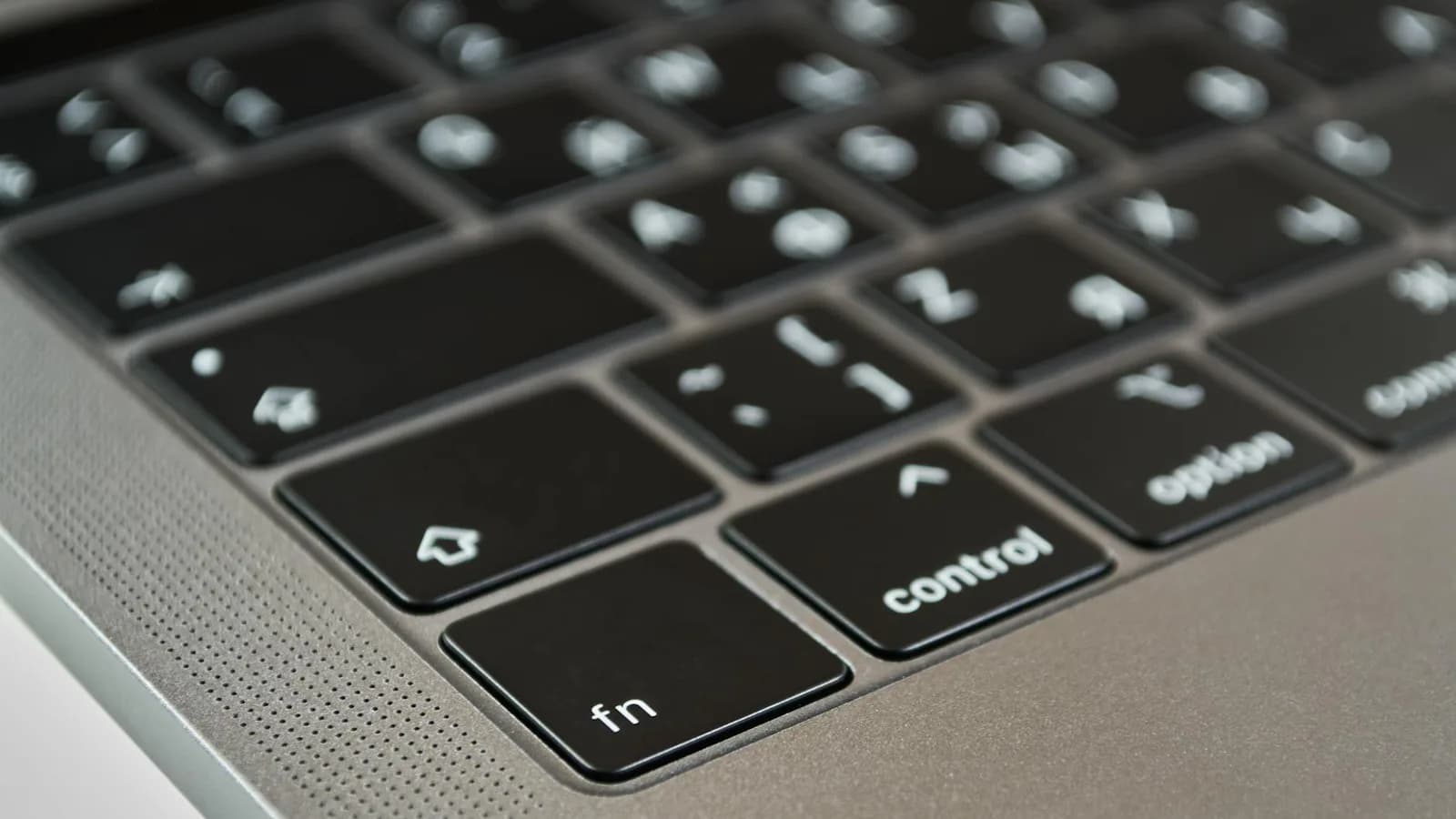
Apple Dictation følger med macOS. Tryk på den konfigurerede genvej (standarden varierer efter macOS-version — i øjeblikket mikrofon-tasten på M-serie MacBooks, eller en brugerdefinerbar tastaturgenvej), tal, klik ud. Gratis. Behandling på enheden på Apple Silicon for over 40 sprog og regionale varianter.
Den virker til korte beskeder — to-linjers iMessages, Slack-svar, kalendernoter — alt under 30 sekunder. Over det rammer du den historiske sessionsgrænse, tegnsætning skrider på lange sætninger, og egennavne taber. Min ældste datter hedder Mira; Apple Dictation har kaldt hende "Maira", "Mirror" og en mindeværdig gang "Mirror image".
Hvis dine dikteringsbehov er korte beskeder og intet andet, så stop med at læse denne artikel og brug Apple Dictation. Den er gratis, den er allerede installeret, og præcisionen på en stille 10-sekunders sætning er ærligt talt god. Apples opsætningsdokumentation dækker alt på to sider. Resten af denne guide er til, når du er vokset fra det.
Going the other direction — Mac to ear instead of mouth to Mac — Spoken Content is the built-in mirror of Apple Dictation, and the free text-to-speech tools we vetted cover what to add when the system voice runs out of road.
Stepping back further — the same picture on every other device — we covered talk-to-text shortcuts on Windows, Android, and iPhone so you can compare what each platform gets for free before deciding where Whisper earns its keep.
Opsætningsgennemgangen — Cloud (anbefalet)
Omkring 30 minutter fra en frisk Mac til at diktere et afsnit i enhver app. Nummererede trin, hver med et verificerbart resultat — hvis et trins kontrol fejler, er årsagen nævnt i §8. Du skal bruge: en Mac på macOS 13 eller nyere, en OpenAI-konto med en betalingsmetode tilknyttet og et helt minut tålmodighed til macOS-tilladelsesdialogerne.
1. Download installationsprogrammet
Gå til whisper.remskill.com/download. Siden registrerer automatisk din platform og leverer den nyeste .dmg til Apple Silicon. Intel-Macs udfases — hvis det er din maskine, se §6 og brug den lokale Whisper-vej på din anden hardware, eller vent på den næste Mac.
Tjek: en fil med navnet Whisper-by-Remskill-x.x.x.dmg lander i din Downloads-mappe. Omkring 30 MB.
2. Træk til Applications
Åbn .dmg-filen. Du ser Whisper-ikonet og en gennemsigtig Applications-genvej. Træk ikonet til Applications, og skub derefter .dmg ud fra Finder. Åbn Applications, og dobbeltklik på Whisper for at starte.
Tjek: macOS spørger "Whisper is an app downloaded from the Internet. Are you sure you want to open it?" Klik Open. Appvinduet vises med Whisper-logoet og en Sign In-skærm.
3. Giv mikrofontilladelsen
Ved første start beder appen macOS om mikrofonadgang. macOS viser systemdialogen "Whisper would like to access the microphone." Klik Allow. Hvis du går glip af den: System Settings → Privacy & Security → Microphone → slå Whisper til.
Tjek: System Settings → Privacy & Security → Microphone viser Whisper med kontakten slået til.
4. Giv Accessibility-tilladelsen
Whisper har brug for Accessibility for at indsætte din transskription ved markøren i enhver app. macOS viser dialogen "Whisper would like to control this computer using accessibility features." Klik Open System Settings, find Whisper i Accessibility-listen, slå den til, og vend derefter tilbage til Whisper-appen. Kontakten kræver oplåsning med Touch ID eller din adgangskode.
Tjek: System Settings → Privacy & Security → Accessibility viser Whisper med kontakten slået til. Whisper-vinduet viser nu hovedgrænsefladen (ingen tilladelsesdialoger ovenpå).
5. Log ind (gratis konto)
Klik på Log ind. Brug Google, GitHub eller e-mail. Kontoen er gratis — ingen betalingsmetode nødvendig. Alle lokale transskriptionsstier (Parakeet, Whisper) virker med det samme. Cloud-stien er låst bag et opgraderingskort i appen; hvis du vil prøve Cloud, åbner opgraderingsflowet en 7-dages Pro-prøveperiode, der kræver et kort.
Tjek: sidebarens nederste venstre hjørne viser "Sign Out" i stedet for "Sign In." Versionsindikatoren (f.eks. "v2.4.2 · Check for updates") er synlig nederst til højre.
6. Indsæt din OpenAI API-nøgle
I Settings → Transcription skift segmentkontakten til Cloud. Indsæt din OpenAI API-nøgle (sk-...) i API Key-feltet, klik Save. Nøglen lever i din macOS Keychain — Whisper ser den aldrig igen efter denne indsætning og sender den aldrig til Remskills servere. Hvis du ikke har en nøgle endnu: platform.openai.com → API Keys → Create new secret key, kopier, indsæt her.
Tjek: API Key-feltet viser ●●●●●● (maskeret). Model-dropdownen låses op og viser GPT-4o Mini Transcribe og GPT-4o Transcribe.
7. Vælg en transskriptionsmodel
Bliv på GPT-4o Mini Transcribe for nu. Den koster omkring $0.003 per minut, hvilket svarer til cirka $1 for fem timers tale — de fleste brugere bruger $2–4 per måned på transskription. Skift til GPT-4o Transcribe senere, hvis du laver tæt teknisk diktering; den koster det dobbelte og er mærkbart bedre på jargon, men Mini er det rigtige standardvalg.
Tjek: Settings → Transcription → Model viser GPT-4o Mini Transcribe.
8. Din første diktering
Åbn Notes (eller Mail eller enhver app med et tekstfelt). Klik ind i et tekstfelt, så markøren blinker. Hold Right Option-tasten nede. Whisper-overlayet vises i bunden af skærmen med optagelsestilstanden — rød bølgeform, Cancel-pille, rød Stop-knap. Sig sætningen: "Testing Whisper for the first time on my Mac." Slip Right Option. Omkring et sekund senere vises ordene ved din markør.
Tjek: sætningen er skrevet ind i Notes med rimelig tegnsætning. Overlayet viser et grønt flueben og "Text pasted" i et halvt sekund og forsvinder derefter.
9. Valgfrit — slå AI-oprydning og websøgning til
Settings → AI → skift On / Off til On. Standard-oprydningsmodellen er GPT-5 Mini, som fjerner stammen fra din diktering, retter den slags grammatik, der kommer fra at tale i farten, og kan køre en tone-forindstilling. Tre instruktionsforindstillinger leveres ud af æsken (Developer, Writer, Doctor), og du kan tilføje dine egne. Slå Web search til, hvis du vil stille talespørgsmål som "what's the weather in Brașov today" — svar indsættes ved markøren via OpenAIs Responses API.
Tjek: dikter den samme testsætning med AI slået til. Outputtet bør være renere — færre øh'er, bedre tegnsætning og enhver tone-forindstilling, du valgte, anvendt.
Alternativ vej 1 — Lokal Parakeet
Brug denne, hvis: privatlivsfølsomt arbejde (lægejournaler, juridisk tekstforfatning), intet internet på en flyvetur, eller diktering på engelsk eller europæiske sprog, hvor Clouds marginalomkostning føles overdreven.
Opsætning: lav trin 1–5 fra §4 (download, installer, to tilladelser, log ind). Skift derefter i Settings → Transcription segmentkontakten fra Cloud til Local. I Model-rækken vælg Parakeet — første gang du vælger den, downloader appen omkring 600 MB. Test ved at holde Right Option nede og diktere én sætning. Der er ingen API-nøgle at indsætte, ingen modelstørrelse at vælge — Parakeet er én model. Bemærk: AI-oprydning kræver stadig Cloud og din OpenAI-nøgle. Diktering er lokal; oprydning kræver netværk, hvis du vil have det.
Parakeet fungerer på samme måde på Windows — den eneste forskel er genvejen (Ctrl + Mellemrum i stedet for Right Option). Den fulde Windows-guide finder du i tale til tekst på Windows.
Using Whisper to dictate into Microsoft Word? Speech to text in Word has a few Word-specific quirks worth knowing before you start.
Not sure which transcription tool fits your workflow? the full transcription software breakdown covers AI vs human, cloud vs local, and accuracy realities across every category.
Foretrækker du produktsiden frem for vejledningen? Whispers tale-til-tekst til Mac gennemgår appen, de lokale modeller og download på ét sted.
Alternativ vej 2 — Lokal Whisper
Brug denne, hvis: 99 sprog inklusive mandarin, polsk, japansk, hindi; eller du har brug for oversættelse til engelsk (tal polsk, få engelsk tekst); eller du laver specialiseret ordforråd, der drager fordel af brugerdefinerede hotwords. Langsommere end Parakeet, men mere fleksibel.
Opsætning: trin 1–5 fra §4. Derefter Settings → Transcription → Local. I Model-rækken vælg en Whisper-variant. small.en er det rigtige standardvalg til kun engelsk på en 16 GB Mac (~460 MB, ~5× realtid). Det første valg downloader modellen — small.en er hurtig; large-v3 tager et par minutter. Valgfrit: i Custom words-rækken indsæt enhver teknisk ordforråd, du vil have genkendt (medicinske termer, mærkenavne, kode-nøgleord). Se §7 for at vælge en anden modelstørrelse, hvis small.en ikke passer.
Coming from a Mac transcription app? our honest MacWhisper alternative explains why a dictation-first, free local pipeline beats a file-transcription-first tool for everyday writing.
Vælg en Whisper-modelstørrelse (kun hvis du er på §6's vej)
Spring denne sektion over, hvis du valgte Cloud eller Parakeet. Hvis du valgte lokal Whisper, deles de otte modelstørrelser i kun engelsk (.en) og flersprogede. Større er mere præcist og langsommere. Fem, der betyder mest:
| Model | Disk / RAM | Brug når |
|---|---|---|
| tiny.en | 39 MB | Kun til første test — præcisionen er grov |
| base.en | 142 MB | Hurtige noter på en 8 GB Mac |
| small.en (anbefalet) | 461 MB | Daglig engelsk diktering på 16 GB+. Bedste hastigheds-/præcisionsforhold. |
| medium.en | 1.4 GB | Når small.en får teknisk jargon forkert |
| large-v3 | 3 GB / ~6 GB RAM | Flersproget, oversættelse til engelsk eller præcision i topklasse. Langsom. |
Bed ikke medium.en om at dele 8 GB RAM med Slack og Chrome. Resultatet er en stamme, der ikke er i lyden.
Tre ting, folk falder i
Rangeret efter supportbillet-frekvens. Hvis din opsætning ikke virker, er denne sektion hurtigere end at genstarte appen tre gange.
1. Genvejstast-konflikten
Symptom: du holder Right Option nede, Whisper-overlayet vises ikke, og et specialtegn lander i dit tekstfelt i stedet (™, ®, ø osv.).
Årsag: Right Option er også macOS' modifikator for specialtegn. Hvis en anden app eller en tastatur-remapper har gjort krav på den først, modtager Whisper aldrig tastetrykket.
Løsning: Settings → Recording → Shortcut → klik på feltet, tryk på en anden tastekombination. Cmd+Option+Space er en sikker standard for Mac-brugere (ingen konflikt med noget standard). Eller brug Karabiner Elements til at remappe Right Option til en tast, Whisper kan gøre krav på alene.
Eskalér: stadig brudt efter en remap? Tjek System Settings → Privacy & Security → Input Monitoring — Whisper skal være slået til. Nogle brugere har Accessibility, men misser denne.
2. Den halve mikrofontilladelse
Symptom: Whisper-overlayet vises, når du holder genvejstasten nede, men optagelsesbjælken bliver på nul amplitude — ingen bølgeform — og efter slip ingen transskription.
Årsag: macOS behandler mikrofonadgang som adskilt fra dialogen, du så ved første start. Hvis du klikkede Don't Allow én gang, eller hvis du opgraderede macOS, mens Whisper kørte, blev kontakten stille slået fra.
Løsning: System Settings → Privacy & Security → Microphone → bekræft, at Whisper er slået til. Afslut og genstart Whisper, hvis du lige har skiftet den. Test ved at diktere et enkelt ord — du bør se bølgeformen animere.
Eskalér: hvis kontakten er slået til, og bølgeformen forbliver flad: System Information → Audio → bekræft, at en mikrofon er tilsluttet. Mac-brugere på eksterne lydinterfaces har nogle gange enheden frakoblet uden at vide det.
3. At forsøge at diktere i et helt stille rum
Symptom: optagelse virker, men transskriptionen er tom — eller fuld af opdigtede ord. Nogle gange træder AI-oprydningen til og skriver et afsnit ud af ingenting.
Årsag: de underliggende Whisper-modeller hallucinerer ved næsten-stilhed — ingen lyd ind tolkes som "måske stille tale, jeg skal gætte mig til." Oprydningsmodellen pynter derefter på hallucinationen.
Løsning: tal normalt og hørbart. Modellen er kalibreret til kontorlydstyrketale, ikke hviskelydstyrke. Hvis du må diktere stille: Settings → Recording → indstil stilhedstærsklen højere, eller flyt mikrofonen tættere på.
Eskalér: stadig hallucinationer ved normal tale? Du er sandsynligvis på tiny.en eller base.en — opgrader til small.en (§7). Tiny-modeller hallucinerer hyppigere, fordi de har mindre kontekst.
If your symptom doesn’t match any of these three, the longer fix-list lives in verified fixes for Mac Dictation that stopped working.
Further reading
Sidste tirsdags email var på 2.400 ord. Kedlen var stadig varm, da jeg trykkede send. Sandwichen var lavet. Opvaskemaskinen kørte. Ingen af de ting involverede tastning, og det er pointen.
Prøv det på din Mac
Gennemgået: 2026-05-02. Testet på M1 Air (8 GB), M2 Air (16 GB), M4 Air (16 GB).



