 Af Denys Medvediev
Guide
Tale til tekst når du ikke kan skrive
Hvis det at skrive på tastatur ikke er en mulighed — ømme hænder, en gipsbandage, eller du har bare ikke lyst — så lader tale til tekst dig skrive i enhver app ved at tale. Tryk på en genvejstast, tal, og ordene lander ved markøren. Det her er en produktivitetsguide, ikke lægeråd.
Senest opdateret: juni 2026
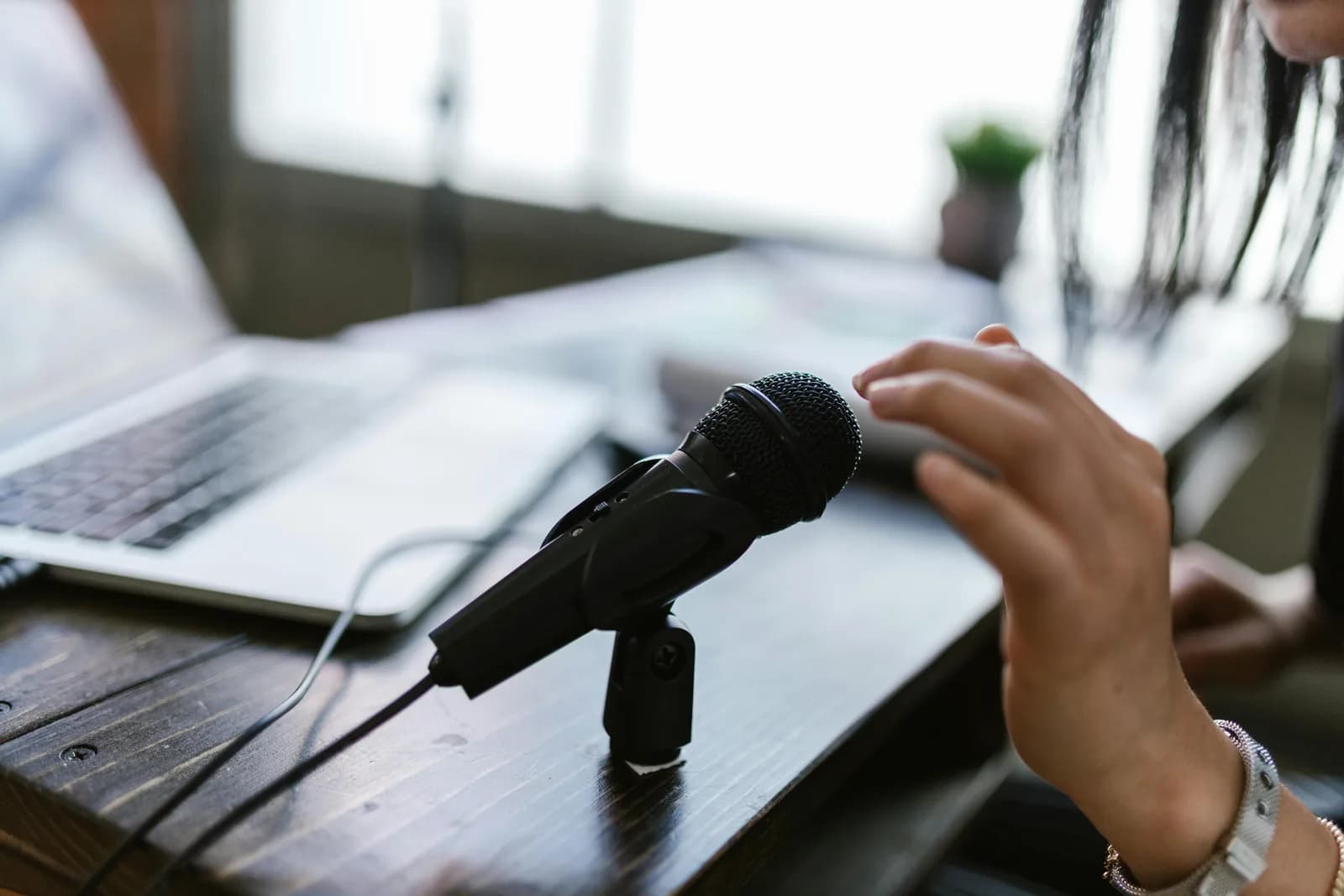
Tale til tekst for folk, der ikke kan skrive på tastatur, fungerer gennem et systemdækkende værktøj — ikke gennem den app, du skriver i. Du trykker på en genvejstast, taler, og teksten indsættes ved markøren i ethvert program. Et værktøj som Whisper kører offline på Windows eller Mac, med et gratis lokalt niveau. Det her er et produktivitetshjælpemiddel, ikke lægeråd.
Nogle uger dikterer jeg mere, end jeg skriver, og ikke altid af egen fri vilje. En klemt finger fra at gribe en faldende tallerken, en lang periode hvor håndleddet bare siger nej — tastaturet holder op med at være en mulighed, men arbejdet forsvinder ikke. Så jeg taler til computeren i stedet, og den skriver. Det er hele idéen bag tale til tekst for folk, der ikke kan skrive på tastatur, eller ikke kan gøre det behageligt, eller er færdige med at skrive for i dag.
Først og fremmest den ærlige ramme. Jeg laver dikteringssoftware. Jeg er ikke læge, og det her er ikke lægeråd — intet af dette behandler, forebygger eller helbreder nogen tilstand. Det, diktering gør, er snævert og nyttigt: den laver tekst uden tastetryk. Hvis problemet er at trykke på taster, så er det at lave tekst uden at trykke på dem den løftestang, du faktisk kan trække i. Det er pointen, og jeg vil hellere beskrive mekanismen end pakke den ind.
Her er den del, de fleste sider springer over. Et tekstfelt er et tekstfelt — din mail, et Google Doc, et chatvindue, søgefeltet. Diktering, der indsætter ved markøren, er ligeglad med, hvilket felt det er. Så det egentlige spørgsmål er ikke "kan denne app tale-skrivning." Det er "hvilket værktøj kører jeg oven på det hele," og svaret er én genvejstast, der opfører sig ens i hvert eneste program.
Der er en anden ærlig sætning, det er værd at få frem tidligt. Et dikteringsværktøj skriver tekst; det styrer ikke hele computeren. Det klikker ikke på menuer, flytter ikke musen og navigerer ikke i vinduer for dig med stemmen. For mange mennesker er det selve teksten, der gør tastaturet smertefuldt, så det at give teksten fra sig rykker rigtig meget. Hvis du har brug for at køre computeren håndfrit — klikke, scrolle, det hele — så er der et afsnit til sidst, der peger dig hen på de rigtige værktøjer, for det er ikke os.
Hvorfor folk griber til tastatur-fri skrivning

Grundene falder i nogle få ærlige kasser, og ingen af dem kræver en diagnose for at være ægte. Nogle folks hænder gør ondt, og de vil gerne hvile dem for i dag — produktivitetssiden af det bor i en separat guide om diktering når skrivning på tastatur giver belastning. Nogle har en midlertidig forhindring: en skinne, en gipsbandage, en finger med plaster. Nogle har en permanent grund til at holde hænderne væk fra tastaturet. Og mange skriver simpelthen hurtigere højt, end de nogensinde gjorde med ti fingre.
Uanset grunden er opgaven den samme. Der er tekst, der skal eksistere — en mail, et afsnit, et svar, en note — og tastaturet er enten smertefuldt, langsomt eller utilgængeligt. Diktering laver den tekst med stemmen. De taster, du ville have trykket på, trykker du ikke på. For en indbakke, du normalt ville besvare over fyrre minutters skrivning, er det et par hundrede tastetryk, du simpelthen springer over.
Tale kører på omkring 145 ord i minuttet for de fleste; skrivning ligger tættere på 40. Så ud over hvilen til dine hænder bevæger du dig cirka tre en halv gange hurtigere, hvilket er en behagelig sidegevinst, når den langsomme mulighed var den eneste på bordet. Jeg bliver ved med at sige det rent ud, for det betyder noget: det her er et produktivitets- og tilgængelighedshjælpemiddel. Det er ikke terapi, det er ikke behandling, og hvis der er smerte involveret, er den, du skal spørge, en læge — ikke et blogindlæg.
Tryk på en genvejstast, tal, og ordene lander ved markøren
Det her er hele mekanikken, og den er kedelig på den bedst mulige måde. Du trykker på en genvejstast, du taler, du slipper, og teksten indsættes ved markøren, i hvilket end tekstfelt der er i fokus. Whisper holder en kort hale efter, du slipper tasten, så dit sidste ord ikke bliver klippet af. Fordi den indsætter ved operativsystemets markør, er din mailklient, dit dokument og din chat-app alle bare "ethvert tekstfelt." Samme opførsel overalt.
Det er den del, landingssiderne gør for kompliceret. Der er ingen udvidelse, du skal koble ind i én app, ingen token at indsætte, intet separat vindue, du skal fiske dine ord ud af. Din markør er der, hvor teksten skal hen, du taler, og ordene dukker op der. En lille kapsel viser sig, mens du taler, så du ved, den lytter:
Genvejstasten er den ene ting, det er værd at sætte ordentligt op. På Windows er det Ctrl+Space; på Mac er det Command+Option, en push-to-talk udelukkende med modifikatortaster, som du holder nede, mens du taler, og slipper for at stoppe. Hvis det i sig selv er ubehageligt at holde en tastekombination nede, så skift til tryk-for-at-skifte i Indstillinger under Optagelse — ét tryk starter, ét tryk stopper, og du holder aldrig noget nede. Hele genvejstast-panelet findes, fordi jeg engang sendte en hårdkodet en af sted, og den stødte sammen med nogens musiksoftware klokken to om natten. Jeg har en kandidatgrad. Når den først kører, er den byttehandel, du har lavet, den samme som i at diktere i stedet for at skrive på tastatur på tværs af alle apps: tastaturet bliver valgfrit.
Sæt det op på to minutter (Windows eller Mac)
Du skal bruge en Mac med Apple Silicon eller en pc med Windows 10 eller nyere, en mikrofon der virker, og den app du vil skrive i åben foran dig. Hele den lokale pipeline er gratis for enhver konto, der er logget ind, uden at du bliver bedt om en betalingsmetode ved tilmelding. Her er rækkefølgen.
Trin 1 — Installér Whisper og log ind.
Hent appen fra download-siden, installér den, og opret en gratis konto. Intet kort. Hele den lokale transskriptions-pipeline åbner med det samme.
Du ved, det virkede, når appens ikon dukker op i proceslinjen, og opsætningsguiden tilbyder at vælge en model.
Trin 2 — Vælg en transskriptionsvej.
Appen vælger ikke for dig. Du får tre muligheder: Cloud (OpenAI, medbring din egen nøgle), Local Parakeet eller Local Whisper. Hvis privatliv eller det at blive offline betyder noget, så start lokalt — mere om det to afsnit længere nede.
Du ved, det virkede, når en model er færdig med at hente og vises som klar.
Trin 3 — Sæt en genvejstast, du kan nå.
Windows har Ctrl+Space som standard, Mac har Command+Option holdt nede som push-to-talk. Hvis det er hårdt for dine hænder at holde taster nede, så skift til tryk-for-at-skifte, så ét tryk starter og ét tryk stopper. På Mac skal du give tilladelsen Hjælpefunktioner, når du bliver bedt om det; uden den kan indsæt-ved-markøren ikke nå andre apps.
Du ved, det virkede, når en testoptagelse indsættes i et hvilket som helst tekstfelt.
Trin 4 — Sæt markøren der, hvor teksten skal hen, og tal.
Klik ind i et hvilket som helst tekstfelt, start optagelsen, sig en sætning, stop. Teksten dukker op der, hvor markøren er, som om du havde skrevet den.
Du ved, det virkede, når din talte sætning sidder i tekstfeltet som tekst.
Den langsomme del er download af modellen, ikke opsætningen. Alt andet er de fire trin ovenfor. Når den først kører, holder det op med at være en skriveopgave at få en tanke ind i en app og bliver en taleopgave — hvilket er hele pointen, når det er det at skrive, du ikke kan.
At skrive i enhver app — og hvad stemmen ikke kan
Næsten det hele, ærligt talt. Mail er den store: svar, opfølgninger, den lange undskyldende besked, du har undgået. Dokumenter og rapporter, hvor du hellere vil tænke højt end kæmpe med markøren. Chat på tværs af Slack, Teams, Discord, hvad end dit team bor i. Noter, både mødetypen og den slags du skriver kl. 23. Søgefelter, formularfelter, et kommentarfelt. Hvis det er tekst, der skal ind i et felt, kan du sige det i stedet for at skrive det, og den samme genvejstast gør det overalt.
Her er grænsen, sagt rent ud, så du ikke finder ud af det på den hårde måde. Whisper sætter ord der, hvor din markør allerede er. Den flytter ikke markøren, klikker ikke på menuer, scroller ikke, skifter ikke vinduer og kører ikke din computer med stemmen. Du når stadig tekstfeltet på den sædvanlige måde — en mus, en touchpad, et tryk — og så dikterer du ind i det. For de fleste er hovedparten af tastaturbelastningen selve skrivningen, ikke navigationen, så det at give skrivningen fra sig er størstedelen af gevinsten. Men hvis dine hænder har brug for en pause fra alting, ikke kun fra skrivningen, så er et dikteringsværktøj ikke hele svaret.
Det hul er bevidst, ikke en forglemmelse. Vi gør det at skrive-med-stemmen hurtigt og pålideligt på tværs af alle apps, og vi vil hellere gøre den ene ting godt end halvbygge et fuldt håndfrit skrivebord. Når fuld kontrol er det, du har brug for, findes de rigtige værktøjer, og jeg nævner dem til sidst. Mellem os sagt er det mere nyttigt at vide præcis, hvor et værktøj stopper, end en funktionsliste, der lader som om den kan det hele.
Lokalt eller cloud: hvilken tilstand når tastaturet ikke er en mulighed
Prøv lokal tilstand først. Hvis du læner dig op ad diktering, fordi tastaturet er svært for dig, er det sidste, du vil have, at værktøjet også afhænger af en stabil internetforbindelse eller en regning per minut. Lokal tilstand kører helt på din egen maskine, fuldstændig offline, uden at noget sendes til en server. Hvis din Mac har Apple Silicon, eller din pc er fra de seneste par år, klarer lokal hverdagsdiktering uden brok, og cloud bliver nødudgangen i stedet for standarden.
Her er, hvordan de tre veje adskiller sig, for appen får dig til at vælge, og jeg vil hellere have, at du vælger godt:
- Local Parakeet — NVIDIAs TDT-motor, omkring 600 MB, og den hurtigste lokale mulighed — 5 til 10 gange hurtigere end Whisper på CPU. Dækker engelsk plus 24 andre europæiske sprog, 25 i alt. Ingen oversættelse til engelsk. Hvis du skriver på engelsk eller et andet europæisk sprog, er det her det hurtige, fuldt offline valg.
- Local Whisper — langsommere end Parakeet på den samme maskine, men de flersprogede versioner dækker 99 sprog og kan oversætte til engelsk. De engelsk-kun versioner er kun engelske, ikke 99. Vælg den her til kinesisk, japansk, koreansk eller ethvert oversættelsesarbejde, som Parakeet ikke kan klare. Standard engelsk-model er omkring 480 MB.
- Cloud (OpenAI, BYOK) — bedste nøjagtighed og webadgang, med din egen OpenAI-nøgle, hvor OpenAI fakturerer dig direkte. Transskription kører på gpt-4o-mini-transcribe som standard. Kræver internet, så det er den ene vej, der forlader din maskine. Cloud-fladen er en del af Whisper Pro.
Den kedelige sandhed er, at for hverdagsskrivning er lokal rigeligt. Begge lokale motorer kører helt på din maskine, hvilket betyder mere end normalt her: mailen til en læge, en forsikringsformular, beskeden du helst ikke vil sende gennem en leverandørs logfiler — intet af det forlader din bærbare. Din computer har allerede en mikrofon og en CPU; for ét afsnit har den ikke brug for en server i loopet. Cloud gør sig fortjent, når du vil have nøjagtighed i topklasse på en svær optagelse eller skal have et faktum trukket ned fra nettet midt i en sætning. Start lokalt, og grib til cloud kun når lokal efterlader dig med en mangel.
At rydde op og redigere uden at gå tilbage til tastaturet
Talesprog er rodet. Man siger "øh," man starter sætninger forfra, man taber tråden. Hvis du så skal rette alt det ved at skrive på tastatur, har du sat tastetrykkene lige tilbage igen — hvilket modarbejder pointen, når skrivning er det, du undgår. Så oprydningstrinnet betyder mere her end for de fleste.
Whisper har et valgfrit AI-gennemløb, der trimmer fyldord og pudser formuleringen, før teksten lander, så du indsætter noget tæt på færdigt. Sig aktiveringssætningen "Hey whisper," og det er den forbedrede version, der dukker op. På en lokal model kører det gennem Ollama, gratis, på din egen maskine; i cloud-tilstand er det gpt-5-mini som standard. Uanset hvad betyder færre rettelser færre taster.
øh ja altså rapporten er sådan set færdig tror jeg og jeg sender den over torsdag før mødet øh hvis det passer
Rapporten er sådan set færdig, tror jeg. Jeg sender den over torsdag før mødet, hvis det passer.
Redigering er det ærlige svage punkt i ethvert stemmeforløb, og det vil jeg ikke lade som om ikke er sandt. At rette et enkelt forkert ord med stemmen er mere fummelagtigt end at række over og skrive det om, hvilket er fint, hvis du kan undvære det lejlighedsvise tastetryk, og et problem hvis du ikke kan. To ting hjælper. Diktér i korte stød, så en fejl er én hurtig genoptagelse i stedet for at skulle lave et helt afsnit om. Og lad AI-oprydningen fange fyldordene og tegnsætningen på forhånd, så der er mindre at rette overhovedet. Til dybere stemmeredigering — at vælge og udskifte ord helt med en kommando — er det klart en opgave for fuld-kontrol-værktøjerne i næste afsnit.
Det samme tal-så-rens-flow er den daglige vane bag at diktere ren tekst ind i enhver app så en lang besked bliver et par talte sætninger i stedet for et afsnit, du skal skrive ud på tastatur.
Når et dikteringsværktøj ikke er det rigtige værktøj

Her er den vigtigste ærlighed i denne guide, og den sætning jeg ville ønske, en ven gav mig rent ud. Hvis du har brug for at køre hele computeren håndfrit — ikke kun skrive tekst, men klikke, scrolle, flytte markøren, skifte app og navigere med stemmen — så er Whisper det forkerte værktøj. Vi dikterer tekst ind i det felt, der er i fokus. Vi styrer ikke computeren. Til fuld håndfri kontrol vil du have software bygget til præcis det, og der er tre ærlige svar.
På Windows 11 er der Voice Access, indbygget i operativsystemet, som lader dig styre skærmen, klikke og navigere med stemmen, ud over at diktere. På Mac gør Voice Control det samme — åbn den i Systemindstillinger under Hjælpefunktioner, og du kan klikke, scrolle og flytte markøren med talte kommandoer, med diktering oveni. Begge er gratis, begge er lavet til fuld computer-styring, og hvis det er det, du har brug for, så start der, før du installerer noget. Og til den mest avancerede, scriptbare håndfrie opsætning — stemmekommandoer parret med øjensporing og lydbaseret klik, det hele programmerbart i Python — kører Talon Voice på Mac, Windows og Linux og er i en helt anden klasse til ægte håndfri brug.
Den mindre undtagelse er den samme som altid: hvis du kun nu og da smider en kort besked ind i et felt, dækker dit operativsystems indbyggede tale-skrivning det gratis. På Windows er det Windows-tasten + H-bjælken; på Mac er det dikterings-genvejen, på selve enheden på Apple Silicon. Et dedikeret værktøj gør sig fortjent på mængde og friktion — oprydningen af fyldord, tryk-for-at-skifte så du aldrig holder en tast nede, det at virke offline, én genvejstast der opfører sig ens i hver app. Under den grænse: brug det, der er gratis. Jeg vil ikke bede dig installere en app til et svar på én linje.
Hvis grunden til, at du er her, er en læse- eller skrivevanskelighed snarere end dine hænder, skifter rammen lidt — logikken i tale til tekst som skrivehjælpemiddel dækker det tilfælde, og det er også en produktivitetsguide, ikke en medicinsk.
Et tastatur er én måde at få tekst ind i en computer på. Det er ikke den eneste, og på de dage hvor det ikke er en mulighed, er det en lettelse at huske det. Tal ind i feltet, få tekst, lad oprydningen glatte den ud, og redigér i korte stød, så et fejlplaceret ord er en hurtig genoptagelse, ikke en sur opgave. Til alt det ud over teksten — at køre hele maskinen med stemmen — er Voice Access, Voice Control og Talon bygget til det, og dem ville jeg sende dig hen til uden at tænke over det. Jeg dikterede det meste af denne guide med én hånd, ind i apps der ikke ved eller går op i, at jeg ikke skrev på tastatur. Det er tricket: markøren spørger ikke om, hvordan ordene kom derhen.
Skriv din næste besked uden tastaturet
Sæt en genvejstast, du kan nå, tal, og teksten lander i hvilken end app din markør er i — offline, på din egen maskine.
Gratis lokal tilstand for enhver konto, der er logget ind. Intet kort kræves for at komme i gang.



