 Af Denys Medvediev
Guide
Sådan skriver du en bog ved diktering
Du skriver en bog ved diktering på samme måde, som du ville fortælle en ven om den: lav en disposition først, og tal derefter hver scene ind i Word, Scrivener eller Docs via en systemomfattende genvejstast. Rediger ikke, mens du taler. Ryd op bagefter.
Sidst opdateret: juni 2026
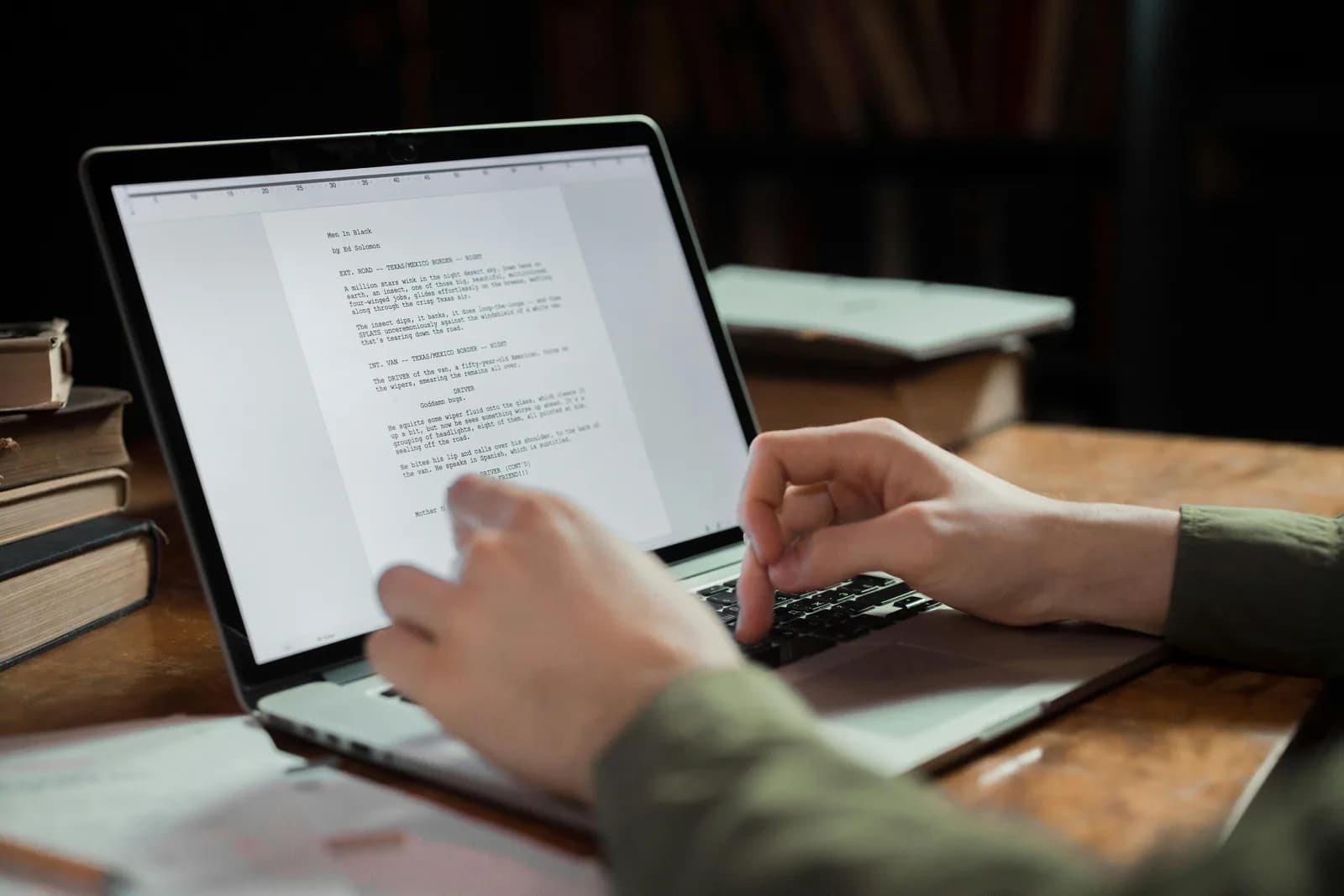
For at skrive en bog ved diktering laver forfatteren en disposition først og taler derefter hvert kapitel ind i Word, Scrivener eller Google Docs via en systemomfattende dikteringsgenvejstast. Reglen er at tale hele scenen igennem uden at stoppe for at redigere og derefter køre et oprydningspas. Taletempo er ca. 145 ord i minuttet mod ca. 40 ved tastetryk.
Første gang jeg forsøgte at diktere i stedet for at taste, opdagede jeg, at jeg redigerede hver eneste sætning, i det øjeblik den landede på skærmen. Tal, stop, ret kommaet, tal igen. Efter tyve minutter havde jeg fire rene afsnit og en øm kæbe. Det er præcis den forkerte måde at gøre det på — og det er den måde, næsten alle starter.
At diktere en bog handler mindre om softwaren og mere om en vane, du er nødt til at aflære. Din indre redaktør vil gerne rette ordene, efterhånden som de dukker op. Hele fartgevinsten ved diktering kommer fra at bede den redaktør om at vente. Få ordene ud i taletempo — rod og det hele — og ryd dem op i et separat pas bagefter. At tale er cirka tre et halvt gange hurtigere end at taste, men kun hvis du lader det løbe.
Her er den del, som de fleste sider om "dikter din roman" springer over. Værktøjet betyder næsten ikke noget. Et kapitel i Scrivener er en tekstboks, ligesom et Google Docs-dokument eller en blank Word-fil. Diktering, der indsætter ved din markør, er ligeglad med, hvilken af dem du stirrer på.
Så det rigtige spørgsmål er ikke "hvilken app skriver en bog med stemmen". Intet skriver bogen for dig. Spørgsmålet er "hvordan får jeg talte ord ind i mit manuskript med fuld hastighed og rydder op bagefter" — og svaret har tre ærlige dele: den indbyggede diktering, din computer allerede har, en systemomfattende genvejstast der virker overalt, og et workflow der holder din indre redaktør stille, indtil ordene er på plads. Jeg gennemgår alle tre, sætter et op på to minutter og fortæller, hvornår det indbyggede er alt, du behøver.
Hvorfor forfattere dikterer i stedet for at taste
Tallene er den nemme del. De fleste taster ca. 40 ord i minuttet og taler ca. 145. Det er omtrent tre et halvt gange hurtigere, hvilket på et manuskript på 90.000 ord er forskellen på et udkast, der tager måneder, og et der tager uger. Men rå hastighed er egentlig ikke grunden til, at forfattere gør det.
Den større grund er, at samtale er den måde, historier allerede lever i dit hoved på. Du tænker ikke en scene i afsnit med fast margen; du tænker den som én, der fortæller den. Diktering lader dig fortælle det grove udkast, ligesom du ville beskrive kapitlet for en ven ved køkkenbordet, og forme det bagefter. Tastaturet lægger et lag imellem tanken og siden. Stemmen fjerner det lag i det rodede første pas — det pas, hvor de fleste bøger går i stå.
Der er også en fysisk grund, og det er den, ingen nævner, før håndleddene begynder at klage sig omkring kapitel tolv. At skrive et helt manuskript er mange tastetryk. At tale stilladserne ind med stemmen og spare tastaturet til fine redigeringer fordeler belastningen over dagen. Det er et komfort- og produktivitetspunkt, ikke et medicinsk udsagn — men hvis timer ved tastaturet er det, der bremser dig, er diktering for at hvile hænderne en del af tiden en fornuftig løftestang at trykke på.
Den hurtigste måde: din computer dikterer allerede
Inden du installerer noget, skal du vide, at dit styresystem allerede kan dette — gratis — og til en kort session er det oprigtigt nok. På Windows placerer du din markør i dit manuskript og trykker på Windows-tasten + H. Stemmeskrivningslinjen åbnes, du taler, og ordene lander der, hvor din markør er — Word, Scrivener, et browserbaseret Google Docs, hvad som helst. Det tilføjer tegnsætning af sig selv, mens du taler.
På en Mac aktiverer du Diktering i Systemindstillinger under Tastatur og udløser den med den genvej, du har indstillet der. Det virker overalt, hvor du kan skrive, og på Apple Silicon kan det behandle generel tekst lokalt på enheden, når talemodellerne er downloadet. Sig "komma", "punktum" eller "nyt afsnit", og det sætter tegn, mens du går.
Ulempen ved en hel bog er todelt. Windows Stemmeskrivning sendes via Microsofts servere og kræver en internetforbindelse, så det er ikke en offline-mulighed — hvilket har betydning, når du skriver et manuskript, du helst ikke vil sende nogen steder. Og begge indbyggede løsninger er tunet til korte udbrud: en sms, en e-mail, et afsnit. De har tendens til at time ud, mishøre usædvanlige karakternavne og tilbyder ingen måde at lære dem dit opfundne ordforråd. Hen over et udkast på 80.000 ord lægger de små friktioner sig op. Det er det punkt, hvor et dedikeret værktøj begynder at tjene sin plads.
Sæt Whisper op på to minutter (Windows eller Mac)
Et systemomfattende dikteringsværktøj løser de to indbyggede begrænsninger på én gang: det virker offline, og det virker ens i alle skriveapps, du åbner. Du skal bruge en Mac med Apple Silicon eller en Windows 10 eller nyere PC, en fungerende mikrofon og dit manuskript åbent i Word, Scrivener, Google Docs eller hvad end du skriver i. Hele den lokale pipeline er gratis for enhver logget ind-konto uden betalingsmetode ved tilmelding. Her er rækkefølgen.
Trin 1 — Installér Whisper og log ind.
Download fra downloadsiden, installér, og opret en gratis konto. Intet kort. Hele den lokale transskriptionspipeline åbner med det samme.
Du ved, at det virkede, når appens systembakkeikon dukker op, og installationsguiden tilbyder at vælge en model.
Trin 2 — Vælg en transskriptionssti.
Appen vælger ikke for dig. Du får tre: Cloud (OpenAI, medbring din egen nøgle), Local Parakeet eller Local Whisper. For et privat manuskript — start lokalt. Mere om det to afsnit længere nede.
Du ved, at det virkede, når en model er færdigdownloadet og vises som klar.
Trin 3 — Bekræft din genvejstast.
Windows bruger som standard Ctrl+Space, Mac bruger Command+Option holdt nede som push-to-talk. På Mac skal du give Tilgængelighed-tilladelsen, når du bliver bedt om det; uden den kan indsætning ved markøren ikke nå andre apps. Begge taster kan ændres i Indstillinger, hvis de konflikter med noget, du allerede bruger.
Du ved, at det virkede, når en testoptagelse indsættes i et tekstfelt.
Trin 4 — Placér din markør i dit manuskript og tal.
Åbn dit kapitel, klik der, hvor næste afsnit skal starte, hold genvejstasten nede, sig et par sætninger og slip. Transskriptionen vises der, hvor markøren er, i dokumentet.
Du ved, at det virkede, når dine talte sætninger sidder i dit manuskript som tekst.
Den langsomme del er modeldownloaden, ikke opsætningen. Alt andet er de fire trin ovenfor. Når det kører, ophører det at skrive et kapitel med at være en tasteopgave og bliver en taleopgave — det er hele pointen.
Hvis du har sat diktering op på Windows eller på Mac før, er det den samme muskelhukommelse nu rettet mod dit manuskript.
Disposition først, derefter diktering scene for scene
Diktering belønner en forfatter, der ved, hvor scenen er på vej hen, inden de åbner munden. Det workflow, der faktisk virker, er kedeligt og gentagbart: disposition først, tal derefter bogen igennem i bidder, og ryd op bagefter. Spring dispositionen over, og du vil bruge udkastet på at fortælle dig selv ind i blindgyder.
Start hver session med et par punkter for scenen — hvem der er med, hvad der ændrer sig, hvor den slutter. Dem behøver du ikke at diktere; skriv dem, de er stillads. Placer derefter markøren ved næste tomme linje, hold genvejstasten nede og fortæl scenen, som du ville fortælle den højt. En lille kapsel vises, mens du taler, så du ved, at den lytter, og Whisper holder en kort hale efter, du slipper, så dit sidste ord ikke klippes væk.
Den ene regel, der betyder mere end resten: rediger ikke, mens du taler. I det øjeblik du stopper for at rette et komma eller omformulere en linje, er du faldet ud af scenen og tilbage i redaktørhjerne — og de to deler ikke gear. Tal hele biddet igennem — en scene, et afsnit, et beat — og kig kun da på skærmen. Dikter i sessioner på ti eller femten minutter, navngiv dine karakterer og steder på samme måde hver gang, så transskriptionen forbliver konsistent, og lad løbeteksterne og den manglende tegnsætning være. Oprydningspasset eksisterer præcis for, at kladdepasset kan være hurtigt og grimt. Få ordene ned i taletempo; form dem bagefter, ligesom du ville skrive hurtigere med stemmen alle andre steder, du skriver.
Lokalt eller cloud: hvilken tilstand til et manuskript
Start med lokal tilstand til et bogudkast. Et manuskript er det ene dokument, de fleste forfattere virkelig passer på — halvfærdigt, upubliceret, sommetider under kontrakt. Det er et mærkeligt valg at beholde det på din egen disk og derefter sende din stemme gennem et cloud for at få ordene derhen. Hvis din Mac er Apple Silicon eller din PC er fra de seneste par år, klarer lokalt en fuld kladdesession uden klage, og cloud bliver sikkerhedsventilen snarere end standarden.
Sådan adskiller de tre stier sig, fordi appen beder dig om at vælge, og jeg foretrækker, at du vælger klogt:
- Local Parakeet — NVIDIAs TDT-motor, ca. 600 MB, og den hurtigste lokale mulighed — 5 til 10 gange hurtigere end Whisper på CPU. Dækker engelsk plus 24 andre europæiske sprog, 25 i alt. Ingen oversættelse til engelsk, intet brugerdefineret ordforråd. Hvis du skriver på engelsk eller et andet europæisk sprog, og dine karakternavne er almindelige, er dette det hurtige, fuldt offline valg.
- Local Whisper — langsommere end Parakeet på samme maskine, men de flersprogede versioner dækker 99 sprog og kan oversætte til engelsk, og det understøtter brugerdefineret ordforråd — nyttigt når din bog er fuld af opfundne navne, steder og begreber, du kan lære den at stave. De engelsksprogede versioner er kun engelsk, ikke 99. Standardmodellen på engelsk er ca. 480 MB.
- Cloud (OpenAI, BYOK) — bedste nøjagtighed og webadgang ved hjælp af din egen OpenAI-nøgle faktureret direkte af OpenAI. Transskription kører på gpt-4o-mini-transcribe som standard. Kræver internet, så det er den ene sti, der forlader din maskine. Cloud-overfladen er en del af Whisper Pro.
Den kedelige sandhed er, at for den slags prosa, der fylder et første udkast, er lokalt rigeligt. Begge lokale motorer kører fuldt ud på din maskine uden at sende noget til en server, hvilket er præcis, hvad du vil have til et manuskript. Hvis din bog læner sig op ad meget opfundet ordforråd — fantasy-navne, fiktive steder, et opfundet fagbegreb, du bruger fyrre gange — er Local Whispers brugerdefinerede ordforråd den afgørende funktion, fordi det stopper transskriptionen i at gætte det samme navn på fem forskellige måder. Cloud tjener sin plads, når du ønsker topnøjagtighed i en svær optagelsessession. Til daglig diktering starter du lokalt og griber efter cloud, kun når lokalt lader dig i stikken.
Kør oprydningspasset, efter at ordene er på plads
Rå diktering kommer ud som en løbetekst. Du siger "hun krydsede rummet hun kiggede ikke på ham hun åbnede bare vinduet øh og ventede", og det er den tegnsætningsfrie mur, enhver taleengine giver dig. Det er fint — det er den aftale, du indgik for taletempo. Oprydning er et separat pas, og det er der, udkastet bliver til prosa igen.
Windows Stemmeskrivning tilføjer tegnsætning, mens du taler, og macOS Diktering håndterer det grundlæggende, når du siger "komma" eller "punktum". Til tungere oprydning — fjernelse af "øh"-lyde, rettelse af løbetekster, omdannelse af et talt afsnit til noget, du faktisk ville beholde i manuskriptet — kan Whisper køre et AI-pas. Sig aktiveringsudtrykket "Hey whisper", og teksten forbedres, inden den lander. På en lokal model kører det via Ollama; i cloud-tilstand er det gpt-5-mini som standard.
hun krydsede rummet hun kiggede ikke på ham hun åbnede bare vinduet øh og ventede på at støjen fra gaden fyldte stilheden
Hun krydsede rummet. Hun kiggede ikke på ham; hun åbnede bare vinduet og ventede på, at støjen fra gaden fyldte stilheden.
En ærlig begrænsning, fordi forfattere sælges det modsatte. AI-passet rydder op i tegnsætning og fyldord. Det omskriver ikke din prosa, retter ikke kontinuiteten og beslutter ikke, om en scene virker. Det vil ikke opdage, at din helts øjenfarve skiftede mellem kapitlerne — og det bør det ikke — det er dit arbejde, og det er det arbejde, der gør bogen til din. Behandl oprydningspasset som en maskinskriver, der rydder op i transskriptionen, ikke som en medforfatter. Stemmearbejdet giver dig et hurtigt, groft udkast; selve skrivningen — valgene, strukturen, linjen der rammer — er stadig dit.
Den samme tal-og-ryd-rytme bærer ud over fiktion — vanen med langform-diktering er identisk, hvad enten du skriver en roman eller et afhandlingskapitel, fordi workflowet er det samme: disposition, tal afsnittet igennem uden at stoppe, og ryd det op i et eget pas.
Hvornår det indbyggede er alt, du behøver
Nogle gange er det gratis værktøj, der allerede er på din maskine, det rigtige valg — og at foregive andet ville være uærligt. Hvis du kun dikterer i korte udbrud — en replik, der netop faldt dig ind, en note til dig selv i din disposition, et afsnit mellem møder — dækker dit styresystem det gratis. Windows-tasten + H på Windows, Diktering-genvejen på Mac. Installér ikke en app for at indfange en enkelt sætning.
Der er også et job, der ligner bogdiktering, men ikke er det — og det er værd at nævne, så du ikke vælger det forkerte værktøj. Transskription af en optaget lydfil — et interview, du optog, et stemmememo af dig selv, der tænker højt på en gåtur, en optagelse fra et forfatterarrangement — er en anden opgave end at diktere live. Diktering skriver de ord, du siger ind i din mikrofon lige nu; det er ikke bygget til at tygge sig igennem en flertaleroptgaelse efter kendsgerningen. Brug til det en tjeneste beregnet til lydfilstransskription. Livediktering og optaget-lyd-transskription er to forskellige jobs, og et værktøj, der er fremragende til det ene, er normalt middelmådigt til det andet.
Grib efter et dedikeret, systemomfattende værktøj, når de indbyggede begynder at gøre ondt: hele kapitler i stedet for udbrud, offline-privatliv for et upubliceret manuskript, opfundet ordforråd, du har brug for stavet konsekvent, eller blot ønsket om én genvejstast, der opfører sig ens i Scrivener, Word og din e-mail. Under den bar bruger du det, der er gratis. Jeg vil ikke fortælle dig at installere software for at diktere en indkøbsliste.
Hvis dit projekt er akademisk snarere end fiktion, gælder den samme kapitel-for-kapitel-logik i diktering af en afhandling, hvor opfundet ordforråd bliver fagterminologi, og privatlivsargumentet bliver endnu skarpere.
Ingen app skriver bogen. Det vil den aldrig — og de dage, scenen ikke vil komme, er det en lille nåde: der er ingen software at bebrejde, kun arbejdet. Det, diktering ændrer, er hastigheden på det rodede første pas: disposition, tal det igennem, ryd op bagefter. Jeg dikterede størstedelen af denne guide ved at tale til min skærm og kiggede kun på ordene, da de alle var på plads. De første tre afsnit, jeg forsøgte at gøre perfekte, mens jeg talte, er stadig de tre dårligste, jeg skrev.
Tal dit næste kapitel ned på siden
Lav en disposition over scenen, hold genvejstasten nede, fortæl det igennem, slip. Udkastet lander i det manuskript, din markør er i — og i alle andre apps også.
Gratis lokal tilstand for enhver logget ind-konto. Intet kort kræves for at starte.



