 Af Denys Medvediev
Guide
Dikteringssoftware til journalister
Journalister skriver hurtigere ved at tale, ikke taste. Tryk på en genvejstast, tal, og dine ord lander ved markøren i en hvilken som helst app — dit CMS, et dokument, en notesfil. Det her handler om at skrive din egen tekst og feltnoter, ikke om at transskribere et interview.
Sidst opdateret: juni 2026

Dikteringssoftware til journalister omsætter en reporters talte ord til tekst ved markøren i enhver app. En genvejstast starter det; kladden, introen eller feltnotatet lander der, hvor markøren er. Det er bygget til at skrive din egen tekst med stemmen og kører offline til følsomt materiale. Det transskriberer ikke interviews — det er et separat job.
En reporters dag består for det meste af at skrive ting to gange. Du noterer et citat i en blok på domstolstrapperne og taster det ind ved skrivebordet bagefter. Du formulerer introen i hovedet på vej tilbage, men har glemt halvdelen af den, inden laptopen er åben. Tastaturet er flaskehalsen — og det er ligeglad med, at du har deadline.
Folk søger på "dikteringssoftware til journalister" i håbet om ét værktøj, der klarer det hele — kladder, noter og optagelse af kommunalbestyrelsesmødet. Det findes ikke, og det vil jeg hellere sige på linje to end spilde din eftermiddag. Diktering er til de ord, du selv formulerer. At optage en kilde og omdanne den lyd til en ordret transskription er noget helt andet. Denne guide handler om det første job — og den siger klart, hvornår du skal gribe fat i det andet.
Her er den forskel, som de fleste sider, der jager dette søgeord, bevidst slører. Diktering er dig, der taler, mens computeren skriver det, du siger, ind i det felt, din markør er i. Transskription er at optage en anden — en kilde, et panel, et telefonopkald — og få en præcis tekstgengivelse bagefter. Samme grundidé, fuldstændig forskelligt værktøj, fuldstændig forskellige konsekvenser.
Så det rigtige spørgsmål er ikke "hvad er den bedste dikteringsapp til journalister". Det er "hvad passer til hvilken del af arbejdet". Et genvejstastbaseret dikteringsværktøj som Whisper er fremragende til at skrive din egen tekst, banke feltnoter ud og fange en idé, inden den fordamper. Til selve interviewet — flere talere, citater du vil trykke og stå inde for — vil du have en dedikeret transskriptionstjeneste. Jeg gennemgår dikteringssiden i detaljer, sætter det op på to minutter og trækker linjen tydeligt, så du ikke stoler på det forkerte værktøj med et citat.
Hvorfor journalister griber til diktering

Den ærlige opgave handler om hurtighed, inden tanken forsvinder. En reporter har introen halvskrevet i hovedet, da de forlader pressekonferencen, har vinklen klar på vej hen til bilen, har åbningslinjen perfekt formuleret i bruseren — og sætter sig så ved tastaturet og ser en tredjedel af det sive ud gennem fingrene. Tale er ca. 145 ord i minuttet. Tastefart er omkring 40. Det hul er der, gode udkast går ned med.
Så er der hænderne. Folk, der skriver til daglig, skriver meget — og håndled holder regnskab. Diktering er ikke en medicinsk løsning, og det vil jeg ikke udgive det for. Men det fjerner tastaturet fra ligningen i et stykke tid, og det er en reel produktivitetslettelse på en dag med mange artikler. Du hviler hænderne, kladden bliver alligevel skrevet, og redaktionen mærker aldrig forskel. Det er hele salgstalen — ikke terapi, bare færre tastetryk mellem dit hoved og siden.
Og det er de små noter, der lægger sig op. Det ene citat, du vil logge, inden du glemmer den præcise formulering. Påmindelsen om at ringe til den anden kilde. De tre linjer om, hvordan det føltes i rummet — som du aldrig ville taste med én hånd på vej ud, men gerne siger højt. Ingen af dem er artikler. Alle er de bindevævet i reportagearbejdet, og alle er de hurtigere talt end tastet.
Tryk på en genvejstast, tal, og ordene lander i din kladde
Mekanikken er kedelig — præcis hvad du vil have under deadline. Du trykker på en genvejstast, taler, slipper, og transskriptionen indsættes ved din markør i den app, der er aktiv. Whisper holder en kort hale, efter du slipper, så dit sidste ord ikke bliver klippet af. Fordi det indsættes ved styresystemets markør, er dit CMS-kladdefelt, et Word-dokument, Google Docs i browseren, en plain notesfil eller en Slack-besked til din redaktør alle bare "et tekstfelt". Samme tast, samme adfærd, overalt.
Det er det, landingssiderne gør unødigt kompliceret. Der er intet plugin at koble til dit publiceringssystem, ingen integration at vente på fra it-afdelingen, intet eksporttrin. Din markør er i kladden, du taler, ordene dukker op i kladden. En lille kapsel vises, mens du taler, så du ved, at den lytter og optager:
Genvejstasten er det eneste, det er værd at gøre rigtigt fra start. På Windows er det Ctrl+Space; på Mac er det Command+Option, en modificeringstast, du holder nede, mens du taler. Begge kan ændres i Indstillinger, hvis de kolliderer med en genvej, dit redigeringsværktøj allerede bruger. En tidlig bruger sendte en mail klokken 2:14 om natten — genvejstasten kolliderede med deres lydsoftware, og beskeden sluttede med ordet "ubrugelig". Jeg sendte et panel med tilpasningssoftware otte minutter senere og gik i seng igen. Så nu er alle genvejstaster dine at tildele. Hvis du allerede har sat diktering op på Windows eller på Mac tidligere, er det den samme muskelhukommelse rettet mod dine redaktionsværktøjer.
Sæt det op på to minutter (Windows eller Mac)
Du skal bruge en Mac på Apple Silicon eller en Windows 10-eller-nyere PC, en fungerende mikrofon og det, du skriver i — åbent i desktopappen eller i browseren. Hele den lokale pipeline er gratis for enhver logget-ind konto, uden at der spørges om betalingsmetode ved tilmelding. Her er rækkefølgen.
Trin 1 — Installer Whisper og log ind.
Download fra downloadsiden, installer, og opret en gratis konto. Intet kort. Hele den lokale transskriptionspipeline åbner med det samme.
Du ved, det virkede, når appens systembakkeikon vises, og installationsguiden tilbyder at vælge en model.
Trin 2 — Vælg en transskriptionsmetode.
Appen vælger ikke for dig. Du får tre: Cloud (OpenAI, medbring din egen nøgle), Local Parakeet eller Local Whisper. Til følsomme noter og kildemateriale: start lokalt — mere om det to afsnit længere nede.
Du ved, det virkede, når en model er færdig med at downloade og vises som klar.
Trin 3 — Bekræft din genvejstast.
Windows bruger Ctrl+Space som standard, Mac bruger Command+Option holdt nede som push-to-talk. På Mac: giv tilladelse til Hjælpefunktioner, når du bliver bedt om det; uden den kan indsæt-ved-markør ikke nå andre apps.
Du ved, det virkede, når en testoptagelse indsættes i et vilkårligt tekstfelt.
Trin 4 — Sæt din markør i din kladde og tal.
Åbn dit CMS, dokument eller din notesfil, klik ind i teksten, hold genvejstasten, sig en sætning, slip. Transskriptionen vises, der hvor markøren er.
Du ved, det virkede, når din talte sætning sidder i kladden som tekst.
Den langsomme del er modeldownloaden, ikke opsætningen. Alt andet er de fire trin ovenfor. Når det kører, holder det op med at være en skriveopgave at få en tanke ud af dit hoved og ind i kladden — og bliver i stedet en taleopgave.
Skrive kladder og tage feltnoter med stemmen
I praksis deler det sig i to tilstande, og de føles forskelligt. Den første er at skrive kladder ved skrivebordet: markør i CMS eller dokumentet, tal dig igennem introen, nødgrafen, det afsnit, du allerede har reportet. Du dikterer ikke en poleret slutversion — det gør ingen — men du får et hurtigt, rodet første udkast på skærmen på en brøkdel af tiden, og at redigere tekst, der findes, slår at stirre på et tomt felt. De brugerdefinerede ordforrådsfunktioner og nøgleord i lokal Whisper hjælper her også, hvis dit stofområde er fuldt af navne og fagtermer, en generisk model fumler med.
Den anden tilstand er notetagning i felten, og det er her genvejstasten virkelig beviser sit værd. Du går ud af et retsmøde og siger de tre ting, du ikke vil miste, direkte ind i en notesfil. Du logger et telefonnummer, en opfølgning, den præcise formulering af en citeret linje, du noterede i stenografi. De er ikke til publikation som de er — de er dit råmateriale, det du ellers ville taste ind senere fra en krablet skrift, du ikke kan læse. Sig det én gang, rent, mens det er friskt.
Et virkelig nyttigt ekstra i Cloud-tilstand — og jeg holder det ærligt om omfanget: du kan sige aktiveringsudtrykket "Hey whisper" for at lave et hurtigt webopslag midt i en kladde — en dato, en stavemåde, en titel — og svaret kommer tilbage på et par sekunder. Det er en praktisk hjælp til hurtige faktatjek, ikke en søgemaskine, og en journalist verificerer alligevel alt, der betyder noget, mod en rigtig kilde. Praktisk til "var det 2019- eller 2020-budgettet" uden at forlade kladden. Ikke en erstatning for reportagearbejde.
Lokalt eller cloud: hvilken tilstand til følsomme noter
Som journalist: start med lokal tilstand — og grunden er kildebeskyttelse, ikke hastighed. En note om en fortrolig kilde, et upubliceret udkast til en følsom historie, en arbejdsfil, du aldrig ville give til en leverandør — lokal tilstand kører udelukkende på din maskine uden at sende noget til en server. Det er den rigtige standard, når materialet kan sætte en kilde i fare. Cloud bliver nødudgangen til den sjældne vanskelige optagelse, ikke det daglige værktøj. Hvis din Mac er Apple Silicon eller din PC er fra de seneste par år, klarer lokal daglig diktering uden problemer.
Sådan adskiller de tre metoder sig — for appen beder dig vælge, og jeg vil hellere have, at du vælger rigtigt:
- Local Parakeet — NVIDIAs TDT-motor, ca. 600 MB, og den hurtigste lokale mulighed — 5 til 10 gange hurtigere end Whisper på CPU. Dækker engelsk plus 24 andre europæiske sprog, 25 i alt. Ingen oversættelse til engelsk. Hvis du skriver på engelsk eller et andet europæisk sprog, er dette det hurtige, fuldt offline valg.
- Local Whisper — langsommere end Parakeet på samme maskine, men de flersprogede versioner dækker 99 sprog og kan oversætte til engelsk. De engelskspecifikke versioner er kun til engelsk, ikke 99 sprog. Vælg dette til kinesisk, japansk, koreansk, oversættelsesarbejde eller, når du vil have brugerdefineret ordforråd og nøgleord til et stofområde med mange navne. Standard engelsk model er ca. 480 MB.
- Cloud (OpenAI, BYOK) — bedste nøjagtighed og det hurtige webopslag, med din egen OpenAI-nøgle faktureret direkte af OpenAI. Transskription kører på gpt-4o-mini-transcribe som standard. Kræver internet, så det er den eneste metode, der forlader din maskine — hold den væk fra alt kildepersonfølsomt. Cloud-overfladen er en del af Whisper Pro.
Den kedelige sandhed er, at til den slags kladdearbejde og notetagning, som de fleste reportager involverer, er lokalt mere end nok. Begge lokale motorer kører fuldt ud på din maskine, hvilket er hele pointen, når filen måske nævner en kilde. Cloud tjener sin plads, når du vil have topnøjagtighed på en vanskelig lydoptagelse eller det hurtige opslag midt i kladden. Til en daglig arkiveringsvane: start lokalt og grib kun efter cloud, når lokalt ikke er nok.
Fra talt kladde til ren tekst
Rå diktering kommer ud som en lang strøm uden stop. Du siger "okay byrådet stemte fire mod tre om omzoneringen øhm Henderson imod citat det her skaber en dårlig præcedens slut citat opfølgning med plankontoret i morgen" — og det er den upunkterede mur, enhver talegenkendelsesmotor serverer for dig. At rydde op i den er der, tilstandene skiller sig ad.
Windows Voice Typing tilføjer tegnsætning, mens du taler, og macOS Dictation håndterer det grundlæggende, når du siger "komma" eller "punktum". Til tungere oprydning — at fjerne fyldord, rette den sammenhængende strøm, gøre et talt afsnit til noget, du faktisk vil have i en kladde — kan Whisper køre et AI-gennemløb. Sig "Hey whisper", og teksten forbedres, inden den lander. På en lokal model kører det gennem Ollama; i cloud-tilstand er det gpt-5-mini som standard.
okay byrådet stemte fire mod tre om omzoneringen øhm henderson imod citat det her skaber en dårlig præcedens slut citat opfølgning med plankontoret i morgen
Byrådet stemte 4–3 om omzoneringen. Henderson imod: "Det her skaber en dårlig præcedens." Opfølgning med plankontoret i morgen.
Et vigtigt forbehold, for dette er journalistik, og nøjagtighed er jobbet. Et AI-oprydningsgennemløb er til dine egne kladder og noter — det rydder op i de ord, du selv talte. Stol ikke på det til at producere et ordret citat, du vil trykke og stå inde for. Hvis et citat skal være præcist på siden, tjekker du det mod kildeOptagelsen eller dine noter — hver gang. Diktering får din kladde ned hurtigt; den certificerer ikke et citat. Den, der fortæller dig, at en talegenkendelsesmotor giver dig publikationsklar, ordret tekst, sælger dig en demo, ikke en hverdag.
Den samme tal-og-rens-arbejdsgang betaler sig langt ud over reportagearbejde — du kan også diktere ren prosa ind i enhver skriveapp med én genvejstast, så et langt afsnit bliver et par talte sætninger i stedet for et afsnit, du taster ud.
Hvornår du skal springe diktering over og bruge et transskriptionsværktøj i stedet
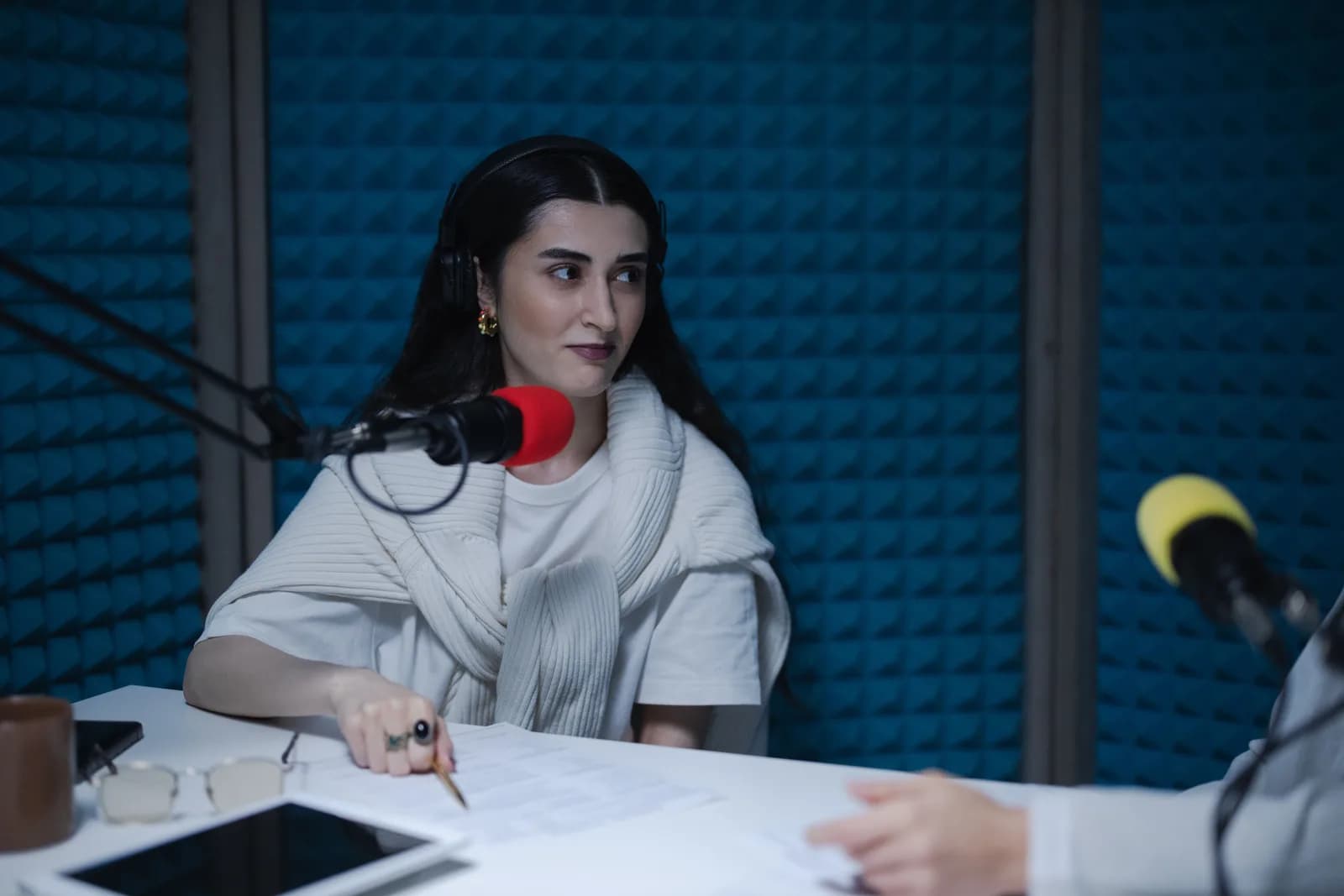
Dette er den bærende linje i hele guiden, så jeg er direkte. I det øjeblik du optager en anden person — et interview, en kilde i telefonen, et panel, et pressemøde med flere stemmer — er diktering det forkerte værktøj. Diktering er bygget til at taste de ord, du siger, ind i markøren, én taler, live. Det adskiller ikke talere, er ikke tunet til at producere en ordret gengivelse af andres lyd, og et citat, du vil trykke, er ikke stedet at finde det ud.
Til det job: grib en dedikeret transskriptionstjeneste — den kategori, der er bygget til flertaler-lyd, talernavne, tidsstempler og en tekstgengivelse, du kan tjekke et citat mod. Det er et genuint andet produkt, og et godt er pengene værd, når nøjagtighed på andres ord er leverancen. Hvis du har brug for certificerede eller juridisk gyldige transskriptioner, er det endnu en specialisttjeneste, og det vil jeg ikke foregive, at en dikteringsgenvejstast dækker.
Og nogle gange er det rigtige værktøj allerede gratis på din maskine. Hvis du kun dropper en to-linjet note eller en hurtig påmindelse, har dit styresystem dig dækket. På Windows: tryk Windows-tast + H, og den indbyggede Voice Typing-bjælke åbner ved din markør; den sætter tegn automatisk og fungerer fint til korte bursts, men den ruter through Microsofts servere og kræver internet, så den er ikke en offline-mulighed — hvilket betyder noget, når noten nævner en kilde. På Mac lader Diktering dig tale for at indtaste tekst overalt, du kan skrive, sat op i Systemindstillinger under Tastatur; på Apple Silicon kan generel tekst behandles på enheden. Grib fat i et dedikeret systemdækkende værktøj, når de indbyggede begynder at gøre ondt: lange kladder, flersproget arbejde, offline-privatliv eller én genvejstast, der opfører sig ens i dit CMS, dit dokument og dine noter.
Hvis det meste af det, du fanger, er korte noter snarere end fulde kladder, passer logikken i stemme-til-tekst-notetagning bedst, og den lægger mere vægt på hurtig opsamling end på langformat-komposition.
Diktering rapporterer ikke historien for dig, og den transskriberer ikke dit interview — det har aldrig været dens opgaver. Det den gør, er at fjerne tastaturet fra ligningen, mens du skriver din egen tekst og logger dine egne noter, hurtigt, offline hvis materialet er følsomt. Jeg dikterede det meste af denne guide ind i en plain notesfil med en genvejstast, der er ligeglad med, hvilket vindue den er i — rensede den bagefter og flyttede den ind i kladden. Det interview, jeg lavede til den, sendte jeg til en transskriptionstjeneste. Rigtigt værktøj, rigtigt job. Det er hele tricket.
Prøv det på din næste kladde
Hold genvejstasten, tal, slip. Det første udkast lander i den app, din markør er i — dit CMS, et dokument, en notesfil. Interviewet går stadig til et transskriptionsværktøj.
Gratis lokal tilstand for enhver logget-ind konto. Intet kort kræves for at starte.



