 Af Denys Medvediev
Guide
App til transskription af forelæsninger
"App til transskription af forelæsninger" dækker to helt forskellige opgaver. Den ene er at omdanne en optaget forelæsning til tekst — det er filtransskription. Den anden er at få dine egne studienoter ned ved hjælp af stemmen, mens du repeterer. Whisper by Remskill løser den anden opgave, systembredt, på Windows og Mac.
Sidst opdateret: juni 2026
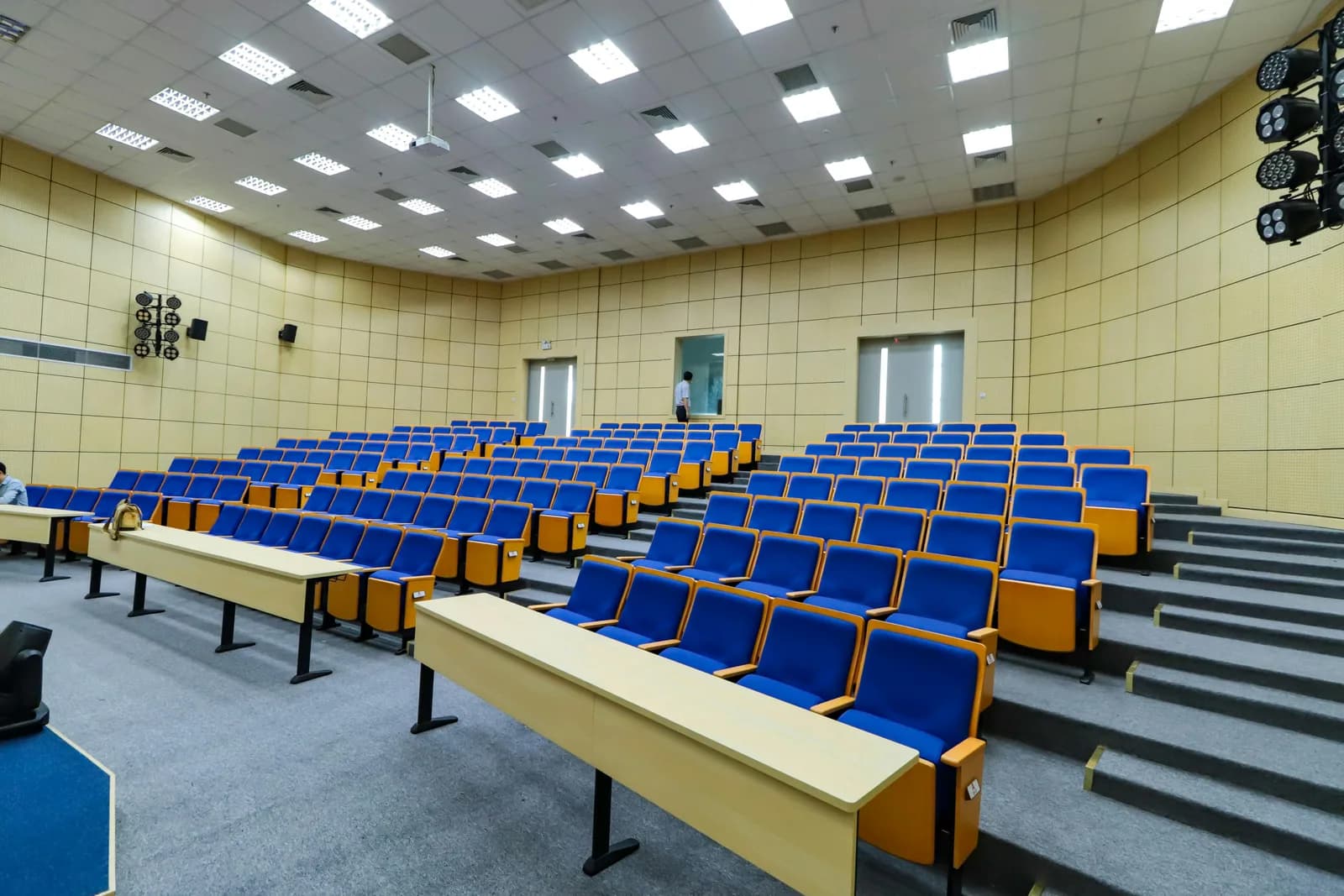
En app til transskription af forelæsninger dækker to separate opgaver. At transskribere en optaget forelæsning til tekst er filtransskription, som håndteres af en dedikeret transskriptionstjeneste. At fange dine egne talte studienoter og resuméer i en noter-app er diktering, som håndteres af et systembredt værktøj som Whisper: tryk på en genvejstast, tal, og teksten lander ved din markør.
Søg på "app til transskription af forelæsninger", og du møder to grupper med vidt forskellige behov i de samme søgeresultater. Den ene gruppe har optaget en halvanden times forelæsning og vil have lyden omdannet til et læsbart transskript. Den anden gruppe har siddet igennem forelæsningen, forstået det meste og vil nu skrive sine egne noter ned uden at taste i en time. Det er ikke den samme opgave, og ét værktøj klarer sjældent begge godt.
Jeg vil være ærlig om, hvad denne artikel faktisk handler om. Whisper by Remskill er et dikteringsværktøj. Det taster det, du siger, ved din markør, i hvilken app du end er i. Det sidder ikke bagerst i et auditorium, optager professoren og giver dig et transskript. Hvis det er opgaven, peger jeg dig i retning af det rette værktøj et par afsnit længere nede. Hvis opgaven er "få mine egne studienoter ned hurtigt ved at tale", er det det, vi er gode til — og det er det meste af, hvad denne guide handler om.
Her er den forskel, søgeordet skjuler. At transskribere en forelæsning betyder at tage en lydfil — en optagelse af en anden der taler — og konvertere den til tekst bagefter. Det er et optagelses-og-transskriptionsflow, og det har sine egne værktøjer. Diktering er den modsatte retning: du taler med vilje, ind i en mikrofon, og ordene dukker op der, hvor din markør er, i realtid.
Så det egentlige spørgsmål er, hvilken side af skillelinjen du befinder dig på. Hvis du vil have professorens ord transskriberet fra en optagelse, har du brug for en transskriptionstjeneste og bør læse den dedikerede guide. Hvis du vil have dine egne repetitionsnoter, resuméer og flashcard-spørgsmål skrevet op ved stemmen frem for tastaturet, vil du have en systembredt dikteringsgenvejstast. Jeg forklarer begge ærligt, sætter dikteringsvejen op på to minutter og fortæller dig præcis, hvornår du skal gå den anden vej.
To opgaver gemmer sig bag ét søgeord
Opgave ét er transskription af optaget forelæsning. Du trykkede optag under timen, eller din professor postede forelæsningslyden, og nu har du en fil. Du vil have den fil gjort til søgbar tekst, du kan læse, skimme og citere fra. Inputtet er lyd, du allerede har. Arbejdet er at konvertere en optagelse. Det er filtransskription, og det er en reel og legitim kategori med værktøjer bygget til formålet.
Opgave to er studienoter via stemmen. Du repeterer materialet — gennemlæser slides, arbejder dig gennem lærebogen, går hjem fra undervisningen med forelæsningen frisk i erindringen — og du vil have dine egne tanker ned uden at taste. Du taler; ordene dukker op i din noter-app. Inputtet er din egen stemme, med vilje, i realtid. Det er diktering, og det er en helt anden mekanisme. Den ene bearbejder en optagelse af en anden; den anden taster for dig, mens du tænker.
Whisper by Remskill løser den anden opgave. Det vil ikke stille optage et rum og transskribere det for dig, og jeg vil ikke lade som om det gør det — det er et optagelsesvæktøjs opgave, ikke et dikteringsværktøjs. Det, det gør, er at fjerne tastaturet fra den del, hvor du skriver ting ned. For mange studerende er det netop den anden opgave, der æder aftenen — og det er hele grunden til at interessere sig for det.
Tryk på en genvejstast, tal, og dine noter skriver sig selv
Mekanismen er kedelig, og det er pointen. Du trykker på en genvejstast, du taler, du slipper, og transskriptet indsættes ved din markør — i Notion, i et Google Doc, i OneNote, i Notes-appen, i et hvilket som helst tekstfelt der har fokus. Whisper holder en kort hale, efter du slipper tasten, så dit sidste ord ikke bliver klippet af. Fordi det indsættes ved operativsystemets markør, er din noter-app bare "et hvilket som helst tekstfelt". Det kræver ikke et plugin, og det er ligegyldigt, hvilken app du er i.
For en studerende ser det i praksis sådan ud. Du afslutter en læsning, opsummerer kapitlet højt med dine egne ord, og resuméet lander i dine noter — langt hurtigere end at taste det. Du omdanner en slide til et spørgsmål, du kan teste dig selv på senere. Du dikterer essensen af en forelæsning ind i dit repetitionsdokument, mens det stadig er friskt. En lille kapsel vises, mens du taler, så du ved, at der lyttes:
Genvejstasten er det eneste, der er værd at få rigtigt fra starten. På Windows er det Ctrl+Space; på Mac er det Command+Option, en push-to-talk med kun modifikatortaster, som du holder nede, mens du taler. Begge kan ændres i Indstillinger, hvis de kolliderer med noget, du allerede bruger. (Min yngste datter fortalte mig engang, at en genvejstast "ikke virkede" i hendes tegneprogam. Det var en konflikt, ikke en fejl — og sådan lærte jeg, at den gennemsnitlige person ingen anelse har om, hvad en genvejstastekonflikt overhovedet er. Så nu kan alle genvejstaster tilpasses.) Hvis du har brugt dikteringssoftware til studerende før, er det den samme muskelhukommelse, bare rettet mod dine noter.
Sæt det op på to minutter (Windows eller Mac)
Du skal bruge en Mac med Apple Silicon eller en Windows 10 eller nyere PC, en fungerende mikrofon og din noter-app åben. Hele den lokale pipeline er gratis for enhver logget-ind konto, uden at der spørges om en betalingsmetode ved tilmelding. Her er rækkefølgen.
Trin 1 — Installér Whisper og log ind.
Download fra downloadsiden, installér, og opret en gratis konto. Intet kort. Hele den lokale transskriptionspipeline åbner med det samme.
Du ved, at det virkede, når appens systembakkeikon vises, og opsætningsguiden tilbyder at vælge en model.
Trin 2 — Vælg en transskriptionsmetode.
Appen vælger ikke for dig. Du får tre: Cloud (OpenAI, medbring din egen nøgle), Local Parakeet eller Local Whisper. Til private studienoter: start lokalt — mere om det to afsnit længere nede.
Du ved, at det virkede, når en model er færdig med at downloade og vises som klar.
Trin 3 — Bekræft din genvejstast.
Windows bruger som standard Ctrl+Space, Mac bruger Command+Option holdt nede som push-to-talk. På Mac skal du give Tilgængelighedstilladelse, når du bliver bedt om det; uden den kan indsæt-ved-markøren ikke nå andre apps.
Du ved, at det virkede, når en testoptagelse indsættes i et vilkårligt tekstfelt.
Trin 4 — Placer markøren i dine noter og tal.
Åbn din noter-app, klik der, hvor du vil have teksten, hold genvejstasten nede, sig en sætning, slip. Transskriptet vises der, hvor markøren er.
Du ved, at det virkede, når dit talte resumé sidder i dine noter som ren tekst.
Det langsomme er at downloade modellen, ikke selve opsætningen. Alt andet er de fire trin ovenfor. Når det kører, holder det op med at være en tasteopgave at skrive en forelæsning op — det bliver en taleopgave. Det er en langt bedre brug af den halve time efter undervisning.
Et studienoteworkflow bygget om det at tale
Den version af dette, der faktisk virker for studerende, er ikke "dikter hele forelæsningen ord for ord". Det er at repetere højt. Efter en forelæsning eller en læsning forklarer du idéen tilbage til dig selv med almindelige ord, og forklaringen lander i dine noter. Selve det at sige det er halvdelen af studiet; at få det skrevet ned er den anden halvdel — og du har gjort begge dele på én gang uden at røre tastaturet. Den kedelige sandhed er, at det bedste studieværktøj ofte bare er at tale sig igennem materialet — stemmetastning gør, at det producerer noter i stedet for at fordampe.
Et par konkrete greb. Opsummer hvert afsnit af et kapitel i to eller tre talte sætninger, så dine noter er din egen omformulering frem for kopieret tekst. Dikter selvtest-spørgsmål undervejs og lav dem til flashcards bagefter. Læs et svært afsnit, og sig derefter forvirringen højt — "jeg forstår ikke, hvorfor det andet trin afhænger af det første" — så dit repetitionsdokument indeholder dine faktiske spørgsmål, ikke bare fakta. En forelæsning på 90 minutter kan blive til et resumé på 600 ord på få minutters tale — det er en meget anden aften end at taste det linje for linje.
Hvis dit fag læner sig op ad specifikke termer — anatomi, lovbestemmelser, navne fra organisk kemi — lader lokal Whisper dig tilføje brugerdefineret ordforråd og hotwords, så motoren trækker mod de ord, den ellers ville forvanske. Det gør det ikke til et klinisk eller juridisk værktøj, og det certificerer intet; det stopper bare "myokardium" fra at komme ud som "min kardio". Få ordene ned hurtigt via stemmen, og form derefter strukturen — overskrifter, punktopstillinger, links — med de taster, du allerede bruger, for et dikteringsværktøj producerer ord, ikke din noter-apps layout.
Lokalt eller cloud: hvilken tilstand til studienoter
Til studienoter: prøv lokal tilstand først. Din halvfærdige forståelse af et emne, dine gæt om, hvad der er på eksamen, forelæsningen du kun halvt fulgte — intet af det behøver at forlade din laptop. Hvis din Mac er Apple Silicon, eller din PC er fra de seneste par år, klarer lokal hverdagsdiktering uden problemer, og cloud bliver nødudgangen frem for standarden. Det er også gratis, og det vejer tungere som studerende end ellers.
Sådan adskiller de tre veje sig, for appen tvinger dig til at vælge, og jeg foretrækker, at du vælger klogt:
- Local Parakeet — NVIDIAs TDT-motor, cirka 600 MB, og den hurtigste lokale mulighed — 5 til 10 gange hurtigere end Whisper på CPU. Dækker engelsk plus 24 andre europæiske sprog, 25 i alt. Ingen oversæt-til-engelsk. Studerer du på engelsk eller et andet europæisk sprog, er dette det hurtige, fuldt offline valg.
- Local Whisper — langsommere end Parakeet på samme maskine, men de flersprogede versioner dækker 99 sprog og kan oversætte til engelsk — og det understøtter det brugerdefinerede ordforråd og de hotwords, der hjælper med fagterminologi. De engelsksprogede versioner er kun til engelsk, ikke 99. Vælg dette til kinesisk, japansk, koreansk, oversættelsesarbejde eller terminologitunge fag. Standardmodellen til engelsk er cirka 480 MB.
- Cloud (OpenAI, BYOK) — bedste nøjagtighed og webadgang, med din egen OpenAI-nøgle faktureret direkte af OpenAI. Transskription kører som standard på gpt-4o-mini-transcribe. Kræver internet, så det er den ene vej, der forlader din maskine. Cloud-overfladen er en del af Whisper Pro.
Den kedelige sandhed er, at lokal er mere end nok til den slags tekst, de fleste studerende dikterer — resuméer, spørgsmål, din egen omformulering. Begge lokale motorer kører fuldt ud på din maskine uden at sende noget til en server. Cloud tjener sin plads, når du ønsker topnøjagtighed på en svær optagelse, eller du har brug for, at modellen henter en oplysning fra nettet midt i en sætning. Til daglig notatskrivning: start lokalt og rækker kun efter cloud, når lokalt skuffer.
Oprydning og struktur: at gøre et talt resumé til rigtige noter
Rå diktering kommer ud som ét langt stykke tekst uden tegnsætning. Du siger "okay så mitokondrierne er den del der laver energi ATP og den har sin egen DNA hvilket er mærkeligt eksamen spørger nok til det", og det er den tegnløse mur, enhver talegenkendelsesmotor giver dig. At rydde op i det er der, vejene skilles.
Windows Stemmeskrivning tilføjer tegnsætning, mens du taler, og macOS Diktering klarer grundlæggende tegnsætning, når du siger "komma" eller "punktum". Til mere grundig oprydning — fjerne "øh'erne", rette løbende sætninger, gøre en talt strøm til noget, du faktisk kan revidere fra — kan Whisper køre en AI-gennemgang. Sig aktiveringsfransen "Hey whisper", og teksten forbedres, inden den lander. På en lokal model kører det via Ollama; i cloud-tilstand er det som standard gpt-5-mini.
okay så mitokondrierne er den del der laver energi atp og den har sin egen dna hvilket er mærkeligt eksamen spørger nok til det
Mitokondrierne producerer energi (ATP) og har deres egen DNA, hvilket er usædvanligt. Sandsynligvis et eksamensemne.
Hvad angår din noter-apps egen struktur — overskrifter, indlejrede punktopstillinger, tags, links — er det ærlige svar, at stemmen giver dig teksten, og appen giver dig strukturen. Dikter resuméet, tilføj derefter overskriften, punktet eller linket, som du plejer. Intet dikteringsværktøj maner en disposition frem på kommando; enhver der lover det, sælger dig en demo, ikke en tirsdag. Få ordene ned hurtigt via stemmen, form noterne med de taster, du allerede kender.
Det samme tal-og-ryd-op flow giver gevinst langt ud over studier — du kan også omdanne stemme til ren tekst til alle slags notattagning med den ene genvejstast, så et afsnit, du ville have tastet, i stedet bliver til et par talte sætninger.
Hvornår du faktisk har brug for transskription af forelæsningslyd
Her er den linje, jeg lovede at trække tydeligt. Hvis opgaven er "jeg har en optagelse af forelæsningen, og jeg vil have det hele omdannet til tekst", er et dikteringsværktøj den forkerte kategori, og jeg ville gøre dig en bjørnetjeneste ved at antyde andet. Whisper by Remskill taster det, du siger, ved din markør; det indlæser ikke en lydfil med en professor og producerer et transskript. Til den opgave vil du have et optagelses-og-transskriptionsflow, og der er en dedikeret guide til det.
Rækker du efter ægte transskription af forelæsningslyd, når du vil have forelæserens præcise ord — citater til en opgave, et ordret referat af en gæsteforelæser, en time du missede og kun har lyden fra. Disse værktøjer tager en lyd- eller videofil og returnerer tekst, ofte med tidsstempler og nogle gange med taleretiketter. Det er en grundlæggende anderledes maskine end en dikteringsgenvejstast, og det er den rigtige, når inputtet er en optagelse frem for din egen direkte stemme. Læs hvordan man transskriberer en optaget forelæsning for det workflow, der faktisk passer til den opgave.
Og til de små opgaver er det rigtige værktøj sommetider det gratis ét, der allerede er på din maskine. Hvis du kun skal droppe en to-linjers påmindelse i dine noter, klarer Windows Stemmeskrivning (Windows-tast + H) og macOS Diktering det gratis — begge taster ind i det aktive felt, men Windows-versionen kræver en internetforbindelse. Et dedikeret, systembredt værktøj tjener sin plads, når noterne bliver lange, emnet er flersproget eller terminologitungt, eller du vil have én genvejstast, der opfører sig ens i dine noter, din e-mail og dit opgaveudkast. Brug det gratis under den tærskel. Jeg vil ikke bede dig om at installere en app til en enkelt linje.
Hvis det meste af din skrivning er opgaver og afleveringer frem for hurtige noter, gælder logikken i at taste hurtigere med din stemme direkte, for genvejstasten er ligeglad med, om markøren er i en noter-app eller et tekstbehandlingsprogram.
En app til transskription af forelæsninger er egentlig to værktøjer, der bærer ét søgeord. Har du en optagelse, transskriber du den med et transskriptionsværktøj. Har du din egen forståelse og en tom noteside, taler du den ud og lader ordene lande der, hvor din markør er. Det meste af denne guide skrev jeg ved at diktere ind i et tekstfelt, der ikke var min noter-app, med et værktøj, der er ligegyldigt med, hvilket felt det er — og så indsatte jeg det hele i min disposition. Selve studierne skal desværre stadig foregå i dit eget hoved.
Skriv din næste forelæsning op ved at tale
Hold genvejstasten, opsummer materialet højt, slip. Teksten lander i den noter-app, din markør er i — og i alle andre apps også.
Gratis lokal tilstand for enhver logget-ind konto. Intet kort kræves for at starte.



