 Af Denys Medvediev
Guide
Dikteringssoftware til manuskriptforfattere
Du finder ud af, om en replik virker, ved at sige den højt. Dikteringssoftware lader dig fremføre dialog og fange den, og en systemdækkende genvejstast indsætter den i Final Draft, Fade In, WriterDuet eller Highland — din apps egne genveje klarer stadig formateringen.
Sidst opdateret: juni 2026
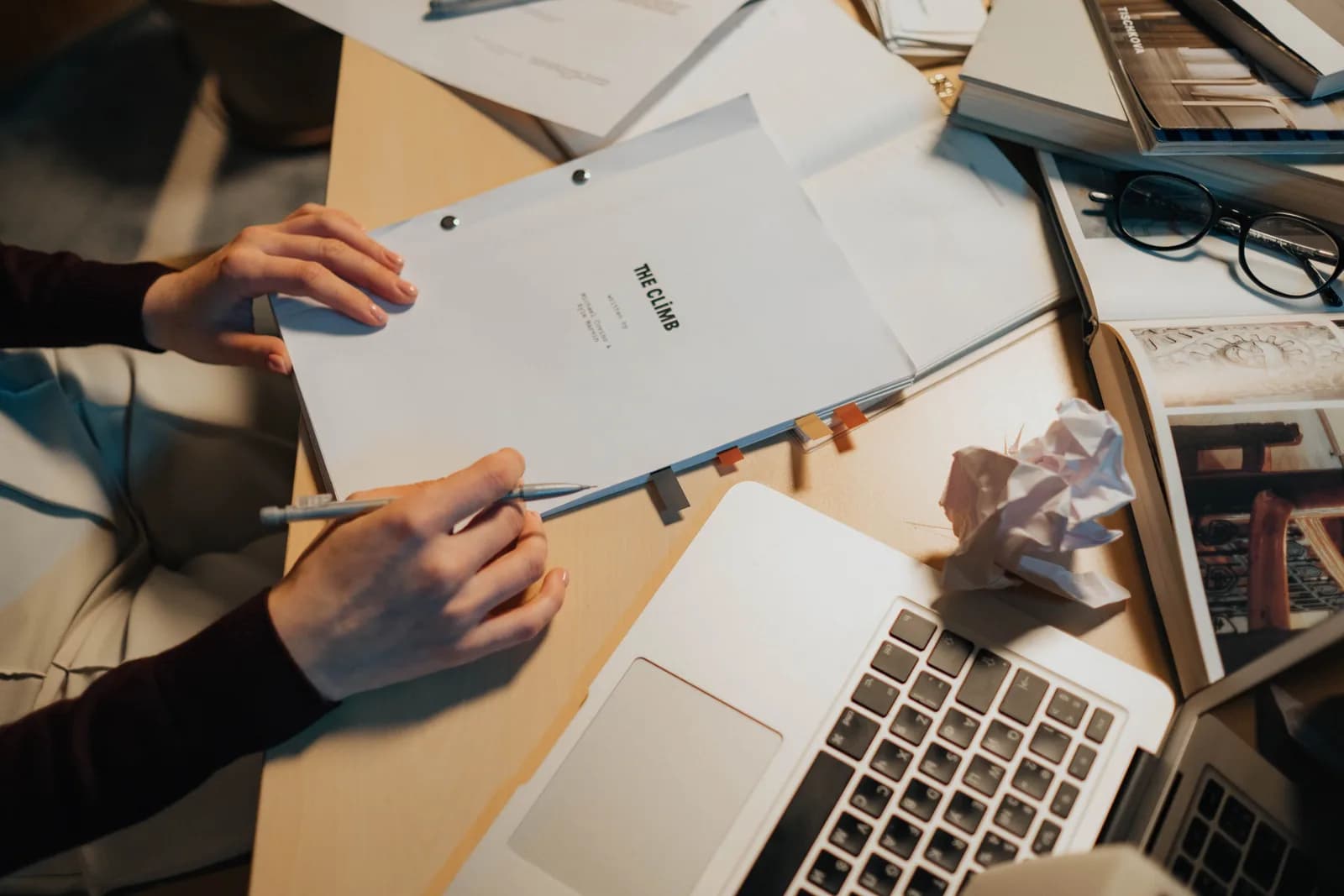
Dikteringssoftware til manuskriptforfattere fanger talte replikker og handlingsbeskrivelser som tekst og indsætter dem ved markøren i en hvilken som helst manuskriptapp. En systemdækkende genvejstast fungerer ens i Final Draft, Fade In, WriterDuet og Highland. Stemmen producerer ordene; appens egne genveje producerer sluglines, karakterangivelser og formatering. Styresystemets indbyggede diktering klarer en enkelt hurtig replik.
En replik er en fremførelse, før den er tekst. Du kan stirre på "Jeg bad aldrig om noget af det her" på siden i ti minutter uden at vide, om det virker. Sig det højt én gang, og du ved det med det samme — det er fladt, eller det er afklippet, eller det er præcis rigtigt. Det hul mellem siden og munden er hele grunden til, at en manuskriptforfatter overhovedet ville ønske at diktere. Ikke for at skrive hurtigere. For at høre replikken.
Så søger folk efter dikteringssoftware til manuskriptforfattere og støder på en forvirrende mur. Final Draft har en dikteringstilstand, men den er kun til Mac og kun på engelsk. Fade Ins gamle Mac-dikteringskrog holdt op med at virke efter en macOS-opdatering. WriterDuet har sin egen dikteringsfunktion. Highland har egentlig ikke nogen. Hver app er et separat svar, og halvdelen af dem afhænger af, hvilken laptop du har købt. Der er en roligere måde at tænke over dette på, og det tager cirka to minutter at sætte op.
Her er den del, sammenligningsartiklerne springer over. En manuskriptapp er, under formateringen, et tekstredigeringsprogram. Dialogfeltet er et tekstfelt. Handlingsfeltet er et tekstfelt. Diktering, der indsætter ved markøren, bekymrer sig ikke om, at feltet er i Final Draft, ligesom den ikke bekymrer sig om, at et felt er i Gmail.
Så det virkelige spørgsmål er ikke "hvilken manuskriptapp har den bedste indbyggede stemmeskrivning". Det ærlige svar på det er "de er alle ujævne, og nogle få er låst til én platform". Det bedre spørgsmål er "hvilket dikteringsværktøj kører jeg oven på den app, jeg allerede skriver i", så det samme flow fungerer, uanset om du er i Final Draft i dag og Fade In næste år. Jeg gennemgår mekanikken, sætter en op, viser, hvordan man holder dialog og handling adskilt, og fortæller dig, hvornår du skal springe det dedikerede værktøj over helt.
Hvorfor manuskriptforfattere griber til diktering
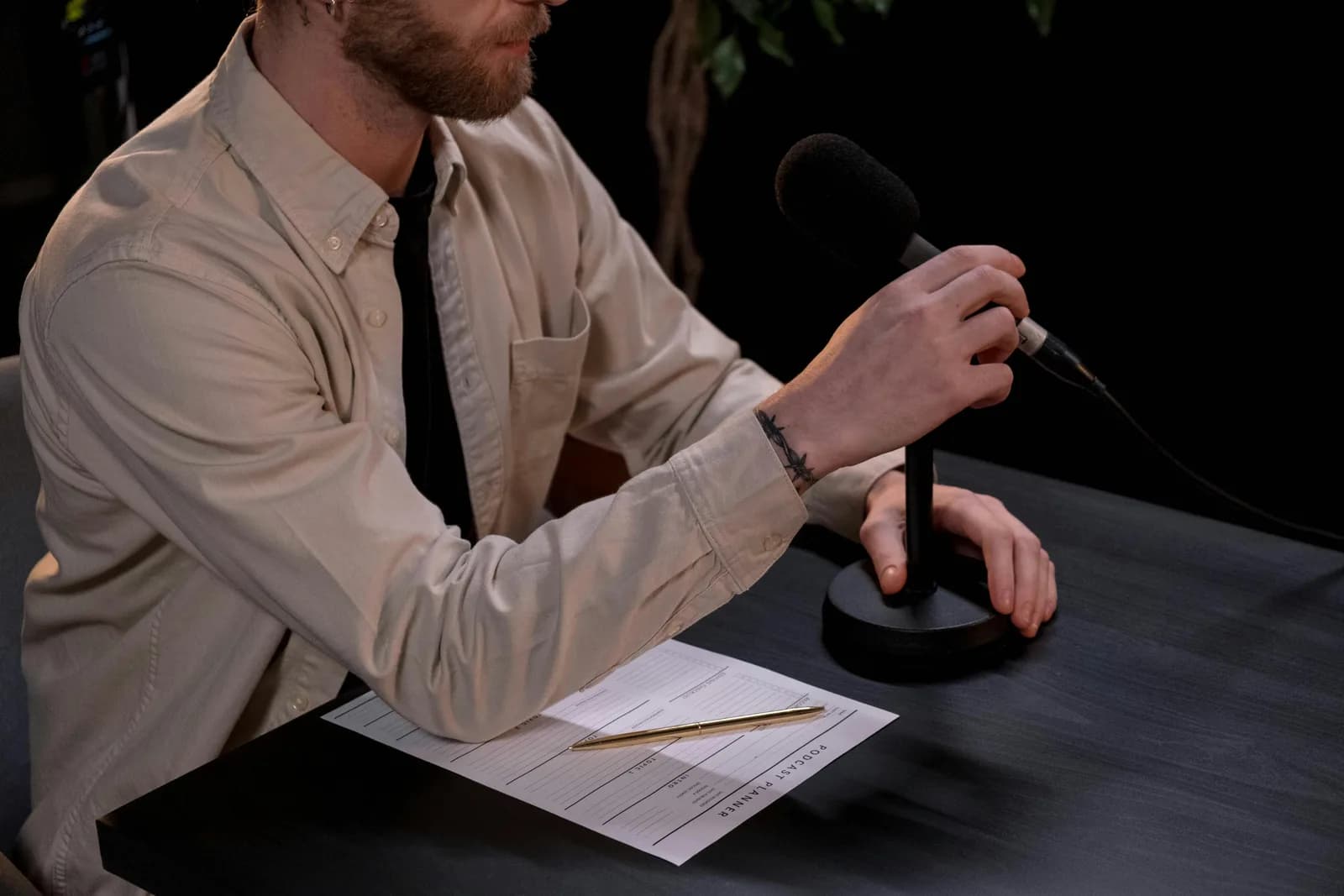
Den første grund er den ovenstående: du kan ikke høre en replik, du har tastet. Dialog er beregnet til at blive talt, og den hurtigste måde at teste, om et beat lander, er at fremføre det og fange præcis, hvad der kom ud af din mund. Dikter replikken, læs den op, behold den eller klip den. Du ender med dialog, der lyder som en person, der taler — fordi det var en person, der talte: dig.
Den anden grund er tempo. Et første udkast er et løb mod din egen selvtvivl. Handlingsbeskrivelser er især nemme at overkonstruere, når du taster dem; sagt højt kommer de ud slankere, i nutid, på den måde, handling er meningen at læse. Diktering i et samtaletempoet lander omkring 145 ord i minuttet mod cirka 40 for tastning. På et udkast på 110 sider er den forskel det, der adskiller at afslutte weekendsessionen fra ikke at gøre det.
Den tredje grund er dine hænder, og det er ikke en lille en. Manuskriptforfattere er typister af profession — lange sessioner, deadlines, de samme håndled der gør det samme år efter år. Diktering giver tastaturet en pause uden at give afkald på arbejdet, som et rent produktivitets- og komfortmiddel, ikke en medicinsk løsning. Hvis håndledssmerter er din primære grund til at lede, går dikteringsopsætning for ømme hænder dybere, end jeg gør her. For de fleste manuskriptforfattere er det en blanding af alle tre: høre replikken, holde tempoet, skåne hænderne.
Tryk en genvejstast, fremfør replikken, den lander ved markøren
Mekanikken er kedelig, og det er pointen. Du trykker en genvejstast, du taler, du slipper, og transskriptionen indsættes ved din markør — i det felt, der har fokus. Placer markøren i en dialogblok i Final Draft, hold tasten nede, lever replikken, slip, og ordene vises i den blok. Whisper holder en kort hale, efter du slipper, så det sidste ord i en replik ikke klippes midt i et åndedrag. Fordi den indsætter ved OS-markøren, er et Final Draft-dialogfelt, en Fade In-handlingslinje og en WriterDuet-scene alle bare "det felt, markøren er i".
Det er den del, som de app-specifikke guides overkompliserer. Der er intet plugin at bolte ind i din manuskriptapp, ingen indstilling at grave ud af dens præferencer, intet separat vindue at diktere ind i og derefter kopiere fra. Markøren er allerede i dit manuskript; du taler; replikken vises i manuskriptet. En lille kapsel vises, mens du taler, så du ved, at den lytter:
Genvejstasten er den ene ting, det er værd at få rigtigt fra starten. På Windows er det Ctrl+Space; på Mac er det Command+Option, en push-to-talk kun med modifikatortaster, som du holder nede, mens du taler. Begge kan ændres i Indstillinger, hvis de kolliderer med en genvej, din manuskriptapp allerede ejer — og manuskriptapps ejer mange genveje, så tjek det. Den samme tast, der udfylder en scriptblok, udfylder også en commit-besked eller et hvilket som helst andet tekstfelt, hvilket er den stille fordel ved ikke at binde din stemme til ét program.
Sæt det op på to minutter (Windows eller Mac)
Du skal bruge en Mac med Apple Silicon eller en Windows 10-eller-nyere PC, en fungerende mikrofon og din manuskriptapp åben — Final Draft, Fade In, WriterDuet i browseren eller på skrivebordet, Highland, hvad som helst. Hele den lokale pipeline er gratis for enhver logget ind-konto, uden at der bedes om en betalingsmetode ved tilmelding. Her er sekvensen.
Trin 1 — Installer Whisper og log ind.
Download fra downloadsiden, installer og opret en gratis konto. Intet kort. Den lokale transskriptionspipeline åbner med det samme.
Du ved, at det virkede, når appens systembakke-ikon vises, og opsætningsguiden tilbyder at vælge en model.
Trin 2 — Vælg en transskriptionssti.
Appen vælger ikke for dig. Du får tre: Cloud (OpenAI, medbragt din egen nøgle), Local Parakeet eller Local Whisper. For et uudgivet manuskript, du hellere vil beholde på din egen disk, skal du starte lokalt — mere om det to afsnit nede.
Du ved, at det virkede, når en model er færdig med at downloade og vises som klar.
Trin 3 — Bekræft din genvejstast.
Windows er som standard Ctrl+Space, Mac er Command+Option holdt som push-to-talk. På Mac skal du give Tilgængelighed-tilladelsen, når du bliver bedt om det; uden den kan indsætning-ved-markøren ikke nå Final Draft eller en anden app.
Du ved, at det virkede, når en testoptagelse indsættes i et vilkårligt tekstfelt.
Trin 4 — Placer markøren i en scriptblok og fremfør en replik.
Åbn dit manuskript, klik ind i et dialog- eller handlingsfelt, hold genvejstasten nede, sig replikken, slip. Transskriptionen vises, hvor markøren er, inde i blokken.
Du ved, at det virkede, når din talte replik sidder i scriptblokken som tekst.
Den langsomme del er modeldownloaden, ikke opsætningen. Alt andet er de fire trin ovenfor. Når det kører, holder det op med at være en tasteopgave at udkaste en scene og begynder at være en taleopgave — hvilket, for dialog, er den rigtige form.
Holde dialog og handlingslinjer adskilt med stemmen
Den ærlige fangst ved at diktere et manuskript er dette: diktering giver dig ord, ikke Final Drafts autoformatering. Sig en replik, og du får replikken som tekst i det felt, markøren er i. Du får ikke et automatisk karaktercue, en centreret slugline eller det element-cycling, som manuskriptapps gør, når du trykker Tab og Enter. Alle, der lover "sig INT. KØKKEN og se det formatere sig selv", viser dig en demo, ikke en tirsdag. Så arbejdsgangen er tobændet, og når du accepterer det, er det hurtigt.
Mønstret, der virker: lad appen klare strukturen, lad din stemme klare ordene. Brug din manuskriptapps egne genveje til at indstille elementet — Tab og Enter i Final Draft for at cykle til en sceneoverskrift, handling, karakter eller dialog, de tilsvarende genveje i Fade In og WriterDuet — og dikter derefter indholdet af det element. Markøren i dialogfeltet, hold genvejstasten nede, lever replikken. Markøren i handlingsfeltet, hold genvejstasten nede, beskriv optagelsen. Appen holder manuskriptet til at se ud som et manuskript; du holder hænderne væk fra tastaturet for den faktiske skrivning.
Nogle af apperne har deres egne stemmetricks, der er værd at kende, og jeg vil hellere have, at du kender dem end at lade som om, de ikke eksisterer. WriterDuets dikteringsfunktion forstår talte formateringskommandoer som "tryk enter" for at flytte til en ny linje. Final Draft 13s diktering, der hvor den kører, tager naturlige sprogkommandoer som "ny sceneoverskrift". Dem er virkelig nyttige inde i den ene app — kompromisset er, at de kun virker i den ene app, og Final Drafts version er kun til Mac og engelsk. En systemdækkende genvejstast giver de talte formateringskommandoer afkald på til gengæld for at fungere identisk overalt, så den replik, du fremfører i Final Draft i dag, indsættes på samme måde i Fade In næste år. Vælg ud fra, om du lever i én app for evigt eller bevæger dig mellem dem.
Lokalt eller cloud: hvilken tilstand til et uafsluttet manuskript
For et manuskript skal du prøve lokal tilstand først. Et uproduceret manuskript er præcis den slags ting, du ikke ønsker liggende i en leverandørs logs — det er din idé, før nogen har købt den. Lokal transskription forlader aldrig din maskine, hvilket er den rette standard for uudgivne sider. Hvis din Mac er Apple Silicon, eller din PC er fra de seneste par år, håndterer lokal en hel udkastningssession uden klager, og cloud bliver nødudgangen snarere end startpunktet.
Sådan adskiller de tre stier sig, for appen tvinger dig til at vælge, og jeg vil hellere have, at du vælger godt:
- Local Parakeet — NVIDIAs TDT-motor, cirka 600 MB og den hurtigste lokale mulighed — 5 til 10 gange hurtigere end Whisper på CPU. Dækker engelsk plus 24 andre europæiske sprog, 25 i alt. Ingen oversættelse-til-engelsk. Hvis du skriver på engelsk eller et andet europæisk sprog, er dette det hurtige, fuldt offline-valg til lange udkastningssessioner.
- Local Whisper — langsommere end Parakeet på den samme maskine, men de flersprogede versioner dækker 99 sprog og kan oversætte til engelsk. De engelsksprogede versioner er kun til engelsk, ikke 99. Vælg dette til et manuskript med ikke-europæisk dialog, til oversættelsesarbejde eller når du vil have finere kontrol som brugerdefineret ordforråd til karakternavne. Standardengelsk model er cirka 480 MB.
- Cloud (OpenAI, BYOK) — bedste nøjagtighed på svært lyd og webadgang ved hjælp af din egen OpenAI-nøgle, faktureret direkte af OpenAI. Transskription kører på gpt-4o-mini-transcribe som standard. Kræver internet, så det er den ene sti, der forlader din maskine. Cloud-overfladen er en del af Whisper Pro.
Den kedelige sandhed er, at for dialog og handlingslinjer er lokal nok. Begge lokale motorer kører fuldt ud på din maskine uden noget sendt til en server, hvilket er det, du ønsker til et manuskript, der ikke er færdigt. Hvor lokal fortjener ekstra point for manuskriptforfattere: Local Whisper lader dig fodre det med dine karakternavne og opfundne stednavne som brugerdefineret ordforråd, så "Kaelin" og "Veth" holder op med at komme tilbage som "Caitlin" og "Beth". Cloud tjener sin plads, når lyden er dårlig, eller du har brug for at hente et faktum fra nettet midt i en scene. Start lokalt og grib til cloud kun, når lokal efterlader dig utilfreds.
Rydde op i et talt udkast til manuskripttekst
Rå diktering kommer ud som et sammenhængende løb. Du fremfører en replik og et stykke handling i ét åndedrag, og det, der lander, er "hun stopper ved døren hun vender sig ikke bare siger du havde aldrig tænkt dig at blive vel", som er den upunkterede mur, enhver taleengine giver dig. Rydde op i det er der, tilstandene adskiller sig.
Windows stemmeskrivning tilføjer tegnsætning, mens du taler, og macOS Diktering håndterer grundlæggende tegnsætning, når du siger "komma" eller "punktum". Til tungere oprydning — at fjerne fyldord, rette løbende sætninger, splitte et åndedrag til en ren linje — kan Whisper køre et AI-gennemløb. Sig aktiveringsfrasen "Hey whisper", og teksten forbedres, inden den lander. På en lokal model kører det gennem Ollama; i cloud-tilstand er det gpt-5-mini som standard. En bemærkning om smag: forbedring er fantastisk til handlingslinjer og dine egne noter, men lettere til dialog, fordi hele pointen med at diktere en replik var at bevare, hvordan den faktisk lød.
hun stopper ved døren hun vender sig ikke bare siger du havde aldrig tænkt dig at blive vel
Hun stopper ved døren. Hun vender sig ikke. "Du havde aldrig tænkt dig at blive, vel?"
Den oprydde tekst er stadig ikke formateret som et manuskript, og den bør ikke lade som om den er. Stemmen giver dig ordene; din manuskriptapps egne værktøjer giver dig sluglines, karaktercues, den centrerede dialog, sideskiftene. Drop den ryddede replik ind i det dialogfelt, du allerede navigerede til med Tab og Enter, og lad Final Draft eller Fade In eller WriterDuet gøre det, de er gode til. Intet dikteringsværktøj fremtrylles korrekt manuskriptformatering på kommando — de apps, der prøver, gør det kun indeni sig selv, på én platform. Få ordene ned med stemmen, form siden med de taster, du allerede kender.
Det samme tal-derefter-ryd-flow betaler sig langt ud over et manuskript — du kan diktere ren tekst ind i Google Docs på samme måde, til behandlingen, loglinjen eller e-mailen til din manager, som du bliver ved med at udskyde.
Hvornår du skal springe et dedikeret dikteringsværktøj over

Nogle gange er det rigtige værktøj det, der allerede er på din maskine eller allerede i din scriptapp, og at lade som om andet ville være uærligt. Hvis du bare skal droppe én replik ind i en scene for at teste, hvordan den lyder, behøver du ikke installere noget.
Til en hurtig replik dækker dit styresystem det. På Windows skal du trykke Windows-tasten + H og den indbyggede stemmeskrivningslinje åbner der, hvor din markør er, inklusiv i et Final Draft- eller WriterDuet-felt. Den sætter selv tegnsætning og er fin til korte bursts — fangsten er, at den rutes gennem Microsofts servere og har brug for internet, så det er ikke en offline-mulighed, hvilket betyder noget, når siderne er uudgivne. På Mac lader Diktering dig tale ind i et hvilket som helst tekstfelt, sat op i Systemindstillinger under Tastatur, og på Apple Silicon kan generel tekst behandles på enheden. Og hvis du lever helt inde i én app, skal du bruge den apps egen stemme-funktion: WriterDuets Dikter og Final Draft 13s Mac-diktering forstår begge talte formateringskommandoer, som et systemdækkende værktøj ikke kan, hvilket er en reel fordel, så længe du aldrig forlader den app.
Grib til et dedikeret, systemdækkende værktøj, når de indbyggede begynder at gøre ondt: lange udkastningssessioner, brugerdefineret karakternavnordforråd, offline-privatliv på Windows eller at ønske én genvejstast, der opfører sig ens i Final Draft, Fade In, Highland, din e-mail og dine noter. Endnu en ærlig grænse — intet af dette er til at transskribere en optaget table read eller et interview til et manuskript. Det er filtransskription, et andet job; send en færdig optagelse til en transskriptionstjeneste. Diktering er til de ord, du siger live, mens du skriver.
Platformsmekanikken er den samme uden for manuskriptskrivning også — den måde stemmeskrivning fungerer på Windows er identisk, uanset om markøren er i en manuskriptapp eller et regneark, fordi markøren, ikke appen, er integrationen.
Ingen manuskriptapp leverede én ren, tværplatforms måde at tale dit manuskript ind på siden, og efter at have skrevet dette tror jeg ikke, nogen vil, fordi markøren er integrationen. Fremfør replikken, fang ordene, lad appen håndtere siden. Jeg dikterede det meste af denne guide ind i et tekstfelt, der ikke var en manuskriptapp, med et værktøj, der ikke bekymrer sig om, hvilket felt det er — hvilket er præcis, hvordan jeg ville ønske at skrive et manuskript, hvis jeg nogensinde færdiggør det, der ligger i min kladdemapp.
Prøv det på din næste scene
Placer markøren i en dialogblok, hold genvejstasten nede, fremfør replikken, slip. Ordene lander i manuskriptet — og i enhver anden app, du skriver i.
Gratis lokal tilstand for enhver logget ind-konto. Intet kort kræves for at starte.



