 Af Denys Medvediev
Vejledning
Tale til tekst i Figma uden et plugin
Figma har ingen indbygget diktering, og dens eneste lydfunktion er live stemmechat mellem samarbejdspartnere, ikke transskription. For at få dine ord ned på lærredet installerer du et community-plugin eller bruger en systemdækkende genvejstast, der skriver i ethvert felt med fokus — Figma inkluderet.
Senest opdateret: juni 2026
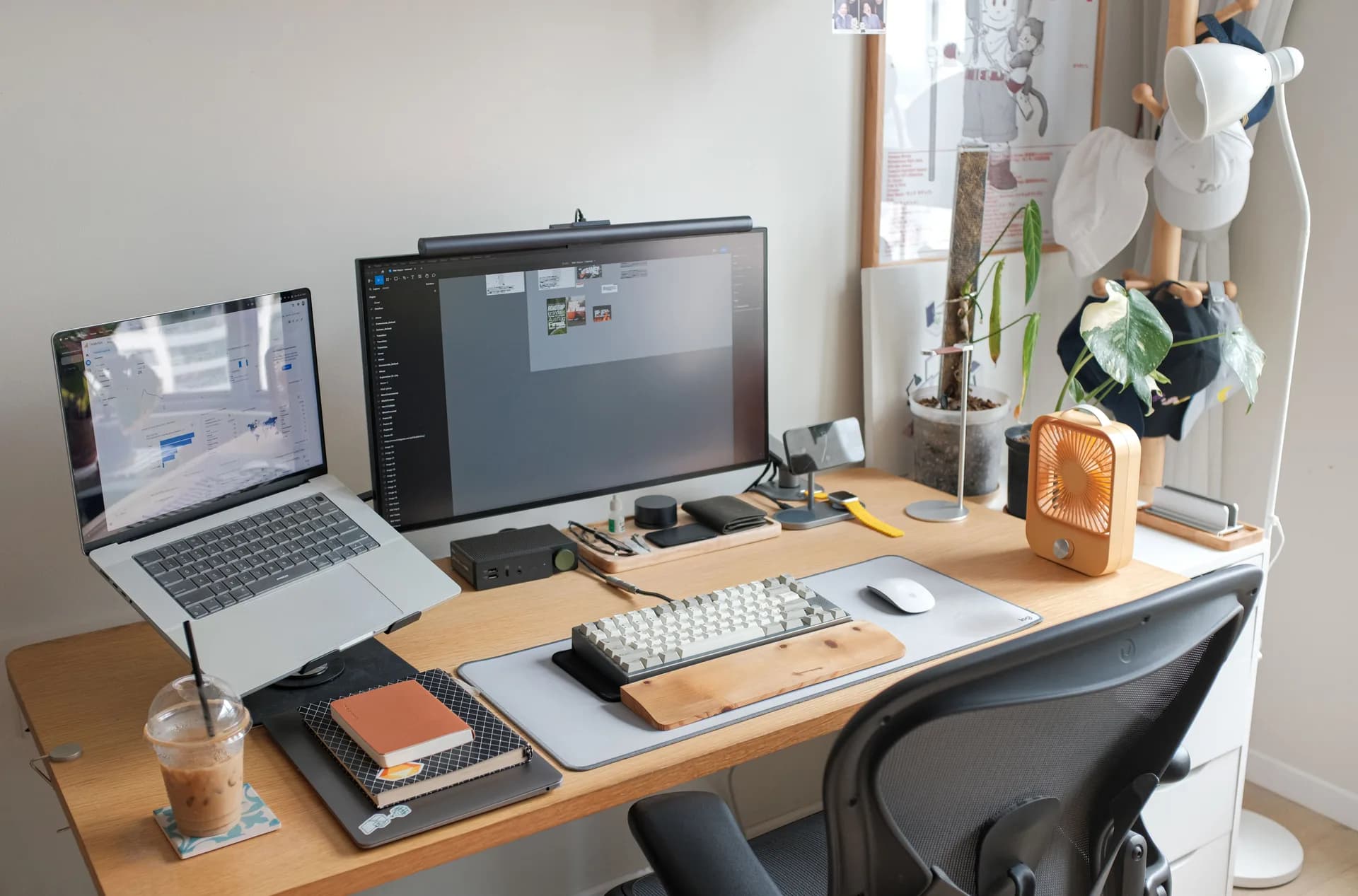
Tale til tekst i Figma er ikke en indbygget funktion. Figma har ingen indbygget diktering, og dens eneste lydfunktion er live stemmechat mellem samarbejdspartnere, hvilket ikke er transskription. For at diktere ind i en Figma-kommentar, annotation eller tekstlag installerer designere enten et community-plugin eller bruger en systemdækkende dikteringsgenvej, der skriver i ethvert felt med fokus.
Jeg så en designer bruge fire minutter på at skrive de samme to sætninger ind i en Figma-kommentar, to gange, fordi autokorrektur lavede "padding" om til "pudding". Det gør hun snesevis af gange om dagen. Kommentarer, redline-annotationer, handoff-noter — intet af det er designarbejde, alt sammen er det at skrive. De hurtigste folk, jeg kender i Figma, er stille og roligt holdt op med at gøre det med hænderne.
Her er den del, der forvirrer alle først: Figma har faktisk en "lyd"-funktion, og den har intet med dette at gøre. Figmas lyd er live stemmechat — dig og dine kolleger, der taler i realtid, mens I begge piller ved den samme frame. Det er et telefonopkald inde i en designfil. Det laver ikke dine ord om til tekst. Så når nogen siger "gør Figma da ikke allerede stemme?" — jo, den forkerte slags. Den kedelige sandhed er, at diktering, den slags der sætter ord på lærredet, slet ikke findes i produktet.
Figma kan ikke tale til tekst. Her er, hvad den faktisk kan.
Figma har ingen indbygget tale til tekst. Folk bliver ved med at efterspørge det — Figma-forummet har åbne feature-ønsker som "Voice input to comment" og "Add voice to text prompting to Figma Make", hvilket er internettets høflige måde at bekræfte, at en funktion ikke findes.
Hvad Figma har, er lydchat, og den er virkelig nyttig — bare til en anden opgave. Den lader samarbejdspartnere tale højt inde i en fil eller på et FigJam-board, på desktop og i browseren, i stedet for at hoppe over til et separat opkald. Det er stemmechat. Det er ikke tale-til-tekst. Intet af det, du siger ind i Figma-lyd, lander nogensinde i et kommentarfelt eller et tekstlag.
Så du har to ærlige veje til reel diktering i Figma. Vej et: et community-plugin, der lever inde i Figma. Vej to: et dikteringsværktøj på systemniveau, der skriver i ethvert felt med fokus på din computer, Figma inkluderet. Resten af dette handler om begge dele, inklusive hvornår hver enkelt er det rigtige valg.
Plugin-vejen: "Voice to Text for Figma" og venner
Der findes rigtige plugins til dette. "Voice to Text for Figma" er et community-plugin, hvor du åbner et stemmeværktøj, taler, og transskriptionen falder ned i dit valgte tekstlag. "Hey Figma Speech Recognition" gør den samme slags ting. De virker. Det vil jeg være fair omkring, før jeg fortæller dig, hvorfor de føles klodsede.
Her er hagen, og den er strukturel, ikke en fejl. Figma-plugins kan ikke få adgang til din mikrofon. Så for at høre dig åbner disse plugins et separat browservindue, genkender din tale ved hjælp af browserens indbyggede Web Speech API og sender så teksten tilbage ind i Figma over en WebSocket-forbindelse. For at diktere én kommentar hopper du frem og tilbage mellem et Figma-vindue, en browser-pop-up, der lytter, og tilbage igen. Det kræver en moderne browser, og det kræver, at du overhovedet er i browseren.
Til en kommentar på fem ord, fint. Til en hel dag med handoff-noter bliver vindues-jongleringen hurtigt træls. Der findes heller ikke noget FigJam-specifikt dikteringsplugin overhovedet.
Den hurtigere vej: en systemdækkende genvejstast, der skriver i Figma
Whisper tager den anden vej. Det er en desktop-app til Windows og macOS, ikke et plugin og ikke en browserudvidelse. Den bruger én systemdækkende genvejstast: hold Ctrl+Space på Windows, eller Command+Option på macOS, tal, og slip. Teksten dukker op, lige der hvor din markør allerede er.
Den del med "lige der hvor din markør er" er hele tricket. Fordi Whisper skriver på operativsystem-niveau, er det ligegyldigt for den, at feltet tilhører Figma. Sæt din markør i et Figma-kommentarfelt og dikter kommentaren. Klik ind i et valgt tekstlag og dikter teksten. Hop ind i en redline-annotation eller en udvikler-handoff-note og dikter specifikationen. Intet plugin at installere, intet browservindue, der popper op, ingen WebSocket. Det virker i Figma-desktop-appen og i Figma kørende i en browserfane, fordi på OS-niveau er begge bare "en app med et tekstfelt, der har fokus".
Og den samme genvejstast virker overalt ellers. Du dikterer en Figma-kommentar, hopper så med Cmd-Tab over til Slack og dikterer en besked til udvikleren, så til din e-mail — samme tast, samme muskelhukommelse, hver app.
Det er den faktiske Whisper-app ovenfor, ikke et skærmbillede — klik rundt i den. Du vælger hvor transskriptionen kører, indstiller din genvejstast, og det er det meste af opsætningen. Der er ingen Figma-formet overraskelse: det er én app, én tast, og Figma er bare en af de apps, den tilfældigvis skriver i.
Hvad du kan diktere i Figma (og hvad du ikke kan)
Du kan diktere overalt hvor Figma giver dig en tekstmarkør. Designkommentarer og feedback. Redline-annotationer. Udvikler-handoff-noter. Selve teksten inde i et tekstlag — brødtekst, knaplabels, den mikrotekst du omskriver elleve gange. FigJam-sticky notes også: FigJam har ingen indbygget diktering og intet dedikeret stemmeplugin, men en sticky note er bare et helt almindeligt tekstfelt med fokus, så en systemdækkende genvejstast skriver i den ligesom i alt andet. At afholde en workshop og fange idéer hurtigere, end folk kan nå at sige dem, er den ene gang, jeg har set designere virkelig kapløbe med rummet. Hvis du lever mere i whiteboards end i designfiler, gælder den samme idé for at diktere ind i Miro-boards.
Nu den ærlige del, med fed skrift fordi værktøjer i dette felt elsker at antyde det modsatte. Whisper dikterer ind i det felt, der har fokus. Den betjener ikke Figma. Den vil ikke tegne en frame, flytte et lag, omdøbe en komponent, ændre størrelse på noget eller oprette objekter med stemmen. Den skriver ord, hvor din markør sidder — ét felt ad gangen — og det er hele opgaven. Whisper erstatter skrivningen, ikke designet. (Vil du have et værktøj, der nudger et lag 2px til venstre, når du siger "nudge it 2px left", er det et andet og meget modigere produkt end mit.) Samme enkelt-felt-omfang, i øvrigt, som plugins og dit operativsystems egen diktering har — ingen i denne kategori styrer hele editoren.
Lokal, offline og ryddet op
Rå diktering har fyldord. "Øh," "den, øh, afstanden," det øjeblik hvor du retter dig selv midt i sætningen. Whisper kan køre en valgfri AI-oprydning efter transskriptionen, der trimmer fyldordene og retter de åbenlyse fejl, så du ender med noget, du faktisk ville indsætte i en handoff-note. Oprydningen kører lokalt på din maskine i gratistilstand, eller gennem skyen hvis du slår Pro-funktionerne til og medbringer din egen nøgle. Den er virkelig hændig på designsystem-ordforråd — komponentnavne, token-navne, de ord almindelig autokorrektur forvansker til noget pinligt. Whisper håndterer også over 90 sprog på tværs af lokal og sky-tilstand, så et team, der skriver UI-tekst på tysk og gennemgår den på engelsk, ikke skifter værktøj.

Lokal tilstand kører helt offline. Ingen internet under transskriptionen, og din lyd forlader aldrig maskinen — den eneste gang, du har brug for en forbindelse, er den engangsdownload af modellen, et sted mellem omkring 140 MB og 3 GB afhængigt af hvilken model du vælger. Derefter kan netværket være slukket, og dikteringen virker stadig i toget, i et fly, på et kontor der blokerer halvdelen af internettet.
Mellem os to er dette den del, jeg ikke ville gå på kompromis med. Sky-kun diktering er en privatlivskatastrofe, der bare venter på at blive transskriberet. Annotationen, du dikterer, beskriver måske et ikke-lanceret produkt, en prisskærm, et sikkerhedsflow — det er præcis den slags, der ikke bør passere gennem en leverandørs logfiler, fordi du gerne ville springe skrivningen over. Plugin-vejen afhænger af browserens talemotor og et separat vindue; lokal diktering holder lyden på den ene enhed, der allerede har en mikrofon og en helt udmærket processor. Håndterer du noget følsomt, holder den forskel op med at være rar at have.
Hvornår et Figma-plugin eller OS-diktering giver mere mening
Jeg ville ikke installere Whisper til alle. Hvis du kun nogensinde dikterer den lejlighedsvise kommentar på fem ord, og du lever fuldstændigt inde i Figma i en browserfane, så klarer et gratis community-plugin som "Voice to Text for Figma" jobbet — åbn stemmeværktøjet, tal, færdig. Ingen download.
Og du har måske slet ikke brug for noget af dette. Windows har gratis diktering indbygget — tryk Win+H og tal ind i de fleste felter med fokus, Figma inkluderet. macOS har Dictation i sine tastaturindstillinger. Begge er gratis, ingen kræver en installation, og til korte byger er de helt fine. Ræk efter en desktop-dikteringsapp som Whisper, når du vil have tre ting, de gratis muligheder ikke helt giver dig: at den virker offline med lyden, der bliver på din maskine, én genvejstast på tværs af hver app i stedet for bare Figma, og AI-oprydning på teknisk designsystem-ordforråd. Hvis ingen af de ting betyder noget for dig, så spar din diskplads — din pegeplade overlever endnu et år.
Willow er endnu et dikteringsværktøj på systemniveau rettet mod den samme Figma-arbejdsgang — genvejstast i ethvert tekstfelt, intet plugin — så kategorien er ikke kun os. Det ærlige landskab er: plugins til hurtig browserbundet diktering, dit OS til korte gratis byger, og en desktop-dikteringsapp når du vil have det overalt og offline.
Opsætning: tre trin, intet Figma-plugin
Du rører ikke ved Figmas plugin-menu til dette. Hele pointen er, at dikteringsværktøjet lever uden for Figma.
- Download og installer Whisper på Windows eller macOS, og log så ind. Den lokale pipeline er gratis uden kort ved tilmelding; sky-funktionerne er den betalte Pro-flade.
- Bekræft din genvejstast. Standard er Ctrl+Space på Windows, Command+Option på macOS — skift den i indstillinger, hvis den støder sammen med noget, du allerede bruger.
- Åbn Figma, klik ind i ethvert tekstfelt — en kommentar, et lag, en sticky note — hold genvejstasten, tal, slip. Ordene dukker op ved markøren.
Det er det. Ingen plugin-godkendelse, ingen browser-pop-up, ingen konfiguration per app. Første gang jeg demonstrerede dette, rakte jeg instinktivt stadig ud efter Figmas plugin-menu af gammel vane og huskede så, at der ikke er noget at installere. Hvis du nogensinde har haft lyst til at skrive hurtigere med din stemme på tværs af alle dine apps, er Figma-tilfældet bare ét stop på den vej. Den samme opsætning er det, folk bruger til at diktere inde i ClickUp og de fleste andre værktøjer.
Min syvårige regnede genvejstasten ud, før hun regnede ud, hvilken app der var Figma. Hun holdt tasten, fortalte om en sticky note om en drage og slap, og ordene var der bare — ingen menu, intet plugin, ingen anelse om at noget af det var meningen, det skulle være svært. Det er målestokken. Hvis et barn kan diktere en drage ind i en sticky note uden at læse en manual, kan en designer diktere en handoff-note mellem slurke af kaffe. Hænderne var aldrig pointen med arbejdet alligevel. Den samme tilgang virker for tale til tekst på Mac på tværs af dine andre apps også.
Klar til at holde op med at skrive dine kommentarer?
Download Whisper, klik ind i ethvert Figma-felt, hold genvejstasten, og se transskriptionen dukke op — intet plugin, ingen browser-pop-up.
Gratis lokal tilstand for enhver konto, der er logget ind. Intet kort kræves for at komme i gang.



