 Af Denys Medvediev
Guide
Dikteringssoftware til akademikere
Forskere, professorer og ph.d.-studerende udkaster artikler og ansøgninger om forskningsmidler hurtigere via stemmen. Tryk på en genvejstast, tal, og transskriptionen lander ved din markør i Word, en Overleaf-fane, Google Docs eller Scrivener. Det kører offline, så upubliceret arbejde aldrig forlader din computer.
Sidst opdateret: juni 2026
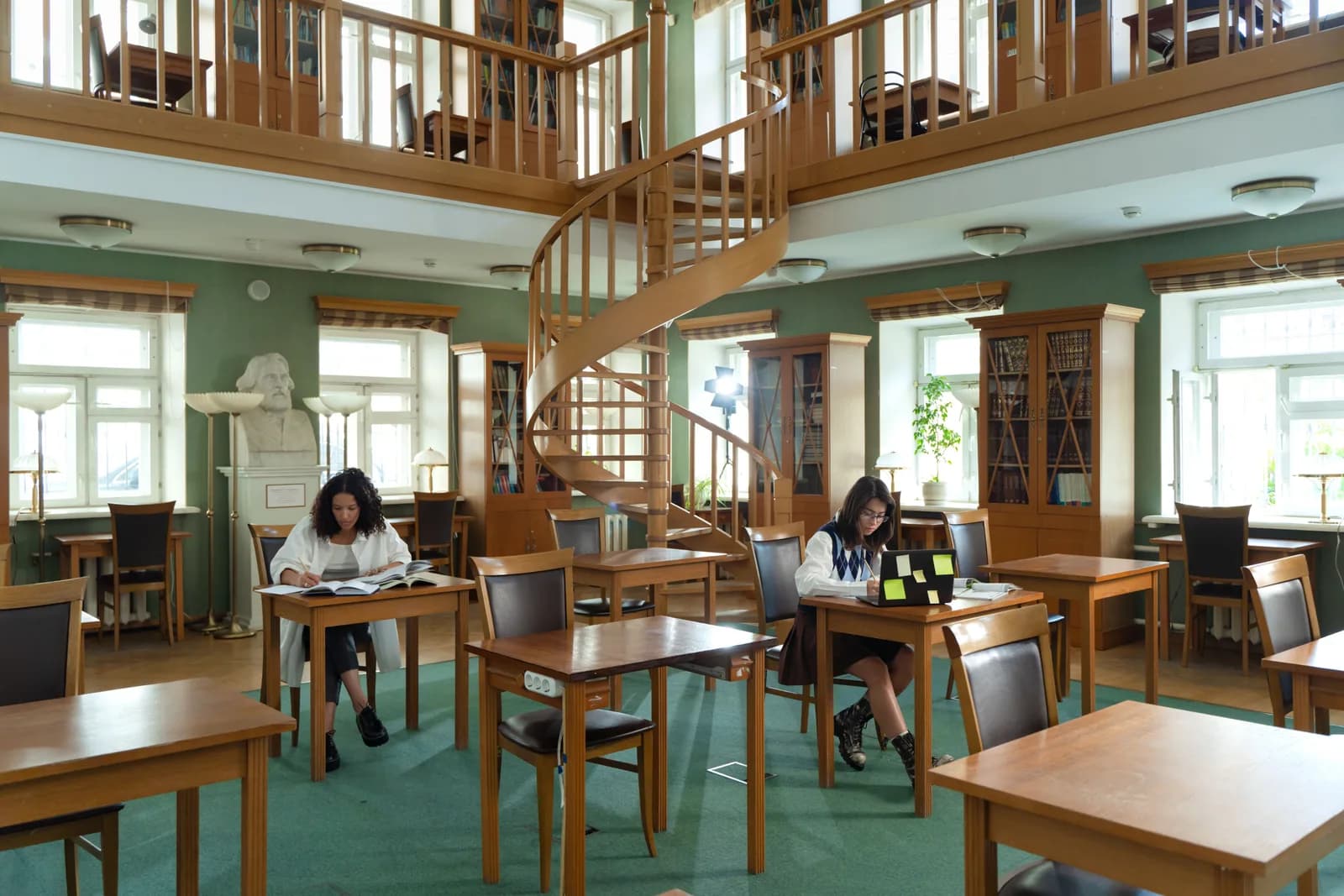
Dikteringssoftware til akademikere omdanner talte sætninger til skrevet tekst i enhver skriveapp — Word, LaTeX-editorer, Google Docs eller Scrivener — via en systemdækkende genvejstast. Et værktøj som Whisper kører helt offline, så upubliceret forskning forbliver på maskinen, og det lærer fagterminologi og forfatternavne, så tekniske begreber transskriberes korrekt.
Et litteraturreview er et mærkeligt dokument at taste. Du ved allerede, hvad du vil sige — du har læst de fyrre artikler, argumentet sidder i hovedet — og så bruger du en time på at omsætte det argument til tastetryk, ét fingerkramp ad gangen. Tankerne er gjort. Tastningen er bare skat. Det hul, mellem det at kende sætningen og det at producere den fysisk, er dér, diktering finder sin plads i den akademiske arbejdsgang.
Folk søger efter "dikteringssoftware til akademikere" og forventer noget bygget til universitetet — citathåndtering, referencehåndtering og det hele. Det er det ikke, og ethvert værktøj, der lover det, oversælger. Det, du faktisk får, er mere enkelt og mere nyttigt: en måde at tale et afsnit frem til eksistens på, i hvilken editor du allerede bruger, uden at lyden af dine upublicerede resultater nogensinde rammer en server. To minutter at opsætte, og det virker på samme måde i Word og i en LaTeX-fil.
Her er den del, som de fleste sider, der jagter dette søgeord, glider forbi. Et manuskriptudkast er bare et tekstfelt. Det er metodesektionen også, følgebrevet til redaktøren, det abstrakt du bliver ved med at omskrive. Diktering, der indsætter ved din markør, er ligeglad med, om den markør sidder i Microsoft Word, en Overleaf-editor, et Google Docs-dokument eller et Scrivener-kort. Den taster, derhen du peger.
Så det rigtige spørgsmål er ikke "findes der særlig dikteringssoftware til akademia." Det gør der stort set ikke, og du har ikke brug for det. Spørgsmålet er, hvilket dikteringsværktøj du kører oven på din editor, om det holder sig offline til arbejde, du ikke kan risikere lækker ud, og om det kan stave de navne og begreber, dit felt er fyldt med. Jeg gennemgår det hele, opsætter et, og fortæller dig det ene job, hvor du bør række ud efter et helt andet værktøj.
Derfor griber forskere til diktering
Den ærlige opgave-der-skal-løses er volumen. Akademisk skrivning er i sagens natur langt format — en artikel løber over otte tusinde ord, et specialekapitel langt mere, og en ansøgning om forskningsmidler ankommer med sit eget ordantal og en deadline, der ikke rykker sig. At taste det hele er langsomt, og langsomheden forværres, når du allerede kender indholdet. Talt dansk flyder for de fleste tre til fire gange hurtigere end tastning, og det er grunden til, at det at diktere et første udkast og derefter redigere det slår det at taste et rent udkast, som du alligevel ender med at redigere.
Den anden grund er dine hænder. Lange skriveseancer er, hvordan belastningsskader starter, og mange forskere, jeg har hørt fra, begyndte at bruge diktering ikke som et hastighedstrick, men som en måde at holde skrivningen i gang på de dage, hvor håndleddene protesterede. For at sige det klart: dette er et produktivitets- og tilgængelighedshjælpemiddel, ikke en medicinsk anordning og ikke rådgivning — det fjerner tastetryk, intet mere. Men at fjerne tastetryk er præcis, hvad du vil have, når et specialeforsvar er seks uger væk, og dine hænder er flaskehalsen.
Den tredje grund er at fange idéerne. Den gode idé til diskussionsafsnittet dukker op, mens du går hen til kaffemaskinen, ikke mens du sidder ved tastaturet. En genvejstast, du kan trykke på og tale ind i, betyder, at idéen bliver til et afsnit i dit udkast, inden den fordamper. At udkaste, ikke at taste — det er skiftet. Du holder op med at producere tekst tegn for tegn og begynder at producere den sætning for sætning, hvilket er tættere på, hvordan argumentet faktisk lever i dit hoved.
Tryk på en genvejstast, tal, teksten lander i dit udkast
Det er hele mekanikken, og den er kedelig på den bedste måde. Du trykker på en genvejstast, taler, slipper den, og transskriptionen indsættes ved din markør i hvilket som helst tekstfelt, der er i fokus. Whisper holder en kort hale, efter du slipper tasten, så dit sidste ord ikke bliver klippet. Fordi den indsætter ved operativsystemets markør, er din editor bare "et tekstfelt" — et Word-dokument, en Overleaf-kildepanel, et Google Docs-afsnit, et Scrivener-kort, kommentarfeltet på et tidsskrifts indsendingsportal.
Det er den del, som markedsføringssiderne overkomplificerer. Der er intet plugin, der skal kiles ind i Word, ingen LaTeX-pakke, der skal tilføjes, ingen tilføjelse, der skal godkendes inde i Google Docs. Din markør er i manuskriptet, du taler, ordene opstår i manuskriptet. En lille kapsel dukker op, mens du taler, så du ved, at den lytter:
Genvejstasten er det ene, der er værd at få styr på fra starten. På Windows er det Ctrl+Space; på Mac er det Command+Option, en modifier-only push-to-talk, du holder nede, mens du taler. Begge kan ændres i Indstillinger, hvis de kolliderer med en genvej, din editor allerede bruger — og akademiske værktøjer er fulde af kolliderende genveje, så dette betyder mere her end normalt. Hvis du har sat diktering op på Windows eller på Mac før, er det den samme muskelhukommelse, nu rettet mod dit udkast.
Sæt det op på to minutter (Windows eller Mac)
Du skal bruge en Mac med Apple Silicon eller en Windows 10 eller nyere pc, en fungerende mikrofon og din editor åben — Word, en browserfane med Overleaf eller Google Docs, Scrivener, uanset hvad du udkaster i. Hele den lokale pipeline er gratis for enhver logget ind konto, uden betalingsoplysninger ved tilmelding. Her er sekvensen.
Trin 1 — Installér Whisper og log ind.
Download fra downloadsiden, installér, og opret en gratis konto. Intet betalingskort. Hele den lokale transskriptionspipeline åbner med det samme.
Du ved, det virkede, når appens systembakke-ikon dukker op, og opsætningsguiden tilbyder at vælge en model.
Trin 2 — Vælg en transskriptionssti.
Appen vælger ikke for dig. Du får tre muligheder: Cloud (OpenAI, medbring din egen nøgle), Local Parakeet eller Local Whisper. Til upubliceret arbejde, start lokalt — mere om, hvilken en, to afsnit længere nede.
Du ved, det virkede, når en model er færdigdownloadet og vises som klar.
Trin 3 — Bekræft din genvejstast.
Windows bruger som standard Ctrl+Space, Mac bruger Command+Option holdt nede som push-to-talk. På Mac skal du give Tilgængelighed-tilladelse, når du bliver bedt om det; uden den kan indsæt-ved-markør ikke nå andre apps.
Du ved, det virkede, når en testoptagelse indsættes i et tekstfelt.
Trin 4 — Sæt markøren i dit udkast og tal.
Åbn dit manuskript, klik, hvor næste sætning skal stå, hold genvejstasten nede, sig sætningen, slip. Transskriptionen dukker op ved markøren i dokumentet.
Du ved, det virkede, når din talte sætning sidder i udkastet som tekst.
Den langsomme del er model-downloaden, ikke opsætningen. Alt andet er de fire trin ovenfor. Når det kører, holder det op med at være en tasteopgave at udkaste et afsnit og bliver til en taleopgave, og din editor vidste aldrig, at noget ændrede sig.
Fagterminologi, forfatternavne og at holde det offline
To problemer er specifikke for akademisk skrivning, og begge har et reelt svar. Det første er ordforråd. Dit felt er fyldt med begreber, som en generel talemodel aldrig har set — et gennavn, en kemisk forbindelse, en metode opkaldt efter de tre mennesker, der opfandt den, efternavnet på den forfatter, du citerer fyrre gange. Ud af boksen vil enhver dikteringsmotor forvrænge nogle af dem, fordi den gætter på almindelige ord, der lyder ens. Local Whisper håndterer dette med hotwords og brugerdefineret ordforråd: du giver den de begreber og forfatternavne, du bruger, og den tenderer mod at transskribere dem korrekt frem for det nærmeste hverdagsord. Parakeet, den hurtigere lokale motor, understøtter ikke hotwords — så hvis dit manuskript er tæt med fagtermer, er det den afvejning, der er grunden til at vælge Whisper frem for Parakeet.
Det andet problem er privatliv, og for upubliceret forskning er det ikke paranoia — det er jobbet. Resultater før publicering, en ansøgning om forskningsmidler før indsendelse, en artikel under embargo, alt med en NDA eller et patent, der venter på det. Cloud-diktering sender din lyd til en leverandørs server for at blive transskriberet. Lokal diktering gør det ikke. Både Whisper og Parakeet kører udelukkende på din egen maskine, uden at noget forlader den, hvilket betyder, at lyden af dig, der læser dine egne upublicerede fund, aldrig bliver en andens logfil. Hvis den forskel betyder noget i dit arbejde — og i meget forskning er det ikke til forhandling — er argumentet for offline-first fuldt gennemgået i privat, offline tale-til-tekst.
Mellem os sagt er dette den del, jeg ville nægte at gå på kompromis med, hvis det var mig, der skrev artiklen. Et udkast er den mest følsomme version af dit arbejde — det er den med fejlene stadig i, den en konkurrent ville elske, den du endnu ikke har hævdet prioritet på. At sende den gennem en server, du ikke kontrollerer, for at spare dig en model-download, er en dårlig handel. Din bærbare har allerede en mikrofon og en CPU. For et afsnit tekst behøver den ingen server i løkken.
Lokalt eller cloud: hvilken tilstand til akademisk arbejde
Til de fleste akademiske udkast, start lokalt. Hele grunden til, at privatliv overhovedet er på dagsordenen, er, at arbejdet er upubliceret, og lokal tilstand er den eneste, der holder lyden på din maskine. Hvis din Mac er Apple Silicon, eller din pc er fra de seneste par år, klarer lokalt den daglige diktering uden klager, og cloud bliver nødudgangen snarere end standarden. Sådan adskiller de tre stier, appen lader dig vælge imellem, sig faktisk.
Jeg foretrækker, at du vælger godt frem for hurtigt, så her er den enkle version af hver:
- Local Parakeet — NVIDIAs TDT-motor, cirka 600 MB, og den hurtigste lokale mulighed — 5 til 10 gange hurtigere end Whisper på CPU. Dækker engelsk plus 24 andre europæiske sprog, 25 i alt. Ingen oversæt-til-engelsk, og ingen hotwords, så den kan ikke tilpasses til dit felts fagtermer. Vælg dette til hurtig, fuldt offline diktering i almindelig prosa, hvor ordforrådet er hverdagsligt.
- Local Whisper — langsommere end Parakeet på samme maskine, men det understøtter hotwords og brugerdefineret ordforråd — det, du vil have til forfatternavne og tekniske begreber — og de flersprogede versioner dækker 99 sprog og kan oversætte til engelsk. De engelsksprogede versioner er kun engelsk, ikke 99. Standard engelsk model er cirka 480 MB. Til et fagtungt manuskript er dette det lokale valg.
- Cloud (OpenAI, BYOK) — bedste nøjagtighed og webadgang med din egen OpenAI-nøgle, faktureret direkte af OpenAI. Transskription kører som standard på gpt-4o-mini-transcribe. Kræver internet, så det er den ene sti, der forlader din maskine — fint til ikke-følsomt skrivning, den forkerte beslutning for resultater under embargo. Cloud-overfladen er en del af Whisper Pro.
Den kedelige sandhed er, at til den slags prosa, de fleste artikler er lavet af, er local Whisper mere end nok, og hotword-understøttelsen er det, der gør det til den rette lokale motor til forskning specifikt. Cloud tjener sin plads, når du ønsker topnøjagtighed på en vanskelig optagelse, eller du har brug for at hente en kendsgerning fra nettet midt i en sætning, og arbejdet ikke er fortroligt. Til et udkast, du ikke kan risikere lækker ud, træffer valget sig selv.
At forvandle et talt udkast til ren prosa
Rå diktering kommer ud som én lang strøm. Du siger "resultaterne tyder på en korrelation mellem de to variabler selv om vi bør bemærke at stikprøvestørrelsen var lille," og det er den upunktumerede mur, enhver taleengine leverer dig. At rydde op i den er dér, de forskellige tilstande adskiller sig.
Windows Stemmeskrivning tilføjer tegnsætning, mens du taler, og macOS Diktering håndterer grundlæggende tegnsætning, når du siger "komma" eller "punktum." Til mere grundig oprydning — fjernelse af falske starter, udbedring af løbeafsnit, forvandling af et talt afsnit til noget, du ville putte i et manuskript — kan Whisper køre et AI-gennemløb. Sig aktiveringssætningen "Hey whisper", og teksten forbedres, inden den lander. På en lokal model kører det gennem Ollama, så oprydningen forbliver offline; i cloud-tilstand er det gpt-5-mini som standard.
so the results suggest a correlation between the two variables although we should note um the sample size was fairly small here
The results suggest a correlation between the two variables, although the sample size was fairly small.
En fair advarsel, fordi oversalg ikke gavner nogen: AI-gennemløbet rydder op i grammatik og fyldord, det faktakontrollerer ikke dine påstande eller retter dine statistikker, og det kan stille og roligt "korrigere" et præcist fagbegreb til et hverdagsord, der lyder lignende. Læs, hvad det producerede — det ville du alligevel, det er din artikel. Behandl oprydningen som et hurtigere første udkast, aldrig som et endeligt. Det ærlige svar er, at stemme får ordene ned hurtigt, og din egen dømmekraft laver stadig videnskaben.
Den samme tal-derefter-rens-strøm betaler sig langt ud over manuskriptet — du kan også diktere ren prosa ind i Google Docs på samme måde, så et samforfattet dokument eller et svar til en reviewer bliver et par talte sætninger frem for et afsnit, du taster.
Hvornår du skal springe diktering over og bruge et transskriptionsværktøj
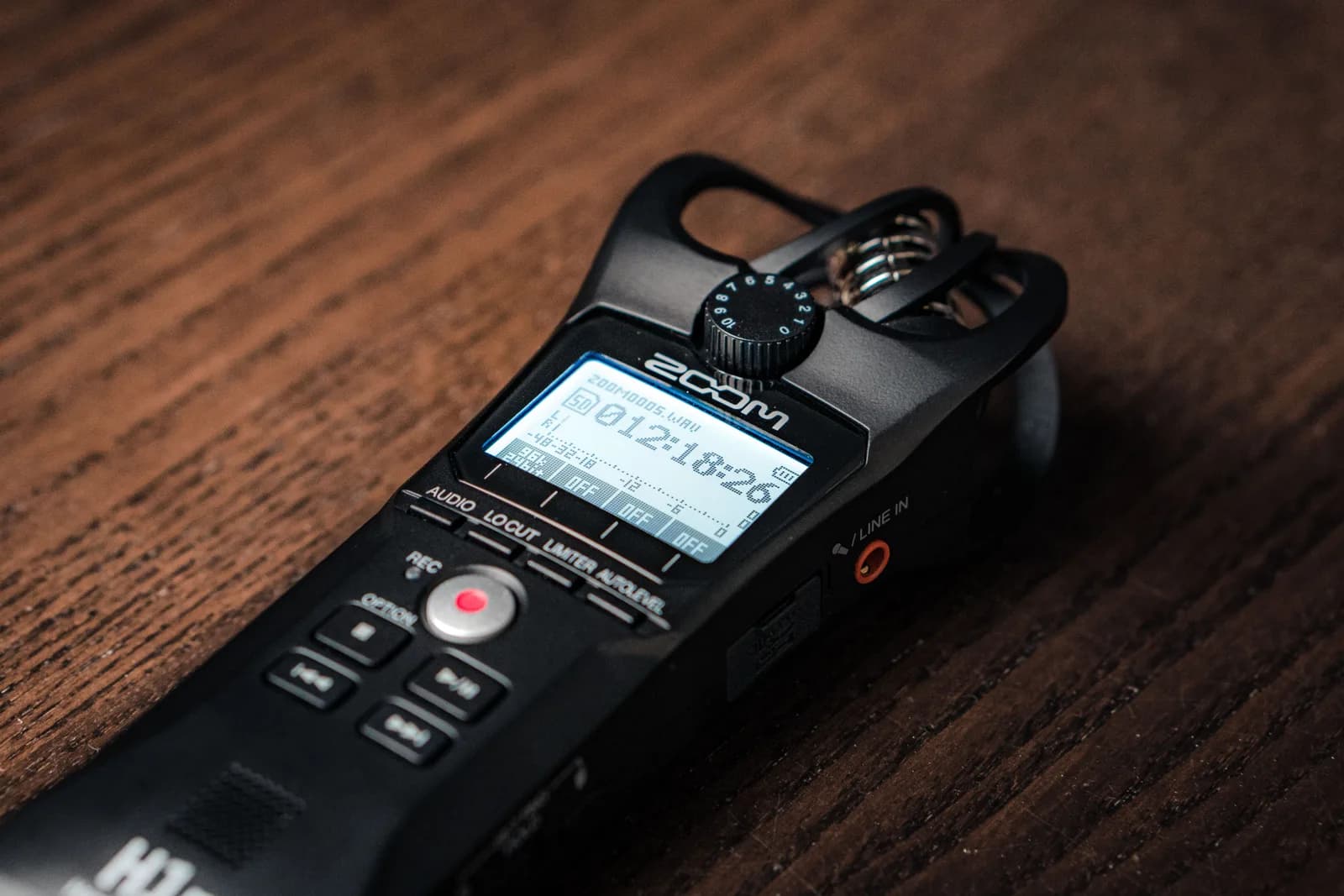
Diktering og transskription blandes konstant sammen, og for akademisk arbejde er forskellen det hele. Diktering er dig, der taler med vilje, i realtid, og producerer din egen tekst. Transskription er at omdanne en eksisterende optagelse — et interview, en fokusgruppe, et foredrag, timers feltlyd — til tekst efter hændelsen. Det er forskellige job, og en dikteringsgenvejstast er det forkerte værktøj til det andet.
Hvis din opgave er kvalitativ forskningslyd — siddende interviews, optagne sessioner, et korpus af feltoptagelser, du skal have omdannet til et transskript med talernavne og tidsstempler — så ræk ud efter en dedikeret transskriptionstjeneste eller et værktøj bygget til batch-lydfiler. Det er et job, der handler om at behandle optagelser, ofte med flere talere, og du vil have software designet til præcis det. Dikteringssoftware, inklusiv denne, er til den del, hvor du er den, der taler, og ordene er meningen at lande i dit udkast, mens du siger dem.
Og til de virkelig små ting er de gratis indbyggede fine. På Windows åbner Windows-tast + H Stemmeskrivningslinjen, uanset hvor din markør er; den tegnsætter selv og rutieres via Microsofts servere, så det er ikke offline. På Mac bor Diktering i Systemindstillinger under Tastatur, og på Apple Silicon kan generel tekst behandles på enheden. Til en enkelt linje eller en hurtig e-mail til en medforfatter er det alt, du behøver. Ræk ud efter et dedikeret, offline, systemdækkende værktøj, når arbejdet bliver langt, ordforrådet bliver teknisk, eller resultaterne ikke kan forlade din maskine.
Hvis dit udkast lever i en browser mere end i en desktop-app, udspiller den samme logik sig i stemmeskrivning i Google Docs hvor markøren, ikke en tilføjelse, igen er den reelle integration.
Der er ingen dikteringssoftware bygget specifikt til universitetet, og efter at have skrevet dette er jeg overbevist om, at der ikke behøver at være. Manuskriptet er bare et tekstfelt, markøren er integrationen, og de eneste akademisk specifikke dele — at holde upubliceret arbejde offline og lære værktøjet dit felts fagtermer — er indstillinger, ikke separate produkter. Jeg dikterede det meste af dette ind i en simpel teksteditor, der aldrig har hørt om et citat, med et værktøj, der holdt hvert ord på min egen bærbare, og redigerede det derefter som det første udkast, det var. Det er hele tricket.
Udkast din næste artikel med stemmen
Hold genvejstasten nede, tal, slip. Transskriptionen lander, der hvor din markør er — Word, LaTeX, Google Docs, Scrivener — og offline, så upubliceret arbejde forbliver på din maskine.
Gratis lokal tilstand for enhver logget ind konto. Intet betalingskort kræves for at starte.



