 Af Denys Medvediev
Opsætningsvejledning
Tale til tekst på alle enheder
Opdateret maj 2026

Tale til tekst omdanner talte ord til skrevet tekst via et indbygget værktøj på Windows, Mac, Android og iPhone – eller en tredjepartsapp som Whisper. Aktivér det med en tastaturgenvej eller mikrofonknap, tal normalt, og ordene dukker op i ethvert tekstfelt. Opsætningen tager under et minut på alle moderne platforme.
Jeg dikterer nu omtrent halvdelen af min arbejdsdag. Den gennemsnitlige skrivehastighed er ca. 40 ord i minuttet. Gennemsnitlig diktering ligger på ca. 145 – tæt på 3,6× hurtigere – og forskellen vokser, når den ene hånd holder en sandwich. Alle moderne styresystemer har stemmeskrivning indbygget. Man skal bare vide, hvilken tast man skal trykke på.
Windows: tryk Windows-tast + H. Mac: tryk på mikrofontasten i funktionstastsrækken, eller sæt en genvej under Systemindstillinger. Android: tryk på mikrofonen på Gboard-tastaturet. iPhone: aktivér Diktering under Indstillinger, og tryk derefter på mikrofonen ved siden af mellemrumstasten. De indbyggede værktøjer dækker de fleste behov gratis.
Hold én tast. Tal. Få tekst. Det er det hele.
Alle stemmeskrivningsforløb på alle moderne enheder følger det samme mønster: hold en tast, tal, slip, indsæt. Grænsefladen er den optagelsesindikator, systemet viser dig. Modellen bag kulisserne bestemmer præcision og forsinkelse.
Markøren skal stå i et rigtigt tekstfelt – chatboks, søgelinje, dokument, kodeeditor. Stemmeskrivning virker ikke på en Netflix-plakat. (Jeg har prøvet. Nærmere bestemt har min yngste datter prøvet, og så bad hun mig om at fikse det.)
De indbyggede værktøjer er gratis, hurtige nok og næsten altid allerede aktiverede. Start der. Resten af denne vejledning fortæller dig, hvilken tast du skal trykke på hvilken platform – og hvornår den indbyggede løsning løber tør.
Windows: Win+H, tal, færdig.
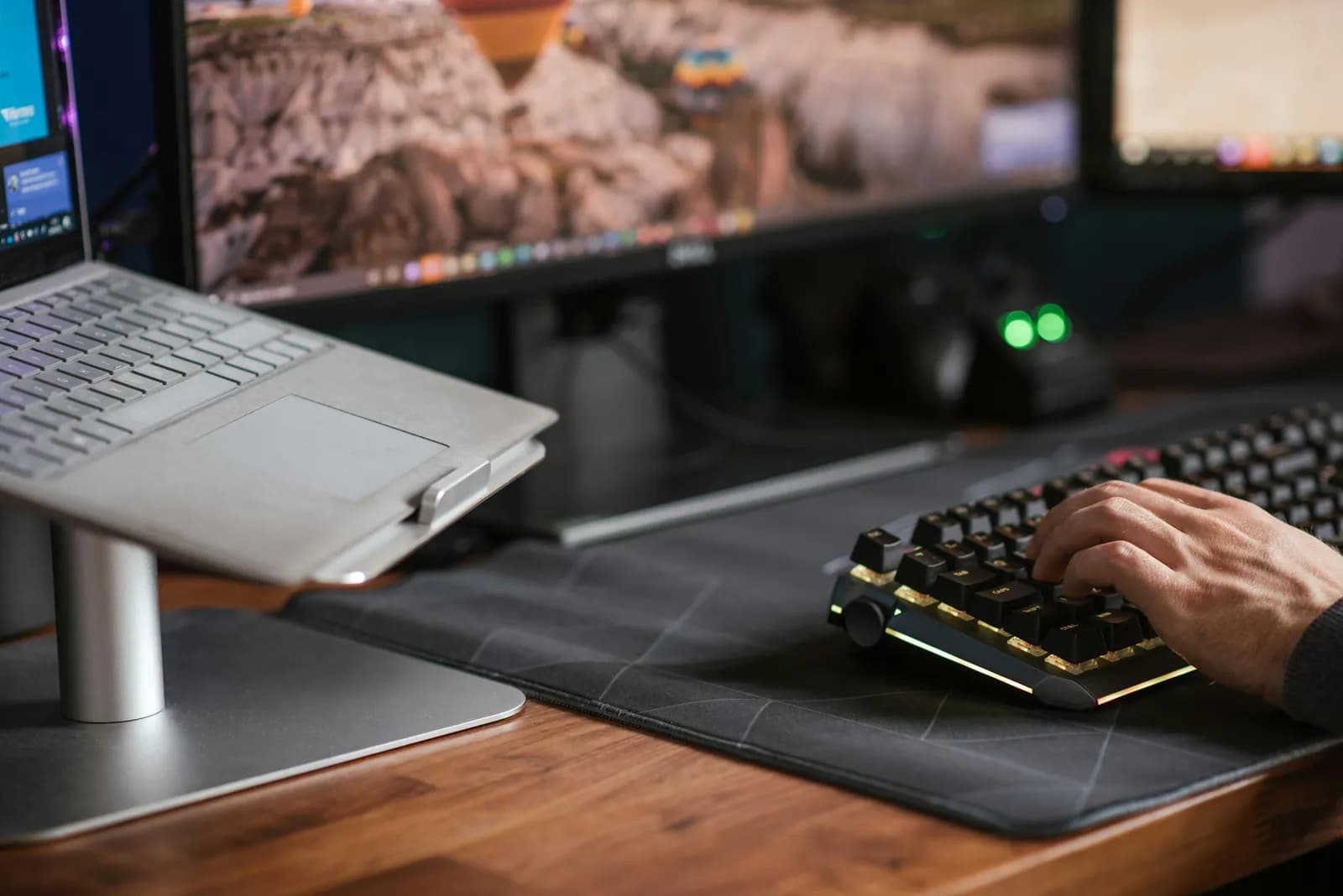
På Windows 11 (og stort set Windows 10) placerer du markøren i et tekstfelt (Notepad, adresselinjen, et Word-dokument, en Slack-besked) og trykker Windows-tast + H. En lille stemmeskrivningslinje dukker op øverst på skærmen. Tal. Teksten lander, hvor markøren er.
To ting at vide. Første: Stemmeskrivning kræver en internetforbindelse, en fungerende mikrofon og markøren i et tekstfelt. Ingen internet, ingen transskription. Anden: automatisk tegnsætning er et til/fra-valg, slået til som standard i nyere versioner. Det indsætter kommaer, punktummer og spørgsmålstegn ud fra, hvordan du formulerer dig – og det virker bedre, jo mere du stoler på det og holder op med at sige ordet "komma" højt.
Windows Stemmeskrivning understøtter 43 sprog, herunder de fleste engelske varianter, spansk, fransk, tysk og kinesisk. Skift sprog via tandhjulsikonet på stemmeskrivningslinjen. Vises linjen ikke, er markøren sandsynligvis ikke i et rigtigt tekstfelt. At klikke i browserens adresselinje er en hurtig måde at tjekke det på.
Mac: tryk på mikrofontasten, tal, færdig.

Aktiveringshistorien på Mac har ændret sig mere end én gang. Den nuværende vej: tryk på mikrofontasten i funktionstastsrækken, brug dikteringstastaturgenvejen sat i Systemindstillinger, eller vælg Rediger > Start diktering i en vilkårlig app. Apples tidligere standard "tryk Fn to gange" er væk; genvejen kan nu konfigureres af brugeren under Systemindstillinger > Tastatur.
Grænsefladen er en lille flydende mikrofon ved siden af markøren. Tal, og tekst vises. På Apple Silicon Mac-computere kan du fortsætte med at skrive på tastaturet, mens diktering kører.
Mac Diktering dækker mere end 60 sprog- og regionalvarianter, herunder ukrainsk, kantonesisk, hindi, rumænsk og 15 engelske varianter fra Singapore til Sydafrika. Vælg et sprog under Systemindstillinger > Tastatur > Diktering. Præcisionen er fin til korte indsatser (sms'er, søgeforespørgsler, enkelt-afsnit-e-mails). Til lange tekster begynder det at vise sin alder.
Android: tryk på mikrofonen på Gboard.
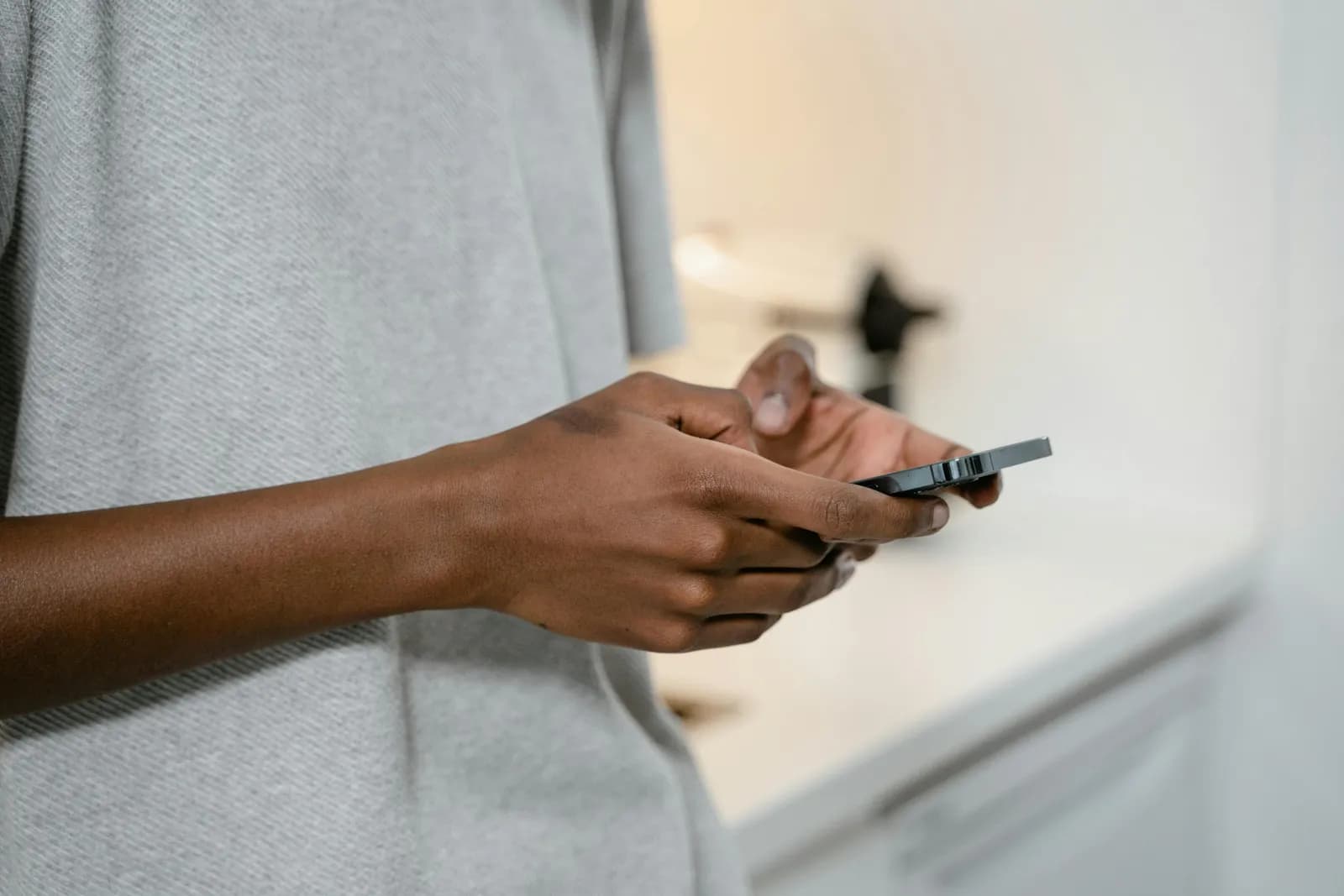
På Android bor stemmeskrivning i tastaturet. Hvis du bruger Gboard (standard på Pixel, valgfrit på de fleste Samsung-, OnePlus- og Xiaomi-enheder), skal du åbne en app, hvor du kan skrive, og derefter trykke på mikrofonikon øverst på tastaturet. En "Sig nu"-prompt vises. Tal. Tryk på mikrofonen igen, når du er færdig.
Tegnsætning virker med stemmen. Sig "komma", "punktum" eller "spørgsmålstegn", og symbolet vises. Samme trick for nye linjer.
To faldgruber. Gboard-stemmeskrivning virker ikke på alle sprog – Google offentliggør ikke en komplet liste, men de vigtigste er dækket. Den anden faldgrube er Samsung-specifik: mange Galaxy-enheder leveres med Samsung Keyboard som standard. Mikrofonknappen er der også, dog lidt anderledes udseende. Skift tastatur ved at holde kommatast nede, eller under Indstillinger > Generel administration > Samsung Keyboard.
iPhone: tryk på mikrofonen på tastaturet.
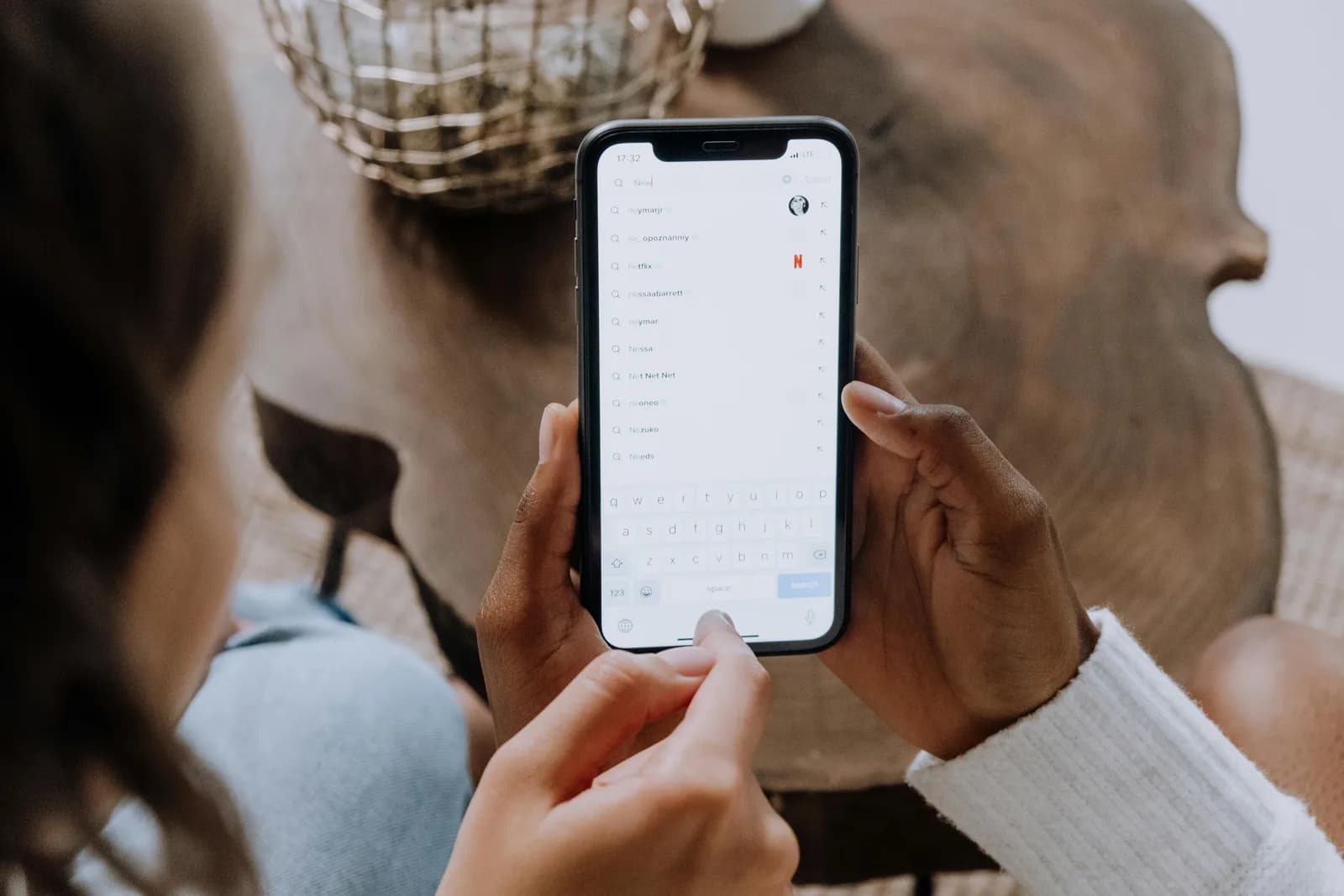
iPhone-tastatursdiktering er slået fra som standard ved første opsætning, og det tager ca. ti sekunder at aktivere. Åbn Indstillinger > Generelt > Tastatur > Aktivér diktering. Et mikrofon-ikon vises på tastaturet, til venstre for mellemrumstasten på nyere iPhones, eller ved siden af 123-tasten på ældre modeller. Tryk på det, tal, tryk igen for at stoppe.
På understøttede iPhones kører diktering på selve enheden, hvilket betyder, at det virker offline, når det er aktiveret, og din tale sendes ikke til en server. Det har betydning for alt, du ikke ville have på andres logfiler – som et svar til dit barns lærer.
Det samme stemme-tegnsætnings-trick fra Android virker her: "komma", "punktum", "ny linje". Til hverdagssms'er og korte e-mails er oplevelsen virkelig god. Den 30-sekunders begrænsning, som ældre iOS-diktering havde, er væk; du kan holde en sætning så lang tid, du har brug for at tænke.
Når de indbyggede værktøjer ikke længere er nok
De gratis, indbyggede værktøjer dækker ca. 80 % af uformel stemmeskrivning. De 20 %, de ikke dækker, er også der, hvor de fleste professionelle befinder sig.
Et par klare tegn på, at du har ramt loftet. Du dikterede et afsnit på 300 ord, og nøjagtigheden faldt halvvejs. Du har brug for oversættelse til engelsk fra et sprog, som styresystemet ikke understøtter godt. Du har teknisk fagterminologi, som systemet bliver ved med at mishøre (kubernetes bliver "couper nettes"). Du arbejder offline, og det indbyggede værktøj kræver internet. Eller du vil have stemmeskrivning inde i en app, som styresystemet ikke kan nå – som en brugerdefineret editor, en fjern-VM, en terminal eller et arbejdsområde, hvor du dikterer direkte ind i Notion.
Whisper by Remskill er det værktøj, jeg bygger. Det kører på Windows og Mac med tre transskriptionsveje, som brugeren vælger imellem. Cloud-tilstand bruger OpenAI's nyeste modeller. Lokal Parakeet er NVIDIA's hurtigste CPU-motor og dækker 25 europæiske sprog. Lokal Whisper håndterer 99 sprog og oversætter til engelsk. Den lokale pipeline er gratis for alle indloggede brugere – intet betalingskort ved tilmelding. Al lokal transskription er ren Rust, ingen Python-sidecar. Standard-genvejstasten på Windows er Ctrl+Space; på Mac holder man command+option nede.
De gratis værktøjer, der er værd at kende (Speechnotes, SpeechTexter, dictation.io)
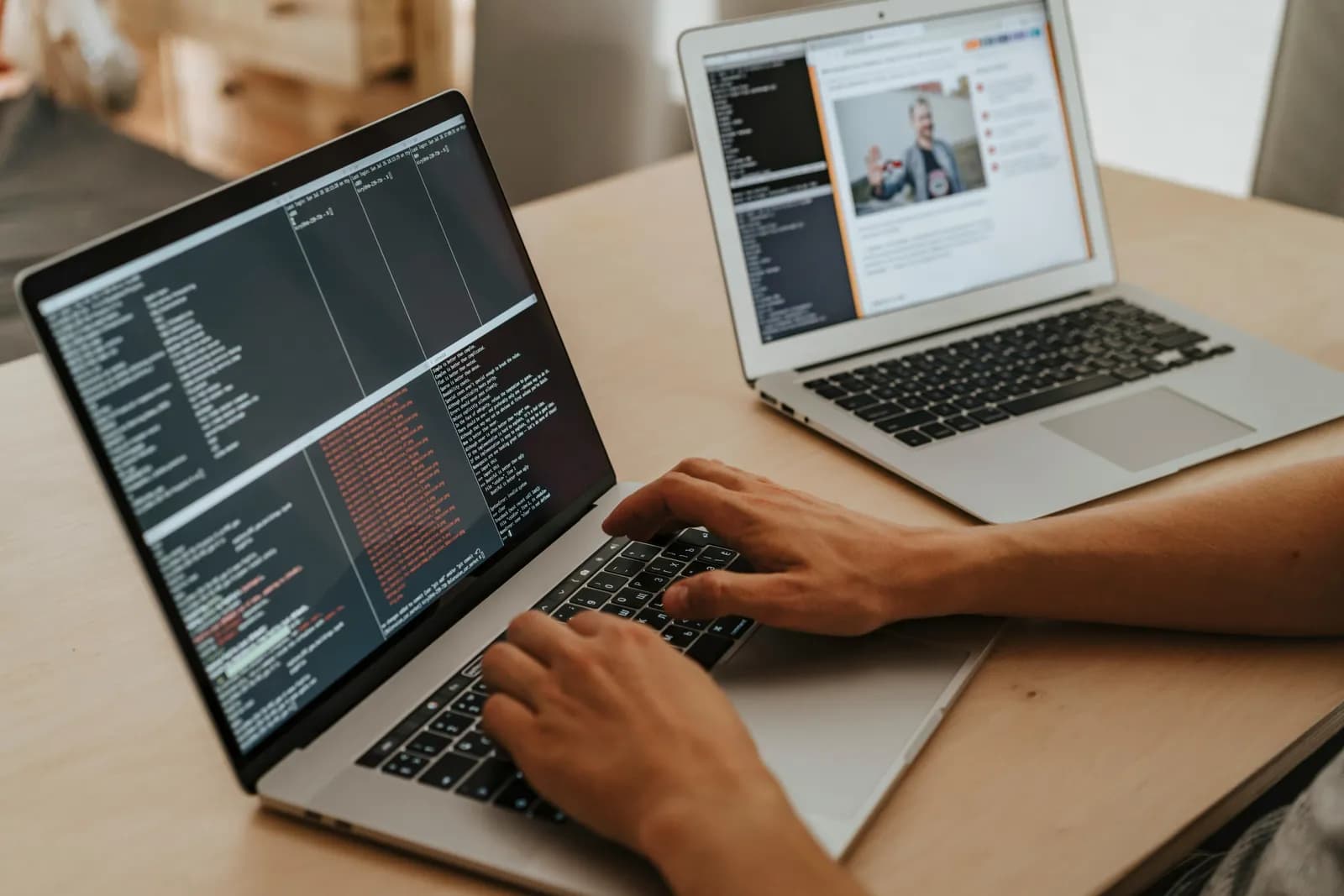
Tre browserbaserede dikteringsværktøjer, der er værd at kende, hvis du ikke vil installere noget.
Speechnotes
Et browserbaseret notesblok med indbygget diktering. Gratisniveauet kører i browseren og som Chrome-udvidelse. Virkelig brugbart til notetagning. Speechnotes angiver selv 95 % nøjagtighed på engelsk – betragt det som deres eget tal, ikke en benchmark.
SpeechTexter
Gratis, ingen tilmelding, browserbaseret. Kører i Chrome på skrivebordet og i visse Android-browsere. Understøtter mere end 70 sprog. Virker ikke på iPhone eller iPad – Safari eksponerer ikke speech recognition-API'en. Deres eget præcisionskrav er "højere end 90 %".
Dictation.io
Endnu et browserbaseret stemme-notesblok, også kun Chrome. Den enkleste brugergrænseflade af de tre.
Ingen af dem kræver en konto. Alle virker, fordi Chrome har en indbygget speech recognition-API, der taler med Googles transskriptionstjeneste. Det betyder også: når Chromes API går ned, holder alle tre op på samme tid. Den kedelige sandhed er, at de deler skæbne.
Vil du have den fulde kortliste over gratis værktøjer, har vi rangeret det bedste gratis dikteringssoftware særskilt, herunder de desktop-muligheder, der virker offline og uden for browseren.
Hvad jeg ville vælge til rigtig arbejde
Her er, hvad jeg ville sætte op, hvis jeg startede fra nul i dag.
Uformel brug, korte noter, søgeforespørgsler
Uanset hvad dit styresystem giver dig gratis. Win+H på Windows. Mikrofontasten på Mac. Gboard eller iOS-tastaturets mikrofon på telefonen. Færdig. Betal ikke for noget, du ikke har brug for.
Det råd gælder også browseren – Google Docs har tale til tekst i Google Docs indbygget, men kun i en Chrome-fane.
Lange tekster på skrivebordet
Skift til et dedikeret værktøj, når du skriver mere end 500 ord om dagen, skifter sprog midt i et dokument, eller bliver ved med at sige det samme egennavn, og styresystemet bliver ved med at stave det forkert. Der begynder et brugerdefineret ordforrådsværktøj at tjene sig ind.
Hvis din skrivebordskorrespondance mest er e-mail, dækker gennemgangen af tale til tekst i Gmail specifikt afvejningen mellem Chrome-udvidelse og system-app.
Flersprogede brugere
Skifter du mellem engelsk og et andet sprog inden for ét afsnit, klokker de indbyggede værktøjer. Whisper-large-v3 flersproget model håndterer 99 sprog med auto-registrering – nyttigt for en tidlig bruger, der oversatte nyheder fra Kyiv til engelsk i realtid og skiftede sprog hvert par ord. Brugeren svarede aldrig tilbage for at bekræfte, at den nye tilstand virkede – det regner jeg for et godt tegn.
Fortrolighedssuivt arbejde
Alt med patientnavne, løntal eller juridisk sprog forbliver væk fra cloud-API'er. iPhone-diktering på enheden virker til korte noter. Til lange tekster giver et lokalt desktop-værktøj dig den samme fortrolighed med en større model.
Hvis fortrolighed er hele grunden til, at du er her, kan du se, hvordan du kører diktering fuldt offline, så din stemme aldrig forlader din bærbare.
Den usunde version af stemmeskrivning er den, hvor du taler ind i et gratis værktøj i ti minutter og producerer et afsnit, ingen kan læse. Den sunde version er den, hvor du trykker på en tast, siger, hvad du mener, og fortsætter. Alle moderne styresystemer har den anden version installeret i forvejen. Prøv det én gang, inden du antager, du har brug for noget andet.
Vil du have én genvejstast, der virker på alle desktopmaskiner?
Download Whisper, hold genvejstasten nede, og se transskriptionen dukke op ved din markør i enhver app.
Gratis lokal pipeline for alle indloggede brugere. Intet betalingskort ved tilmelding.



