 Af Denys Medvediev
Vejledning
Tale til tekst i GitHub: sådan fungerer det i virkeligheden
GitHub har ingen indbygget diktering — felterne til issues, PR'er, kommentarer og markdown er almindelige web-tekstfelter. En app med en systemdækkende genvejstast holder en tast nede, transskriberer det, du siger, og indsætter det i det felt, du har fokus på.
Senest opdateret: juni 2026
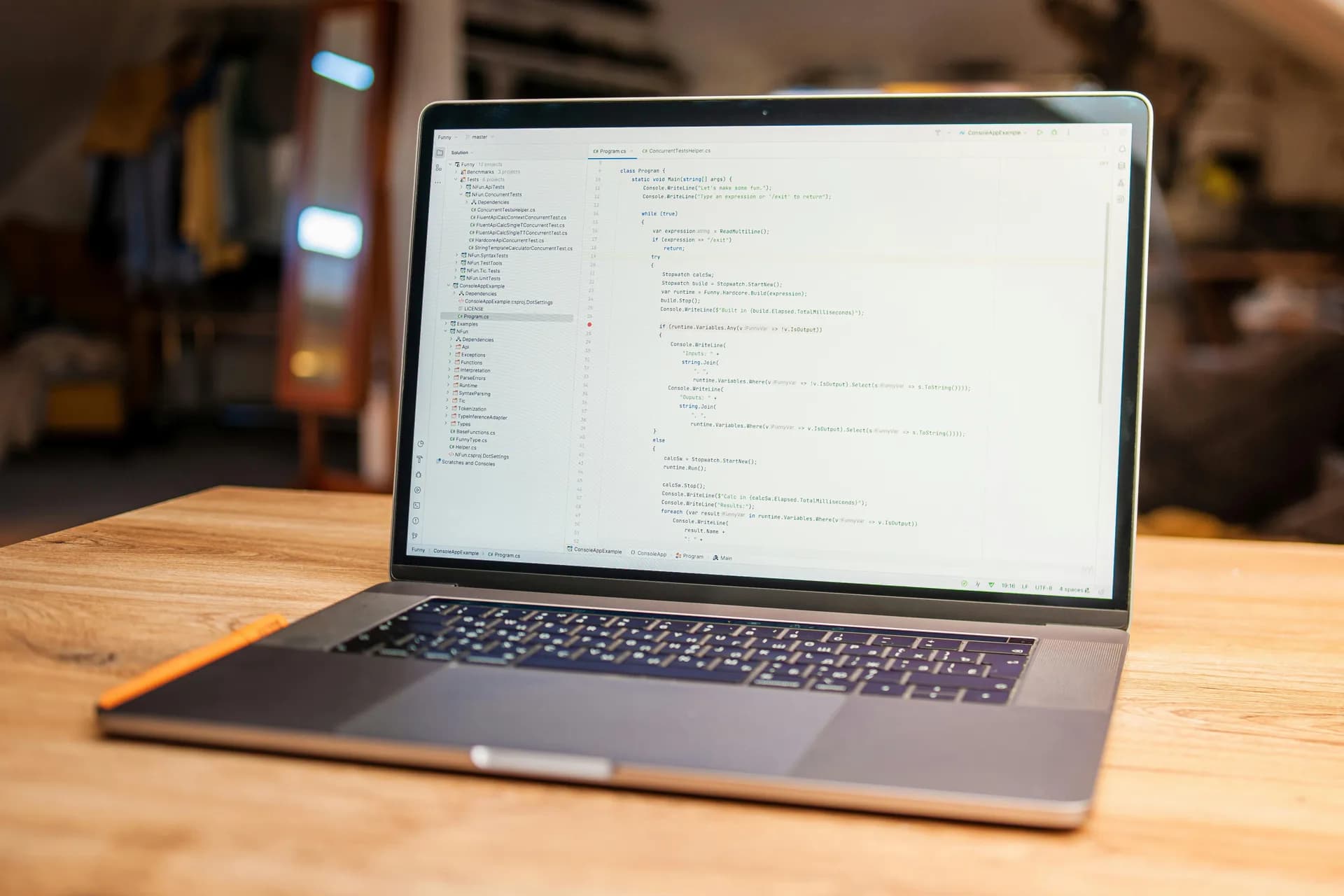
Tale til tekst i GitHub betyder, at du dikterer tekst ind i GitHubs tekstfelter med en app med systemdækkende genvejstast, fordi GitHub ikke har sin egen diktering. Felterne til issues, pull requests, kommentarer og markdown er almindelige web-tekstfelter. Et værktøj som Whisper holder en genvejstast nede, transskriberer det, du siger, og indsætter det ved markøren — i det issue, den PR eller den anmeldelse, du har fokus på.
Sidste år brugte jeg en hel uge på at være overbevist om, at GitHub i al stilhed havde indført en taleknap et sted i issue-editoren. Det havde de ikke. Issue-teksten er et tekstfelt. PR-beskrivelsen er et tekstfelt. Anmeldelseskommentaren, Discussions-feltet, README-editoren — alt sammen tekstfelter, samme slags som en kontaktformular bruger. Der gemmer sig ingen mikrofon-ikon i en menu. Den kedelige sandhed er, at den skrivning, du laver omkring din kode på GitHub, bare er tekstindtastning, og ethvert anstændigt dikteringsværktøj kan fylde den ud.
Det er gode nyheder, for det betyder, at du ikke skal vente på, at GitHub bygger en funktion. Du tager dit eget talelag med. På Windows eller Mac sidder Whisper på operativsystemniveau, så den samme genvejstast virker i issue-editoren, i PR-beskrivelsen, i en kodeanmeldelse, i din IDE og i Slack — overalt hvor en markør blinker. Du klikker på feltet, holder tasten nede, taler og slipper. En vigtig forbehold med det samme, og jeg bliver ved med at sige det: det er til prosaen, ikke til koden.
GitHub har ingen taleindtastning. Din genvejstast gør arbejdet.
Lad mig svare på det spørgsmål, folk faktisk skriver ind i Google. Nej, GitHub har ikke indbygget tale til tekst. Der er ingen indbygget diktering i issue-editoren, PR-formularen, anmeldelsespanelet, Discussions eller wikien. Det er almindelige web-tekstfelter. For at diktere ind i dem skal stemmen komme et andet sted fra: dit operativsystem, din browser eller en tredjepartsapp.
GitHub blokerer aldrig diktering. De leverer bare ingen selv. Så du har sådan set tre muligheder. Dit operativsystem har indbygget diktering — Windows Voice Typing på Win+H eller macOS Dictation. En browserudvidelse som Voice In kan skrive ind i en fane i Chrome eller Edge. Eller en systemdækkende skrivebordsapp som Whisper, der dikterer ind i et hvilket som helst felt i en hvilken som helst app, browser eller ej.
Forskellen på de tre er rækkevidde. OS-diktering er gratis og virker på én platform ad gangen, og kvaliteten varierer. En browserudvidelse lever kun inde i fanen — den kan ikke følge dig ind i din IDE eller GitHub CLI, og den kører i skyen. En skrivebordsapp som Whisper er ikke bundet til en fane; fordi den virker på OS-niveau, dikterer den ind i GitHub i Chrome, Firefox, Safari eller Edge — og ind i en commit-besked i GitHub Desktop også.
Hvad du faktisk kan diktere (og den ene ting, du ikke kan)
Her er grænsen, jeg ikke vil lade dig overskride ved et uheld. Whisper dikterer skrivningen omkring din kode. Den skriver ikke selve koden.
Og det dækker ærligt talt det meste af en udviklers skrivedag. Issue-rapporter. Pull request-beskrivelser. Kodeanmeldelser. Discussions-svar. README- og markdown-dokumenter. Prosaen, der forklarer ændringen, ikke selve ændringen. Når du taler et afsnit, der beskriver, hvorfor en migration er risikabel, klarer Whisper det fint. Når du forsøger at diktere selve migrationen, får du en dårlig eftermiddag.
Grunden er enkel. Talt kode overlever ikke turen. Funktionsnavne, JSON, snake_case kontra camelCase, et kubectl-flag, en API-sti — det kommer ud som engelsk efter bedste evne og skal rettes til i hånden. En talemodel hører "user underscore I D" og skriver "user ID", og så sidder du og retter. Så dikter sætningen, der siger "denne PR retter null-tjekket i auth-middlewaren", og skriv så selve identifikatoren. De fleste issue- og PR-tekster er alligevel 80 % forklaring og 20 % kodestump. Dikter de 80, skriv de 20.
Tryk på en genvejstast, tal, få tekst i det fokuserede felt
Mekanikken er den samme, som du ville bruge i enhver anden app, og det er hele pointen. Klik ind i det GitHub-felt, du vil udfylde. Hold genvejstasten nede. Tal. Slip. Transskriptionen dukker op ved markøren.
Standardgenvejen er Ctrl+Space på Windows og Command+Option på macOS. Begge er push-to-talk: hold nede, mens du taler, slip for at stoppe. Du kan ændre dem i indstillingerne, hvis de støder sammen med noget — og hvis du nogensinde har kæmpet med en genvejskonflikt, ved du, hvorfor den indstilling har fortjent sin plads (mere om det nedenfor).
En ærlig detalje om rækkevidden. Whisper indsætter i det ene felt, du har fokus på, ét ad gangen. Den udfylder ikke en hel GitHub-issue-formular i ét åndedrag. Så flowet for et nyt issue er: klik på titlen, dikter den, klik på teksten, dikter den. To felter, to tryk. Det føles mindre som magi og mere som en hurtig maskinskriver, der aldrig rører tastaturet. Det er den rigtige måde at tænke på det.
Hele appen, live
Det her er den rigtige app, der kører lige her — ikke et skærmbillede. Klik rundt. Indstillingerne, genvejsvælgeren og modelvalgene er ægte vare.
Et par ting, der er værd at vide, mens du klikker. Der er ingen GitHub-specifik fane og ingen "GitHub-tilstand", for det er der ikke brug for. For Whisper er en GitHub-PR-beskrivelse et tekstfelt som ethvert andet. Den samme opsætning, der dikterer ind i issue-editoren, dikterer ind i din e-mail og din IDE. Du indstiller den én gang. Rækkevidden er funktionen.
Hvor det betaler sig: issues, PR-beskrivelser, anmeldelser, diskussioner
Gevinsten er den kedelige, gentagne skrivning — det, du udskyder, fordi det er en plage at taste.
Issues. En god fejlrapport er for det meste fortælling: hvad du gjorde, hvad du forventede, hvad der skete i stedet. Det er dikteringens hjemmebane. Tal repro-trinene igennem, som du ville forklare dem til en kollega ved dit skrivebord, og indsæt så stack-tracet i hånden.
Pull request-beskrivelser. PR-teksten, som alle springer over at skrive, fordi diffen "taler for sig selv" (det gør den ikke). Dikter hvorfor'et — den kontekst, anmelderen har brug for — og lad diffen tale for hvad'et.
Kodeanmeldelser. Anmeldelseskommentarer er der, hvor tonen betyder noget, og hvor folk forklarer for lidt. En anmeldelse, du taler, plejer at lyde mere menneskelig og mere fuldstændig end en, du taster mellem to møder. Du kommer til at skrive "det her virker, men det går i stykker, når listen er tom" i stedet for bare "edge case?"
Diskussioner og dokumentation. Længere prosa, hvilket er præcis det, stemme er god til, og præcis det, ingen gider taste. En README-introduktion, et Discussions-svar, en migrationsguide — dikter udkastet, ryd op i markdownen bagefter. Den samme logik gælder, når du dikterer ind i Jira-sager og andre opgavesystemer; GitHub er bare endnu et felt i bunken.
Ryd op i dikteringen automatisk
Rå diktering har fyldord. "Øh", "du ved", sætningen du startede to gange. Whisper har en valgfri AI-oprydning, der retter fyldord, tegnsætning og store/små bogstaver, så dit issue eller din PR læser, som om du havde skrevet det omhyggeligt.
Der er to varianter. I det gratis lokale niveau kører oprydningen på din egen maskine via Ollama. I Pro tager du din egen OpenAI-nøgle med, og oprydningen kører i skyen, med websvar tilgængelige også. Uanset hvad er den valgfri — slå den fra, og du får den rå transskription. Jeg lader den være tændt til PR-beskrivelser og slukket til hurtige kommentarer, fordi en hurtig kommentar ikke har brug for redigering, men en PR-beskrivelse har.
Den ene ting, oprydningen ikke gør, er at redde talt kode. Den pudser engelsken af. Den ved ikke, at du mente getUserById, da du sagde "get user by I D". Bliv ved med at diktere prosaen; bliv ved med at taste identifikatorerne.
Offline og privat: intet forlader din maskine i lokal tilstand
Hvis du dikterer issues og PR'er om kode, der ikke er offentlig, betyder det noget, hvor lyden ender. I Whispers lokale tilstand sker transskriptionen udelukkende på din maskine. Intet af det, du siger, sendes til en cloud-tjeneste. Der er slet ingen internetforbindelse nødvendig under transskriptionen — den eneste gang, du går online, er ved engangs-downloaden af modellen, som fylder fra omkring 140 MB til 3 GB afhængigt af, hvilken model du vælger.
Det her er det ene sted, hvor jeg giver dig en rigtig mening. Diktering, der kun kører i skyen, er en privatlivskatastrofe, der bare venter på at blive transskriberet. Jeg så engang et internt team bygge en cloud-regning i femcifret størrelse på et enkelt kvartal, fordi en hjemmelavet dikteringsprototype sendte hver eneste ytring til et API — og det værste var ikke regningen, det var, at alles talte noter om et endnu ikke lanceret produkt nu lå i en leverandørs logfiler. Din chefs lønregneark, det sikkerhedsproblem, du indberetter privat, den proprietære arkitektur, du beskriver i en PR — intet af det burde forlade din bærbare, bare fordi du gerne ville taste et afsnit med stemmen. Din maskine har allerede en mikrofon og en CPU. Til ét afsnit har den ikke brug for en server i kredsløbet. Hvis dit værktøj kun kører i skyen, er det den del, jeg ville rette først.
Hvad det ikke er til (at skrive kode)
Du er måske kommet her for at finde en måde at skrive kode med stemmen, eller du husker "Hey, GitHub!" og spekulerer på, hvor det blev af. To ærlige svar.
"Hey, GitHub!" og GitHub Copilot Voice var en teknisk forhåndsvisning fra GitHub Next. GitHub indstillede forhåndsvisningen i 2024. Det blev aldrig et produkt; erfaringerne gik videre til VS Code Speech-udvidelsen. Så hvis et blogindlæg i dag fortæller dig, at du skal aktivere "Hey GitHub", er det forældet med et par år.
Sporet med stemme-til-kode findes stadig — det lever bare i din editor og terminal, ikke på github.com. VS Code Speech-udvidelsen (også kaldet "Hey Code") lader dig tale til editoren og til Copilot Chat om kode og kommandoer. Og GitHub Copilot CLI fik for nylig lokal taleindtastning, der styrer Copilot-agenten i terminalen. Begge dele er til at styre kode og en AI-agent. Ingen af dem dikterer prosa ind i et GitHub-issue i din browser. Det er et andet spor, og det er det, Whisper ejer: skrivningen omkring koden.
Hvornår du bør springe Whisper over i dit GitHub-arbejdsflow
Jeg vil hellere have, at du brugte det rigtige værktøj end det, jeg laver. Så her er, hvornår du skal springe Whisper over.
Hvis det, du i virkeligheden vil, er at styre Copilot eller din editor med stemmen — "ret den her funktion", "kør testene", "forklar den her blok" — så er det kode/agent-sporet, ikke prosa. Brug VS Code Speech-udvidelsen eller GitHub Copilot CLI's taleindtastning i stedet. De taler til maskinen; Whisper skriver de ord, et menneske læser.
Hvis du kun en sjælden gang dikterer en enkelt linje kommentar, gør dit operativsystem det allerede gratis. Tryk Win+H på Windows eller slå Dictation til på macOS, og du kan smide en hurtig sætning ind i et GitHub-felt uden at installere noget. Whisper begynder at gøre sig fortjent, når du skriver rigtige afsnit på tværs af mange apps, vil have, at det virker offline, eller vil have én genvejstast overalt i stedet for en OS-funktion, der kun dækker nogle felter. Under den tærskel er den indbyggede mulighed fin, og det vil jeg ikke lade som om noget andet.
Gratis lokalt, med Pro til skyen
Den lokale pipeline — transskription, AI-oprydning på enheden, genvejstasten, alt hvad du har brug for for at diktere ind i GitHub — er gratis for indloggede brugere, og der kræves ikke noget kort ved tilmelding. Du installerer den, logger ind og begynder at diktere.
Whisper Pro tilføjer cloud-fladen: OpenAI cloud-transskription, AI-oprydning i skyen med din egen nøgle og websvar, med en kort prøveperiode på det niveau. Til at diktere issues og PR'er dækker det gratis lokale niveau hele opgaven. Tallene for Pro finder du på prissiden; jeg vil ikke remse dem op midt i et afsnit.
En sidste ting om den genvejstast
Et par ord om, hvorfor genvejstasten kan tilpasses, for det binder det hele sammen. Den første version af Whisper udløste sit optage-stop seks gange pr. tastetryk på visse Windows-maskiner — spøgelses-slip-hændelser fra input-frameworket, den slags der virker på en ren installation og går i stykker på en rigtig. Det krævede en debounce på 300 ms og mere tid, end jeg vil indrømme, at gøre det pålideligt. Jeg lærte mere om Windows-input-håndtering, end jeg nogensinde havde ønsket. Lektien sad fast: genvejstasten skal bøje sig efter din maskine, ikke omvendt. Klik ind i feltet, hold tasten nede, tal. Koden taster du stadig selv — og jeg synes, det er den ærlige version af aftalen.
Dikter dit næste GitHub-issue
Klik ind i feltet, hold tasten nede, tal, slip. Transskriptionen lander der, hvor din markør er — i issue-editoren, i PR-beskrivelsen og i alle dine andre apps.
Gratis lokal tilstand for enhver indlogget konto. Intet kort nødvendigt for at komme i gang.



