 Af Denys Medvediev
Vejledning
Word-diktering virker ikke
Word-diktering holder som regel op med at virke af én af to grunde: Dictate-knappen mangler, fordi det eksemplar af Word ikke har et Microsoft 365-abonnement, eller knappen er der, men Word kan ikke nå mikrofonen eller den internetforbindelse, den har brug for. Det første er et licenshul, ikke en fejl. Det andet er en indstilling, der er rettet på to minutter.
Senest opdateret: juni 2026
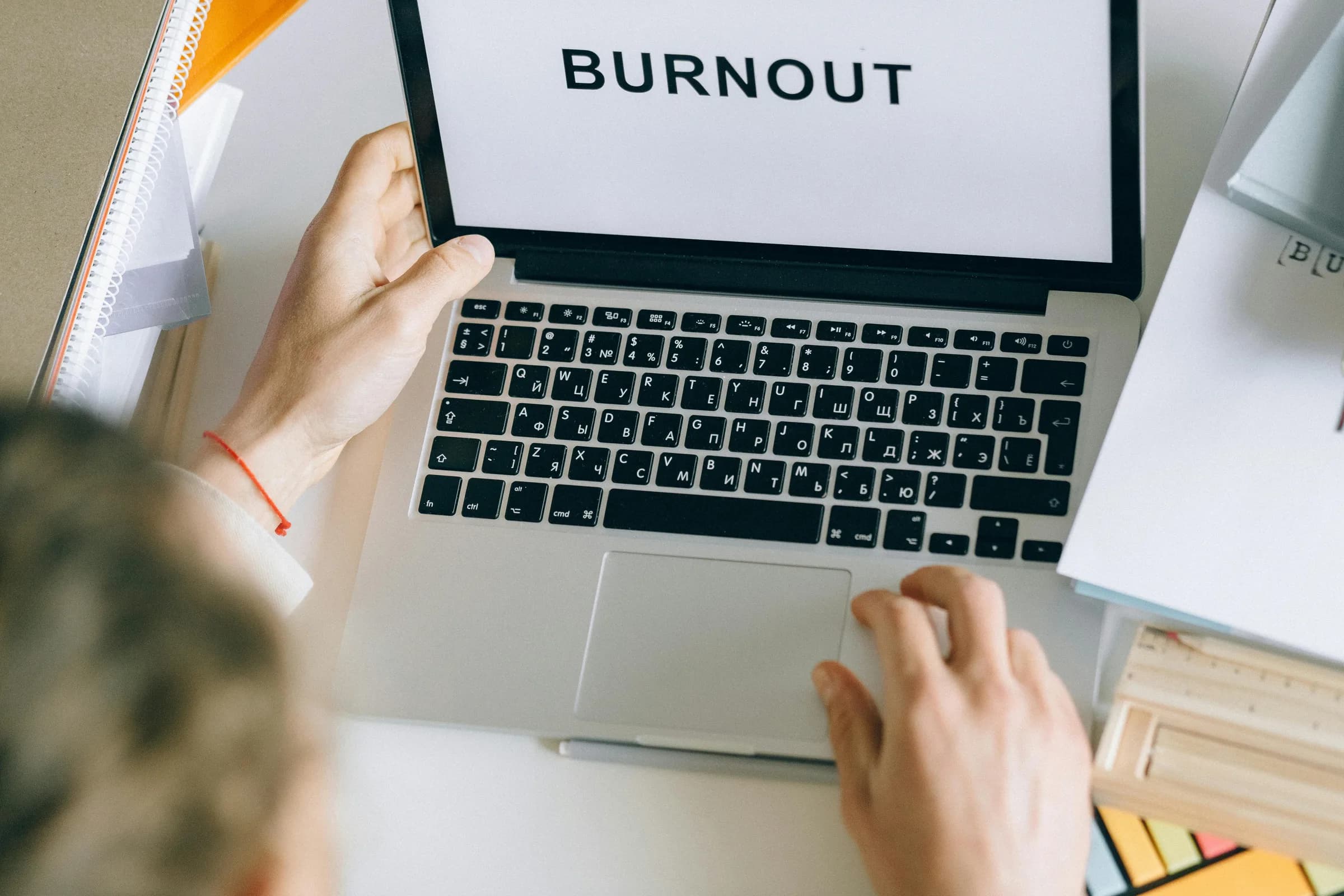
Word-diktering holder som regel op med at virke af én af to grunde: Dictate-knappen mangler, fordi det eksemplar af Word ikke har et Microsoft 365-abonnement, eller knappen er der, men Word kan ikke nå mikrofonen eller den internetforbindelse, den har brug for. Det første er et licenshul, ikke en fejl. Det andet er en indstilling, der er rettet på to minutter. Hvis du bare har brug for at diktere et afsnit og ikke har Microsoft 365, kan Windows' gratis Win+H taleindtastning eller en systemdækkende skrivebordsapp diktere ind i Word uden noget af det.
Den samme supporthenvendelse dukker op igen og igen i forskellige ordlyde: "Dictate forsvandt bare." I ni ud af ti tilfælde forsvandt der ingenting. Knappen var aldrig der, fordi Dictate er en Microsoft 365-funktion, og et engangskøbt eksemplar af Word får den ikke. Den ene kendsgerning forklarer flere "virker ikke"-henvendelser end alle mikrofonfejl tilsammen.
Når dikteringen rent faktisk holder op, er det sjældent mystisk: et abonnement, du ikke har, en mikrofon, Windows ikke vil dele, eller en server, Word ikke kan nå. Vi tjekker alle tre, i den rækkefølge tingene går galt. Og hvis Words egen Dictate bliver ved med at drille dig, viser jeg dig en måde at diktere ind i Word på, der ikke afhænger af noget af det.
Slet ingen Dictate-knap? Du har sandsynligvis ikke Microsoft 365
De populære fejlfindingslister springer denne årsag over, og det er den mest almindelige. Words Dictate-funktion kræver et aktivt Microsoft 365-abonnement, og du skal være logget ind med det. Microsoft siger det rent ud: "Dictate er ikke tilgængelig i Office 2016 eller 2019 til Windows uden Microsoft 365." Intet abonnement, ingen knap. Der er ikke noget at rette i indstillingerne, fordi funktionen aldrig blev installeret.
Oops, there was a problem. Please try again later.
Microsofts fejlfindingsside har endda et afsnit med titlen "Kan ikke finde Dictate-knappen", og svaret er det samme: et aktivt Microsoft 365-abonnement er påkrævet, og du skal være logget ind med det (formuleringen er deres, ikke min). Microsoft nævner 2016 og 2019 direkte; engangskøbsudgaverne 2021 og 2024 sidder i samme ikke-abonnementsbåd, så reglen gælder stadig, selv hvor Microsoft springer årstallet over.
The test: Testen: åbn Word, gå til fanen Hjem, kig i højre ende af båndet. Hvis der ikke er noget Dictate-mikrofonikon, er du ikke logget ind på Microsoft 365 med et aktivt abonnement. Log ind med den rigtige konto, eller spring til den gratis Win+H-mulighed længere nede.
Den hurtige tjekliste: hvad du skal prøve først
Hvis Dictate-knappen er der, men ikke gør noget, så kør denne liste igennem før de dybere afsnit. De fleste "virker ikke"-tilfælde slutter her.
Tjek mikrofonen. Sørg for, at den ikke er slået fra, at den er tilsluttet, og at den er valgt som standardenhed til input i Windows' lydindstillinger.
Bekræft dit abonnement. Du skal være logget ind på Microsoft 365 med et aktivt abonnement, for at Dictate overhovedet kan vise sig og virke.
Tjek din forbindelse. Dictate er skybaseret, så bekræft, at du har en fungerende internetforbindelse, før alt andet.
Luk den anden app, der holder på mikrofonen. Teams, Zoom eller en browserfane kan holde på mikrofonen. Luk alt andet, der måske bruger den, og prøv Dictate igen.
Genindlæs Word til internettet. I browserversionen skal du genindlæse siden og give browseren tilladelse til mikrofonen, når den beder om det.
Tastaturgenvejen til at slå mikrofonen til og fra, når Dictate virker, er Alt+` (accent grave) på Windows og Option+F1 på Mac. Hvis ingen af disse fem rammer plet, så læs videre.
Din mikrofon virker overalt undtagen i Word
Her er den frustrerende. Mikrofonen optager fint i Stemmeoptager, kolleger kan høre dig på opkald, og Word spiller stadig døv. Den sædvanlige synder er en tilladelse, som Windows anvender pr. app. Åbn Indstillinger, derefter Beskyttelse af personlige oplysninger og sikkerhed, derefter Mikrofon, og sørg for, at mikrofonadgang er slået til, og at skrivebordsapps har lov til at bruge den. Word sidder bag den kontakt ligesom enhver anden skrivebordsapp.
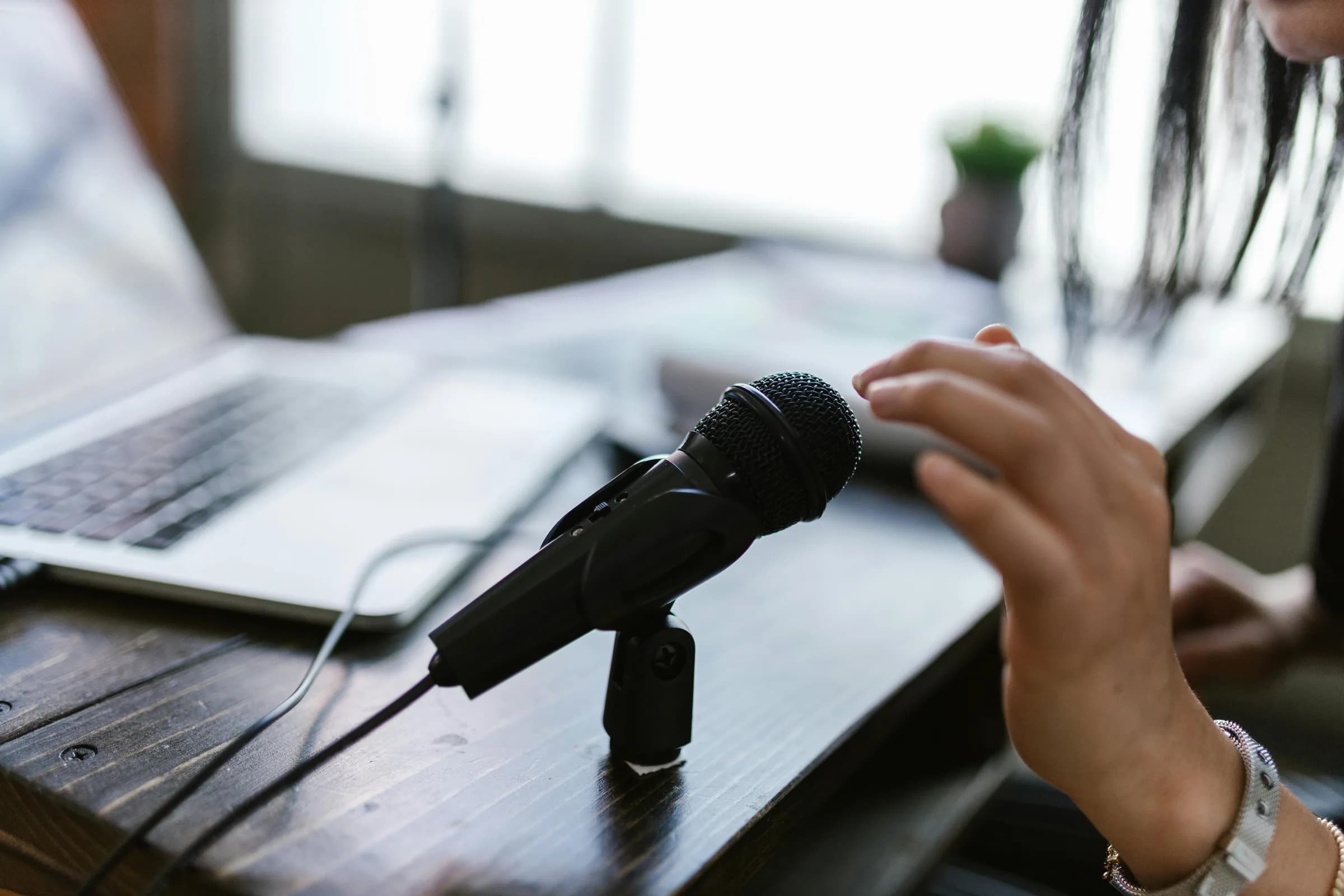
To specifikke meddelelser indsnævrer det. Hvis du ser "Dikteringen kan ikke høre dig", eller der ikke sker noget, når du taler, er mikrofonen slået fra, eller den forkerte indgang er valgt — så skift indgangen. Hvis du ser "Vi har ikke adgang til din mikrofon", holder en anden app på den; luk den app, og prøv Dictate igen. I Word til internettet er der et ekstra trin: genindlæs siden, klik på Dictate igen, og giv browseren tilladelse, når prompten dukker op. Browsere styrer mikrofonen separat, så en tilladelse, du gav sidste måned, kan nulstille sig selv efter en opdatering.
Du ved, det virkede, når du trykker på Dictate, siger en testsætning, og ordene lander på siden inden for et sekund eller to — hvis de gør, blev tilladelsen ved, og du kan gå videre. En sidste faldgrube: en USB-mikrofon til 20 dollar gør mere for nøjagtigheden end nogen indstilling, du kan slå til og fra. Hvis Word kan høre dig, men ordene kommer forkert ud, er problemet lyden, ikke softwaren.
Fejlen "Ups, der opstod et problem med Dikteringen"
Folk indsætter denne fejl i søgningen klokken 23. Ordlyden — "Ups, der opstod et problem med Dikteringen" — stammer fra brugerrapporter snarere end Microsofts dokumentation, så behandl rettelserne som hyppigt rapporterede frem for som lov og ret. De er lavrisiko og værd at prøve i rækkefølge: tjek din internetforbindelse, log ud af Microsoft 365 og ind igen, opdater Office til den nyeste version, og kør Office-reparationsværktøjet, hvis det fortsætter. De fleste "Ups"-rapporter forsvinder efter log-ud-og-ind-igen-trinnet, fordi Dictates skytoken var blevet forældet.
Du ved, det er rettet, når du genåbner Dictate-værktøjslinjen, siger en linje, og banneret bliver væk, mens teksten flyder — hvis "Ups" vender tilbage ved næste klik, så gå videre til reparationstrinnet. En fejl, der kræver en udlogning, en opdatering og et reparationsværktøj for at forsvinde, er en fejl om en server, du ikke har kontrol over. Det er skydikteringens natur, og det fører os til den næste årsag.
Dictate har brug for internettet, og en VPN kan ødelægge det
Words Dictate kører ikke på din bærbare. Den er skybaseret. Microsoft er tydelig: "Diktering lader dig bruge tale-til-tekst til at skrive indhold i Microsoft 365 med en mikrofon og en pålidelig internetforbindelse." Ingen forbindelse, ingen diktering. Din lyd forlader din maskine, bliver transskriberet på Microsofts servere og kommer tilbage som tekst. Når turen frem og tilbage mislykkes, bliver Word tavs.
En VPN eller en virksomhedsproxy kan også stille og roligt slå det ihjel. Fordi Dictate taler med Microsofts taleservere, kan en streng VPN eller en arbejdsfirewall afbryde den samtale, og dikteringen holder bare op. Microsoft nævner ikke VPN'er på sin side, så behandl dette som en konsekvens af skyafhængigheden, ikke en Microsoft-instruktion. Testen er kontant: sluk VPN'en, prøv Dictate, og se, om den vågner. Hvis den gør, har du dit svar og en samtale at tage med IT.
Når Dictate kører, men forvansker dine ord eller bare fejler
Hvis Dictate kører, men ordene kommer ud som vrøvl, er det talte sprog sandsynligvis sat forkert. Words Dictate læser sit sprog fra en "Talt sprog"-rullemenu i Dictate-værktøjslinjen. Hvis den er sat til ét sprog, og du taler et andet — eller hvis dine Windows-tastatur- og taleindstillinger er uenige — transskriberer Dictate med fuld selvtillid og får hvert ord forkert. Den er ikke i stykker. Den lytter efter de forkerte ord.
Åbn Dictate-værktøjslinjen, find rullemenuen for talt sprog, og sæt den til det sprog, du taler. Match Dictate-sproget til din stemme først; hvis det løser problemet, kan du holde op med at jagte mikrofonindstillinger, du aldrig behøvede at røre ved. Jeg har brugt en hel aften på teorien om "forkert inputenhed", før jeg bemærkede, at sproget var sat til et land, jeg aldrig har boet i, så jeg siger dette af erfaring, ikke fra manualen.
Når symptomet i stedet er "alt ser rigtigt ud, og det fejler stadig", er selve installationen mistænkt. At reparere Office genopbygger de dele, Dictate afhænger af, uden at røre dine dokumenter. På Windows åbner du Indstillinger, går til Apps, finder Microsoft 365 eller Office, vælger Rediger og kører reparationen: hurtig reparation først, så onlinereparation, hvis det er nødvendigt. Det er fejlfindingens svar på at slukke og tænde igen, bortset fra at det erstatter de ødelagte filer, og det rydder en overraskende stor del af de stædige Dictate-fejl.
Hvornår du helt skal springe Words Dictate over
Her er den ærlige melding, de andre fejlfindingslister aldrig giver dig. Hvis du bare har brug for et hurtigt afsnit, og du ikke har Microsoft 365, så køb ikke et abonnement for det. Windows har taleindtastning indbygget. Tryk på Win+H, og der dukker en dikteringsbjælke op, som virker i ethvert tekstfelt — Word, Notesblok, en browser, et chatvindue — uden at Microsoft 365 er påkrævet. Det er en anden funktion end Words Dictate, den er gratis, og til korte noter er den rigeligt. At betale for et abonnement udelukkende for at diktere, når Windows allerede leverer diktering gratis, er en skat på ikke at vide, at genvejen findes.
Win+H har sine grænser. Den findes kun på Windows, den læner sig også op ad skyen, og den mangler de dokumentbevidste finesser i Words egen Dictate. Men for læseren, hvis eneste mål er "stop med at skrive denne ene e-mail", er den løsningen, og jeg vil hellere pege dig derhen end se dig betale et månedligt abonnement for en knap.
If you want that decision laid out properly, Win+H vs Dictate in Word compares both against a system-wide tool.
Sådan løser Whisper det meste af dette for altid
De fleste af fejlene ovenfor deler en rod: Words Dictate er en skyfunktion svejset fast til et abonnement. Tag abonnementet, internettet eller den rigtige konto væk, og den vælter. Whisper by Remskill griber det anderledes an: en systemdækkende skrivebordsapp, ikke et Word-tilføjelsesprogram. Du trykker på en genvejstast, taler, og teksten dukker op ved din markør i enhver app — Word, Word Online i en browser, din e-mail, en kodeeditor, alle steder hvor en markør blinker.
Standardgenvejstasten er Ctrl+Space på Windows; på Mac holder du Command og Option samtidig og slipper den ene af tasterne for at stoppe. Fordi Whispers lokale pipeline kører udelukkende på din maskine gennem en ren Rust-motor, virker den offline. Intet krav om pålidelig internetforbindelse, så ingen VPN eller proxy kan afbryde den. Ingen Microsoft 365-login, fordi det ikke er Microsofts funktion. Der er ingen Dictate-knap, der kan forsvinde, fordi der ikke er nogen knap — der er en genvejstast, der opfører sig ens i enhver editor.
Sådan ser Whisper ud: modeller, sprog og AI-oprydning
Den lokale transskriptionsside er gratis for enhver bruger, der er logget ind, uden at der kræves et kort for at komme i gang. Du vælger, hvordan den kører: NVIDIA's Parakeet-motor (~600 MB) til hurtig engelsk plus 24 europæiske sprog, eller Whispers flersprogede modeller til 99 sprog med automatisk registrering, eller de engelsk-kun-modeller, hvis det er alt, du har brug for.
Hvis du vil have skykvalitet i topklasse og live websvar, kører Pro-tilstand på din egen OpenAI-nøgle. Intet af det afhænger af, at en Dictate-knap er til stede, at et abonnement er aktivt, eller at en server kan nås. Den samme genvejstast virker på både Windows og Mac, og gennemgangen af tale-til-tekst på Windows viser opsætningen fra ende til anden.
Jeg husker en slægtning i slutningen af 1990'erne med Dragon NaturallySpeaking på en Windows 98-maskine — 45 minutters oplæsning af ord for at "træne" det, fire sekunders forsinkelse pr. sætning, og så blev headsettet kastet tværs over rummet. Headsettet overlevede; dikteringseksperimentet gjorde ikke. Femogtyve år senere burde diktering ikke kræve et abonnement eller en server i en anden delstat for at skrive ét afsnit. Når det gør, er det fejlen — også selvom softwaren kalder det en funktion.
Further reading
Hvis din Word-diktering er i stykker, så arbejd dig ned ad listen i rækkefølge: ingen knap betyder intet abonnement, ingen lyd betyder mikrofonen, ingen reaktion betyder forbindelsen. Ret dem, og Dictate kommer som regel tilbage. Og hvis du er træt af en funktion, der forsvinder med dit abonnement, så dikter ind i Word, som du ville gøre i enhver anden app — med en genvejstast, der er ligeglad med, hvilken version af Office du købte.
Dikter ind i Word uden Dictate-knappen
Hold genvejstasten nede, tal, slip. Transskriptionen lander, hvor end din markør er — et Word-dokument, et e-mailsvar, en browserfane — uden abonnement, uden server og uden knap, der kan forsvinde.
Gratis lokal tilstand for enhver konto, der er logget ind. Intet kort kræves for at komme i gang.



