 Af Denys Medvediev
Fejlfinding
Dikteringssproget vil ikke skifte? Løsninger til Windows og Mac
Diktering der ikke vil skifte sprog er næsten altid en indstillingsfejl, ikke en fejl i programmet — og løsningen ligger to menuer inde på begge styresystemer.
Sidst opdateret: juni 2026

Diktering der ikke vil skifte sprog er næsten altid en indstillingsfejl, ikke en fejl i programmet. På Windows har stemmeindtastning ingen egen sprogvælger — den følger dit tastatursprog, så det er det, du ændrer først. På Mac ændrer du det under Systemindstillinger, Tastatur, Diktering, og tilføjer et sprog med Rediger-knappen ved siden af Sprog.
Jeg brugte engang tyve minutter på at overbevise mig selv om, at min diktering var i stykker. Den fungerede perfekt. Den lyttede bare efter det forkerte sprog, fordi jeg havde skiftet tastaturet for at teste noget og glemt det. Rettelsen tog fire sekunder, da jeg vidste, hvor jeg skulle kigge. Det at finde ud af det tog tyve minutter.
Det hul — mellem "det er i stykker" og "det er en indstilling to menuer inde" — er hele denne artikel. Det meste af tiden er intet i stykker. Noget peger bare på det forkerte sprog. Her er det, ingen fortæller dig på forhånd: den indbyggede diktering behandler ikke "hvilket sprog taler jeg" som én klar knap. Windows gemmer det inde i tastaturet. Mac begravede det i Tastaturindstillinger og, på nyere versioner, tager dit tastaturlayout med sig. Nedenfor finder du de præcise menuer til begge styresystemer, plus sprogtrinnet til tale, som de fleste guides springer over.
Hvorfor diktering sidder fast på ét sprog

Der er tre grunde til, at diktering sidder fast, og kun én af dem er sjælden.
Den første: du ændrer den forkerte indstilling. Specielt på Windows findes der ingen "dikteringssprog"-kontrol — systemet følger dit tastatur. Den anden: sproget du ønsker er ikke installeret endnu, så menuen skjuler det eller gør det nedtonet. Den tredje, den sjældne: talepakken mislykkedes med at downloade og sidder halvt i stykker.
Den kedelige sandhed er, at de fleste "vil ikke skifte"-rapporter er årsag et. Folk leder efter en rullemenu til dikteringssprog, der ikke eksisterer, finder ingenting og konkluderer, at funktionen er i stykker. Det er den ikke. Den er koblet til en anden kontakt. Lad os finde den kontakt på hvert styresystem.
Windows: din stemmeindtastning følger tastaturets sprog
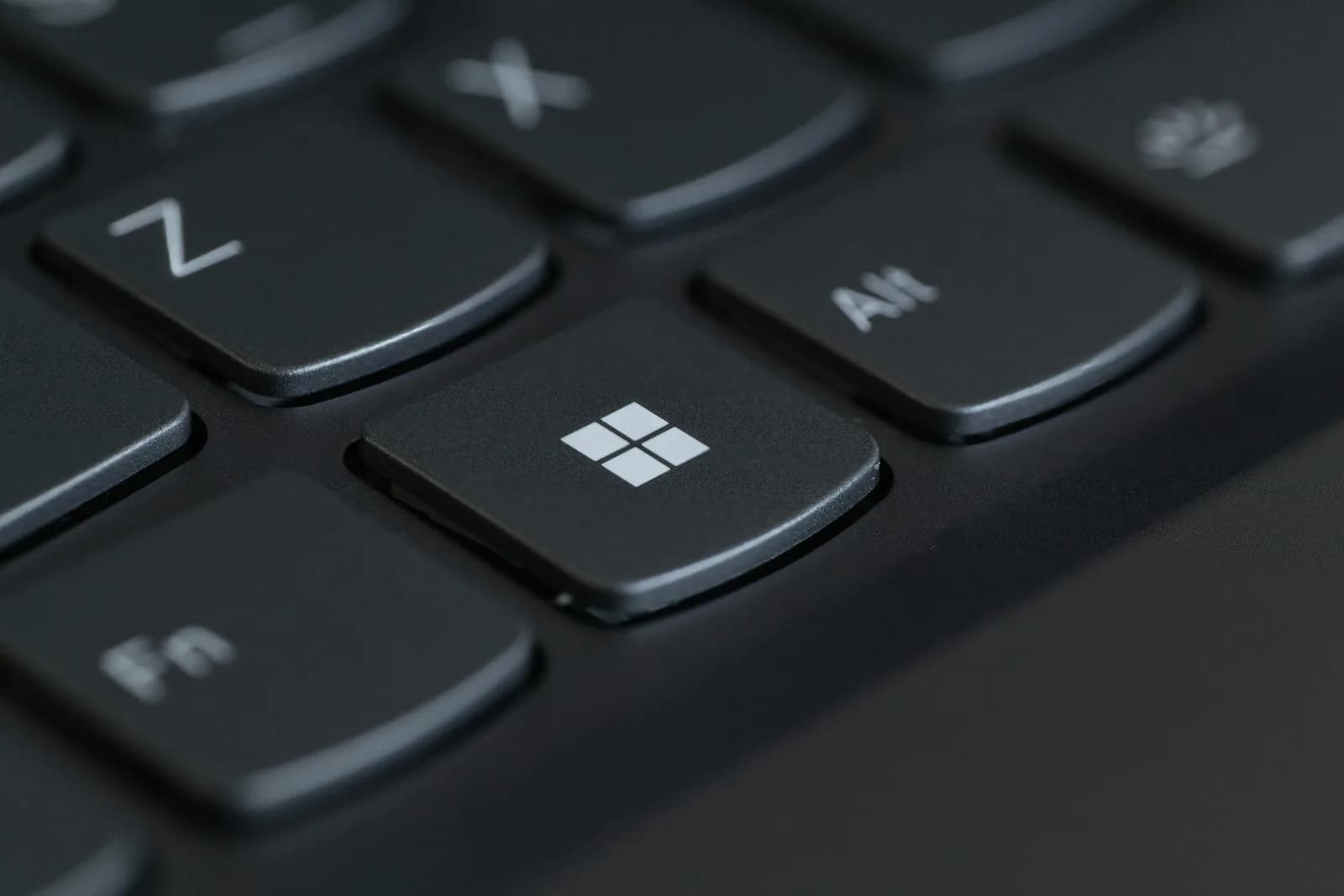
Dette er den ene kendsgerning, der løser de fleste Windows-tilfælde. Stemmeindtastning på Windows har ingen separat dikteringssprogvælger. Microsoft siger det klart: "For at skifte sproget i stemmeindtastning skal du skifte det inputsprog, du bruger." Så hvis du dikterer på polsk, men Windows skriver engelsk, er dit tastaturinputsprog stadig engelsk. Mikrofonen lytter efter, hvad tastaturet siger.
Det er derfor, du ikke kunne finde indstillingen. Der er ingen. "Dikteringssproget" er bare dit nuværende inputsprog med en anden hat. Når du ved det, er rettelsen kort. Gør dette i rækkefølge.
- Skift tastaturets inputsprog. Klik på sprogskifteren i hjørnet af din proceslinje, eller tryk på Windows-tasten plus mellemrumstasten, og vælg det ønskede sprog.
- Tryk på Windows-tasten plus H for at starte stemmeindtastning. Den lytter nu på det pågældende sprog.
- Tal. Teksten bør vises på det rigtige sprog.
Hvis sproget du ønsker ikke er i skifteren, har du ikke tilføjet det endnu. Gå til Indstillinger, derefter Tid og sprog, derefter Sprog og region, derefter Tilføj et sprog. Installer det, og det dukker op i Win+mellemrum-skifteren. Hvis Win+H slet ikke reagerer, er det et andet problem — vi har skrevet et separat indlæg om hvorfor Win+H er nedtonet. Ny med funktionen? Den komplette vejledning til stemmeindtastning på Windows dækker det grundlæggende.
Download talepakken — det trin de fleste guides springer over
Du har tilføjet sproget, det er i skifteren, og diktering vil stadig ikke fungere på det — eller talefunktionen er nedtonet. Dette er det trin næsten alle overser: at tilføje et sprog er ikke det samme som at installere dets talefunktioner. Jeg har selv været der, mere end én gang, på min egen computer.
Åbn Indstillinger, derefter Tid og sprog, derefter Tale, og tilføj stemmen til dit sprog. Eller gå den lange vej: Indstillinger, Tid og sprog, Sprog og region, klik på de tre prikker ved siden af dit sprog, derefter Sprogindstillinger. Under Sprogfunktioner finder du Tekst-til-tale, Grundlæggende talegenkendelse og Udvidet talegenkendelse.
Windows understøtter stemmeindtastning på snesevis af sprog, men kun dem, Microsoft tilbyder talefunktioner til. Her er fangsten, det er værd at kende. Microsoft bemærker, at "ikke alle sprog har talefunktioner. Hvis nogle eller alle ovenstående funktioner ikke er tilgængelige som en valgmulighed, har det pågældende sprog ikke disse talefunktioner." Så en nedtonet talefunktion er sommetider ikke en fejl — det er Windows, der fortæller dig, at det slet ikke kan lave tale på det sprog. Det er den mur, nogle læsere rammer, og det sidste afsnit handler om det.
Hvis du har skiftet inputsproget, tilføjet sproget og installeret talepakken, og det stadig sidder fast, er der to ekstra muligheder. Kør Talefejlfinderen under Indstillinger, System, Fejlfinding, Andre fejlfindingsværktøjer. Som en ægte sidste udvej kan du nulstille dine sprogindstillinger under Indstillinger, Tid og sprog, Sprog og region, og derefter genstarte. En Microsoft-fællesskabssvarer anbefaler denne rækkefølge til genstridige tilfælde — det er fællesskabsrådgivning, ikke en officiel Microsoft-rettelse, så behandl det som det, du prøver, når intet andet virker. Tjek også Windows Update; en forældet version kan sommetider ikke hente en talepakke korrekt.
Mac: skift dikteringssproget under Systemindstillinger, Tastatur, Diktering
Mac gemmer dikteringssproget et mere ærligt sted end Windows, men du skal stadig scrolle lidt. Åbn Systemindstillinger, derefter Tastatur, derefter Diktering. Apples instruktion: "Gå til Diktering, klik på Rediger-knappen ved siden af Sprog, og vælg et sprog og en region." Fravælg et sprog for at fjerne det.
Hvis du vælger et sprog, og det bare ikke vil tage, er der en omvej fra fællesskabet, der løser de fleste tilfælde: slå Diktering fra, vent ca. ti sekunder, slå den til igen, og vælg derefter dit sprog og din mikrofon igen. Det tvinger sprogpakken til at hente på ny. Det er ikke Apples dokumenterede trin, men det rydder den fastsiddende tilstand ofte nok til at være ti sekunder værd. Og Apple siger "Diktering er ikke tilgængeligt på alle sprog eller i alle regioner", så den samme "dette sprog kan ikke lave tale"-mur fra Windows eksisterer her også.
Mac: skift sprog midt i en sætning med forkortelsen ved siden af markøren
Når du har tilføjet mere end ét dikteringssprog, lader Mac dig skifte undervejs uden at dykke tilbage i Indstillinger. Mens du dikterer, kan du "klikke på sproget ved siden af markøren" eller "trykke på Globe-tasten (hvis tilgængelig) og derefter vælge det sprog, du vil bruge." Indikatoren vises kun, når du har to eller flere sprog tilføjet — så hvis du ikke kan se den, skal du først tilføje et andet sprog med Rediger-knappen.
For den bredere gennemgang dækker vores guide til diktering på Mac opsætningen fra ende til anden.
Mac-faldgrube: at skifte dikteringssprog skifter også dit tastatur
Denne er ikke i Apples dokumentation, og den overrasker folk. Mac-brugere rapporterer, at på macOS Sonoma og nyere skifter ændring af dikteringssproget også dit tastaturlayout for at matche — fordi Sonoma lader dig skrive, mens mikrofonen er aktiv, så tastaturet tilpasses det talte sprog. Du skifter diktering til fransk for én e-mail, og pludselig producerer dit tastatur franske tegnsætningstegn, når du skriver.
Der er ingen indbygget kontakt til at adskille de to. Omvejen er at skifte dit tastaturlayout tilbage manuelt bagefter — besværligt, irriterende, og Apple har ikke offentliggjort en ren løsning. Dette er den ene "vil ikke skifte"-smerte, hvor de indbyggede værktøjer faktisk ikke har et godt svar, hvilket er et passende sted at nævne, at der er en anden vej.
Hvornår man skal springe den indbyggede løsning over og lade appen vælge sproget
Hvis rettelserne ovenfor virkede, er du færdig — du behøver ikke noget andet, og jeg vil hellere have, at du brugte den diktering, der allerede er indbygget i dit styresystem. Brug den. Det er det ærlige svar for de fleste.
Men to situationer gør den indbyggede rute besværlig. Én: du skifter hele tiden sprog og er træt af at kæmpe med Windows-tastaturkoblingen eller Mac-layoutskiftet. To: dit sprog sidder bag den nedtonede talebarriere, og styresystemet vil simpelthen ikke gøre det. Det er her Whisper by Remskill tager en anden tilgang. Under Indstillinger er der en række mærket Sprog, hvor du vælger det sprog, du forventer at tale — eller lader det stå på Auto Detect og lader den flersprogede model identificere det for dig. Det valg er en softwareindstilling. Det rører aldrig dit tastaturlayout.
Rækkevidden er også bredere. Whispers flersprogede modeller håndterer over 90 sprog, inklusive auto-detect — valgt ved navn, ikke efter hvilket tastatur der er aktivt. (Engelskonlymodellerne skjuler sprogvælgeren, da de kun klarer engelsk.) I begyndelsen sendte en bruger en e-mail og spurgte, om det kunne følge ukrainsk-til-engelsk midt i en sætning, mens han læste nyheder fra Kyiv — og skiftede sprog hvert par ord. Jeg havde antaget, at "flersproget" betød vælg-ét-pr-session. Han mente ægte skift. Auto-detect klarede det allerede — jeg havde bare ikke peget folk på det. Han skrev aldrig tilbage, hvilket jeg har valgt at tolke som et godt tegn.
Hele den flersprogede lokale pipeline er gratis uden kortregistrering ved oprettelse; den aktiveres med Ctrl+Space på Windows eller Command+Option på Mac. Hvis du skriver på tværs af sprog dagligt, går vores noter om tale-til-tekst for ikke-engelsktalende mere i dybden.
De fleste produktivitetsværktøjer er skrivningsproblemer i forklædning. Diktering der "ikke vil skifte sprog" er det samme trick — en fire-sekunders rettelse klædt ud som en ødelagt funktion, gemt to menuer inde. Nu ved du, hvilken menu. Mine tyve minutter med dette er en sunken omkostning; dine behøver ikke at være det. Peg det på det rigtige sprog og kom tilbage til det, du faktisk forsøgte at sige.
Vil du have en sprogvælger der ignorerer dit tastatur?
Download Whisper, vælg dit sprog (eller lad det stå på Auto Detect), hold genvejstasten nede, og se transskriptionen lande ved din markør — ingen tastaturskift, ingen nedtonet talebarriere.



