 Af Denys Medvediev
Fejlfinding
Win+H er gråtonet? Fire løsninger der rent faktisk virker
Win+H er gråtonet, eller viser "taleskrivning er ikke tilgængelig", af én ud af fire årsager, der kan rettes — og hver har sin egen løsning, som vi gennemgår i rækkefølge nedenfor.
Senest opdateret: juni 2026
Win+H er gråtonet, eller viser "taleskrivning er ikke tilgængelig", af én ud af fire årsager, der kan rettes: talefunktionen til dit sprog er ikke installeret (almindeligt efter Windows 11 24H2-opdateringen), dit inputsprog står ikke på Microsofts liste over understøttede sprog, dikteringsgenvejen er slået fra, eller adgangen til mikrofonen er blokeret. Hver har sin egen løsning, som gennemgås nedenfor.
Her er den del, ingen fortæller dig: Win+H er ikke rigtig en knap, du selv ejer. Den læner sig op ad online talegenkendelse drevet af Azure Speech-tjenester, en mikrofon, et understøttet sprog og en installeret talepakke. Fjern bare én af delene, og funktionen tones grå. Tre af de fire årsager tager under fem minutter at rette; den fjerde er en engangsdownload.
Før du ændrer en indstilling, så find ud af, hvilken slags "i stykker" du har. En gråtonet funktion, en politik-låst kontakt og en genvej, der ikke gør noget, er tre forskellige problemer. Denne artikel handler om den gråtonede funktion. De to andre henviser vi videre fra nedenfor.
Find først ud af, hvilken slags "i stykker" du faktisk har
Hvis kontakten Online talegenkendelse i Indstillinger er gråtonet og viser "Taletjenester administreres af din organisation", er det en gruppepolitik-lås, ikke en fejl. Whispers søsterguide om kontakten til online talegenkendelse der er gråtonet gennemgår det tilfælde fra ende til anden. Ret det ikke her.
Hvis et tryk på Win+H bogstaveligt talt ikke gør noget — ingen panel, ingen mikrofon, ingen fejl — så bliver din genvej opslugt af en anden app eller tastehåndtering, hvilket er et andet problem. Guiden til Win+H der ikke virker dækker det.
Hvis taleskrivningspanelet åbner, men knappen er gråtonet, eller du ser "taleskrivning er ikke tilgængelig", så er du det rette sted.
Løsningerne nedenfor er rangeret efter, hvor ofte hver årsag er den reelle. Prøv dem fra øverst til nederst. Tryk Win+H efter hver enkelt, mens markøren står i et tekstfelt — taleskrivning skal bruge et aktivt tekstfelt for at vågne.
Talefunktionen til dit sprog er ikke installeret
Denne tog fart efter Windows 11 24H2-opdateringen. Mikrofonpanelet åbner, men dikteringen starter aldrig, og funktionen står som utilgængelig. Den ofte rapporterede årsag er en manglende ressource til forbedret talegenkendelse til dit sprog. Microsoft har ikke udgivet en KB, der bekræfter, at opdateringen fjerner den, så betragt årsagen som rapporteret af brugerne — men løsningen er dokumenteret og understøttet.
Åbn Indstillinger, gå til Klokkeslæt og sprog > Sprog og område, klik på de tre prikker ved siden af dit visningssprog, og vælg Sprogindstillinger. Under sprogfunktioner bør du se Tekst-til-tale, Grundlæggende talegenkendelse og Forbedret talegenkendelse. Hvis en talefunktion mangler, så download den, genstart og test Win+H.
Ét ærligt forbehold: ikke alle sprog har talefunktioner overhovedet. Hvis Forbedret talegenkendelse ikke tilbydes til dit, så hører det under næste afsnits problem.
Dit inputsprog står ikke på Microsofts liste over understøttede sprog
Win+H taler kun de sprog, Microsoft har bygget taleskrivning til. Windows 11 understøtter omkring 40-plus taleskrivningssprog — engelsk (USA), fransk, tysk, spansk, flere kinesiske varianter og mere. Hvis dit visnings- eller inputsprog ikke står på den liste, er funktionen ikke tilgængelig for det, og ingen kontakt får den til at virke.
Løsningen er at tilføje og vælge et understøttet inputsprog. I Klokkeslæt og sprog > Sprog og område tilføjer du et sprog, som Microsoft understøtter til taleskrivning, installerer dets talefunktioner og skifter derefter dit input til det, før du trykker Win+H. Behold gerne dit gamle tastaturlayout — du ændrer kun, hvad talemotoren lytter efter.
Det er også her, rygtet om "forkert udgave eller område" stammer fra. Nogle rapporterer, at Win+H mangler i visse udgaver eller områder, men Microsoft dokumenterer et krav om understøttet sprog, ikke en udgavespærring. Start med sproget — det er den del, der faktisk står skrevet.
Dikteringsgenvejen er slået fra
Nogle Windows-opsætninger viser en kontakt til tastatur- eller dikteringsgenvej under Indstillinger > Tilgængelighed > Tastatur. Hvis din gør det, og den er slået fra, så fyrer Win+H ikke, selv når alt andet er korrekt. Denne er rapporteret af brugerne snarere end beskrevet på Microsofts taleskrivningsside, så etiketten flytter sig mellem versioner — kig efter alt, der nævner diktering eller taleskrivningsgenvejen, og sørg for, at den er slået til.
Mens du er her, så bekræft, at Online talegenkendelse er slået til under Beskyttelse af personlige oplysninger og sikkerhed > Tale. Win+H læner sig op ad den skytjeneste; er den slået fra, har den intet at tale med. Hvis kontakten er slået til, men gråtonet og ikke kan flyttes, er du tilbage ved politik-tilfældet — det hører til i guiden om online talegenkendelse.
Adgangen til mikrofonen er slået fra, så knappen kan ikke lyse op
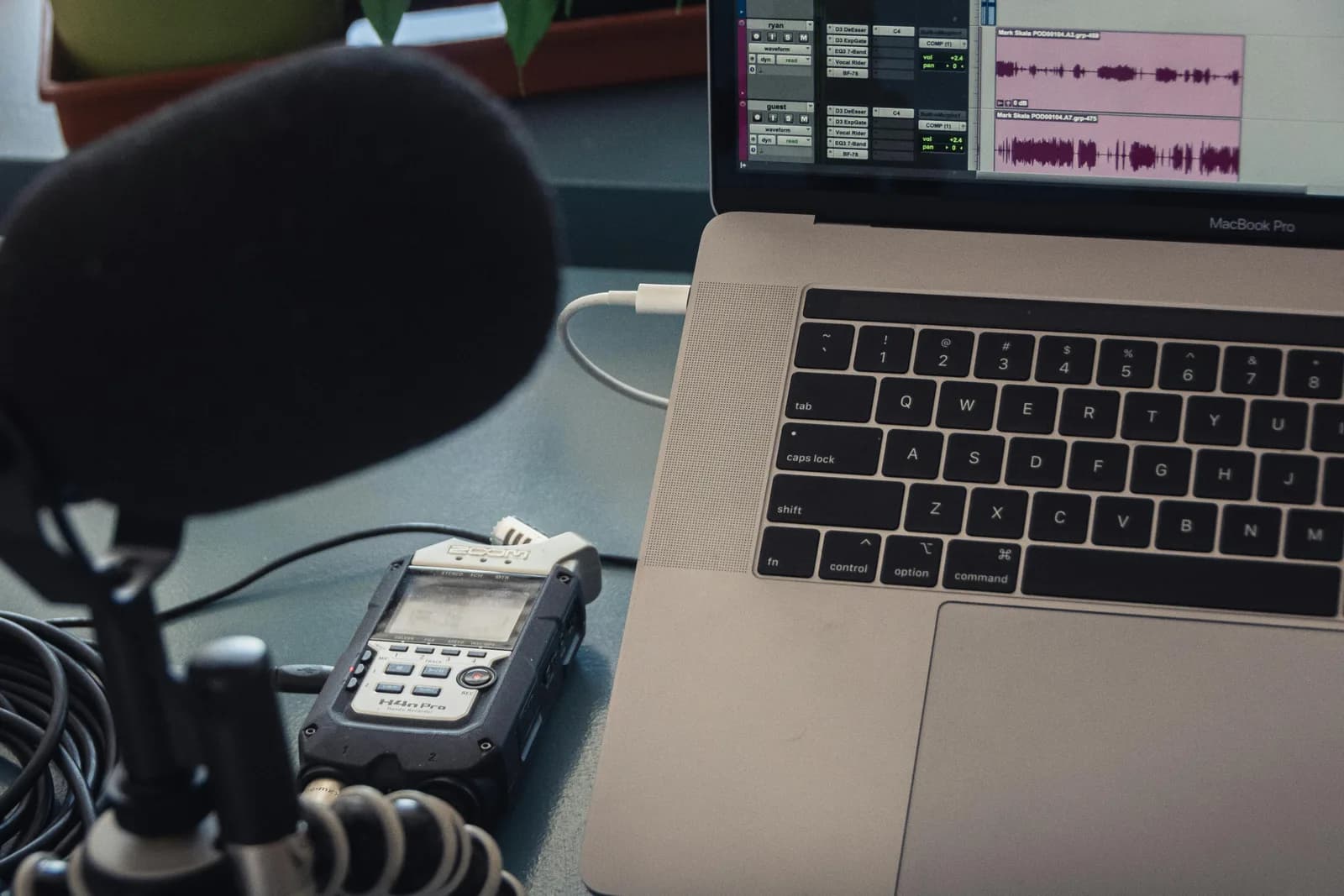
Ingen mikrofon, ingen taleskrivning. Win+H skal bruge en velfungerende, tilladt mikrofon for at gøre noget som helst, og Windows tones funktionen grå, hvis adgangen er blokeret på system- eller app-niveau.
Åbn Indstillinger > Beskyttelse af personlige oplysninger og sikkerhed > Mikrofon. Sørg for, at mikrofonadgang er slået til for systemet, og at apps har lov til at bruge den. Tjek så, at den rigtige mikrofon er valgt som din standardinput — en bærbar med en indbygget mikrofon og et frakoblet headset vælger nogle gange den, der ikke er der. Sæt den mikrofon i, du faktisk bruger, vælg den som standard, og test.
Min yngste datter, som er syv, fandt den menneskelige version af det her. Jeg viste hende Whisper én gang, og hun fyrede en mail på halvfems ord af sted til sin mormor om en tabt tand uden et eneste spørgsmål. To dage senere: "det virker ikke i min tegne-app." Hun vidste ikke, hvad en tilladelse eller en konflikt var. Hun vidste bare, at det, der virkede i går, ikke virkede i dag. Det tog mig, en arkitekt med 15 års erfaring, længere tid, end jeg vil indrømme, at finde den mutede mikrofon. De fleste Win+H "gråtonet"-rapporter er præcis den følelse, klædt ud som en indstillingsmenu.
Når Win+H stadig ikke er kampen værd
Du kan gøre alt ovenstående og stadig tabe: talepakken vil ikke geninstallere, sproget er ikke understøttet, politikken er låst af en IT-afdeling, du ikke styrer. På det tidspunkt er Microsofts reparation på stedet, der geninstallerer den nuværende version af Windows den sidste udvej — den bevarer dine apps, filer og indstillinger, mens den reparerer systemkomponenter. Den tager også en hel eftermiddag.
Her er den holdning, jeg står ved: hvis et dikteringsværktøj kræver Microsofts tilladelse for at køre, så er det en afhængighed, ikke en funktion. Win+H er et tyndt lag oven på Azure Speech-tjenester. Den skal bruge en aktiv forbindelse, en klargjort talepakke, et velsignet sprog og en politik, ingen har vendt. Fire enkeltstående fejlpunkter for at tale til dit tastatur.
Hvis du hopper mellem systemer, er her en oversigt over dikteringsgenvejen på alle systemer.
Det er det hul, Whisper by Remskill blev bygget til at udfylde. Den har sin egen globale genvej — Ctrl+Space på Windows — appens egen genvej, så din organisation ikke kan gråtone den. Lokal tilstand kører på din maskine og virker offline efter en engangsdownload af modellen. Ingen online talekontakt, ingen Azure-afhængighed, ingen sprogpakke-roulette. Den bærer 90-plus sprog med automatisk registrering, uafhængigt af Microsofts liste, så et sprog, Windows-taleskrivning ikke vil røre, kan stadig virke her. Fordi modellen er en fil, du har downloadet, ikke en Windows-komponent, kan en funktionsopdatering eller en beskadiget talepakke ikke efterlade dig i stikken.
Lokal transskribering er gratis for alle ved tilmelding, intet kort krævet — genvejen, alle 90-plus sprog, historik og AI-forbedring er inkluderet. Pro tilføjer OpenAI-skytransskribering, sky-AI-forbedring og websøgning; tallene findes på prissiden. Og her er, hvornår du kan springe den over: hvis alt, du har brug for, er en lejlighedsvis tredive-sekunders talememo, så har du ikke brug for noget af det her — Microsofts indbyggede taleskrivning klarer fint korte stunder, når den først er gjort grå-fri. Whisper gør sig fortjent til sin plads, når du dikterer ofte. Dens bredere Windows-fejlfindingsguide dækker resten, hvis du stadig fejlsøger.
Taleskrivning på Windows er fire afhængigheder stablet oven på én tastaturgenvej, og hver eneste af dem kan tone knappen grå. Ret talepakken, sproget, genvejen og mikrofonen i den rækkefølge, og du får den som regel tilbage. Og hvis du hellere vil slippe for at forhandle med Microsofts talestak ved hver funktionsopdatering, så findes der en genvej, der bare optager, når du trykker på den. Min syvårige behøvede aldrig at genstarte for at sende mailen til tandfeen.
Træt af at forhandle med Microsofts talestak?
Download Whisper, hold dens egen genvej nede, og se transskriptionen lande ved din markør — ingen talepakke, ingen politik-kontakt, ingen sprogpakke-roulette.



