 Af Denys Medvediev
Guide
Dikteringssoftware til forfattere
Du kan tale et første udkast hurtigere, end du kan taste det. Løsningen er et systemdækkende værktøj: tryk på en genvejstast, tal, og ordene lander ved din markør i Scrivener, Word, Google Docs eller et andet program. Giv derefter udkastet et AI-pass.
Sidst opdateret: juni 2026
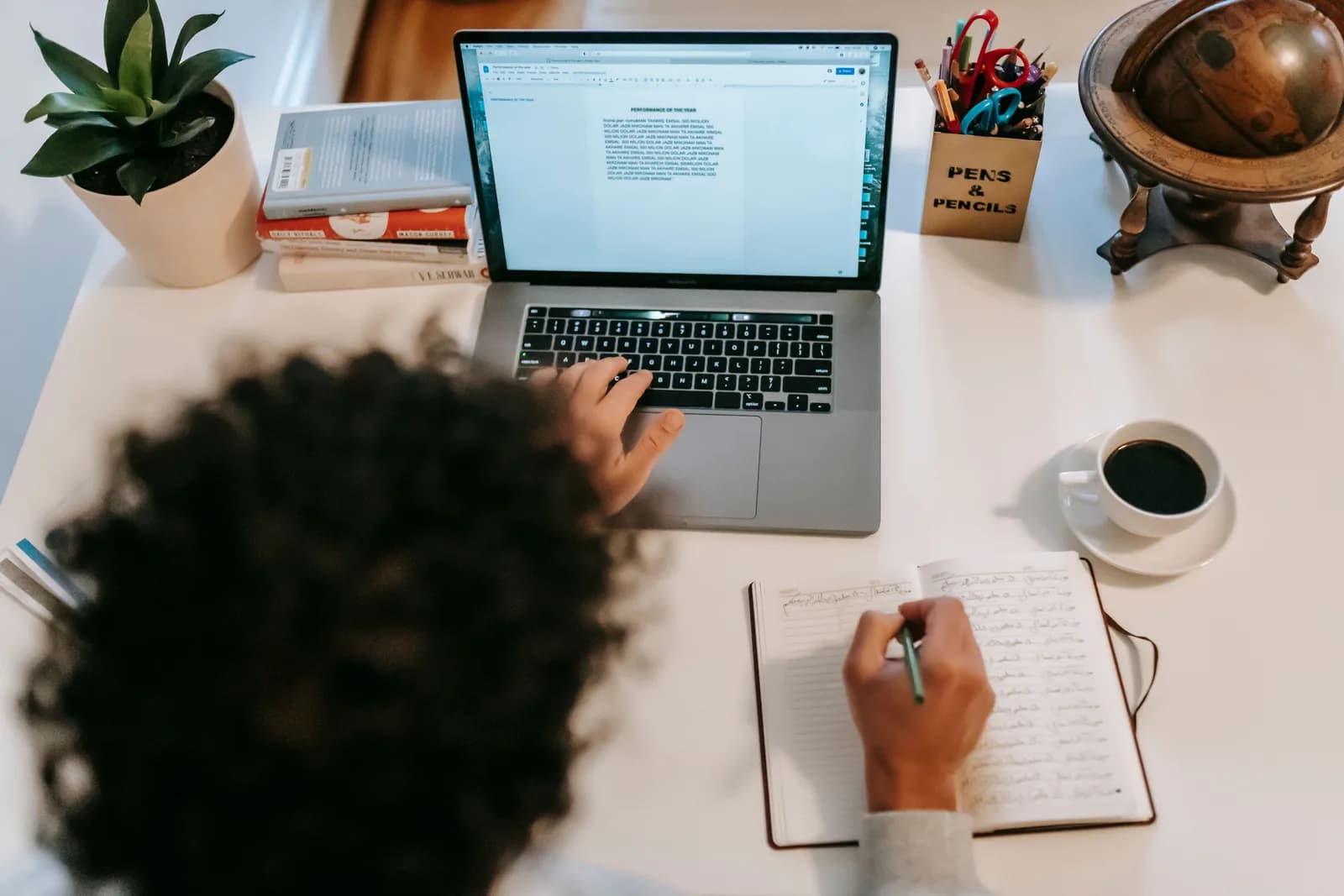
Dikteringssoftware til forfattere omdanner et talt første udkast til tekst i et vilkårligt program. Et systemdækkende værktøj som Whisper indsætter teksten ved markøren i Scrivener, Word eller Google Docs efter ét tastetryk, kører gratis og offline på Windows eller Mac, og et valgfrit AI-pass rydder op i den talte strøm og gør den til læsbart prosa.
At taste er skrivningens langsomste led. Ordene er allerede i dit hoved, formet til sætninger, og så trakter du dem ud gennem ti fingre med måske fyrre ord i minuttet. Jeg taler med omkring tre gange den hastighed – og det gør du også. Flaskehalsen var aldrig ideerne. Det var tastaturet.
Forfattere søger på "dikteringssoftware" og lander på minder om Dragon NaturallySpeaking, en $699-licens og en 45 minutters træningssession. Den verden er forbi. Det en romanforfatter eller blogger har brug for i 2026, er en genvejstast der afleverer talt tekst i præcis det program de allerede bruger – og derefter et AI-pass til at rydde op. Ingen licens. Intet plugin pr. program. Det kører på den bærbare du allerede ejer.
Her er den del, som de fleste sider om diktering til forfattere springer over. Dit tekstprogram behøver ikke have en dikteringsfunktion. Et Scrivener-dokument, en Word-side, et Google Docs-vindue – de er alle bare tekstfelter med en markør. Et værktøj der indsætter tekst ved markøren, er ligeglad med hvilket der er åbent.
Så det rigtige spørgsmål er ikke: "Hvilket skriveprogram har den bedste stemmeskrivning?" Ingen af dem er bygget til langform-diktering, og du vil heller ikke være låst til ét program. Spørgsmålet er: "Hvilket dikteringsværktøj kører oven på dem alle?" – og det ærlige svar er én offline genvejstast der opfører sig ens i alle programmer. Jeg gennemgår arbejdsgangen, sætter det op på to minutter, og fortæller dig, hvornår du slet ikke skal diktere.
Derfor griber forfattere efter diktering

Første udkast er præcis det job, diktering er skabt til. Et første udkast skal være hurtigt og groft – få formen ned, ret den til bagefter. Det kæmper tastaturet imod, for tastning er i sin natur forsigtig: du ser ordene komme frem og piller ved dem. Talens natur tillader ingen pilleri. Du siger sætningen, den lander, du fortsætter. For en romanforfatter der kæmper sig igennem et kapitel, eller en blogger der vil have et indlæg på 1.500 ord i hus inden børnene vågner, er den fremdrift hele pointen.
Hastighedsforskellen er reel og ikke til at komme udenom. Vedvarende tastning for de fleste mennesker ligger på cirka fyrre ord i minuttet. Talesproget nærmer sig hundrede og femogfyrre. Du vil ikke skrive et færdigt, poleret kapitel i det tempo – det gør ingen – men du vil have råmaterialet på plads på en tredjedel af tiden, og det er hurtigere at redigere ler end at stirre på en blank side. Den dyre del af skrivningen er starten. Diktering gør starten billig.
Der er også en stille grund, og jeg vil være ærlig om den: diktering hviler dine hænder. Hvis du skriver til daglig, lægger tastaturet sig op, og det at kunne udkaste et langt afsnit mens du læner dig tilbage fra skrivebordet, aflaster dine håndled. Det er en produktivitetsbemærkning, ikke lægelig rådgivning – men det er en reel grund til, at forfattere jeg har hørt fra, tog det op, og det er den samme logik bag at skifte til stemme for at aflaste tastaturbelastningen. Færre tastetryk for det samme antal ord er simpelthen en god handel.
Tryk på en tast, tal, udkastet lander i dit program
Mekanikken er kedelig – og det er præcis derfor, den virker overalt. Du trykker på en genvejstast, taler dit afsnit, slipper, og transskriptionen indsættes ved din markør – i det tekstfelt der har fokus. Whisper holder en kort hale efter du slipper tasten, så det sidste ord i en sætning ikke bliver klippet. Fordi den indsætter ved markøren, er dit Scrivener-dokument, en Word-side og et Google Docs-vindue alle bare "et vilkårligt tekstfelt". Samme tast, samme adfærd, hver gang.
Det er den del, de ældre dikteringsværktøjer aldrig fik rigtigt. Ingen plugin der skal boltes ind i Scrivener, ingen separat dikteringstilstand der skal kæmpes med i Word, ingen udvidelse der skal godkendes i Docs. Din markør er i kapitlet, du taler, ordene dukker op i kapitlet. En lille kapsel vises mens du taler, så du ved den lytter:
Genvejstasten er det eneste, det er værd at sætte rigtigt fra starten. På Windows er det Ctrl+Space; på Mac er det Command+Option, en push-to-talk du holder nede mens du taler. Begge kan ændres under Indstillinger, hvis de kolliderer med noget du allerede bruger – et skriveprogram med egne genveje, for eksempel. (Den første version hardkodede genvejstasten, hvilket holdt præcis indtil én bruger fandt, at den kolliderede med hans musiksoftware klokken to om natten. Nu er alt konfigurerbart.) Hvis du har sat stemmeskrivning op på Windows eller på Mac tidligere, er det den samme muskelerindring rettet mod dit manuskript.
Sæt det op på to minutter (Windows eller Mac)
Du skal bruge en Mac med Apple Silicon eller en Windows 10-eller-nyere PC, en fungerende mikrofon og dit foretrukne skriveprogram åbent. Hele den lokale pipeline er gratis for alle med en konto, uden at der bedes om betalingsoplysninger ved tilmelding. Her er rækkefølgen.
Trin 1 — Installer Whisper og log ind.
Download fra downloadsiden, installer, og opret en gratis konto. Intet kort. Den fulde lokale transskriptionspipeline åbner med det samme.
Du ved, det virkede, når appens ikon i proceslinjen dukker op, og opsætningsguiden tilbyder at vælge en model.
Trin 2 — Vælg en transskriptionsvej.
Appen vælger ikke for dig. Du får tre muligheder: Cloud (OpenAI, medbring din egen nøgle), Local Parakeet eller Local Whisper. For manuskripter du helst vil holde væk fra andres servere, start lokalt – mere om det to afsnit nede.
Du ved, det virkede, når en model er færdig med at downloade og vises som klar.
Trin 3 — Bekræft din genvejstast.
Windows bruger som standard Ctrl+Space, Mac bruger Command+Option holdt nede som push-to-talk. På Mac: giv Tilgængelighed-tilladelse når du bliver bedt om det – uden den kan indsætning ved markøren ikke nå andre programmer.
Du ved, det virkede, når en testoptagelse indsættes i et tekstfelt.
Trin 4 — Placer markøren i dit udkast og tal.
Åbn Scrivener, Word eller dit browserdokument, klik ind på siden, hold genvejstasten nede, sig en sætning, slip. Transskriptionen dukker op der, hvor markøren er.
Du ved, det virkede, når din talte sætning sidder i manuskriptet som tekst.
Den langsomme del er modeldownloadet, ikke selve opsætningen. Alt andet er de fire trin ovenfor. Når det kører, ophører det at skrive et afsnit med at være en tasteopgave og bliver en taleopgave – og det er den eneste forandring du egentlig ønskede.
En udkastworkflow der overlever et rigtigt kapitel
At diktere et helt kapitel er ikke det samme som at diktere en e-mail, og at lade som om er vejen til at give op i den første uge. Tricket er at adskille de to jobs, forfattere normalt laver på samme tid. Udkastning er ét job: få ordene ud, i rækkefølge, hurtigt, uden at bedømme dem. Redigering er et andet job: tegnsætning, afsnitsafgrænsninger, den sætning du sagde to gange. Diktering er glimrende til det første og kluntet ved det andet. Så del dem. Tal udkastet fra top til bund, og gå derefter tilbage og form det med det tastatur du aldrig helt lægger væk.
Nogle vaner hjælper det til at hænge ved. Tal i hele sætninger frem for brudstykker – transskriptionen er skarpere, når den har en komplet tanke at arbejde med. Sig "nyt afsnit" højt som en markør du vil finde ved redigeringen, selv om værktøjet ikke handler på det, fordi en mur af talt tekst er svær at genindtaste koldt. Hold en ordliste med dine egne egennavn ved hånden; karakternavne, opfundne steder og fagtermer er der, enhver stemmeengine gætter, og lokal Whisper lader dig favorisere et brugerdefineret ordforråd, så "Aelwyn" holder op med at blive "Ellen". Intet af dette er eksotisk. Det er bare at behandle udkastet som et udkast.
Den ærlige forventning: et dikteret afsnit på 2.000 ord kommer ud som læsbart, snakkende prosa med strukturen på plads. Det er en sejr. Du brugte femten minutter på at tale i stedet for en time på at taste, og nu har du noget at redigere i stedet for en markør der blinker af dig. Jeg udkaster lange tekster på den måde og taster derefter de præcise rettelser i hånden – stemmen til volumen, tasterne til glansen. De to er ikke rivaler.
Lokalt eller cloud: hvilken tilstand til et manuskript
Til din egen skrivning: prøv lokal tilstand først. Et manuskript er en privat ting, indtil du bestemmer dig for andet, og der er ingen grund til at sende et uudgivet kapitel igennem en andens server for at omdanne din stemme til tekst. Hvis din Mac er Apple Silicon eller din PC er fra de seneste par år, klarer lokal hverdagsudkastning uden klager, og cloud bliver nødudgangen frem for standarden.
Sådan adskiller de tre veje sig – for appen beder dig vælge, og jeg vil hellere at du vælger klogt:
- Local Parakeet — NVIDIAs TDT-engine, cirka 600 MB, og den hurtigste lokale mulighed – 5 til 10 gange hurtigere end Whisper på CPU. Dækker engelsk plus 24 andre europæiske sprog, 25 i alt. Ingen oversæt-til-engelsk, intet brugerdefineret ordforråd. Hvis du skriver på engelsk og vil have hastighed, er dette det hurtige, fuldt offline valg.
- Local Whisper — langsommere end Parakeet på den samme maskine, men de flersprogede versioner dækker 99 sprog og kan oversætte til engelsk, og det understøtter brugerdefineret ordforråd – grebet der holder dine karakternavne intakte. De engelsksprogede versioner er kun engelsk, ikke 99 sprog. Vælg dette til karakterordlister, flersproget arbejde eller oversættelse. Standardmodellen for engelsk er cirka 480 MB.
- Cloud (OpenAI, BYOK) — bedste nøjagtighed og webadgang, med din egen OpenAI-nøgle faktureret direkte af OpenAI. Transskription kører som standard på gpt-4o-mini-transcribe. Kræver internet, så det er den eneste vej der forlader din maskine. Cloud er en del af Whisper Pro.
Den kedelige sandhed er, at til et arbejdsudkast er lokal tilstand mere end rigeligt. Begge lokale motorer kører fuldt på din maskine uden at sende noget til en server, hvilket betyder noget, når filen er en bog ingen endnu har læst. Cloud tjener sin plads, når du ønsker topnøjagtighed på en vanskelig optagelse eller har brug for, at modellen henter en kendsgerning fra nettet midt i en sætning. Til dagligt kapitelarbejde: start lokalt og rakt kun ud efter cloud, når lokalt lader dig ønske mere.
Fra talt udkast til rent prosa
Rå diktering kommer ud som en ubrudt strøm – og det er normalt. Du siger "okay så detektiven går ind hun siger ikke noget endnu øh hun kigger bare på liget og så slukkes lyset", og det er den utegnsatte strøm enhver stemmeengine leverer tilbage. Udkastet er der; kommaerne er ikke. At rydde op er der, hvor tilstandene adskiller sig.
Windows Stemmeskrivning tilføjer tegnsætning mens du taler, og macOS Diktering håndterer grundlæggende tegnsætning, når du siger "komma" eller "punktum". Til tungere oprydning – fjerne øh'erne, rette de løbende sætninger, bryde et talt monolog i sætninger du faktisk vil beholde – kan Whisper køre et AI-pass. Sig aktiveringsudtrykket "Hey whisper", og teksten forbedres inden den lander. På en lokal model sker det via Ollama; i cloud-tilstand er det som standard gpt-5-mini.
okay så detektiven går ind hun siger ikke noget endnu øh hun kigger bare på liget og så slukkes lyset
Detektiven går ind. Hun siger ikke noget endnu – hun kigger bare på liget. Så slukkes lyset.
En advarsel forfattere bør høre klart: AI-passet er til mekanikken, ikke til stemmen. Det retter tegnsætning og fyldeord; det bør ikke omskrive dine sætninger til noget fladere end det du sagde. Brug det til at gøre udkastet læsbart, og gør den rigtige redigering selv – for rytmen i en linje er den del, ingen model har ret til at eje. Den ærlige arbejdsdeling er: stemmen får ordene ned, AI-passet gør dem læsbare, og du gør dem til dine.
Det samme tal-og-rens flow fungerer langt ud over et manuskript – du kan også føre en stemmejournal ved at diktere ind i et vilkårligt program så en dags noter bliver nogle få talte sætninger i stedet for en side du taster ved midnat.
Hvornår du skal springe diktering over og gribe noget andet
Diktering er det rette værktøj til at udkaste dine egne ord. Det er det forkerte værktøj til to jobs, forfattere ofte forveksler med det, og at sige det højt sparer dig en frustrerende eftermiddag.
Hvis dit job er at omdanne et optaget interview, en podcast eller en mødefil til en transskription, er det transskription, ikke diktering – en anden kategori. Du vil have en transskriptionstjeneste der modtager en lydfil og giver dig et tidsstemplet, talerafsondret dokument tilbage. En push-to-talk-tast er bygget til live tale ved din egen markør, ikke til at behandle en fil du optog tidligere. Og hvis du bare har brug for at notere en sætning på din telefon – en replikidé der kom til dig i supermarkedskøen – gør telefonens indbyggede tastaturmikrofon det allerede, og Whisper er udelukkende desktop på Windows og macOS. Installer ikke en desktop-app for at fange én linje.
Der er også et gratis niveau allerede på din maskine til korte ting. På Windows tryk Windows-tasten + H, og den indbyggede Stemmeskrivning åbner ved markøren; den tegnsætter selv og er fin til en sætning eller to, selv om den sender data igennem Microsofts servere og kræver internet, så den er ikke en offline-mulighed. På Mac lader Diktering dig tale ind i et vilkårligt tekstfelt, opsættes i Systemindstillinger under Tastatur, og på Apple Silicon kan generel tekst behandles på enheden. Rakt ud efter et dedikeret systemdækkende værktøj, når disse begynder at gøre ondt: lange udkast, offline-privatliv på et manuskript, brugerdefineret ordforråd til dine karakternavne, eller ønsket om én genvejstast der opfører sig ens i Scrivener, din e-mail og din blogeditor. Under den grænse: brug det gratis. Jeg vil ikke bede dig installere en app for at fange én løs replikidé.
Og hvis grunden til at du overhovedet kigger på stemme er belastningen fra lange dage ved tastaturet, er afvejningen beskrevet i at gå over til diktering for at aflaste dine hænder – samme produktivitetslogik, færre tastetryk for det samme antal sider.
Jeg voksede op med en slægtning der ejede Dragon NaturallySpeaking på en Windows 98-maskine med 64 megabyte RAM. Træningen tog femogfyrre minutter – man læste en ordliste for at kalibrere den – og derefter virkede diktering med måske halvfjerds procents nøjagtighed og fire sekunders forsinkelse pr. sætning. Det tog femten minutter at diktere ét afsnit af et julekort, og headsettet endte til sidst med at flyve hen over rummet. Femogtyve år senere lander et udkastkapitel ved markøren på ca. halvandet sekund, offline, gratis. Headsettet overlevede i øvrigt. Jeg talte det meste af denne guide ind i et tekstfelt og redigerede det derefter med tastaturet – og det er præcis den workflow, jeg anbefaler. Prøv det på det næste du skal skrive.
Tal dit næste kapitel ind på siden
Hold genvejstasten nede, udkast et afsnit højt, slip. Teksten lander i dit program – og i alle andre apps du skriver i også.
Gratis lokal tilstand for alle med en konto. Intet kort kræves for at starte.



