 Af Denys Medvediev
Fejlfinding
Win+H virker ikke på Windows 11
Stemmeskrivning i Windows hviler på en sky-baseret taletjeneste, en mikrofontilladelse og det rigtige inputsprog. Mangler bare én af delene, gør Win+H ingenting eller fejler. Her er løsningen, trin for trin — plus en offline-vej, der springer hele håndtrykket over.
Sidst opdateret: juni 2026
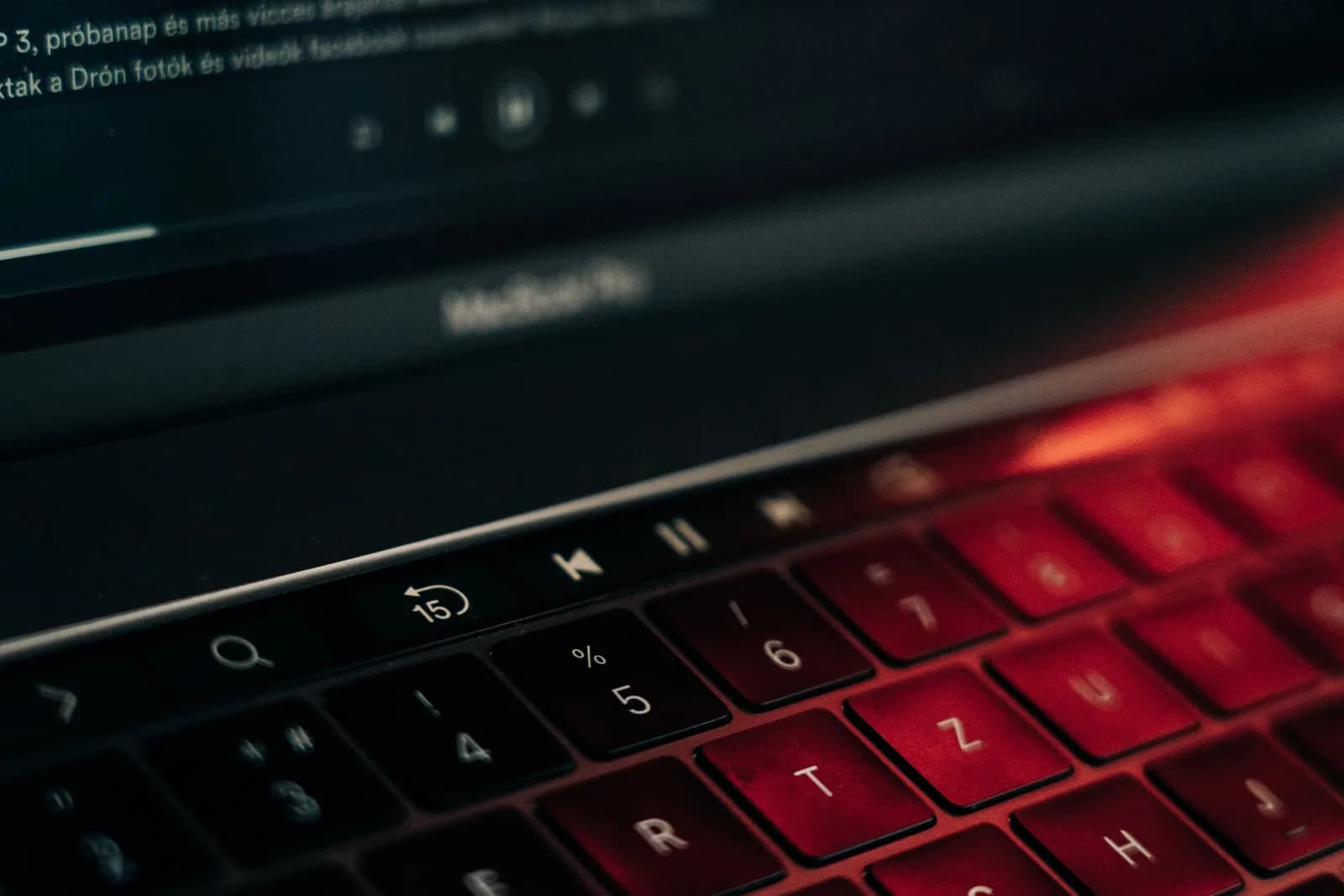
Win+H fejler som regel, fordi stemmeskrivning i Windows har brug for tre ting på én gang: en internetforbindelse, mikrofontilladelse og et understøttet inputsprog. Slå online talegenkendelse til, giv adgang til mikrofonen, og bekræft sproget — prøv så igen. Et dedikeret offline-diktatværktøj springer hele sky-håndtrykket over ved aldrig at afhænge af de indstillinger.
Win+H burde være den nemme. Du sætter markøren i et tekstfelt, trykker på Windows-tasten og H samtidig, og en lille stemmeskrivningsbjælke dukker op, så du kan tale i stedet for at skrive. De fleste dage virker det. Så en morgen trykker du på den, der sker ingenting, og du begynder at tvivle på, om du overhovedet har drømt funktionen. Det har du ikke. Den er der stadig. Noget under den er bare gået i stå.
Det frustrerende er, at når Win+H fejler i tavshed, fortæller det dig stort set ingenting. Halvdelen af tiden ingen fejlmeddelelse — bare en genvej, der ikke gør noget. Så folk geninstallerer Windows, roder i registreringsdatabasen eller går ud fra, at deres pc er i stykker. Intet af det er som regel nødvendigt. Stemmeskrivning afhænger af en kort liste af ting, der er slået til, og når genvejen dør, er en af dem smuttet. Herunder er den liste, gennemgået i den rækkefølge, der hjælper flest hurtigst.
Her er den del, Microsofts egen hjælpeside siger lige ud, og som de fleste blogindlæg springer over. For at bruge stemmeskrivning skal du have tre ting på samme tid: en internetforbindelse, en mikrofon, der virker, og markøren i et tekstfelt. Win+H er ikke en lokal diktatmotor. Det er en knap, der sender din lyd til en sky-baseret taletjeneste hos Microsoft og venter på tekst tilbage.
Så når Win+H ikke gør noget, fejlfinder du i virkeligheden den kæde — har sky-tjenesten lov til at køre, kan den høre din mikrofon, kender den dit sprog, og er markøren et sted, hvor den kan skrive. Jeg går igennem den hurtige løsning, der klarer det for de fleste, derefter den dybere reparation, og til sidst et offline-værktøj, der slet ikke har brug for kæden. Vælg den, der passer til, hvor ofte du faktisk dikterer.
Hvorfor Win+H holder op med at virke

Win+H er stemmeskrivning i Windows, og det er en sky-funktion i lokalt forklædning. Tryk på genvejen, og Windows fanger din mikrofon, sender lyden til Microsofts online taletjeneste og indsætter teksten tilbage. Det design er grunden til, at den kan fejle på flere måder, end en knap burde. Der er groft sagt seks årsager, og de dækker næsten alle tilfælde.
De almindelige, nogenlunde efter hvor ofte de bider: online talegenkendelse er slået fra i indstillingerne for Beskyttelse af personlige oplysninger, så tjenesten, Win+H ringer til, ikke har lov til at køre. Mikrofontilladelse er nægtet — enten for hele systemet eller for den app, du skriver i. Inputsproget er sat til et, stemmeskrivning ikke understøtter i din region. Der er intet internet, og Win+H har brug for skyen for overhovedet at fungere. En anden app har snuppet Win+H-genvejen til sig selv. Eller den tekstinputproces, der tegner stemmeskrivningsbjælken, er kommet i en dårlig tilstand og skal genstartes.
To af dem fortjener et flag. Internetkravet overrasker folk — man skulle tro, diktering kørte på ens egen maskine, men det gør det ikke. Og den med den kaprede genvej er lumsk, fordi nogle udklipsholdere, makroværktøjer og endda enkelte arbejdsapps binder Win+H uden at sige det. Hvis et værktøj, du installerede i sidste uge, er præcis det øjeblik, Win+H døde, er det værktøj den mistænkte. Resten af denne guide retter hver årsag og viser så vejen, der ikke har nogen af dem.
Den hurtige løsning, der klarer de fleste Win+H-fejl
De fleste tilfælde af død Win+H koger ned til tre kontakter, og at tjekke dem tager omkring to minutter. Gør det i denne rækkefølge, prøv Win+H igen efter hvert trin, og stop, når den kommer tilbage. Disse stier er Microsofts egne, taget fra hjælpesiden om stemmeskrivning i Windows.
Gå igennem det i rækkefølge:
- Slå online talegenkendelse til. Åbn Indstillinger, gå til Beskyttelse af personlige oplysninger og sikkerhed, derefter Tale, og slå online talegenkendelse til. Win+H går gennem denne tjeneste, så hvis den er slået fra, har genvejen intet at tale med.
- Giv adgang til mikrofonen. Indstillinger, Beskyttelse af personlige oplysninger og sikkerhed, Mikrofon. Sørg for, at mikrofonadgang er slået til, og at skrivebordsapps har lov til at bruge den. En nægtet mikrofon er den næstmest almindelige tavse fejl.
- Vælg den rigtige mikrofon. Indstillinger, System, Lyd, Input, og vælg den mikrofon, du faktisk taler ind i. Hvis du lige har sat et headset til, lytter Windows måske stadig til en død indbygget mikrofon.
- Bekræft sproget og din forbindelse. Tryk på Windows-tasten + mellemrumstast for at tjekke, at inputsproget matcher et stemmeskrivningssprog, og sørg for, at du er online — Win+H virker ikke offline.
Kør de fire trin, og Win+H er tilbage for de fleste. Grunden til, at et separat værktøj kan føles mere pålideligt, er, at ingen af disse kontakter ligger i dets vej. Overlayet ovenfor tilhører Whisper, som optager lokalt og indsætter ved din markør uden en online taleindstilling at glemme, en privatlivskontakt at vippe eller et internetkrav at opfylde. Samme bevægelse — tryk, tal, slip — minus tjeklisten på fire trin, når det går galt.
Hvis du dikterer på mere end én maskine, så hav stemmeskrivningsgenvejen på alle styresystemer bogmærket for de øvrige.
Den permanente løsning: diktering, der aldrig har brug for Win+H
Hvis du hellere vil holde op med at tjekke Windows-kontakter igen hver par måneder, er det holdbare svar et diktatværktøj, der ikke afhænger af dem. Du skal bruge en pc med Windows 10 eller nyere, en mikrofon, der virker, og en gratis konto. Hele den lokale pipeline kører på din maskine, uden at der bedes om en betalingsmetode ved tilmelding. Her er rækkefølgen.
Trin 1 — Installér Whisper, og log ind.
Hent fra downloadsiden, installér, og opret en gratis konto. Intet kort. Den lokale transskriptionspipeline åbner med det samme, uden nogen online taletjeneste at slå til først.
Du ved, det virkede, når appens proceslinjeikon dukker op, og opsætningsguiden tilbyder at vælge en model.
Trin 2 — Vælg en transskriptionsvej.
Appen vælger ikke for dig. Du får tre: Cloud (OpenAI, brug din egen nøgle), lokal Parakeet eller lokal Whisper. For at undgå den sky-afhængighed, der bryder Win+H, så start lokalt — mere om hvilken én to afsnit længere nede.
Du ved, det virkede, når en model er færdig med at downloade og vises som klar.
Trin 3 — Bekræft din genvejstast.
Windows bruger som standard Ctrl+Space, holdt nede som tryk-og-tal. Det er en dedikeret genvejstast, ikke Win+H, så intet, der har kapret Win+H, kan røre den. Hvis den kolliderer med noget, du bruger, så skift den i Indstillinger.
Du ved, det virkede, når en testoptagelse indsættes i et hvilket som helst tekstfelt.
Trin 4 — Sæt markøren hvor som helst, og tal.
Klik i et hvilket som helst tekstfelt — mail, dokument, søgefelt — hold genvejstasten nede, sig en sætning, slip. Teksten dukker op ved markøren, uden internet i lokal tilstand.
Du ved, det virkede, når din talte sætning sidder som tekst i tekstfeltet.
Den langsomme del er engangs-modeldownloaden, ikke opsætningen. Når den først kører, holder diktering op med at være noget, der afhænger af, at en sky-tjeneste forbliver tilgængelig, og en genvej forbliver ledig. Det er en tast, du holder nede, og ord, der dukker op. Hvis du nogensinde har kæmpet med stemme til tekst, der ikke virker på Windows, er dette versionen af diktering med færre bevægelige dele, der kan fejle.
Hvis du hellere vil reparere den indbyggede
Måske vil du have Win+H selv repareret, ikke erstattet. Fair nok. Hvis den hurtige løsning ikke gjorde det, er her det dybere gennemløb, stadig fra Microsofts dokumenterede trin, så du ikke ændrer noget, du ikke burde. Start med mikrofonen, for en mikrofon, der har lov i privatlivsindstillingerne, kan stadig være slået fra, fejljusteret i niveau eller den forkerte standardenhed. Kør fejlfinderen til lydinput fra Windows-indstillingerne, og test mikrofonen i Lydindstillinger for at bekræfte, at niveaumåleren bevæger sig, når du taler. Ingen bevægelse der betyder, at stemmeskrivning intet har at høre, uanset alle andre indstillinger.
Dernæst sproget. Win+H virker kun på de sprog, det understøtter, og det understøttede sæt varierer fra region til region. Tryk på Windows-tasten + mellemrumstast for at se dine installerede inputsprog og skifte til et understøttet; hvis sproget, du vil have, ikke er der, så tilføj dets sprogpakke under Indstillinger, Tid og sprog, derefter Sprog og område. Når du har tilføjet en pakke, så giv Windows et minut til at downloade talekomponenterne færdigt, før du prøver igen. En halvt installeret sprogpakke er en klassisk grund til, at Win+H åbner, men aldrig skriver.
Hvis kontakterne, mikrofonen og sproget alle tjekker ud, og Win+H stadig ikke gør noget, er der to ting tilbage, der ikke kræver, at man rører registreringsdatabasen. For det første: mistænk en genvejskonflikt. Hvis en nyligt installeret app — en udklipsholder, et makro- eller genvejsværktøj, et mødeværktøj — har bundet Win+H, så luk eller afinstallér den, og test igen. For det andet: tekstinput-applikationen — baggrundsprocessen, der tegner stemmeskrivningsbjælken — kan komme i en dårlig tilstand. Den sikreste nulstilling er at logge ud af Windows og ind igen, eller bare genstarte pc'en, hvilket genstarter den proces rent, uden at du skal lede efter den i Jobliste. Der ville jeg stoppe. En geninstallation eller en ændring i registreringsdatabasen er næsten aldrig det, der retter Win+H, og det er meget risiko for en diktatgenvej.
Lokal eller sky: hvilken tilstand skal du vælge
Hvis du går den dedikerede-værktøj-vej for at undgå Win+H's sky-afhængighed, så hæld mod lokal. Hele grunden til, at Win+H frustrerede dig, er, at den har brug for, at en online tjeneste er tilgængelig og slået til. Lokale tilstande har ikke — de kører på din egen maskine, online eller offline. Hvis din pc er fra de seneste par år, klarer lokal hverdagsdiktering fint, og sky bliver en mulighed frem for et krav. Her er, hvordan de tre veje, appen får dig til at vælge imellem, adskiller sig, for det betaler sig at vælge godt.
De tre veje, lige ud:
- Lokal Parakeet — NVIDIAs TDT-motor, omkring 600 MB, og den hurtigste lokale mulighed — 5 til 10 gange hurtigere end Whisper på CPU. Dækker engelsk plus 24 andre europæiske sprog, 25 i alt. Ingen oversættelse til engelsk. Hvis du dikterer på engelsk eller et andet europæisk sprog, er dette det hurtige, fuldt offline valg, der aldrig ringer hjem.
- Lokal Whisper — langsommere end Parakeet på samme maskine, men de flersprogede versioner dækker 99 sprog og kan oversætte til engelsk. De engelsk-kun versioner er kun engelske, ikke 99. Vælg denne til kinesisk, japansk, koreansk eller ethvert oversættelsesarbejde, som Parakeet ikke kan. Standard engelsk model er omkring 480 MB. Stadig fuldt offline.
- Cloud (OpenAI, BYOK) — bedste nøjagtighed og webadgang, med din egen OpenAI-nøgle faktureret direkte af OpenAI. Transskription kører på gpt-4o-mini-transcribe som standard. Kræver internet, ligesom Win+H gør — så hvis sky-afhængighed er præcis det, du flygter fra, er dette ikke vejen. Cloud-fladen er en del af Whisper Pro.
Den kedelige sandhed er, at for den tekst, de fleste dikterer — mails, noter, beskeder — er lokal rigeligt, og det er den vej, der faktisk løser det problem, du kom her med. Begge lokale motorer kører helt på din maskine, uden at noget sendes til en server. Sky gør sig fortjent, når du vil have nøjagtighed i topklasse på en svær optagelse eller har brug for, at modellen henter en oplysning fra nettet midt i en sætning. Ellers: start lokalt, og hold skyen ude af løkken.
Renere tekst, når dikteringen virker
Uanset hvilken vej der får din diktering til at virke, kommer rå tale ud som én lang køre. Du siger “okay så svar udlejeren om lækagen og sig til ham jeg er ledig torsdag”, og det er den uden-tegnsætning-mur, enhver talemotor rækker dig. Hvad du gør med den mur, er der, hvor værktøjerne adskiller sig.
Stemmeskrivning i Windows tilføjer grundlæggende tegnsætning, mens du taler, hvilket er fint til korte stød. Til tungere oprydning — at fjerne “øh”erne, rette de lange køre-sætninger, gøre et talt afsnit til noget, du faktisk ville sende — kan Whisper køre et AI-gennemløb. Sig aktiveringsfrasen “Hey whisper”, og teksten bliver forbedret, før den lander. På en lokal model kører det gennem Ollama; i sky-tilstand er det gpt-5-mini som standard.
okay så svar udlejeren om lækagen og sig til ham jeg er ledig torsdag eftermiddag øh når som helst efter to
Okay, så svar udlejeren om lækagen, og sig til ham, at jeg er ledig torsdag eftermiddag, når som helst efter to.
Oversælg dog ikke, hvad et AI-gennemløb gør. Det renser fyldord og tegnsætning; det læser ikke dine tanker eller opfinder en struktur, du ikke sagde. Enhver, der lover diktering, der formaterer hele dit dokument på kommando, viser dig en demo, ikke en tirsdag. Få ordene ned hurtigt med stemmen, lad oprydningsgennemløbet pudse dem af, og lav den formgivning, du alligevel ville lave. Pointen er, at du talte i stedet for at skrive, og forskellen mellem de to er der, hvor tiden går. Den samme tal-så-rens-strøm er, hvordan du skriver hurtigere med stemmen i enhver app, ikke kun når du retter en ødelagt genvej.
Når den indbyggede er nok

Nogle gange var Win+H en engangsfejl, og når den hurtige løsning bringer den tilbage, har du ikke brug for andet. Hvis du kun dikterer den lejlighedsvise korte besked — et hurtigt svar, en to-linjers note — er stemmeskrivning i Windows gratis, indbygget og klarer opgaven. Jeg vil ikke bede dig installere en app for en sætning, du sender to gange om ugen.
Bliv ved Win+H, når den virker for dig, og du er fint med dens betingelser: du er online, når du dikterer, din tekst er kort, og du har ikke noget imod, at lyden går til Microsofts servere for at blive transskriberet. For mange er det en helt fin aftale. Hvis du har rettet den, og den opfører sig, er der en mere fyldig gennemgang af, hvordan du får mest ud af stemme til tekst på Windows og den generelle tale til tekst på Windows 11-opsætning.
Grib et dedikeret, offline-værktøj, når Win+H holder op med at være praktisk: lang diktering, arbejde uden internet, privatliv på følsom tekst, eller bare at være færdig med at tjekke tre kontakter hver gang det går i stykker. Det er grænsen. Under den: brug det, der er gratis; over den: hold op med at slås med sky-håndtrykket, og kør en genvejstast, der ikke har et.
Videre læsning
Win+H er ikke så meget i stykker som skrøbelig — den afhænger af en sky-tjeneste, en tilladelse, et sprog og en genvej, ingen anden har gjort krav på, og en hvilken som helst af dem kan stille og roligt vælte. Den hurtige løsning bringer den tilbage det meste af tiden. Hvis du er træt af, at den vælter, springer en lokal genvejstast hele kæden over. Jeg dikterede det meste af denne guide med en, offline, i et tog uden signal — hvilket nogenlunde er den situation, der ville have efterladt Win+H stirrende tilbage på mig uden at gøre noget.
Diktér uden Win+H-tjeklisten
Hold én genvejstast nede, tal, slip. Teksten lander ved din markør i enhver app — offline, uden nogen sky-tjeneste, der skal slås til først.
Gratis lokal tilstand for enhver konto, der er logget ind. Intet kort kræves for at komme i gang.



