 Af Denys Medvediev
Tutorial
Google Docs voice typing virker ikke
Når voice typing i Google Docs holder op med at virke, er årsagen næsten altid én af fire ting: en browser uden understøttelse, en blokeret eller forkert mikrofon, en mistet forbindelse eller en fane, der mistede fokus. Voice typing kører kun i Chrome, Edge eller Safari, og den kræver en aktiv forbindelse, fordi Google behandler lyden på serversiden.
Senest opdateret: juni 2026
Når voice typing i Google Docs holder op med at virke, er årsagen næsten altid én af fire ting: en browser uden understøttelse, en blokeret eller forkert mikrofon, en mistet internetforbindelse eller en fane, der mistede fokus. Voice typing kører kun i Chrome, Edge eller Safari på desktop-webben, og den kræver en aktiv forbindelse, fordi Google behandler lyden på serversiden.
Jeg har set den lille mikrofonboks blive rød midt i en sætning flere gange, end jeg har lyst til at indrømme. Du er halvvejs gennem en tanke, boksen holder op med at pulsere, og det sidste, du sagde, er væk. Løsningen er sjældent mystisk. Den kedelige sandhed er, at de fleste "voice typing virker ikke"-problemer er et browserproblem eller et mikrofonproblem klædt ud som noget andet.
Voice typing lever helt og holdent inde i browserfanen. Den bruger browserens Web Speech API, som sender din lyd videre til Googles taleservere og venter på, at teksten kommer tilbage. Det design er det, der gør den gratis og uden installation. Det er også grunden til, at den fejler på så mange måder: browseren skal understøtte den, styresystemet skal aflevere den rigtige mikrofon, forbindelsen skal holde, og fanen skal blive i fokus. Bryd ét led, og boksen bliver tavs. Herunder er den rækkefølge, jeg tjekker dem i.
Voice typing gik i stå. Her er triage på 30 sekunder.
Før du ændrer en eneste indstilling, så kør denne. Den fanger de fleste tilfælde hurtigere end nogen dybdegående løsning.
Tjek din browser. Er du i Chrome, Edge eller Safari? Hvis du er i Firefox, er det hele dit problem. Firefox understøtter ikke funktionen. Skift, og du er færdig.
Tjek menuen Værktøjer. Åbn Værktøjer og så Voice typing. Hvis muligheden mangler eller er nedtonet, er du i en browser uden understøttelse eller ikke på desktop-webversionen.
Klik på mikrofonen, og tal så. En mikrofonboks dukker op; klik på den og tal i normal lydstyrke og tempo. Hvis boksen bliver rød, blokerer browseren eller styresystemet din mikrofon.
Tjek, at du er online. Voice typing kræver en aktiv forbindelse, fordi lyden behandles på serversiden. Ingen forbindelse, ingen diktat.
Hvis triagen ikke løste det, så arbejd dig gennem afsnittene herunder i rækkefølge. De er sorteret efter, hvor ofte hver enkelt er den faktiske synder.
Hvorfor voice typing i Google Docs holder op med at virke
Mikrofonboksen har præcis ét job: blive rød, når noget er galt, og forblive grå, når alt er fint. Den fortæller dig ikke, hvilket af de fire led i kæden der knækkede. Det er den irriterende del.
Her er kæden. Browseren skal understøtte talegenkendelse. Styresystemet skal sende en fungerende, ikke-mutet mikrofon videre til den browser. Forbindelsen skal holde længe nok til, at Googles servere kan sende tekst tilbage. Og Docs-fanen skal forblive den aktive fane i fokus. Voice typing er et stafetløb mellem fire løbere, og hvis bare én af dem taber stafetten, bliver boksen rød, og du mister sætningen.
De fleste guides online siger, at du skal rydde din cache først. Det ville jeg ikke. Cacherydning løser måske ét tilfælde ud af ti og logger dig ud af alt andet. Start med browseren og mikrofonen, hvor otte ud af ti fejl bor.
Du er i Firefox. Skift til Chrome, Edge eller Safari.
Dette er den absolut mest almindelige årsag, og det er den, resten af internettet bliver ved med at tage fejl af. Googles egen supportside siger, at voice typing virker med de nyeste versioner af Chrome, Edge og Safari. Halvdelen af fejlfindingsartiklerne derude siger stadig "kun Chrome". Det var aldrig rigtigt, og det er forkert om Safari. Safari virker fint.
Det, der ikke virker, er Firefox. Firefox understøtter ikke den talegenkendelsesdel, som voice typing afhænger af, så muligheden Værktøjer og så Voice typing gør enten ingenting eller dukker ikke op. Hvis menupunktet er nedtonet eller helt mangler, er din browser årsagen i halvfems procent af tilfældene.
Løsningen er den mindst tekniske i hele denne artikel: åbn det samme dokument i Chrome, Edge eller Safari. Én ting til: dette er en funktion til desktop-webben. På en telefon eller tablet bruger du en anden diktatmetode, så forvent ikke, at menuen Værktøjer ser ens ud.
Browseren blokerede din mikrofon. Ret det i webstedsindstillingerne.
Din browser fører sin egen liste over, hvilke websteder der må bruge din mikrofon, adskilt fra alt, hvad Google styrer. Hvis du klikkede "Bloker", første gang docs.google.com spurgte, eller hvis din browser aldrig spurgte, bliver boksen rød i samme øjeblik, du klikker på mikrofonen.
Se i den venstre ende af adresselinjen. Hvis der er et mikrofonikon med en lille skråstreg igennem, blokerer browseren mikrofonen for dette websted. Klik på det, vælg "Tillad altid", og genindlæs fanen. I Chrome kan du også gå direkte til panelet med webstedstilladelser og slå mikrofonkontakten for docs.google.com til Tillad.
Dette er standard browseradfærd, ikke et trin dokumenteret af Google. Googles egen side henviser dig til styresystemet, ikke browseren, hvad angår mikrofonindstillinger. Men tilladelsen på browserniveau er den, der oftest bider folk, så tjek den først. Genindlæs så, klik på mikrofonen, og tal. Hvis boksen forbliver grå, og ordene lander, er du færdig.
Dit styresystem sender den forkerte mikrofon eller muter den.
Browseren beder styresystemet om "mikrofonen", og styresystemet beslutter, hvilken det er. Hvis du har en webcam-mikrofon, et headset og en mikrofon i den bærbare, vælger styresystemet en standard — og ikke altid den, du taler ind i.
Googles supportside er direkte om dette: mikrofonindstillinger bor i Systemindstillinger på en Mac eller i Kontrolpanel på en pc. Åbn dine indstillinger for lydinput, og bekræft tre ting. At den rigtige enhed er standardinput. At niveauet ikke er på nul. At mikrofonen ikke er mutet på hardwareniveau, hvor nogle headset skjuler en fysisk mute-knap, der er let at komme til at trykke på (knappen på kablet er den sædvanlige mistænkte — kun et halvt knæstød fra stilhed).
Mens du er der, så sig et par ord og hold øje med, at inputmåleren bevæger sig. Hvis måleren er flad, hjælper ingen softwareløsning her. Styresystemet får ingen lyd, og Google Docs sidder nedstrøms for det. En flad måler betyder som regel den forkerte enhed, en mutet enhed eller en USB-mikrofon til 20 dollars, der er kommet ud af stikket. Ret hardwaren, og kom så tilbage til dokumentet.
Online talegenkendelse i Windows og andre langskud.
En masse Windows-guides siger, at du skal slå "Online talegenkendelse" til under Indstillinger, Beskyttelse af personlige oplysninger og sikkerhed, Tale. Jeg vil være ærlig: denne er ubevist for browser-voice typing. Microsofts dokumenterede formål med den kontakt er deres egne cloud-talefunktioner (Cortana, Windows-diktat, visse Store-apps), ikke browserens Web Speech API, som er det, Google Docs bruger. Nogle brugere melder, at det hjælper at slå den til. Jeg har siddet og vendt indstillinger som denne i en halv time, før jeg gik op i, at det egentlige problem var en mutet mikrofon hele tiden — jeg har en kandidatgrad. Tjek den til sidst, og forvent ikke meget.
To langskud mere værd at kaste et hurtigt blik på. Browserudvidelser kan kapre mikrofonen eller blokere scripts på siden; prøv det samme dokument i et inkognitovindue med udvidelser slået fra, og hvis voice typing pludselig virker, var en udvidelse synderen. Og dokumentets sprog betyder noget for én bestemt ting — mere om det to afsnit længere nede.
Den stopper midt i en session, eller kommandoerne ignorerer dig.
To fejl ligner bugs, men er det ikke. For det første: voice typing stopper, når du klikker væk fra Google Docs-fanen. Åbn en ny fane for at slå noget op, skift til e-mail, klik ind i et andet vindue, og mikrofonboksen holder stille og roligt op med at lytte.
Den stopper også efter en periode med stilhed — hold pause for at tænke et stykke tid, og sessionen kan time ud af sig selv. Begge dele er observeret Web Speech API-adfærd, ikke indstillinger, du kan ændre, og tilsammen er de den mest almindelige "den stoppede bare"-klage.
Løsningen er kedelig, men pålidelig: hold Docs-fanen forrest, hold øje med boksen, og klik på den igen, når den bliver grå og passiv. Hvis den børnepasning lyder, som om den undergraver hele pointen med håndfri diktat — ja. Det er den del, man skal huske.
For det andet: diktaten virker, dine ord dukker op, men at sige "vælg afsnit" eller "fed" eller "ny linje" som en kommando gør ingenting. Det er med vilje. Google Docs' stemmestyrede redigerings- og formateringskommandoer er kun tilgængelige på engelsk, og både dit kontosprog og dit dokumentsprog skal være sat til engelsk, for at de udløses. Hvis din konto er på fransk eller dit dokument er polsk, gør kommandoerne stille og roligt ingenting, mens almindelig diktat fortsætter med at virke på det sprog. Tegnsætning er undtagelsen — udtalt "punktum", "komma", "spørgsmålstegn", "nyt afsnit" virker på mange sprog. Så hvis "punktum" giver dig et punktum, men "fed" ikke gør noget, er dine sprogindstillinger grunden, ikke din mikrofon. Skift begge til engelsk, og kommandoerne kommer tilbage.
And if that kind of babysitting is the dealbreaker, the field of alternatives to Google voice typing is laid out in one guide.
Drop browseren: diktér direkte ind i en hvilken som helst app
Her er den holdning, jeg vil bruge min ene rådighed på. En diktatfunktion, der lever på en andens server, stopper i det øjeblik, den server ikke kan høre dig: en afbrudt forbindelse, en sløret fane, en browser, Google ikke velsignede. Google Docs voice typing kræver en aktiv internetforbindelse, fordi lyden behandles på serversiden. Hver eneste fejltilstand i denne artikel kan spores tilbage til det ene designvalg: funktionen er gæst i din browser, og gæster har masser af måder at blive vist væk på.
Whisper by Remskill tager den modsatte tilgang. Det er en systemomfattende desktop-app, ikke en browserudvidelse. Du trykker på en genvejstast (Ctrl+Space på Windows, eller hold Command+Option nede sammen på en Mac), taler, slipper en af tasterne, og transskriptionen lander ved din markør i det vindue, der er forrest. Det inkluderer Google Docs-fanen. Det inkluderer også din e-mail, et chatfelt, en kodekommentar, en regnearkscelle og de apps, hvor Googles voice typing aldrig var en mulighed til at begynde med.
Den lokale pipeline kører fuldt ud på din maskine og virker offline. Ingen fane at holde i fokus, ingen server at holde forbindelse til, ingen liste over understøttede browsere. Du vælger motoren: NVIDIA Parakeet (~600 MB, engelsk plus 24 europæiske sprog, 5 til 10 gange hurtigere end Whisper på en CPU) eller en Whisper-model, der dækker 99 sprog på de flersprogede varianter. Der er også en Cloud-tilstand til OpenAI's nyeste modeller, men hele den lokale side er gratis for enhver konto, der er logget ind.
Voice typing uden browserfanen
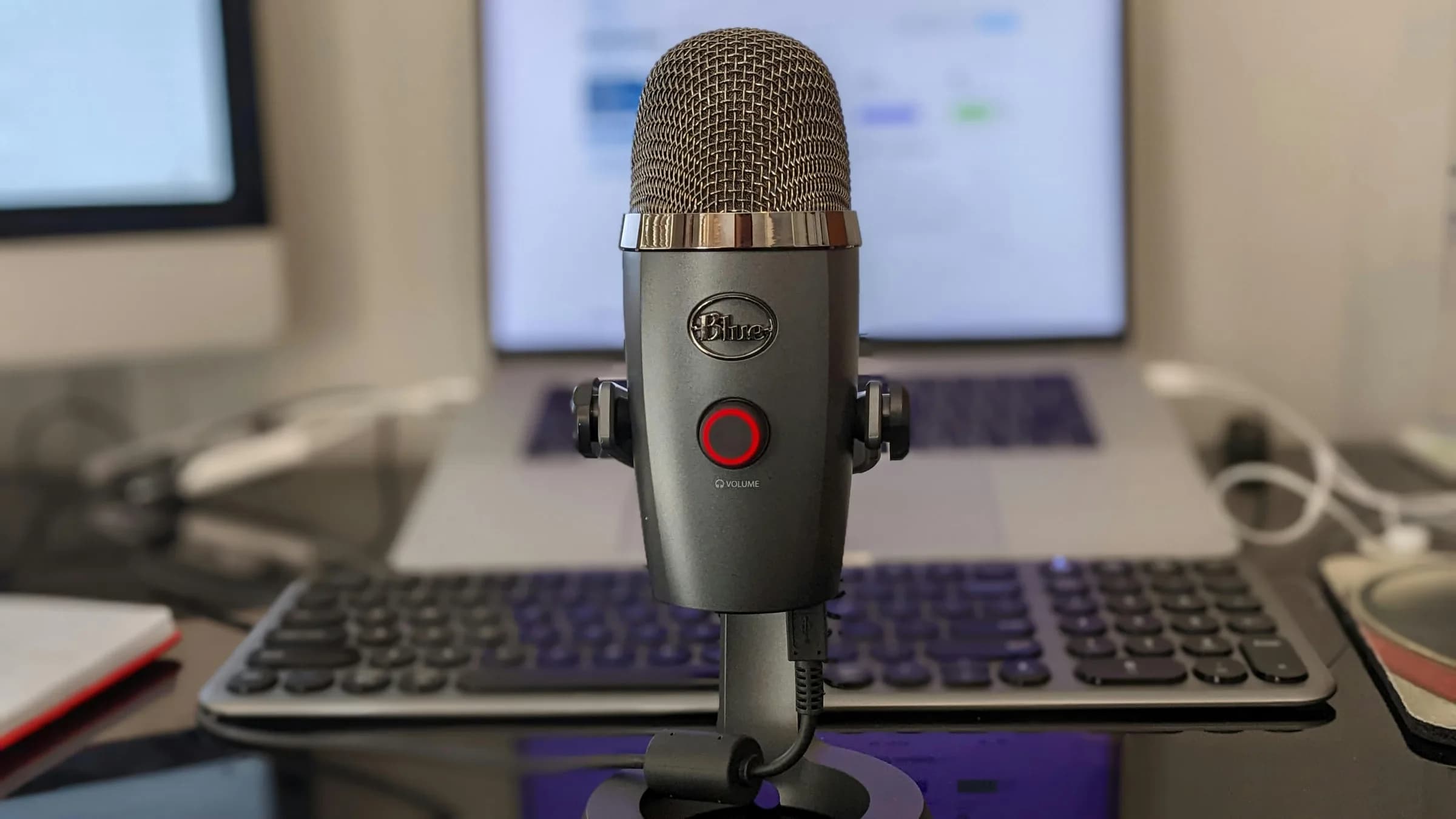
I praksis holder det op med at betyde noget, hvor du skriver. I sidste uge besvarede jeg en lærers e-mail, rettede en indkøbsliste og smed en linje ind i et dokument: tre apps, én genvejstast, ikke en Værktøjer-menu i sigte. Ingen af de vinduer skulle være en understøttet browser, og ingen skulle blive i fokus, mens jeg klikkede rundt. Teksten landede bare ved markøren. Tag diktaten ud af browseren, og browserens fejltilstande holder op med at være dit problem.
Sådan ser hele appen ud
Hvis du hellere vil se den end læse om den, er app-indlejringen ovenfor den rigtige desktop-frontend. Du kan klikke dig gennem indstillingerne på samme måde, som du ville efter installation: vælg en transskriptionsmotor, sæt din genvejstast, vælg et sprog. Både Windows 10 og 11 og Apple Silicon-Mac'er er klar i dag. Det, jeg ville pege på først, er genvejstast-indstillingen: den er fuldt tilpasselig, hvilket betyder noget, fordi en af de få ting, der er mere irriterende end at voice typing ikke virker, er en genvejstast, der slås med dit musiksoftware klokken 2 om natten. Du kan se den fulde gennemgang i vores guide til hvordan Whisper virker og de platformspecifikke opsætninger til tale-til-tekst på Windows og tale-til-tekst på Mac.
Når voice typing i Google Docs ikke længere er det rette værktøj
Nogle gange er det ærlige svar, at Googles værktøj er fint nok. Hvis du kun dikterer korte stød ind i et Google Doc, i Chrome, på en stabil forbindelse, er voice typing gratis og indbygget og virker. Ingen grund til at installere noget for at erstatte en ting, der allerede gør sit arbejde. Det samme gælder møder: hvis du har brug for transskription med flere talere og et resumé bagefter, er det Otter.ai's kategori, et betalt månedligt abonnement, og et diktatværktøj er helt det forkerte køb.
Du vokser fra voice typing i Google Docs, når browseren bliver flaskehalsen — når du dikterer ind i fem apps om dagen, har en upålidelig forbindelse, lader fane-fokus-børnepasningen koste dig sætninger, eller ønsker, at lyden aldrig forlader din bærbare. Det er der, et systemomfattende offline-værktøj gør sig fortjent til sin plads. Indtil da, ret browseren og mikrofonen, og kør videre.
Hvis du vil have dette overalt — ikke kun inde i én browserfane — så diktere direkte ind i en hvilken som helst app springer hele listen ovenfor over. Og hvis det samme besvær følger dig uden for Docs, dækker Windows- og Mac-løsningsguiderne mikrofon- og tilladelsessiden mere indgående.
Og hvis det i stedet er Microsoft Word, der driller, hvorfor Diktér-knappen mangler i Word gennemgår abonnementskravet og offline-løsningen.
Jeg har stadig voice typing slået til til hurtige noter i et dokument, for hvad det er værd. Men den dag, jeg holdt op med at læne mig op ad, at en fane skulle blive i fokus, var dagen, hvor diktaten endelig føltes, som om den arbejdede for mig i stedet for omvendt. Min datter ville sige, at det betyder, at det aldrig var computerens skyld. Hun ville have nogenlunde ret.
Prøv det på den næste ting, der går i stykker
Hold genvejstasten nede, tal, slip. Transskriptionen lander, hvor end din markør er — en Google Docs-fane, et e-mail-svar, en regnearkscelle — uden en browser, der skal holdes glad.
Gratis lokal tilstand for enhver konto, der er logget ind. Intet kort kræves for at komme i gang.



