 Af Denys Medvediev
Vejledning
Tale til tekst i Evernote: live kontra optaget
Evernote har ingen egen live-diktering. På computeren skrives teksten af macOS Dictation eller Windows Stemmeskrivning; på telefonen er det tastaturets mikrofon. Evernotes egen AI Transcribe håndterer optaget lyd bagefter. Denne guide deler de to veje op.
Senest opdateret: juni 2026

Tale til tekst i Evernote fungerer på to forskellige måder, og de fleste guider blander dem sammen. Evernote har ingen egen live-diktering — på computeren skrives teksten af macOS Dictation eller Windows Stemmeskrivning, og på telefonen er det tastaturets mikrofon. Evernotes egen AI Transcribe håndterer optaget lyd bagefter.
Jeg brugte engang tyve minutter på at lede efter "Evernotes dikteringsknap", før jeg accepterede, at den ikke findes. Der er ingen skjult indstilling. Den mikrofon, du trykker på i computerprogrammet, tilhører dit styresystem, og Evernote er bare det tekstfelt, den peger på. Det er ikke en kritik af Evernote. Det er et noteprogram, ikke en talemotor. Men det betyder, at den live-diktering, du faktisk ønsker — tale, se ordene dukke op, fortsætte — udelukkende afhænger af, hvad dit styresystem giver dig, og på computeren er det en stop-og-start-affære.
Så denne guide deler spørgsmålet i to. Vil du diktere live ind i en note, mens du tænker, er det én vej: styresystemet, eller et systemdækkende værktøj som Whisper, der holder en genvejstast og indsætter ved markøren. Har du allerede et optaget møde eller en talebesked og vil have det skrevet ud, er det Evernotes egen AI Transcribe, og den er virkelig god til netop det. Det meste af forvirringen online kommer af at behandle dem som den samme funktion. Det er de ikke.
Evernotes tale-situation, helt ærligt
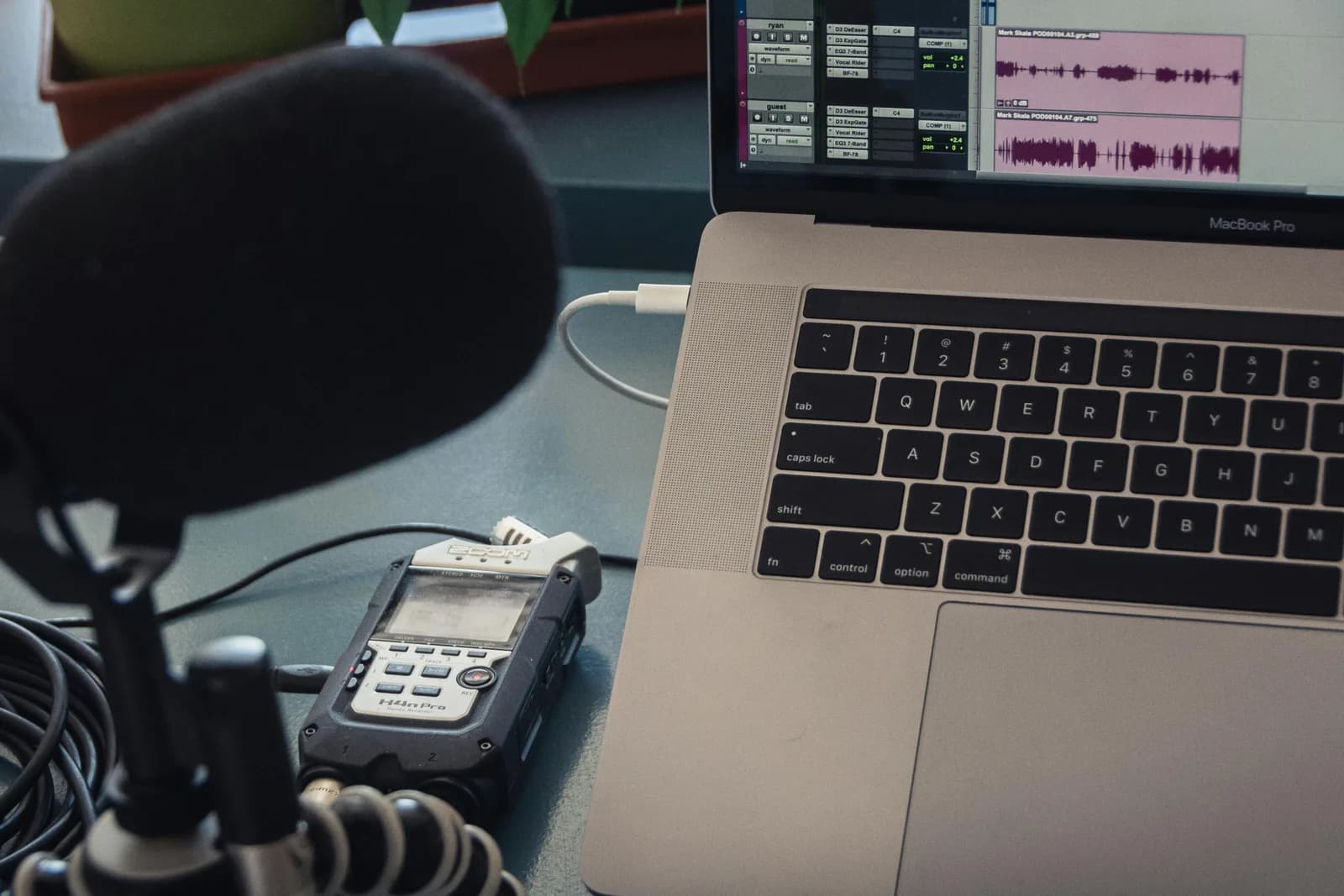
Her er den kedelige sandhed. Evernote leveres uden nogen egen, altid aktiv live-dikteringsmotor. Selv Evernotes egen hjælpetekst peger dig hen mod din enhed: aktivér dit systems talegenkendelse, og brug så mikrofonen. Det er styresystemet, der gør arbejdet.
På computeren betyder "tale til tekst i Evernote" ét af to styresystemsværktøjer. På en Mac er det macOS Dictation, som transskriberer i korte stød — den stopper efter et stykke tids stilhed, og du udløser den igen, så lang diktering bliver en række starter og stop. På Windows er det Stemmeskrivning (Win+H) eller Stemmeadgang, gratis og indbygget, der skriver direkte ind i det aktive Evernote-felt.
På mobilen er det endnu enklere, end folk tror. Den "Evernote tale-til-tekst", du ser på en iPhone eller Android, er dit tastaturs dikteringsmikrofon — iOS-tastaturets mikrofon eller Gboard-mikrofonen. Evernote er tekstfeltet; tastaturet står for transskriberingen.
Og så er der den del, der faktisk er Evernotes egen: lydoptagelse plus AI Transcribe. Den fortjener sit eget afsnit, for det er den, folk oftest forveksler med live-diktering.
Hvad Evernote faktisk giver dig: optag, og transskribér så
Evernote har faktisk en rigtig lydfunktion. Fra en notes editor kan du trykke på Indsæt (+) > Lydoptagelse, bruge sidepanelets "..."-menu eller skrive skråstreg-kommandoen /audio. Du kan skrive og optage på samme tid; pause, fortsæt og stop gemmer klippet i noten som en vedhæftet fil.
Når klippet er gemt, dukker en Transcribe-knap op, og Evernote AI Transcribe lægger en skriftlig transskription ind i noten. Den konverterer også uploadede lyd-, video- og billedfiler til tekst. Grænsen er 100 MB eller 60 minutter pr. optagelse.
Læs den rækkefølge igen, for det er hele pointen. Du optager en vedhæftet fil og transskriberer den så. Det er optag-og-transskribér. Det er ikke det samme som ord, der dukker op ved markøren, mens du taler. Begge dele er nyttige. De løser forskellige problemer. Et optaget interview kalder på AI Transcribe. En note, du skriver lige nu, kalder på live-diktering.
Hullet er altså live diktering ved markøren på computeren — det styresystemet gør på en stop-og-start-måde, og som Evernote slet ikke gør. Det er det hul, en systemdækkende genvejstast udfylder.
Diktér ind i enhver Evernote-note med en genvejstast
Det er her, Whisper kommer ind. Whisper er et computerprogram til Windows og macOS, der lægger diktering bag en enkelt global genvejstast. Hold tasten nede, tal, slip, og teksten lander ved markøren i det felt, du har klikket ind i.
Standardgenvejstasten er Ctrl+Space på Windows og Command+Option på macOS — hold den nede som tryk-og-tal, slip for at stoppe. Fordi den fungerer på styresystemsniveau, indsætter den i Evernote-programmet på samme måde, som den indsætter i Slack, Gmail eller din editor: én genvejstast, alle programmer, ingen opsætning pr. program. Whisper er et rigtigt computerprogram, ikke en browserudvidelse, så den dikterer ind i Evernote-programmet, ikke bare Evernote i en fane.
Ét ærligt forbehold. Whisper indsætter i det ene aktive felt, ét felt ad gangen — notens titel eller notens brødtekst, alt efter hvor markøren står. Den udfylder ikke en hel notelayout i ét hug. Du klikker, hvor ordene skal hen, og så taler du. Det er det.
Madkasse-testen er den, der overbeviste mig om mit eget værktøj, hvilket er en akavet sætning at skrive. En tirsdag aften, mens jeg lavede madkasser til to børn, sendte skolen en tilladelsesseddel, der skulle besvares inden klokken otte. Jeg greb den bærbare med én hånd, ramte genvejstasten mellem agurkeskiverne og dikterede noten lige ind — den del, hvor jeg standsede for at spørge, hvordan lærerens navn staves, den del, hvor den mindste spurgte, hvorfor månen nogle gange ikke var der. Noten blev skrevet. Madkasserne blev lavet. Præcis det plejede at tage femten minutters énhåndstastning.
Du behøver ikke tage mit ord for, hvordan det føles. Det indlejrede element nedenfor er det rigtige computerprogram. Vælg et sprog, se indstillingerne, se præcis hvad du får efter installation — ingen tilmelding, intet skærmbillede af noget, der måske eller måske ikke matcher det færdige produkt.
Det understøtter over 90 sprog i både lokal tilstand og skytilstand, hvor den flersprogede modellinje når 99-plus inklusive automatisk registrering (de engelsk-kun-modelvarianter klarer præcis ét sprog — engelsk — og intet andet). For de fleste, der dikterer noter ind i Evernote, er antallet af sprog ikke den afgørende faktor. Evernotes styresystems-diktering og AI Transcribe håndterer også masser af sprog. Forskellen, der betyder noget, er live, systemdækkende og på enheden.
Ryd op i dikteringen automatisk
Rå tale indeholder fyldord. "Øh", genstarter, det sted hvor du kom til at sige "komma" højt. Whisper kan køre en valgfri AI-oprydning oven på den rå transskription, så det, der lander i din note, læses som skreven tekst i stedet for en transskription af dig, der tænker højt.
I den gratis lokale opsætning kører oprydningen på din egen maskine. I Pro kører den gennem din egen sky-API-nøgle, som også tilføjer svar fra nettet. Uanset hvad er den valgfri — slå den fra, og du får den ordrette transskription. Jeg lader den være tændt til e-mail og slukket til citater, jeg skal have ord for ord.
Offline og privat: dine noter bliver på din bærbare
Her er den ene holdning, jeg vil plante et flag på: ren skybaseret diktering er en privatlivskatastrofe, der venter på at blive transskriberet. Dit løn-regneark, e-mailen til dit barns skole, klientnoten du er i gang med — intet af det bør passere gennem en leverandørs logfiler, bare fordi du ville skrive med stemmen.
Whispers lokale tilstand kører fuldstændig offline. Der er ikke brug for internet under transskriptionen; lyden forlader aldrig maskinen. Det eneste, der kræver en forbindelse, er den engangs-modeldownload, et sted mellem 140 MB og 3 GB afhængigt af, hvilken model du vælger. Derefter behandles hvert ord, du dikterer ind i en Evernote-note, på din egen CPU, helt uden netværksaktivitet.
Det er den strukturelle modsætning til Evernote AI Transcribe og de skybaserede transskriptionsværktøjer på dette område — de sender din lyd til en server for at få den tilbage som tekst. For en podcast, du alligevel udgiver, fint. For dine mødenoter ville jeg holde det lokalt. Vil du have det bredere argument for hurtig diktering på enheden, har jeg lavet det i sådan skriver du hurtigere med stemmen.
Den lokale pipeline er gratis for indloggede brugere, uden kort krævet ved tilmelding. Sky-funktionerne ligger bag Whisper Pro — du kan sammenligne mulighederne på prissiden i stedet for at tage et tal fra mig her.
Hvornår du skal springe Whisper over og bruge Evernotes AI Transcribe

Jeg ville springe Whisper over til én almindelig opgave. Hvis det, du faktisk har, er en optagelse — et møde du optog, en talebesked, en forelæsning du fangede på telefonen — og du vil have det skrevet ud, så brug Evernotes egen AI Transcribe. Du optager klippet ind i noten (eller uploader en fil), trykker på Transcribe, og Evernote lægger teksten ind. Den håndterer lyd op til 100 MB eller 60 minutter pr. optagelse. Det er det rigtige værktøj til optag-og-transskribér, og det bor inde i det program, du allerede bruger.
Opdelingen er klar. Optaget lyd, du vil have skrevet ud bagefter, inde i Evernote → AI Transcribe. Live ord, der dukker op, mens du skriver en note, offline, gratis, med én genvejstast på tværs af alle programmer → Whisper. Er dit behov reelt det første, så lad være med at installere endnu et værktøj. Evernote har dig dækket.
Evernote skjuler ikke en dikteringsmotor for dig. På computeren gør dit styresystem live-delen i stop-og-start-stød, på mobilen gør tastaturet det, og AI Transcribe håndterer de optagelser, du allerede har lavet. Det stykke, som intet indbygget udfylder rent, er live, offline, ét-genvejstasts-diktering ind i den note, du skriver lige nu. Det er hullet. Jeg byggede et værktøj til det, jeg dikterer tilladelsessedler med det mellem agurkeskiverne, og det virker i alle andre programmer også. Se hvordan Whisper virker, eller download den og diktér din næste note i stedet for at skrive den. For nabo-programmer dækker den samme tilgang tale til tekst i OneNote, diktering i Obsidian og stemmeskrivning på en Mac.
Diktér din næste Evernote-note
Klik ind i noten, hold tasten nede, tal, slip. Transskriptionen lander, hvor din markør er — i Evernote og i alle andre programmer også.
Gratis lokal tilstand for enhver indlogget konto. Intet kort krævet for at starte.



