 Af Denys Medvediev
Guide
Sådan tilføjer du egne ord til diktering
Diktering mishører navne, fagudtryk og varemærker, fordi de ikke er i dens ordforråd. Løsningen er at lære den det: Windows har en taleordbog du kan tilføje ord til, og en hotword-liste i Whisper justerer en lokal model mod dine udtryk, så de transskriberes korrekt.
Sidst opdateret: juni 2026
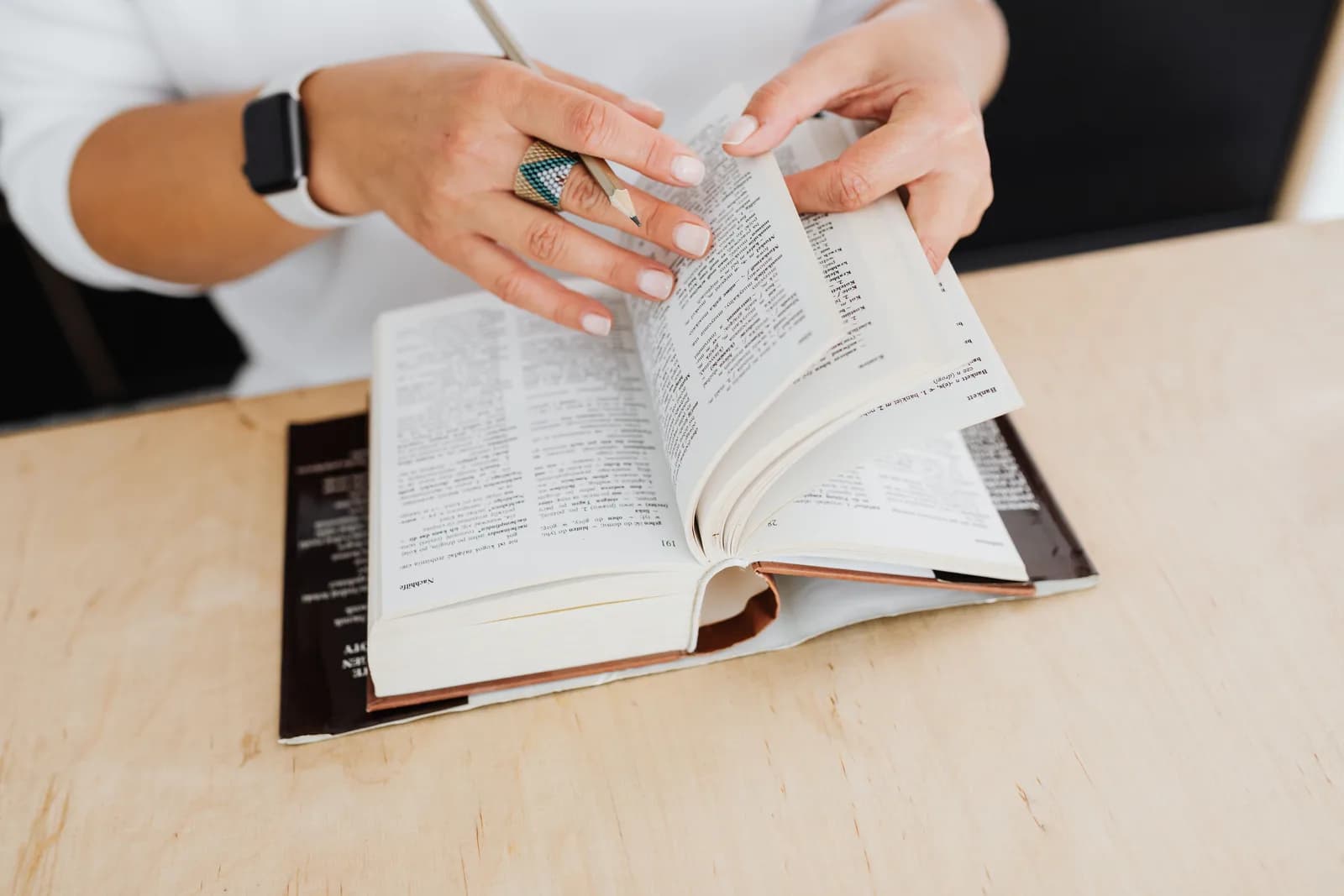
For at tilføje egne ord til diktering skal du lære værktøjet dit ordforråd. På Windows har Talegenkendelses-taleordbogen en guide til "Tilføj et nyt ord". I Whisper by Remskill justerer en hotword-liste en lokal Whisper-model mod navne, fagudtryk og varemærker. macOS Diktering har selv ingen indstilling for egne ord — det findes i Stemmestyring.
Alle dikteringsværktøjer jeg har brugt klarer almindelig tale fint og forvrænger så netop det ord, der faktisk betyder noget. Den rammer "planlæg gennemgangen til torsdag" præcist og forvandler derefter min kollega Csaba til "tjubba", mit produkt til "projekt alfalfa" og "Kubernetes" til "cooper netties". De ord en transskriptør har svært ved er præcis dem, du ikke kan rette med en højere stemme — det er navne, fagudtryk og varemærker, den aldrig er blevet trænet til at forvente.
Så folk søger efter, hvordan man tilføjer egne ord til diktering og forventer en ryddelig indstillingsside. Det ærlige svar er, at det afhænger af værktøjet. Windows har en ægte, redigerbar ordbog du kan skrive ord ind i. macOS gemmer den funktion et sted, de fleste aldrig finder. Og en lokal Whisper-model kan justeres mod dine udtryk med en hotword-liste. Jeg gennemgår alle tre, sætter Whisper-varianten op og fortæller dig, hvornår det indbyggede allerede er nok.
Her er den del, de fleste sider springer over. En transskriptør "staver" ikke et ord som du gør — den gætter på de mest sandsynlige ord ud fra de lyde, den hører. "Csaba" taber til "tjubba", fordi modellen har hørt "tjubba"-lignende lyde en million gange og din kollegas navn næsten aldrig. At tilføje et brugerdefineret ord lærer ikke modellen nye bogstaver. Det tipper gættet.
Det tip er bygget forskelligt i hvert værktøj. Windows gemmer det i en taleordbog du redigerer i hånden. Whispers lokale modeller tager en liste med hotwords og vægter mod dem under transskription. Og — det forbehold som forvirrer folk — den hotword-justering er kun en lokal Whisper-funktion. Parakeet tager ikke hotwords, og cloud-stien gør det heller ikke. Jeg er specifik om, hvad der er hvad, for at tage fejl koster en eftermiddag.
Hvorfor diktering forvrænger navne og fagudtryk
Diktering er en væddemålsmaskine. Den lytter til et stykke lyd og vælger de ord, der med størst sandsynlighed har skabt den lyd, baseret på de millioner af timer den er trænet på. Hverdagstale vinder let de væddemål. Problemet starter med alt det sjældne: en kollega ved navn Csaba, et internt projekt kaldet Helios, et lægemiddelnavn, et advokatfirma, dit eget efternavn hvis det ikke er almindeligt på dansk.
Modellen har næsten ikke hørt dem, så den griber ud efter et almindeligt ord, der lyder tæt på. "Helios" bliver "healy us". "Remskill" bliver "rem skill" eller "rim skill". Du ender med at rette de samme fem ord hver eneste gang, og det er netop den skjulte omkostning, der får folk til at opgive diktering og vende tilbage til tastaturet. Løsningen er ikke en bedre mikrofon eller langsommere tale. Det er at fortælle værktøjet på forhånd, at disse specifikke underlige ord er på bordet.
Det er, hvad et brugerdefineret ord gør. Du lærer ikke udtale i de fleste værktøjer — du tilføjer ordet til listen over ting, transskriptøren må forvente, så når lydene er flertydige, vinder dit udtryk væddemålet i stedet for det almindelige ord, der hidtil har slået det. Den kedelige sandhed er, at en kort liste på ti eller femten udtryk dækker det meste af smerten for de fleste. Du behøver ikke fodre det med en ordbog. Du skal fodre det med de få ord, det konstant snubler over.
Den indbyggede metode på Windows og Mac
Start med det, der allerede er på din maskine, for for nogen er det hele svaret. På Windows er der to separate indbyggede funktioner, og de håndterer egne ord meget forskelligt. Windows Talegenkendelelse — den ældre skrivebordsapp — har en ægte, redigerbar taleordbog. Du åbner Talegenkendelse, siger eller klikker "åbn taleordbog", vælger "Tilføj et nyt ord" og følger guiden. Det ord er nu noget diktering vil genkende. Det nyere Windows 11 Stemmestyring har sin egen version: en "Tilføj til ordforråd"-kommando (og en Hjælp-menumulighed), der justerer genkendelsen mod ord du tilføjer.
Den enkle Win+H stemmetaste-bjælke, som de fleste bruger til daglig, er mellemmuligheden. Den giver dig ikke en ordbog at skrive direkte ind i; den lærer af de rettelser du foretager over tid og af din skrevne tekst, snarere end af en liste du redigerer. Så hvis du vil have en håndrettet liste med egne ord på Windows i dag, bor den i Talegenkendelsens taleordbog eller Stemmestyrings-ordforrådet — ikke i Win+H-bjælken.
macOS er stedet, hvor du skal passe på, for den oplagte funktion har ikke dette. Standard macOS Diktering — det du aktiverer for at tale ind i et tekstfelt — har ingen indstilling for egne ord eller eget ordforråd. Overhovedet ingen. Det, der eksisterer, er en separat tilgængelighedsfunktion, Stemmestyring, som har et Ordforråd-panel under Systemindstillinger, Tilgængelighed, Stemmestyring, hvor du kan tilføje op til 1000 udtryk og endda optage, hvordan hvert udtryk udtales. Det er ægte og det er godt, men det er et andet værktøj end den Diktering de fleste Mac-brugere mener. Hvis en side fortæller dig "bare tilføj egne ord i macOS Diktering", blander den stille og roligt de to sammen.
Opsæt egne ord i Whisper (Windows eller Mac)
Hvis du vil have én ensartet måde at tilføje egne ord på, der virker ens på Windows og Mac, er det der et dedikeret værktøj tjener sin plads. Du har brug for en Mac med Apple Silicon eller en Windows 10 eller nyere PC, en fungerende mikrofon og en lokal Whisper-model — hotwords er en lokal Whisper-funktion, så denne sti kræver den model, ikke Parakeet og ikke cloud. Hele den lokale pipeline er gratis for enhver logget ind konto, uden at der spørges om betalingsmiddel ved tilmelding. Her er rækkefølgen.
Trin 1 — Installer Whisper og log ind.
Download fra downloadsiden, installer og opret en gratis konto. Intet kort. Den lokale transskriptionspipeline åbner med det samme.
Du ved, det virkede, når appens bakkeikon vises, og opsætningsguiden tilbyder at vælge en model.
Trin 2 — Vælg en lokal Whisper-model.
Appen præsenterer tre stier — Cloud, Lokal Parakeet, Lokal Whisper. For egne ord skal du vælge Lokal Whisper, fordi hotword-listen virker med Whisper-modeller. Parakeet er hurtigere men tager ingen hotwords; cloud tager heller ingen.
Du ved, det virkede, når en Whisper-model er færdig med at downloade og vises som klar.
Trin 3 — Tilføj dine udtryk til hotword-listen.
I Whisper-modellens indstillinger tilføjer du de navne, fagudtryk og varemærker, den konstant misser — ét udtryk per post. Hold listen kort og specifik: de ord, den faktisk snubler over, ikke hele din ordliste.
Du ved, det virkede, når dine gemte udtryk vises på listen og forbliver der mellem optagelser.
Trin 4 — Dikter og tjek de svære ord.
Placer din markør i et tekstfelt, hold genvejstasten nede, sig en sætning der inkluderer ét af dine udtryk, og slip. Transskriptionen indsættes ved markøren med dit ord stavet, som du gemte det.
Du ved, det virkede, når det udtryk, der plejede at komme ud forkert, nu kommer ud rigtigt.
Jeg ville holde den første liste bevidst lille. Tilføj de fem eller seks ord, der har irriteret dig mest denne uge, dikter i en dag, og tilføj kun mere, når noget andet snubler. En hotword-liste oppustet med to hundrede udtryk kan begynde at skubbe modellen mod ord, du ikke mente. Kort og specifik slår lang og optimistisk.
Hvad en hotword-liste faktisk gør
En hotword-liste er et sæt udtryk, du giver modellen, inden den transskriberer, så den ved at forvente dem. Under motorhjelmen er det samme idé som Windows Taleordbog, bare koblet anderledes: i stedet for en post i en gemt ordbog følger ordene med til hver optagelse som en vægtning. Når lyden er flertydigt imellem dit udtryk og et almindeligt lookalike, tipper vægtningen beslutningen mod dit udtryk. "Csaba" holder op med at tabe til "tjubba", fordi du har fortalt modellen, at Csaba er et ord, der hører hjemme her.
To ærlige begrænsninger er værd at sige klart. For det første: hotwords skubber, de tvinger ikke — et udtryk, der ikke lyder som det, du sagde, vil stadig ikke vises, og et meget kort eller meget usædvanligt ord kan stadig glide igennem. For det andet, og det er det, folk tager fejl i: hotwords er en lokal Whisper-funktion. Parakeet, den hurtige lokale motor, tager ingen hotword-liste. Cloud-stien afslører heller ikke nogen. Så hvis egne ord er grunden til, at du er her, er den lokale Whisper-model den sti, der har dem.
De lokale Whisper-modeller giver dig også finere kontrol end de fleste indbyggede funktioner — ting som beam-størrelse og brugerdefineret ordforråd, som den gennemsnitlige dikteringsboks ikke afslører. Du behøver ikke noget af det for at tilføje et par navne. Men det er der, hvis du avancerer fra "ret fem ord" til "transskriber et lægekliniks terminologi hele dagen", hvilket er en reel grund til, at nogen vælger Whisper frem for den hurtigere Parakeet-motor. Hvis du afvejer de lokale modeller mod hinanden, hvilken Whisper-model du skal bruge gennemgår afvejningerne.
Lokal eller cloud, når egne ord er målet
Appen beder dig vælge en sti, og for egne ord betyder valget mere end sædvanligt, for kun én af de tre tager en hotword-liste. Her er den ærlige gennemgang, så du vælger med åbne øjne frem for at opdage begrænsningen, efter du har installeret den forkerte motor.
De tre stier og hvad hver gør ved dit ordforråd:
- Lokal Parakeet — NVIDIAs TDT-motor, omkring 600 MB, den hurtigste lokale mulighed — 5 til 10 gange hurtigere end Whisper på CPU. Engelsk plus 24 andre europæiske sprog, 25 i alt. Ingen oversættelse til engelsk, og det der betyder noget her: ingen hotwords. Fremragende til hurtig daglig diktering på engelsk, forkert valg hvis egne ord er grunden til, du kom.
- Lokal Whisper — langsommere end Parakeet på samme maskine, men dette er stien med hotword-listen og kontrol over brugerdefineret ordforråd. De flersprogede versioner dækker 99 sprog og kan oversætte til engelsk; de engelske versioner er kun på engelsk. Standardmodellen på engelsk er omkring 480 MB. Hvis du har brug for at navne og fagudtryk transskriberes korrekt, er det denne.
- Cloud (OpenAI, BYOK) — bedste generelle nøjagtighed og webadgang, ved brug af din egen OpenAI-nøgle faktureret direkte af OpenAI. Transskription kører på gpt-4o-mini-transcribe som standard. Den klarer ofte sjældne ord korrekt på ren styrke, men afslører ikke en hotword-liste. Kræver internet. Cloud-overfladen er en del af Whisper Pro.
Tommelfingerreglen er enkel. Hvis egne ord er dit hovedproblem og du vil have en liste du kontrollerer, brug en lokal Whisper-model. Hvis du mest taler almindelig engelsk og vil have rå hastighed, er Parakeet den bedre daglige kører — forvent bare ikke en hotword-boks. Cloud er redningsvejen, når du vil have topnøjagtighed på en svær optagelse og ikke har noget imod, at den forlader din maskine. Hvis du beslutter dig for den lokale opsætning generelt, dækker hvordan du kører Whisper lokalt og Parakeet-modellen begge motorer i dybden.
Ret det, der slipper igennem, bagefter
Ingen opsætning med egne ord fanger alt, og rå diktering lander altid som en smule sammenhængende strøm. Du siger "mød csaba om helios-udrulningen øh tag det projekt alpha", og selv med hotwords aktiveret er tegnsætning og fyldord stadig dit job at rense. Det er her de to halvdele af jobbet skilles: hotwords retter stavningen af svære ord, og et oprydningspas retter sætningens form.
Windows Stemmetastning tilføjer tegnsætning mens du taler, og macOS Diktering håndterer grundlæggende tegnsætning, når du siger "komma" eller "punktum". Til grundigere oprydning — fjernelse af "øh"-er, rettelse af løbende sætninger, polering af et talt afsnit til noget du rent faktisk ville sende — kan Whisper køre et AI-pas. Sig aktiveringsfrasen "Hey whisper", og teksten forbedres, inden den lander. På en lokal model kører det igennem Ollama; i cloud-tilstand er det gpt-5-mini som standard. Oprydningspasset efterlader dine egne-ord-stavninger intakte, mens det retter alt rundt om dem.
meet csaba about the helios rollout um tag it project alpha before the standup thursday
Meet Csaba about the Helios rollout, tag it Project Alpha, before the standup Thursday.
For de ord, der stadig slipper forbi både hotword-listen og oprydningspasset, gælder den gamle metode: ret det én gang, og tilføj det på Windows til Taleordbogen, så det ikke er et problem næste gang. Der er ingen skam i en manuel rettelse en gang imellem. Målet er ikke et værktøj, der aldrig tager fejl; det er et værktøj, der tager fejl med de samme fem ord én gang i stedet for fyrre gange. Egne ord klarer det meste; en hurtig redigering tager sig af resten.
Den samme tale-og-rens-rytme er det værd at blive fortrolig med overalt, for når det falder på plads kan du diktere rent på Windows i enhver app du åbner, ikke kun den du satte dig for at rette.
Hvornår det indbyggede er nok
Nogle gange har du slet ikke brug for et dedikeret værktøj, og at foregive andet ville være uærligt. Hvis dit problem med egne ord er lille — et par navne, på Windows, som du kan tilføje én gang og glemme — klarer Windows Talegenkendelsens Taleordbog præcist dette gratis. Tilføj ordene, kom videre. At installere noget ekstra til det er overdrevent.
På Mac er billedet ærlig talt mere blandet, og det er værd at være direkte om. Standard macOS Diktering har ingen liste over egne ord, så hvis det er alt, du bruger, er dine indbyggede muligheder for at tilføje udtryk reelt begrænsede. Stemmestyrings Ordforråd-panel klarer opgaven og holder op til 1000 udtryk, men det er en tilgængelighedsfunktion, du ville aktivere specifikt til dette — fint, hvis du er komfortabel der, en omvej, hvis du ikke er. Så på Mac er afvejningen reel: lev med Dikterings fejl, lær Stemmestyring, eller kør et værktøj med sin egen hotword-liste.
Grib til et dedikeret, systemdækkende værktøj, når det indbyggede begynder at gøre ondt: en lang liste med navne og fagudtryk, de samme egne ord på både Windows og Mac, offline-privatliv, eller ønsket om én genvejstast og ét ordforråd, der opfører sig ens i enhver app. Under den grænse, brug det gratis. Jeg kommer ikke til at fortælle dig at installere software for at lære din computer ét efternavn.
Den samme afvejning dukker op, hvis din diktering mest lever på en Mac — de indbyggede begrænsninger og de ærlige løsninger i tale til tekst på Mac er den mere udbyggede version af dette afsnit.
At tilføje egne ord er dikteringens mindst glamourøse funktion og den, der afgør, om du bliver ved med at bruge det. Få de fem ord, det konstant snubler over, ind på en liste — Taleordbogen på Windows, en hotword-liste i Whisper — og den daglige friktion forsvinder stille og roligt. Jeg tilføjede mit eget efternavn til en hotword-liste for to år siden og har ikke set en transskriptør ødelægge det siden, hvilket er en lav standard og præcis den slags standard, jeg gerne vil have overstået inden morgenmad.
Lær den de ord, den konstant misser
Tilføj dine navne, fagudtryk og varemærker til en lokal Whisper-models hotword-liste og dikter. De udtryk, den plejede at forvandle, lander stavet som du gemte dem — i enhver app du åbner.
Gratis lokal tilstand for enhver logget ind konto. Intet kort kræves for at starte.



