 Af Denys Medvediev
Fejlfinding
Mikrofon ikke fundet til diktering? 7 løsninger
Når diktering melder ingen mikrofon, ligger problemet næsten altid i styresystemet, ikke i appen. Her er rækkefølgen for fejlfinding på Windows og Mac.
Sidst opdateret: juni 2026
Diktering der melder ingen mikrofon, fejler næsten altid i styresystemet, ikke i appen. Mikrofonen er slået fra, trukket ud, sat som den forkerte inputenhed, eller blokeret af en mikrofonfortrolighedstilladelse. Rækkefølgen er: bekræft at computeren hører mikrofonen, giv adgang, vælg den rigtige inputenhed, og tilslut derefter USB- eller Bluetooth-hardware igen.
Engang brugte jeg tyve minutter på at skyde skylden på et dikteringsværktøj for ikke at høre mig. Mikrofonfortrolighedsknappen var slået fra. Tyve minutter. Årsagen var en kontakt, jeg aldrig havde rørt, tre menuer inde i systemindstillingerne. Det er værd at vide: en indbygget laptopmic og en USB-mic til 140 kr. giver vidt forskellige transskriptioner — og ingen af dem betyder noget, hvis styresystemet slet ikke kan se enheden. Så vi starter dér, ved spørgsmålet "kan din computer overhovedet høre den her ting," inden vi peger fingre ad nogen app.
Den gode nyhed er, at "ikke fundet" er den nemme halvdel af dikteringsproblemer. Det handler om hardware og tilladelser — kontakter du bare kan slå til. Denne side dækker tilfældet, hvor diktering virkelig ikke kan finde din mikrofon, på Windows og Mac, samlet ét sted. De fleste løser det inden for de første tre afsnit.
Først: find ud af om computeren overhovedet hører mikrofonen
Før du rører nogen dikteringsindstilling, skal du svare på ét spørgsmål: hører styresystemet mikrofonen? Det er den diagnostiske skillevej, og den deler ethvert mikrofonproblem i to lejre.
På Windows åbner du Start > Indstillinger > System > Lyd. Under Input vælger du din mikrofon, åbner Egenskaber og klikker Start test, mens du taler normalt. På Mac åbner du Apple-menuen > Systemindstillinger > Lyd > Input, vælger enheden og ser på inputniveauet, mens du taler.
Se på niveauet, mens du taler. Hvis det bevæger sig, hører computeren mikrofonen — dit detektionsproblem er næsten løst, og du kan springe til at vælge den som standard. Hvis det står stille, hører computeren slet ikke mikrofonen. Det er det tilfælde, denne artikel løser. De næste tre afsnit er den rækkefølge, du skal arbejde dig igennem.
Windows: gør mikrofonen til standardinput og giv adgang
Windows har to separate ting, der kan skjule en mikrofon for en dikteringsapp: den forkerte standardinputenhed og en mikrofonfortrolighedstilladelse, der er slået fra. Tjek begge.
For standardenheden åbner du Start > Indstillinger > System > Lyd og vælger under Input den mikrofon, du rent faktisk vil bruge. Mikrofonen øverst på listen er det, Windows gættede, og det er ofte webcam-mikrofonen eller et virtuelt kabel — ikke det headset, du satte i. Vælg den rigtige.
For tilladelse åbner du Start > Indstillinger > Beskyttelse og sikkerhed > Mikrofon. Slå Mikrofonadgang til, og derefter Lad apps få adgang til din mikrofon. Et dikteringsværktøj til skrivebordet kræver endnu en kontakt: Lad skrivebordsapps få adgang til din mikrofon. Den sidste kontakt er den, folk overser — den sidder under listen over individuelle apps og ligner en fodnote. Det er den ikke. Det er porten, alle installerede skrivebordsprogrammer skal igennem.
Hvis den moderne Indstillinger-skærm driller dig, virker den gamle Kontrolpanel-vej stadig. Tryk Windows + R, skriv mmsys.cpl, åbn fanen Optagelse, højreklik på din mikrofon og vælg Angiv som standardenhed. Samme indstilling, 2009-look, nogle gange hurtigere.
Mac: vælg mikrofonen i Lydindstillinger og giv appen adgang
Mac deler problemet på samme måde: enhedsvalg, derefter tilladelse.
Åbn Apple-menuen > Systemindstillinger > Lyd, klik på Input, og vælg den ønskede enhed fra listen over lydinputenheder. Træk lydstyrke-skyderen for at indstille inputniveauet. Alle inputenheder, din Mac kan se, er listet her; en indbygget mic vises som "[din Mac-model] Mikrofon." Hvis din eksterne mikrofon ikke er på listen, kan din Mac virkelig ikke detektere den, og afsnittet om USB eller Bluetooth nedenfor er dit næste stop.
Giv derefter adgang. Åbn Systemindstillinger > Beskyttelse og sikkerhed > Mikrofon og slå den app til, du diktererer med. macOS blokerer mikrofonadgang pr. app som standard, så et nyt dikteringsværktøj starter med lukket dør, indtil du åbner den. Apples egen fejlfinding til diktering peger på præcis denne sti og tilføjer to ting mere for den indbyggede funktion: bekræft at Diktering er slået til i Tastaturindstillinger, og skru op for inputvolumen på en ekstern mikrofon.
USB- og Bluetooth-mikrofoner: genudforbindelsesmetoden der virker
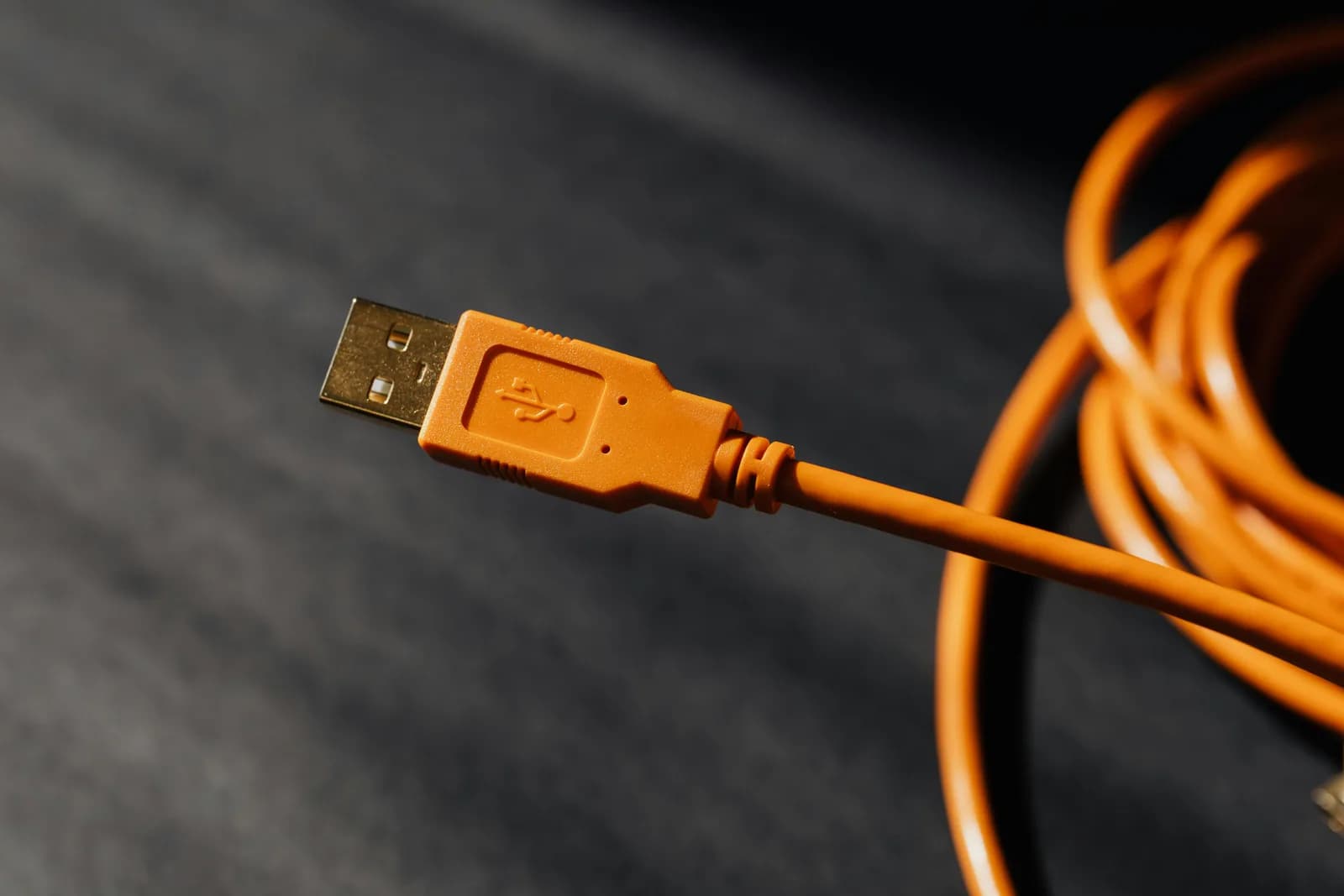
USB- og Bluetooth-mikrofoner fejler ved detektion af årsager, der intet har at gøre med software. Tre ting løser de fleste af dem.
Sæt USB-mikrofoner direkte i computeren, ikke i en hub eller en skærms USB-port. Hubs deler strøm og båndbredde, og mikrofonen er ofte den enhed, der taber. En direkte port er kedelig vejledning, der virker oftere end nogen driveropdatering.
Ved en fastlåst lydsti — mikrofonen er tilsluttet men tavs — skifter du inputenheden til noget andet og tilbage igen. Det nulstiller forbindelsen uden genstart. Specifikt for Bluetooth: glem enheden og parr den igen; et halvparet headset sidder i dine indstillinger og ser tilsluttet ud, mens det slet ikke sender lyd.
Det er også her, den kedelige sandhed beviser sin værd. "AI" fikser ikke dårlig lyd. En USB-mic til 140 kr. gør mere for transskriptionsnøjagtighed end nogen modelopgradering — springet fra en indbygget laptopmic til en podcast-kvalitets USB-mic forbedrer nøjagtigheden mere end kløften mellem Whispers mindste og største modeller. Hvis mikrofonen er fundet, men transskriptet er rodet, er hardwaren den afgørende faktor.
Når mikrofonen er fundet, men diktering stadig ikke gør noget
Her er den ærlige skillevej. Hvis inputniveauet bevæger sig, når du taler, men diktering stadig ikke producerer nogen tekst, er din mikrofon fin. Det er ikke et detektionsproblem — det er et genkendelsesproblem eller et app-tilladelsesproblem, og løsningerne er helt anderledes.
Bliv ikke ved med at geninstallere drivere til en mikrofon, som styresystemet allerede ser. Vi dækkede det tilfælde separat, i mikrofon virker men diktering gør ikke. Hvis dit niveau bevægede sig i det første afsnit, er det den artikel, du har brug for. Denne slutter ved "computeren kan ikke høre mikrofonen."
Et værktøj der lader dig vælge mikrofonen direkte
Halvdelen af disse problemer deler én grundlæggende årsag: styresystemet valgte stille og roligt den forkerte inputenhed, og appen arvede det dårlige gæt. Whisper, det dikteringsværktøj vi laver, tager fat på det direkte. Indstillinger → Optagelse → Mikrofon er en rigtig dropdown, der lister alle tilsluttede input plus en "Standard systemmikrofon"-mulighed. Du låser optagelsen til præcis den mikrofon, du vil have, og den enhed, du vælger, er den der optager — ingen stille tilbagefald til den forkerte standard.
Der er også en "Opdater mikrofonliste"-knap. Sæt en USB- eller Bluetooth-mikrofon til, efter appen kører, klik Opdater, og den scanner igen uden genstart. Det er præcis det scenarie — mikrofon tilføjet efter opstart — der tvinger en genstart andre steder.
At give adgang er det samme som ovenfor — kontakten "Lad skrivebordsapps få adgang til din mikrofon" på Windows, den individuelle kontakt under Beskyttelse og sikkerhed > Mikrofon på Mac. Derefter holder du genvejstasten — Ctrl+Space på Windows, Command+Option på Mac — taler, slipper, og teksten lander ved din markør. Lokal transskription kører på din egen maskine og dækker 90+ sprog på de flersprogede modeller; de engelsksprogede ".en"-varianter håndterer kun engelsk.
Hvornår du skal springe alt dette over og bruge indbygget diktering
Hvis din computer allerede hører mikrofonen, og du kun dikterer korte bidder — et tekstsvar, en kalendernotits, en enkeltlinjebesked — behøver du ikke en tredjepartsapp. Den diktering, der er indbygget i Windows og macOS, er gratis og allerede koblet til den inputenhed, du netop har fikset.
Apples indbyggede diktering holder pause af sig selv efter en periode med stilhed, men til et svar på 40 ord er det rigeligt. Min yngste datter skrev en hel e-mail til sin mormor via indbygget diktering, inden jeg havde forklaret, hvad en mikrofonfortrolighedstilladelse overhovedet var. Hvis den virker til korte notater, så stop her. En separat app tjener sin plads fra cirka 200-ords-mærket, hvor de indbyggede værktøjer begynder at kæmpe.
De fleste "ingen mikrofon"-fejl handler reelt ikke om mikrofonen. De handler om en kontakt, ingen fortalte dig eksisterede, i et indstillingspanel, du åbner én gang om året. Slå den rigtige til, og mikrofonen, der var "i stykker", viser sig at have lyttet hele tiden. Hvis du overvejer, hvilken dikteringsrute der passer til dit setup, når mikrofonen er tilbage, hvilken Whisper-model du skal bruge guider dig igennem valget — og hvis dit problem er den stille-tekst-slags på Windows eller Mac, starter de sider, hvor denne slutter.
Vil du vælge din mikrofon med to klik?
Download Whisper, åbn Indstillinger, og vælg præcis den inputenhed, der optager — ingen stille tilbagefald til den forkerte standard.



