 Af Denys Medvediev
Vejledning
Tale til tekst i Gmail, gjort rigtigt
Gmail har ingen indbygget stemmeskrivning på computeren. På telefonen klarer systemtastaturets mikrofon det allerede. På en bærbar har du to veje: en Chrome-udvidelse, der bor inde i fanen, eller en desktop-app på systemniveau, der indsætter tekst i ethvert felt med fokus.
Senest opdateret: maj 2026
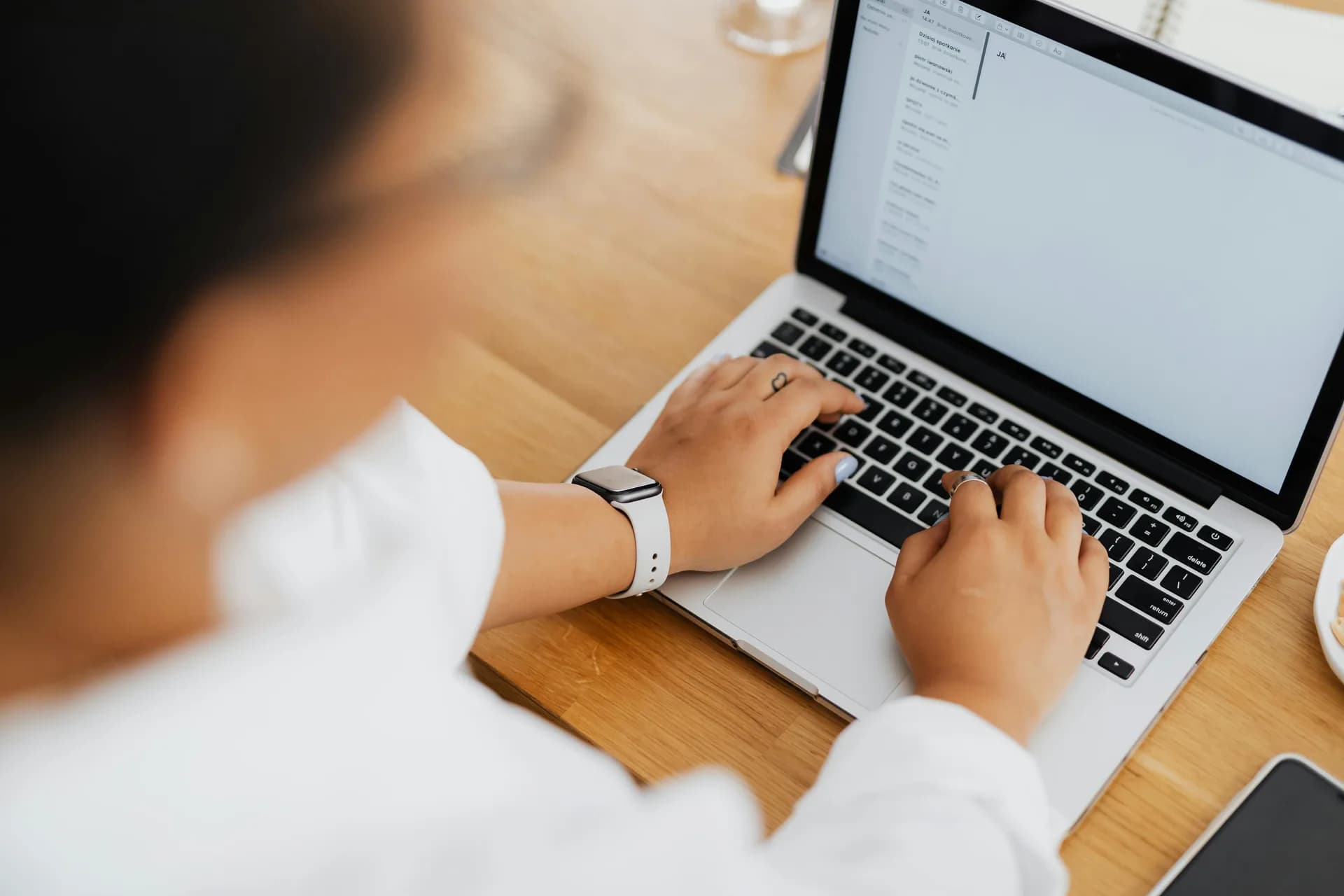
Gmail har ingen indbygget stemmeskrivning i computerens skrivevindue. På telefonen klarer systemtastaturets mikrofon det allerede — Gboard på Android, iOS-tastaturets mikrofon på iPhone. På en bærbar har du to veje: en Chrome-udvidelse, der bor inde i fanen, eller en desktop-app på systemniveau, der indsætter tekst i ethvert felt med fokus.
Sidste torsdag morgen dikterede jeg et svar på 320 ord til en supportsag, mens elkedlen kogte. Ét skærmbillede, to versionsnumre og en undskyldning. Det hele tog 90 sekunder, elkedel inklusive.
Intet af det rørte tastaturet, og intet af det skete inde i Gmails skrivevindue. Gmail har ingen stemmeskrivning på computeren. Jeg måtte sætte det op, og opsætningen er det, denne artikel handler om.
Gmails skrivevindue på computeren har ingen mikrofon, og Googles stemmeskrivningsfunktion er begrænset til Docs og Slides. Stemmeskrivningslandskabet er i dag delt: telefontastaturer klarer det gratis med Gboard og iOS-mikrofonen, mens bærbare har brug for en Chrome-udvidelse eller en desktop-app på systemniveau.
Denne artikel gennemgår de tre veje i rækkefølge, med opsætningstrin for hver. Til sidst har du en fungerende mikrofon i Gmail på den enhed, hvor du skriver, og en fornemmelse af, hvilken vej du kan springe over. Jeg passer vores supportindbakke ved at diktere de fleste af svarene, så vurderingerne kommer fra atten måneders erfaring med at se hver mulighed gå i stå på sin helt egen måde.
Gmail har ingen indbygget stemmeskrivning på computeren. Her er, hvad der virker.
Åbn Gmail på en bærbar, klik på Skriv, og kig efter en mikrofon i editoren. Der er ingen. Google Docs og Slides har stemmeskrivning indbygget (Chrome, Edge eller Safari), men Googles egne supportdokumenter begrænser den funktion til Docs og Slides. Gmail er ikke på listen. Folk har bedt om en mikrofonknap i Gmail på Googles supportfora i årevis. Den er ikke kommet.
De tre ærlige veje på computeren: åbn Gmail på din telefon i stedet — systemtastaturets mikrofon virker allerede i ethvert tekstfelt, inklusive Gmails skrivefelt. Installér en Chrome-udvidelse, der tilføjer en mikrofon til Gmail-fanen — Voice In, Voicy eller den lidt for direkte 'Dictation for Gmail'. Eller installér en desktop-app, der opfanger en genvejstast på OS-niveau og indsætter transskriberet tekst i det vindue, der har fokus — Whisper, Willow Voice, Voicys native-version. Den første virker kun i Chrome-faner. Den tredje virker overalt, hvor en markør blinker.
Den kedelige sandhed er, at de løser forskellige problemer. Vil du kun have stemme inde i Gmail, er en udvidelse nok. Vil du gøre det til en vane, til Gmail og de otte andre apps, du også skriver i, rammer udvidelsen sit loft hurtigt.
Torecipient@example.com
SubjectQuick reply
Compose your message…
Den hurtigste opsætning: en Chrome-udvidelse og en genvejstast
Vil du have stemme i Gmail, og er du allerede i Chrome, er det her den korteste vej. Samlet tid: cirka 3 minutter.
Forudsætninger (ét minut)
- Google Chrome installeret (eller en Chromium-baseret browser som Edge eller Brave).
- En mikrofon, der virker. Den indbyggede mikrofon er fin.
- Mikrofontilladelse givet på OS-niveau. macOS: Systemindstillinger → Anonymitet og sikkerhed → Mikrofon. Windows: Indstillinger → Anonymitet → Mikrofon.
- Du er logget ind på Gmail.
Vælg én udvidelse
De tre med rigtige brugerbaser:
- Voice In af Dictanote, et værktøj kun som Chrome-udvidelse (også pakket som Edge-tilføjelse). Virker på 10.000+ websteder på 100+ sprog. Gratis niveau og et betalt Plus-niveau.
- Voicy, både en native app og en Chrome-udvidelse. Udvidelsen kobler sig på Gmail og 20.000+ andre sider. Reklamerer med 50+ sprog og 99 % nøjagtighed.
- Dictation for Gmail, specialiseret i Gmail, tilføjer et mikrofonikon ved siden af Send-knappen. 60 sprog, 100.000+ brugere, 3,5★ fra 273 bedømmelser.
Installation i fire trin
1. Installér udvidelsen fra Chrome Web Store
Klik på 'Føj til Chrome' og derefter 'Tilføj udvidelse.'
Tjek: udvidelsesikonet vises på din Chrome-værktøjslinje — du skal måske klikke på puslespilsikonet og fastgøre det.
2. Giv mikrofontilladelse
Åbn udvidelsen, klik én gang på dens mikrofonknap. Chrome beder om adgang til mikrofonen. Klik på 'Tillad.'
Tjek: en lille mikrofonindikator vises i Chromes adresselinje, når udvidelsen er aktiv.
3. Sæt en genvejstast i udvidelsens indstillinger
Voice In og Voicy har begge genveje, du kan konfigurere. Dictation for Gmail bruger et ikon på skærmen og intet andet.
Tjek: et tryk på genvejstasten åbner optagetilstanden uden at din markør flytter sig.
4. Åbn Skriv i Gmail og test
Tryk på din genvejstast, sig en sætning, tryk igen for at stoppe.
Tjek: ordene vises i brødteksten. Mangler mikrofonikonet i Skriv-vinduet, er udvidelsen ikke installeret på denne Chrome-profil — tjek chrome://extensions.
De fleste får det op at køre på under tre minutter. Friktionen er ikke opsætningen. Friktionen er alt det, der kommer bagefter, og det vender vi tilbage til.
På mobilen gør Gmail allerede det her, og det er helt fint

Skriver du de fleste af dine e-mails på din telefon, har du ikke brug for en app til det. Du har ikke brug for en udvidelse. Du behøver ikke læse resten af denne artikel. Samlet opsætningstid: nul. Det er der allerede.
På Android åbner du Gmail, trykker på Skriv, trykker ind i brødteksten og kigger på den øverste række på Gboard-tastaturet. Der er et mikrofonikon. Tryk på det, tal, tryk igen. Googles egne dokumenter formulerer det som 'du kan tale for at skrive de fleste steder, hvor du kan skrive med et tastatur.' De offentliggør ikke et klart sprogantal, kun at det ikke virker på alle sprog, Gboard understøtter. De store romanske og germanske sprog er dækket.
På iPhone åbner du Gmail, trykker på Skriv, trykker på brødteksten og kigger på iOS-tastaturet. Der er en mikrofontast ved siden af mellemrumstasten. Tryk på den, tal, tryk på færdig. iOS-tastaturets mikrofon er på systemniveau, så den samme tast virker i Gmail, Beskeder, Noter og Safari. (Gboard til iOS har sin egen mikrofonknap, hvis du har installeret den. Begge virker.) Apple offentliggør ikke et samlet sprogantal for iOS-diktering; det følger tæt macOS-diktering, der lister 47 regionale varianter.
Begge er gratis. Begge er indbygget. Er du en telefon-først-mailer, er resten af denne artikel til de dage, hvor du sidder ved en bærbar. Ellers er du færdig.
Hvorfor desktop-udvidelserne stadig sætter tegnsætningen forkert
Chrome-udvidelserne virker, men deres nøjagtighed er grunden til, at 'Dictation for Gmail' i gennemsnit får 3,5 stjerner fra 273 anmeldelser og ikke 4,7. Klagemønstret er det samme på tværs af alle tre. Når du først kender det, holder du op med at blive overrasket.
De fleste dikteringsværktøjer som browserudvidelser er indpakninger om Web Speech API. De beder Chrome om at lave tale-til-tekst og indsætter så resultatet. Det API er fint til korte ytringer, skrøbeligt til alt længere. De konkrete ting, der går galt:
- Tegnsætning skal siges højt. 'Punktum' 'komma' 'spørgsmålstegn' 'nyt afsnit.' Du tror, du lærer det. Det gør du ikke. Din hjerne har ikke lyst til at sige 'punktum' højt i slutningen af hver sætning. De fleste brugere dikterer én lang køresætning og rydder så op med pegefeltet. Hvilket ødelægger det meste af pointen.
- Mikrofonen får timeout efter stilhed. Hold pause i tre sekunder for at tænke over formuleringen, og API'et holder op med at lytte. Du begynder at tale igen, og en halv sætning mangler.
- Fanefokus hænger fast. Klik ind i en anden Chrome-fane, og mikrofonen stopper. Skift til din kalender for at tjekke en dato, og mikrofonen stopper. Dikteringen bor inde i én fane.
- Accenter og egennavne. Navne bliver auto-rettet til det ord, browseren tror er tættest på. Modtagere af mine er blevet kaldt Andre, Ankara og en gang 'fru Andrescu', før jeg nåede at fange det.
Voicy hævder, at deres udvidelse bruger deres egen AI til højere nøjagtighed, og det er den version, jeg ville prøve først, hvis jeg satsede på udvidelsesvejen. Men ingen af dem løser problemerne med tegnsætning-via-stemme og timeout. Begge er indbygget i antagelsen om, at browserdiktering er en handling på 30 sekunder, ikke et skriveværktøj.
Det samme loft for browserudvidelser gælder for stemmeskrivning i Google Docs — praktisk inde i fanen, men det følger aldrig din markør over i Gmail eller andre steder.
Hvad jeg bruger til Gmail, og hvornår jeg ikke gider
Jeg byggede Whisper, fordi jeg var brændt ud på Chrome-udvidelser af grundene ovenfor. Det er en Tauri-desktop-app til Mac (Apple Silicon) og Windows. Ingen Intel-Mac, ingen Linux. Den registrerer en genvejstast på OS-niveau. Hold, tal, slip. Teksten transskriberes og indsættes i det vindue, der har fokus.
Standardgenvej: Ctrl+Space på Windows, kun modifikatorer Command + Option på macOS (enten Command, enten Option, holdes for at optage, slippes for at stoppe). Begge kan tilpasses i Settings.
Det, der ændrede måden jeg arbejder på: den er ligeglad med, hvilken app der har fokus. Samme genvejstast i Gmails skrivefelt, i Slack, i Notion, i VS Code, i terminalen. Rust-indsætningsmodulet skriver til OS'ets udklipsholder og injicerer den native Cmd+V- eller Ctrl+V-genvej i det vindue, jeg kigger på. macOS beder om Tilgængeligheds-tilladelse første gang. Derefter er det usynligt.
For Gmail betyder det noget på grund af kontekstskift. Jeg begynder at skrive et svar, alt-tabber til min kalender, alt-tabber tilbage. Med en Chrome-udvidelse er mikrofonens tilstand væk. Med en desktop-genvejstast tager jeg op, hvor jeg slap.
Du vælger transskriptionsmotoren. Tre veje, ærligt fremlagt, intet standardvalg:
- Cloud (OpenAI BYOK). gpt-4o-mini-transcribe som standard, gpt-4o-transcribe til niveauet med højere nøjagtighed. Du medbringer din egen OpenAI-nøgle. Bedste kvalitet, websøgning indbygget, kræver forbindelse.
- Lokal Parakeet. NVIDIAs TDT-model, omkring 600 MB, 5–10× hurtigere end Whisper på CPU. Engelsk plus 24 europæiske sprog. Offline. Ingen asiatiske sprog, ingen oversættelse-til-engelsk.
- Lokal Whisper. Base (omkring 140 MB) op til Large v3 (omkring 3 GB). Flersprogede varianter dækker 99 sprog. .en-varianterne er kun engelske. Langsommere end Parakeet, men understøtter oversættelse og finere kontrol pr. optagelse.
Til Gmail-svar på engelsk er lokal Parakeet det, jeg lader den stå på. Cloud tager over, når jeg har brug for en længere e-mail med websøgning. AI-nøgleordsudløseren er 'Hey whisper' efterfulgt af instruktionen.
Hvornår jeg ikke gider: et svar på én linje, 'tak, det gør jeg'. Genvejstastens forsinkelse slår først skrivning, når du er forbi cirka ti ord. Pointen med diktering er e-mails på 80 til 200 ord, hvor det er hurtigere at tale end at skrive.
Hvornår Gboard eller iOS-diktering er det rigtige svar
Hvis 90 % af din Gmail sker på din telefon, så installér ingenting. Gboard og iOS-diktering er gratis, på systemniveau og bygget til korte til mellemlange beskeder. Mikrofonikonet på dit tastatur klarer et svar på 100 ord på 40 sekunder.
Sidder du ved en Mac, og dine behov er 30 sekunders talenotater i et tekstfelt, virker Apple Dictation til korte noter. macOS Tahoe leveres med 47 sprog og regionale varianter. Aktiveres med Mikrofon-tasten, en genvej du kan konfigurere, eller Rediger → Start diktering. Den stopper efter 30 sekunders stilhed, hvilket gør den fremragende til 'ja, svar for at bekræfte' og dårlig til et afsnit, der kræver en pause til at tænke.
Skriver du hovedparten af dine e-mails på en stationær eller bærbar, i flere apps der ikke alle er browserfaner, er det dér en app på systemniveau begynder at betyde noget. Vi laver en. Det gør Willow Voice og Voicys native-version også. Prøv et par stykker, før du beslutter dig — den samme systemdækkende genvejstast lader dig også diktere i Notion.
Læs mere
Stemmeskrivning i Gmail burde have været en Google-funktion for ti år siden, og er det på en eller anden måde stadig ikke. Indtil det sker, så vælg den vej, der passer til din dag. Telefontastatur, hvis du er på telefonen, Chrome-udvidelse, hvis du bor inde i én fane, desktop-app, hvis du skriver overalt, hvor din markør går hen. Uanset hvad du vælger, er målet det samme. Hold op med at skrive e-mailene på 100 ord.
Prøv Whisper på din bærbare
Hold genvejstasten, tal, slip. Transskriptionen lander, hvor din markør er — Gmails skrivefelt inklusive.
Gratis lokal tilstand for evigt. Kom i gang uden kreditkort.



