 Di Denys Medvediev
Tutorial
Ditta a ChatGPT
Premi un tasto rapido, parla il tuo prompt e guarda il testo incollarsi direttamente nella casella di ChatGPT. Ecco perché il microfono integrato continua a cadere — e la soluzione desktop che funziona ovunque.
Ultimo aggiornamento: giugno 2026
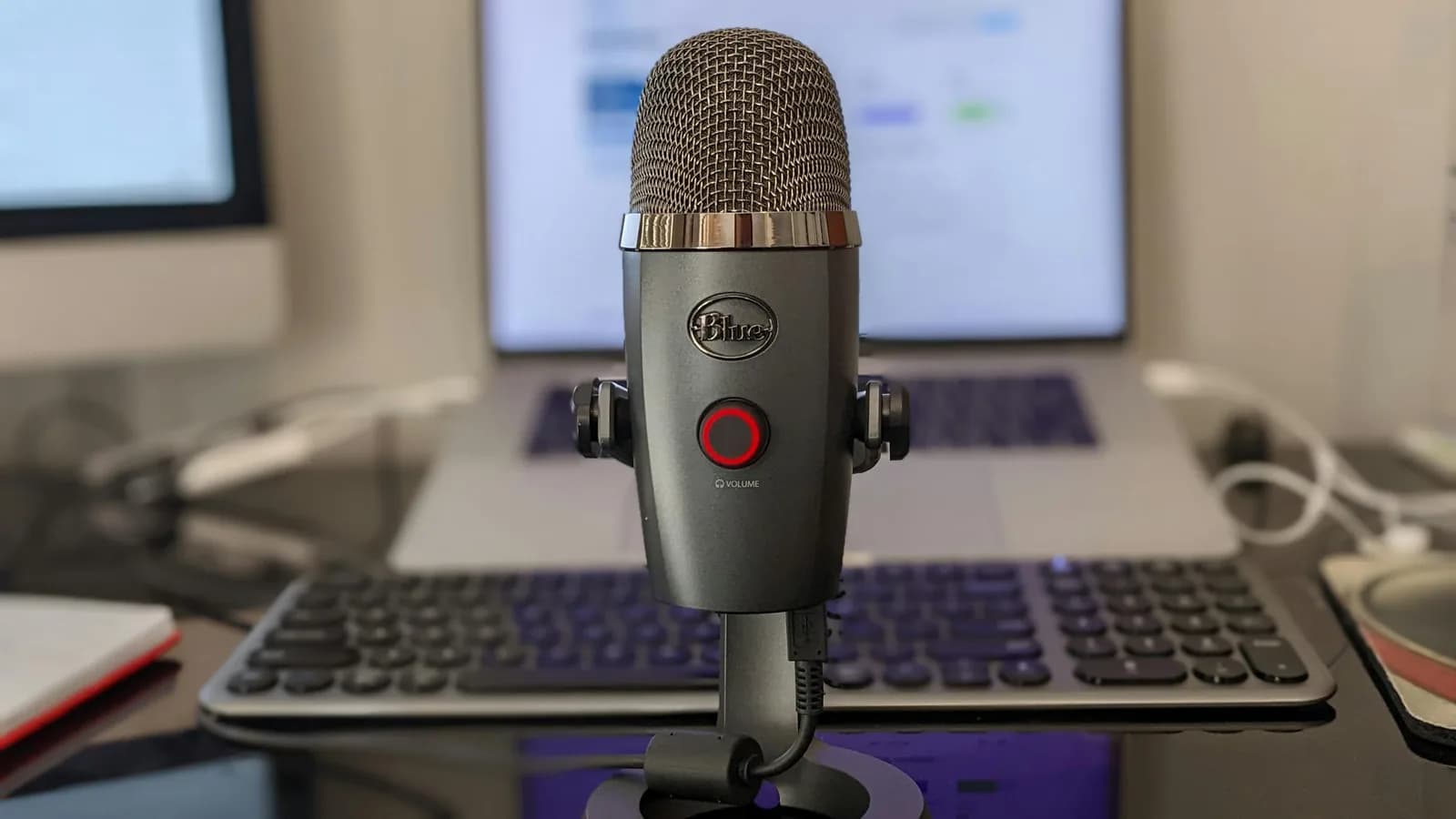
Per dettare a ChatGPT, premi un tasto rapido di sistema, parla il tuo prompt e lascia che il testo si incolli direttamente nella casella di ChatGPT al cursore. Il microfono integrato di ChatGPT funziona per prompt brevi su mobile. Un'app di dettatura desktop come Whisper mantiene un tasto rapido, trascrive sul dispositivo e inserisce testo pulito in ChatGPT e in ogni altra app che usi.
Sei qui perché il piccolo microfono nella casella di ChatGPT ti ha deluso. Forse è sparito a metà frase sul desktop. Forse ha catturato metà del tuo prompt e ha perso il resto. L'altro martedì stavo preparando i panini del pranzo — sandwich, frutta, lo yogurt che il più piccolo si rifiuterà di mangiare — e volevo chiedere a ChatGPT di riscrivere un'email per la scuola mentre avevo le mani piene di cetriolo. Il microfono integrato era lo strumento sbagliato per quel momento, e un tasto rapido globale era quello giusto. La verità banale è che la maggior parte dei problemi "la dettatura su ChatGPT non funziona" non sono bug. Sono il microfono integrato a cui si chiede di fare un lavoro per cui non è mai stato costruito.
Diciamolo chiaramente. Il microfono nella casella di testo di ChatGPT è una dettatura che vive all'interno di un solo sito web. Nel momento in cui vuoi parlare un prompt lungo, passare al tuo editor o lavorare senza inviare audio fuori dal tuo computer, quel microfono finisce la corsa. Nel 2026 la soluzione è un tasto rapido desktop che funziona ovunque, non un pulsante microfono migliore. Questo articolo tratta tre cose: perché il microfono di ChatGPT si disconnette, come dettare a ChatGPT con un singolo tasto rapido, e quando il microfono integrato è davvero tutto ciò di cui hai bisogno. La maggior parte dei messaggi che leggo nella casella di supporto proviene da persone che lottano con uno strumento che non era mai stato pensato per il lavoro che gli hanno affidato.
ChatGPT ha davvero una funzione di dettatura. La documentazione di supporto di OpenAI la descrive: tocca l'icona del microfono nella casella di testo, l'audio registrato viene inviato ai modelli di OpenAI e la trascrizione torna come testo modificabile prima dell'invio. OpenAI separa questa funzione dalla Modalità Vocale, che è una conversazione parlata bidirezionale anziché un discorso che puoi rifinire. La dettatura funziona sia su mobile che sul browser desktop, anche se il primo utilizzo nel browser richiede di concedere il permesso al microfono. Per un prompt rapido sul telefono, questo va benissimo. I problemi iniziano quando il prompt si allunga o il lavoro si sposta da ChatGPT.com.
ChatGPT ha già un microfono, allora perché continua a cadere?
Ecco la parte che nessuno vuole scrivere in un documento di supporto. Non esiste un limite di tempo pubblicato per la dettatura di ChatGPT. Ho cercato una risposta nella documentazione di OpenAI e non ho trovato alcun limite di sessione dichiarato. Ma cerca in qualsiasi forum della community e lo stesso lamento si ripete: il microfono desktop sparisce, la sessione finisce presto, il testo va perso prima di essere inviato. Si tratta di un comportamento ampiamente segnalato dagli utenti, non di una specifica documentata, quindi trattalo come "i risultati possono variare", non come un numero preciso.
Il motivo è strutturale. La dettatura integrata è legata a un solo tab. Dipende dai permessi del microfono del browser, dal fatto che la pagina rimanga in focus e da una connessione stabile. Perdi il focus, passi con alt-tab a controllare un riferimento, lasci ricaricare la pagina, e la registrazione è persa. La dettatura di ChatGPT invia il tuo audio a OpenAI per la trascrizione e conserva quella clip mentre la chat vive nella tua cronologia. È un design ragionevole per una casella di chat. È frustrante per chi cerca di dettare tre paragrafi senza fissare lo schermo.
Microfono integrato vs. tasto rapido di sistema: cosa cambia
Un tasto rapido di sistema è una dettatura che non si preoccupa di quale finestra stai usando. Tieni premuto un tasto, parli, rilasci e il testo arriva al tuo cursore — nella casella di ChatGPT, in un documento Google o in una risposta su Slack. La registrazione non è legata a un tab, quindi passare con alt-tab a prendere un riferimento a metà prompt non la interrompe.
L'altra differenza riguarda dove va la tua voce. Il microfono di ChatGPT invia sempre l'audio ai server di OpenAI. La modalità Locale di Whisper esegue la trascrizione interamente sul tuo computer e funziona offline, quindi nulla lascia il dispositivo. Se vuoi il cloud, la modalità Cloud di Whisper invia l'audio direttamente dal tuo computer a OpenAI tramite la tua chiave API, con Remskill mai in mezzo. Scegli tu il compromesso invece di ereditarlo.
Come dettare a ChatGPT su desktop, passo dopo passo
Ecco tutto, app web o desktop, in cinque minuti.
Installa Whisper e apri ChatGPT.
Scarica l'app, accedi e apri ChatGPT.com (o l'app desktop di ChatGPT) davanti a te. Non serve la carta di credito per registrarsi e l'intero pipeline locale è gratuito.
Scegli un percorso di trascrizione.
Hai tre opzioni: Cloud (OpenAI, porta la tua chiave), Parakeet locale (~600 MB, il più veloce su CPU) o Whisper locale (8 modelli, 99 lingue, traduzione in inglese). Per prompt in inglese su un computer recente, Parakeet è rapido; se usi più lingue, i modelli multilingue di Whisper ne coprono 99.
Clicca nella casella del prompt di ChatGPT.
Posiziona il cursore dove va il prompt, esattamente come se stessi per digitare.
Tieni premuto il tasto rapido e parla.
Su Windows il tasto predefinito è Ctrl+Space. Su Mac è una combinazione di tasti singola: tieni premuti Command+Option insieme e rilascia per fermarti. Parla il tuo prompt come lo diresti a un collega.
Rilascia e controlla.
La trascrizione si incolla nella casella di ChatGPT al cursore. Il risultato verificabile: il tuo prompt parlato è ora nell'input, pronto per essere modificato o inviato. Se è apparso del testo, ha funzionato. Se non è apparso nulla, il cursore non era nella casella, quindi clicca al suo interno e riprova.
Questo è il ciclo. Premi, parla, rilascia, incolla. Mia figlia più piccola l'ha imparato in una sola dimostrazione, che è l'unico test di usabilità di cui mi fido.
Perché i prompt vocali battono la digitazione di un prompt lungo

Parlare va a circa 145 parole al minuto. Digitare si aggira intorno a 40. Per un prompt di una riga la differenza non conta. Per il tipo di prompt che le persone scrivono a ChatGPT — contesto, vincoli, i tre esempi del tono che vuoi, la lista dei "non fare questo" — la differenza è tra quattro minuti e dodici.
Ecco l'unica opinione che voglio lasciare in questo articolo: il miglior trucco di produttività è meno passi, non passi più veloci. La maggior parte degli strumenti cerca di rendere la digitazione più veloce. Il prompt vocale salta la digitazione. Smetti di allungare la mano verso la tastiera, smetti di posizionare le mani in postura da digitazione e descrivi semplicemente ad alta voce quello che vuoi. Quando sei nel mezzo di un pensiero su un prompt complesso, quella scorciatoia vale più di qualsiasi completamento automatico. Il microfono mobile di ChatGPT ti porta a metà strada. Un tasto rapido desktop ti porta fino in fondo, perché funziona dove si scrivono i prompt lunghi.
Elimina gli 'ehm' prima che ChatGPT li veda
I prompt parlati sono disordinati. Dici "ehm", ricomincia una frase, ti perdi. Whisper ha un passaggio opzionale di miglioramento del testo con AI che gestisce tutto questo. In modalità Cloud invia la trascrizione grezza a un modello AI che rimuove le parole di riempimento come "ehm", "ah", "cioè" e "sai", corregge grammatica e punteggiatura e migliora la frase prima che il testo venga incollato. La pulizia non è automatica in ogni modalità; è una funzione che devi attivare. In modalità Locale, il miglioramento funziona tramite Ollama sul tuo computer, in modalità Cloud funziona sui modelli di OpenAI.
Il risultato pratico: invece di dare a ChatGPT una trascrizione piena di inciampi verbali, gli dai un prompt pulito. Un prompt più chiaro è un prompt migliore, e la pulizia è avvenuta senza di te.
Funziona nella casella di ChatGPT e ovunque altro
Il tasto rapido non sa cosa sia ChatGPT, ed è proprio questo il punto. Lo stesso premi-parla-rilascia funziona in word processor, client email, Slack, Discord, Teams, VS Code, Notion, Obsidian e in qualsiasi campo di testo del browser. Detti un prompt a ChatGPT, poi detti la risposta nel tuo thread di Slack senza cambiare nulla nel tuo modo di lavorare.
Se vuoi che l'AI faccia di più che trascrivere, la modalità Cloud aggiunge una ricerca web vocale basata sull'API Responses di OpenAI: fai una domanda ad alta voce e Whisper cerca sul web e incolla una risposta sintetizzata con citazioni al tuo cursore. Questo si avvicina di più a dettare a un agente AI che a un semplice speech-to-text. Per maggiori informazioni sul pattern più ampio, la guida all'app voice-to-text copre l'intero flusso di lavoro.
Quando usare semplicemente il microfono integrato di ChatGPT
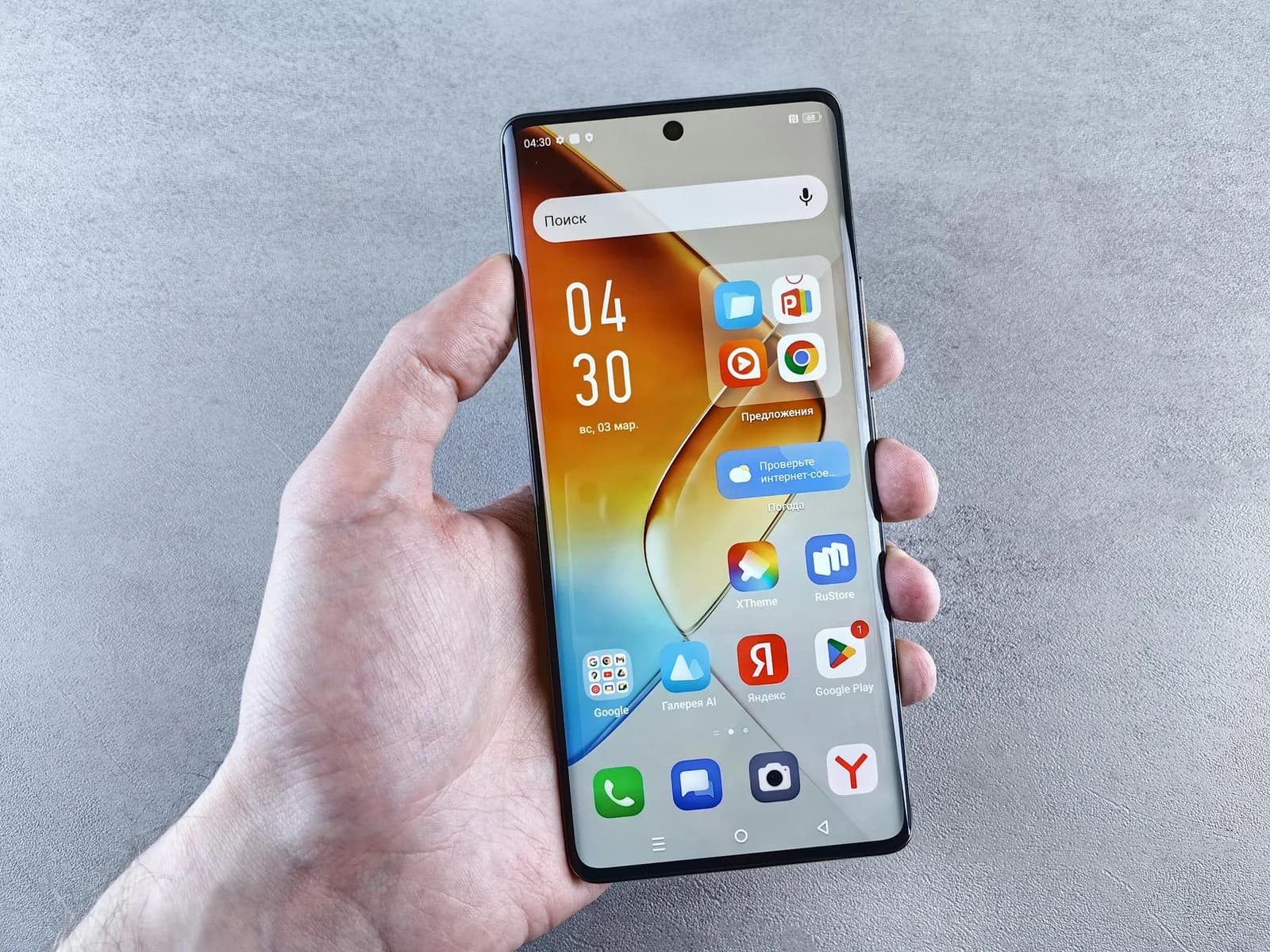
Non voglio fingere che tu abbia sempre bisogno di un'app separata. Se sei sul telefono, stai inviando un prompt di una riga e non hai problemi che l'audio vada ai server di OpenAI, tocca l'icona del microfono nella casella di testo di ChatGPT e parla. È gratuito, è già lì e per utilizzi brevi funziona. Lo stesso vale per l'uso desktop occasionale quando non stai cambiando app e il prompt è di due frasi. Il microfono integrato inizia a dare problemi con i prompt lunghi, i flussi di lavoro multi-app e il lavoro offline o privacy-sensitive. Questo è il punto in cui un tasto rapido di sistema guadagna il suo posto. Al di sotto di quel punto, risparmia l'installazione.
Quanto costa dettare ovunque
L'intero pipeline locale è gratuito per tutti gli utenti con un account: trascrizione locale, miglioramento AI tramite Ollama, cronologia, preset, tasto rapido personalizzato, tutto, senza carta di credito richiesta alla registrazione. Whisper Pro aggiunge la superficie Cloud: trascrizione OpenAI, miglioramento AI Cloud e ricerca web vocale. Se detti prompt a ChatGPT solo in modalità Locale, non paghi nulla. I numeri esatti di Pro sono sulla pagina dei prezzi.
Il microfono nella casella di ChatGPT non è rotto. È un microfono per un solo sito web, che fa esattamente quello per cui è stato costruito. L'errore è chiedergli di essere il tuo strumento di dettatura per tutto. Scegli quello giusto per il momento: il microfono integrato per un prompt rapido da mobile, un tasto rapido globale per i prompt lunghi e per i martedì con il cetriolo in mano. La mia tastiera macchiata di cetriolo e io l'abbiamo imparato a nostre spese, così tu non devi farlo.
Vuoi dettare in ChatGPT e ovunque altro?
Scarica Whisper, tieni premuto il tasto rapido e guarda il tuo prompt parlato apparire nella casella di ChatGPT.
Dettatura locale gratuita con un account — nessuna carta richiesta alla registrazione.



