 Di Denys Medvediev
Guida
Da voce a testo quando non puoi digitare
Se digitare non è un'opzione — mani doloranti, un gesso, o semplicemente non ne hai voglia — la dettatura vocale ti permette di scrivere in qualsiasi app parlando. Premi un tasto di scelta rapida, parla e le parole compaiono dove hai il cursore. Questa è una guida alla produttività, non un consiglio medico.
Ultimo aggiornamento: giugno 2026
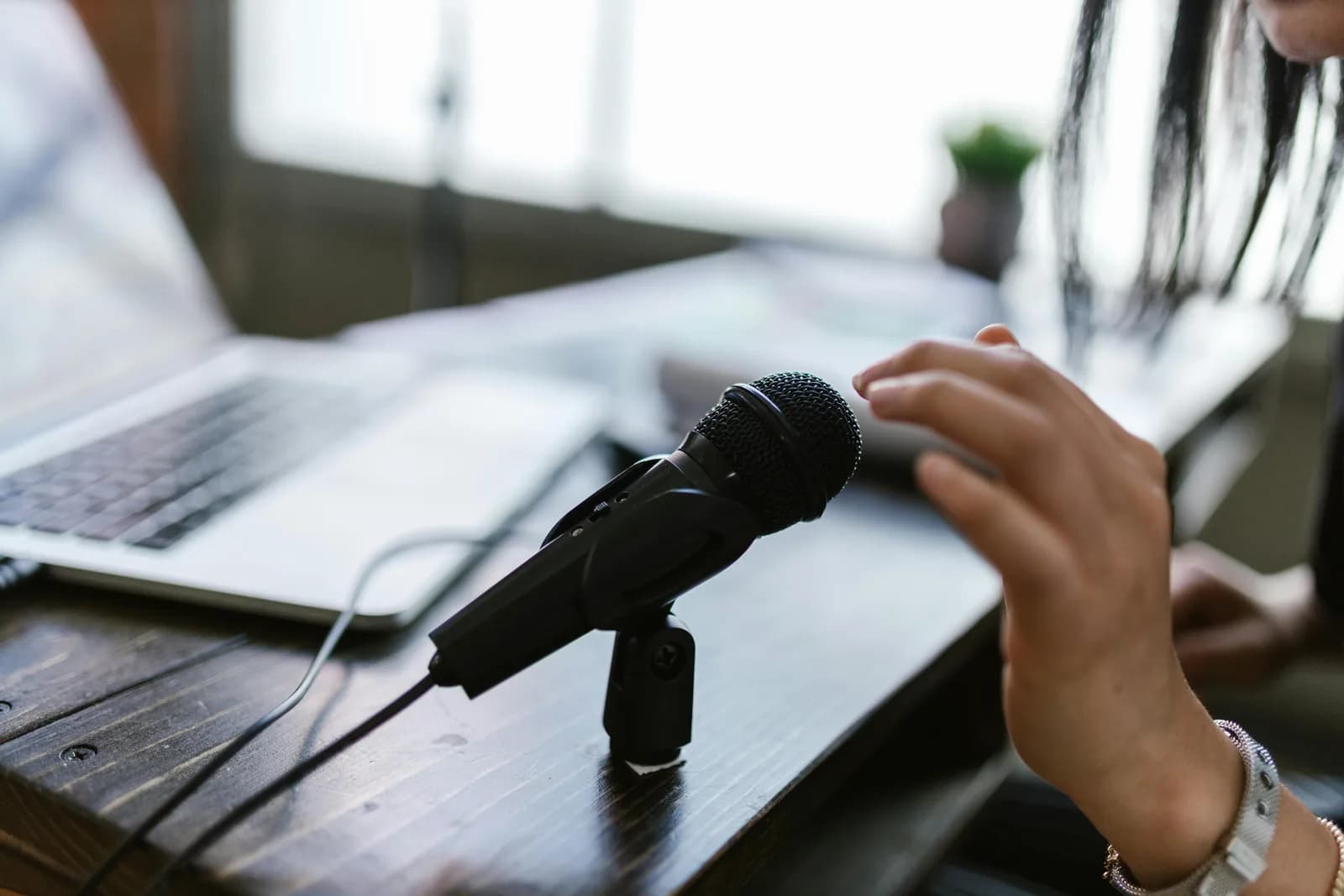
La dettatura vocale per chi non può digitare funziona tramite uno strumento attivo a livello di sistema, non l'app in cui stai scrivendo. Premi un tasto di scelta rapida, parli e la trascrizione viene incollata dove hai il cursore, in qualsiasi programma. Uno strumento come Whisper funziona offline su Windows o Mac, con un piano locale gratuito. È un aiuto alla produttività, non un consiglio medico.
Certe settimane detto più di quanto digiti, e non sempre per scelta. Un dito incastrato mentre afferro un piatto che cade, un lungo periodo in cui il polso semplicemente dice no — la tastiera smette di essere un'opzione e il lavoro no. Così parlo al computer e lui scrive. È tutta qui l'idea dietro la dettatura vocale per chi non può digitare, o non riesce a digitare comodamente, o per oggi ha finito di farlo.
Prima di tutto, mettiamo le cose in chiaro onestamente. Io sviluppo software di dettatura. Non sono un medico, e questo non è un consiglio medico — niente di quanto leggi qui cura, previene o risolve alcuna condizione. Quello che fa la dettatura è una cosa precisa e utile: crea testo senza battiture. Se il problema è premere i tasti, creare testo senza premerli è la leva che puoi davvero azionare. Questo è il punto, e preferisco descrivere il meccanismo che addobbarlo.
Ecco la parte che la maggior parte delle pagine salta. Una casella di testo è una casella di testo — la tua email, un Google Doc, una finestra di chat, la barra di ricerca. La dettatura che incolla dove hai il cursore non bada a quale casella sia. Quindi la vera domanda non è "questa app permette di digitare con la voce". È "quale strumento faccio girare sopra a tutto", e la risposta è un solo tasto di scelta rapida che si comporta allo stesso modo in ogni programma.
C'è una seconda cosa onesta che vale la pena chiarire subito. Uno strumento di dettatura scrive testo; non guida l'intero computer. Non clicca i menu, non muove il mouse e non naviga tra le finestre al posto tuo con la voce. Per molte persone il dolore alla tastiera è il testo, quindi delegare il testo sposta parecchio l'ago della bilancia. Se hai bisogno che il computer funzioni a mani libere — cliccare, scorrere, tutto quanto — c'è una sezione alla fine che ti indirizza verso gli strumenti giusti, perché quelli non siamo noi.
Perché si ricorre alla scrittura senza tastiera

Le ragioni si raccolgono in poche categorie oneste, e nessuna di esse richiede una diagnosi per essere reale. Ad alcune persone fanno male le mani e vogliono riposarle per la giornata — il lato produttività di tutto questo è trattato in una guida a parte sulla dettatura quando digitare causa affaticamento. Alcuni hanno un blocco temporaneo: una stecca, un gesso, un dito fasciato. Alcuni hanno un motivo permanente per tenere le mani lontane dalla tastiera. E parecchi semplicemente scrivono più velocemente a voce di quanto abbiano mai fatto con dieci dita.
Qualunque sia il motivo, il lavoro è lo stesso. C'è del testo che deve esistere — un'email, un paragrafo, una risposta, una nota — e la tastiera è dolorosa, lenta o non disponibile. La dettatura produce quel testo con la voce. I tasti che avresti premuto, non li premi. Per una casella di posta a cui normalmente risponderesti con quaranta minuti di digitazione, sono qualche centinaio di battiture che semplicemente ti risparmi.
Parlare viaggia intorno alle 145 parole al minuto per la maggior parte delle persone; digitare si avvicina più alle 40. Quindi, oltre al riposo per le mani, ti muovi circa tre volte e mezza più velocemente, che è un piacevole effetto collaterale quando l'opzione lenta era l'unica sul tavolo. Continuerò a ripeterlo chiaramente, perché conta: questo è un aiuto alla produttività e all'accessibilità. Non è terapia, non è cura, e se c'è di mezzo del dolore, la persona a cui chiedere è un medico, non un articolo di blog.
Premi un tasto, parla, le parole compaiono dove hai il cursore
È tutto qui il meccanismo, ed è noioso nel migliore dei modi. Premi un tasto di scelta rapida, parli, rilasci, e la trascrizione viene incollata dove hai il cursore, in qualunque campo di testo sia attivo. Whisper tiene una breve coda dopo che hai rilasciato il tasto, così la tua ultima parola non viene tagliata. Poiché incolla nel punto in cui si trova il cursore del sistema operativo, il tuo client di posta, il tuo documento e la tua app di chat sono tutti semplicemente "una casella di testo qualsiasi". Stesso comportamento ovunque.
È la parte che le landing page complicano troppo. Non c'è alcuna estensione da collegare a una sola app, nessun token da incollare, nessuna finestra separata da cui ripescare le tue parole. Il cursore è dove deve andare il testo, tu parli, e le parole compaiono lì. Mentre parli appare una piccola capsula così sai che ti sta ascoltando:
Il tasto di scelta rapida è l'unica cosa che vale la pena configurare bene. Su Windows è Ctrl+Space; su Mac è Command+Option, un push-to-talk con soli modificatori che tieni premuto mentre parli e rilasci per fermarti. Se tenere premuta una combinazione è di per sé scomodo, passa a tap-to-toggle nelle Impostazioni, sotto Registrazione — un tocco avvia, un tocco ferma, e non devi mai tenere premuto nulla. Tutto il pannello dei tasti di scelta rapida esiste perché una volta ho rilasciato un tasto fisso non modificabile ed è andato in conflitto con il software musicale di qualcuno alle due di notte. Ho una laurea magistrale. Una volta che è in funzione, lo scambio che hai fatto è lo stesso che trovi in dettare invece di digitare in ogni app: la tastiera diventa facoltativa.
Configuralo in due minuti (Windows o Mac)
Ti serve un Mac con Apple Silicon o un PC con Windows 10 o successivo, un microfono funzionante e l'app in cui vuoi scrivere aperta davanti a te. Tutta la pipeline locale è gratuita per qualsiasi account con accesso eseguito, senza che venga richiesto alcun metodo di pagamento alla registrazione. Ecco la sequenza.
Passo 1 — Installa Whisper e accedi.
Scarica dalla pagina di download, installa e crea un account gratuito. Nessuna carta. Tutta la pipeline di trascrizione locale si apre subito.
Capirai che ha funzionato quando compare l'icona dell'app nella barra delle applicazioni e la procedura guidata di configurazione propone di scegliere un modello.
Passo 2 — Scegli un percorso di trascrizione.
L'app non sceglie per te. Ne hai tre: Cloud (OpenAI, con la tua chiave), Parakeet locale o Whisper locale. Se ti importa la privacy o restare offline, parti dalla modalità locale — ne parliamo meglio due sezioni più avanti.
Capirai che ha funzionato quando un modello finisce di scaricarsi e risulta pronto.
Passo 3 — Imposta un tasto di scelta rapida che ti sia comodo.
Windows usa di default Ctrl+Space, Mac Command+Option tenuto premuto come push-to-talk. Se tenere premuti i tasti è difficile per le tue mani, passa a tap-to-toggle così un tocco avvia e un tocco ferma. Su Mac, concedi l'autorizzazione di Accessibilità quando richiesto; senza di essa, l'incollare-al-cursore non riesce a raggiungere le altre app.
Capirai che ha funzionato quando una registrazione di prova viene incollata in un qualsiasi campo di testo.
Passo 4 — Metti il cursore dove deve andare il testo e parla.
Clicca in una qualsiasi casella di testo, avvia la registrazione, pronuncia una frase, ferma. La trascrizione compare dove si trova il cursore, come se l'avessi digitata.
Capirai che ha funzionato quando la frase che hai pronunciato si trova nel campo di testo come testo.
La parte lenta è il download del modello, non la configurazione. Tutto il resto sono i quattro passi qui sopra. Una volta che è in funzione, mettere un pensiero in una qualsiasi app smette di essere un'attività di digitazione e diventa un'attività di parlato — che è tutto il punto, quando digitare è proprio la cosa che non puoi fare.
Scrivere in qualsiasi app — e ciò che la voce non farà
Quasi tutto, onestamente. L'email è quella grossa: risposte, follow-up, quel lungo messaggio di scuse che stavi evitando. Documenti e relazioni, dove preferisci pensare ad alta voce piuttosto che combattere con il cursore. Chat su Slack, Teams, Discord, qualunque sia il posto in cui vive il tuo team. Note, sia quelle delle riunioni sia il promemoria delle 23. Barre di ricerca, campi di moduli, una casella per i commenti. Se è testo che va in una casella, puoi dirlo invece di digitarlo, e lo stesso tasto di scelta rapida lo fa ovunque.
Ecco il limite, detto chiaramente così non lo scopri nel modo più duro. Whisper mette le parole dove il cursore già si trova. Non sposta il cursore, non clicca i menu, non scorre, non cambia finestra e non guida il computer con la voce. Raggiungi comunque la casella di testo nel modo solito — un mouse, un trackpad, un tocco — e poi detti al suo interno. Per la maggior parte delle persone il grosso del carico sulla tastiera è la scrittura, non la navigazione, quindi delegare la scrittura è la maggior parte del beneficio. Ma se le tue mani hanno bisogno di una pausa da tutto, non solo dalla digitazione, uno strumento di dettatura non è la risposta completa.
Quel divario è voluto, non una svista. Rendiamo l'atto di scrivere-con-la-voce veloce e affidabile in ogni app, e preferiamo fare bene quell'unica cosa piuttosto che costruire a metà un desktop completamente a mani libere. Quando ciò di cui hai bisogno è il controllo totale, gli strumenti giusti esistono e te li nomino alla fine. Detto tra noi, sapere esattamente dove uno strumento si ferma è più utile di un elenco di funzioni che finge di fare tutto.
Locale o cloud: quale modalità quando digitare non è un'opzione
Prova prima la modalità locale. Se ti appoggi alla dettatura perché la tastiera è difficile per te, l'ultima cosa che vuoi è che lo strumento dipenda anche da una connessione internet stabile o da una tariffa al minuto. La modalità locale gira interamente sulla tua macchina, completamente offline, senza che nulla venga inviato a un server. Se il tuo Mac è Apple Silicon o il tuo PC è degli ultimi anni, la modalità locale gestisce la dettatura quotidiana senza fare storie, e il cloud diventa la via di fuga anziché l'impostazione predefinita.
Ecco come si differenziano i tre percorsi, perché l'app ti fa scegliere e preferisco che tu scelga bene:
- Parakeet locale — Il motore TDT di NVIDIA, circa 600 MB, e l'opzione locale più veloce — dalle 5 alle 10 volte più rapida di Whisper su CPU. Copre l'inglese più altre 24 lingue europee, 25 in totale. Niente traduzione verso l'inglese. Se scrivi in inglese o in un'altra lingua europea, questa è la scelta rapida e completamente offline.
- Whisper locale — più lento di Parakeet sulla stessa macchina, ma le versioni multilingue coprono 99 lingue e possono tradurre verso l'inglese. Le versioni solo-inglese sono solo in inglese, non 99. Scegli questo per cinese, giapponese, coreano o qualsiasi lavoro di traduzione, cosa che Parakeet non può fare. Il modello inglese predefinito è di circa 480 MB.
- Cloud (OpenAI, con la tua chiave) — la migliore accuratezza e l'accesso al web, usando la tua chiave OpenAI fatturata direttamente da OpenAI. La trascrizione gira su gpt-4o-mini-transcribe per impostazione predefinita. Richiede internet, quindi è l'unico percorso che lascia la tua macchina. La superficie Cloud fa parte di Whisper Pro.
La verità noiosa è che per la scrittura di tutti i giorni la modalità locale basta e avanza. Entrambi i motori locali girano interamente sulla tua macchina, cosa che qui conta più del solito: l'email a un medico, un modulo assicurativo, il messaggio che preferiresti non far passare per i log di un fornitore — niente di tutto questo lascia il tuo laptop. Il tuo computer ha già un microfono e una CPU; per un paragrafo non ha bisogno di un server di mezzo. Il cloud si guadagna il suo posto quando vuoi un'accuratezza di altissimo livello su una registrazione difficile o hai bisogno di pescare un dato dal web a metà frase. Parti dalla modalità locale, ricorri al cloud solo quando la locale ti lascia desiderare di più.
Ripulire e modificare senza tornare alla tastiera
Il parlato è disordinato. Dici "ehm", riparti con le frasi, ti perdi per strada. Se poi devi sistemare tutto questo digitando, hai rimesso dentro le battiture — il che annulla lo scopo quando digitare è proprio la cosa che stai evitando. Quindi qui il passaggio di pulizia conta più di quanto conti per la maggior parte delle persone.
Whisper ha una passata di IA opzionale che taglia le parole di riempimento e mette in ordine il fraseggio prima che il testo compaia, così incolli qualcosa di quasi finito. Pronuncia la frase di attivazione "Hey whisper" e quello che compare è la versione migliorata. Su un modello locale gira tramite Ollama, gratuitamente, sulla tua macchina; in modalità cloud è gpt-5-mini per impostazione predefinita. In ogni caso, meno correzioni significa meno tasti.
ehm sì allora la relazione è praticamente finita credo e te la mando giovedì prima della riunione ehm se ti va bene
La relazione è praticamente finita, credo. Te la mando giovedì prima della riunione, se ti va bene.
La modifica è il punto debole onesto di qualsiasi flusso di lavoro vocale, e non farò finta di niente. Correggere una singola parola sbagliata con la voce è più macchinoso che allungare la mano e ridigitarla, il che va benissimo se puoi permetterti la battitura occasionale, ed è un problema se non puoi. Due cose aiutano. Detta in brevi raffiche, così un errore è una rapida ri-registrazione invece di rifare un intero paragrafo. E lascia che la pulizia IA catturi le parole di riempimento e la punteggiatura fin dall'inizio, così c'è meno da correggere in generale. Per una modifica vocale più profonda — selezionare e sostituire le parole interamente con un comando — quello è esattamente il compito degli strumenti a controllo totale della prossima sezione.
Quello stesso flusso parla-poi-pulisci è l'abitudine quotidiana dietro il dettare testo pulito in qualsiasi app così un lungo messaggio diventa qualche frase pronunciata invece di un paragrafo che devi digitare per intero.
Quando uno strumento di dettatura non è lo strumento giusto

Ecco l'onestà più importante di questa guida, e la frase che vorrei che un amico mi dicesse senza giri di parole. Se hai bisogno di guidare l'intero computer a mani libere — non solo scrivere testo, ma cliccare, scorrere, muovere il cursore, cambiare app e navigare con la voce — Whisper è lo strumento sbagliato. Noi dettiamo testo nel campo attivo. Non controlliamo il computer. Per il controllo completo a mani libere ti serve un software costruito esattamente per questo, e ci sono tre risposte oneste.
Su Windows 11 c'è Voice Access, integrato nel sistema operativo, che ti permette di controllare lo schermo, cliccare e navigare con la voce oltre a dettare. Su Mac, Voice Control fa lo stesso — aprilo in Impostazioni di Sistema sotto Accessibilità, e puoi cliccare, scorrere e muovere il cursore con comandi vocali, con la dettatura in più. Entrambi sono gratuiti, entrambi sono pensati per il controllo completo del computer, e se è di questo che hai bisogno, parti da lì prima di installare qualsiasi cosa. E per la configurazione a mani libere più potente e programmabile via script — comandi vocali abbinati al tracciamento oculare e al clic basato sul rumore, il tutto programmabile in Python — Talon Voice gira su Mac, Windows e Linux ed è in una categoria a parte per l'uso davvero a mani libere.
La rinuncia minore è la solita: se ti capita solo di tanto in tanto di buttare un breve messaggio in una casella, la dettatura vocale integrata nel tuo sistema operativo la copre gratis. Su Windows è la barra tasto Windows + H; su Mac è la scorciatoia di Dettatura, on-device su Apple Silicon. Uno strumento dedicato si guadagna il suo posto sul volume e sull'attrito — la pulizia delle parole di riempimento, il tap-to-toggle così non tieni mai premuto un tasto, il funzionamento offline, un tasto di scelta rapida che si comporta allo stesso modo in ogni app. Sotto quella soglia, usa ciò che è gratis. Non ti dirò di installare un'app per una risposta di una sola riga.
Se il motivo per cui sei qui è una difficoltà di lettura o di scrittura più che le tue mani, l'inquadratura cambia un po' — la logica in il riconoscimento vocale come aiuto alla scrittura copre quel caso, ed è anch'essa una guida alla produttività, non una guida medica.
Una tastiera è un modo per mettere testo in un computer. Non è l'unico, e nei giorni in cui non è un'opzione, è un sollievo ricordarlo. Parla nella casella, ottieni il testo, lascia che la pulizia lo levighi, e modifica in brevi raffiche così una parola vagante è una rapida ri-registrazione, non una seccatura. Per tutto ciò che va oltre il testo — guidare l'intera macchina con la voce — Voice Access, Voice Control e Talon sono fatti apposta, e ti ci manderei senza pensarci due volte. Ho dettato gran parte di questa guida con una mano sola, in app che non sanno né si curano del fatto che non stessi digitando. È questo il trucco: il cursore non chiede come ci siano arrivate le parole.
Scrivi il tuo prossimo messaggio senza la tastiera
Imposta un tasto di scelta rapida che ti sia comodo, parla, e la trascrizione compare in qualunque app abbia il cursore — offline, sulla tua macchina.
Modalità locale gratuita per qualsiasi account con accesso eseguito. Nessuna carta richiesta per iniziare.



