 Di Denys Medvediev
Guida
La dettatura Dragon non funziona
Dragon smette di funzionare solitamente per uno di pochi motivi risolvibili: è selezionato il microfono sbagliato, il profilo utente è corrotto o non caricato, oppure un aggiornamento Windows ha rotto l'audio o l'attivazione. Ecco l'elenco delle soluzioni nell'ordine in cui è più probabile che funzionino.
Ultimo aggiornamento: giugno 2026.
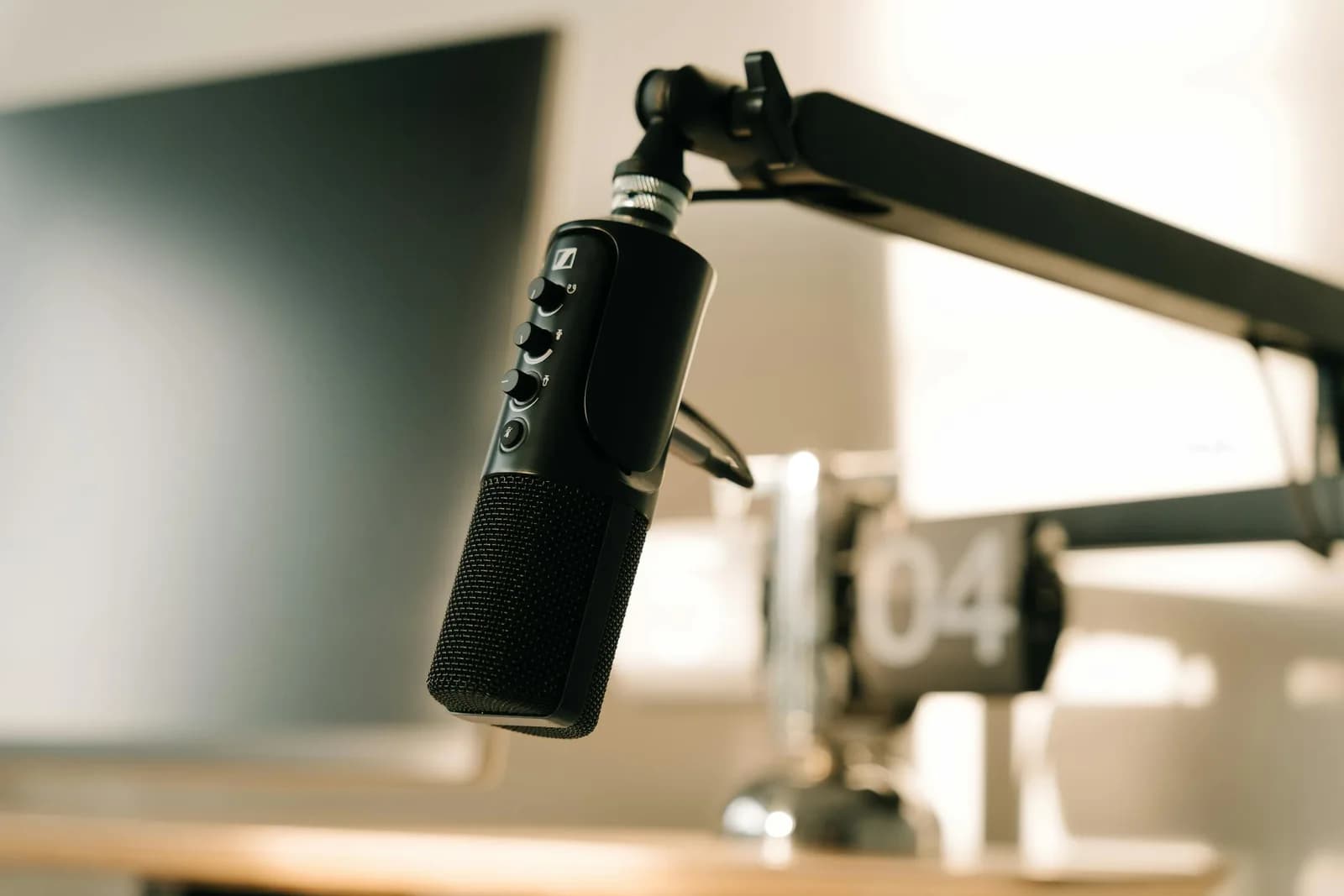
La dettatura Dragon smette di funzionare solitamente per uno di pochi motivi risolvibili: è selezionato il microfono sbagliato, il profilo utente è corrotto o non caricato, oppure un aggiornamento Windows ha rotto l'audio o l'attivazione. Ricreare il profilo e riselezionare il microfono risolve la maggior parte dei casi. Se si tratta di un Dragon consumer discontinuato, l'attivazione potrebbe continuare a fallire — un'alternativa aggiornata diventa allora la soluzione migliore a lungo termine.
Dragon è stato per anni il miglior software di dettatura che si potesse acquistare. Avevo un parente che usava Dragon NaturallySpeaking su un PC Windows 98 con 64 MB di RAM. L'addestramento richiedeva 45 minuti di lettura ad alta voce per calibrarlo, e un paragrafo arrivava comunque con un ritardo di quattro secondi per frase. La cuffia è volata attraverso la stanza più di una volta. È sopravvissuta. Ma Dragon è diventato davvero buono dopo quello — e se il vostro ha appena smesso di funzionare, si tratta per lo più di una lista di problemi risolvibili, non di una condanna a morte.
Lasciatemi quindi ripercorrere le cause effettive nell'ordine più probabile per risolverle, ed essere onesto con voi alla fine su quando è il momento di smettere di combattere con un'installazione vecchia.
Perché Dragon smette di funzionare
La dettatura Dragon si interrompe per una manciata di motivi, e questi si raggruppano. Il più comune è il microfono: Windows ha silenziosamente cambiato il dispositivo di input, un auricolare è stato scollegato, oppure un aggiornamento del driver ha cambiato quale microfono ascolta Dragon. Il secondo è il profilo utente — il modello vocale personale che Dragon costruisce — che può essere corrotto da un arresto anomalo o da un aggiornamento a metà.
Il terzo fattore è Windows stesso. Un aggiornamento delle funzionalità può interrompere il routing audio o invalidare l'attivazione di Dragon, soprattutto nelle versioni più vecchie. E il quarto è l'elefante nella stanza: Nuance ha interrotto la linea Dragon consumer, quindi alcuni problemi di «non funziona» riguardano server di attivazione e problemi di compatibilità con software che non riceve più patch.
Lavorate le soluzioni seguenti in ordine. La maggior parte delle persone riprende a dettare dopo le prime due.
Soluzione 1: controllare il microfono e il dispositivo audio
Iniziate qui, perché è la causa più comune e la più facile da escludere. Dragon ascolta un dispositivo di input specifico, e Windows ama cambiare quale dispositivo è — dopo un riavvio, una riconnessione di un auricolare Bluetooth o un aggiornamento del driver.
Verificate che Windows senta il microfono. Aprite Impostazioni, Sistema, Audio, Ingresso. Selezionate il dispositivo, poi parlate. La barra del livello di ingresso dovrebbe muoversi. Una barra piatta indica un dispositivo morto o silenziato — scegliete un altro, o controllate il pulsante di silenziamento fisico dell'auricolare.
Controllate la configurazione audio di Dragon. In Dragon, aprite il menu Audio ed eseguite nuovamente il controllo del microfono o la procedura guidata di configurazione audio. Dragon memorizza la propria selezione del microfono separatamente da Windows, e i due possono divergere.
Ricollegare l'hardware. Scollegate un microfono USB e ricollegatelo. Per Bluetooth, dimenticate il dispositivo e accoppiatelo di nuovo. Dragon si lega a un dispositivo a basso livello, e un collegamento obsoleto produce silenziosamente zero input.
La verità banale è che un microfono USB economico fa più per la precisione della dettatura di qualsiasi impostazione software. Se la vostra precisione è buona nei giorni buoni e terribile in altri, il microfono — non Dragon — è solitamente la variabile.
Soluzione 2: riparare o ricreare il profilo utente
Se il microfono è a posto ma Dragon continua a capire male tutto o non si avvia, sospettate del profilo utente. Questo è il modello vocale che Dragon costruisce per voi, ed è la parte più fragile dell'app. Un profilo corrotto è la causa classica del «Dragon era perfetto ieri e oggi è inutile».
Could not load user profile
The voice profile “Default” may be in use or damaged. Restore a backup, or create a new profile.
Provate prima la riparazione del profilo integrata. Le versioni più recenti di Dragon hanno un'opzione di backup e ripristino del profilo nelle schermate di gestione. Ripristinate il backup corretto più recente prima di fare qualsiasi cosa distruttiva.
Se la riparazione fallisce, create un nuovo profilo. Create un nuovo profilo utente invece di combattere con il vecchio. Eseguite la breve configurazione audio e dettate per qualche minuto. Un profilo pulito di solito elimina i crolli di precisione e i crash all'avvio che nient'altro tocca.
Non eliminate ancora il vecchio profilo. Conservatelo finché il nuovo non si dimostra valido per un giorno. I profili contengono il vostro vocabolario personalizzato e le correzioni; non volete perderlo per un'intuizione.
Un profilo corrotto è anche il motivo per cui il «riaddestramento» viene raccomandato così spesso. Se il vostro strumento di dettatura necessita di un riaddestramento costante per rimanere utilizzabile, è un problema del 1999 — i moderni modelli vocali funzionano immediatamente. Ma mentre siete su Dragon, un profilo nuovo è la mossa giusta.
Soluzione 3: la precisione è calata improvvisamente
A volte Dragon si avvia bene, il microfono funziona, ma la precisione è crollata. Si tratta quasi sempre di una di tre cose, e tutte sono verificabili. Primo, il microfono — di nuovo. Un connettore allentato, una nuova stanza rumorosa, o Windows che alza silenziosamente il guadagno dell'ingresso rovineranno la precisione senza altri sintomi. Eseguite nuovamente il controllo audio di Dragon e osservate il livello di ingresso mentre parlate normalmente. Troppo forte o troppo basso — entrambi fanno male.
Secondo, il profilo si è deteriorato. Un uso intensivo con alcune correzioni errate può degradare il modello. Ricreare il profilo (soluzione 2) lo reimposta.
Terzo, qualcosa è cambiato nella stanza o nella vostra configurazione — una nuova ventola, una finestra aperta, una distanza diversa della sedia dal microfono. Il riconoscimento vocale è sensibile al rapporto segnale/rumore. Avvicinatevi al microfono, eliminate il rumore di fondo e ritestate prima di incolpare il software.
Soluzione 4: Dragon non si avvia dopo un aggiornamento Windows
Un aggiornamento delle funzionalità di Windows è il solito colpevole quando Dragon smette di avviarsi, si blocca all'avvio o improvvisamente dice che non riesce ad attivarsi. Gli aggiornamenti cambiano i driver audio, le politiche di sicurezza e talvolta invalidano i controlli di licenza più vecchi.
Riavviate ancora una volta. Suona banale; gli aggiornamenti delle funzionalità spesso completano il provisioning al secondo riavvio, e un aggiornamento a metà interrompe il routing audio fino ad allora.
Eseguite Dragon come amministratore. Clic destro sul collegamento di Dragon, Esegui come amministratore. I ripristini delle autorizzazioni dopo gli aggiornamenti sono una ragione comune per cui non si avvia.
Riparate l'installazione. Impostazioni, App, trovate Dragon, Modifica o Ripristina se l'opzione esiste. Questo ricostruisce le voci del registro che un aggiornamento potrebbe aver scompigliato.
Controllate l'attivazione. Se Dragon segnala un errore di attivazione o di licenza, è qui che si manifesta il problema del prodotto discontinuato. Nuance ha ridotto la linea Dragon consumer per i nuovi acquirenti, e l'infrastruttura di attivazione per le versioni consumer più vecchie non è garantita per sempre. Dragon Professional e Dragon Medical esistono ancora come prodotti supportati, principalmente per le aziende; le edizioni consumer che molte persone hanno acquistato anni fa sono quelle più probabilmente destinate a fallire l'attivazione dopo una reinstallazione.
Se avete riparato, riavviato ed eseguito come amministratore e non si attiva ancora, non state facendo nulla di sbagliato. Il software che avete sotto di voi potrebbe semplicemente aver fatto il suo tempo.
Quando è il momento di andare avanti
Sarò diretto, perché qui non ho nulla di cui vantarmi: Dragon si è guadagnato la sua reputazione. Per un lungo periodo era l'unica opzione seria, e l'ingegneria che è entrata in quei profili vocali era reale.
Ma la linea consumer sta per essere abbandonata. Nuance, ora parte di Microsoft, si è concentrato sulla sanità e sulle aziende (Dragon Professional e Medical) e ha interrotto le edizioni Dragon consumer per i nuovi acquisti. Se il vostro problema di «non funziona» è l'attivazione su una versione discontinuata, o una nuova incompatibilità con ogni nuova versione di Windows, state mantenendo un software che nessun altro sta mantenendo. C'è un punto in cui ricreare un profilo per la quinta volta costa più tempo che cambiare.
Questo è il segnale onesto: se le soluzioni sopra continuano a dover essere rifatte, il problema non è la vostra configurazione. È che state usando uno strumento che ha smesso di andare avanti.
Un'alternativa aggiornata che funziona offline
Se avete deciso di andare avanti, ecco cosa sceglierei, e sono di parte perché lo sviluppo io: Whisper, un'app di dettatura desktop che funziona offline, digita in qualsiasi app con un tasto di scelta rapida e viene aggiornata. Il modello che la alimenta non esisteva quando Dragon era al suo apice. Non c'è un passaggio di addestramento di 45 minuti — i moderni modelli vocali funzionano immediatamente con la maggior parte degli accenti e delle lingue. Premi un tasto, parli, e il testo appare al cursore. Su Windows il tasto di scelta rapida è Ctrl+Space; su un Mac tieni premuto Command e Option insieme come push-to-talk e rilasci uno dei due per fermarti. La trascrizione avviene sul proprio computer, senza Internet richiesto e senza che nulla venga inviato ai log di un fornitore.
Questa è tutta l'interazione. Tenete premuto il tasto, parlate, rilasciate. Nessun profilo da corrompere, nessuno script di addestramento da leggere.
Come appare la completa app Whisper
Ci sono tre percorsi di trascrizione, e l'app non ne sceglie uno per voi. Scegliete in base a ciò di cui avete bisogno. Il primo è Whisper locale — otto modelli che coprono 99 lingue, con traduzione in inglese e vocabolario personalizzato. Il secondo è Parakeet, un motore locale più veloce per l'inglese più 24 lingue europee, circa 5-10 volte più veloce di Whisper su una CPU. Il terzo è la modalità Cloud, che usa la propria chiave OpenAI per i modelli più recenti e l'accesso al web. Tutti e tre funzionano con lo stesso tasto di scelta rapida e le stesse impostazioni.
La trascrizione locale e la pulizia IA funzionano entrambe sul dispositivo — la pulizia usa Ollama, che è gratuito e non richiede chiave. La posizione sulla privacy è quindi l'opposto della dettatura solo su cloud, che eviterei per qualsiasi cosa sensibile: il foglio di calcolo degli stipendi del vostro capo o una bozza legale non dovrebbe finire nei log di un fornitore solo perché volevate digitare con la voce.
Quanto costa Whisper
L'intera pipeline locale — entrambi i motori locali, pulizia IA, cronologia, preset, tasto di scelta rapida personalizzato, registrazione del dispositivo — è gratuita per qualsiasi utente che ha effettuato l'accesso, senza carta richiesta alla registrazione. Whisper Pro aggiunge la superficie Cloud per chi vuole i modelli più recenti di OpenAI e la ricerca web. Potete vedere i piani attuali nella pagina dei prezzi; tengo i numeri lì in modo che siano sempre corretti.
Se dovete ricordare solo una cosa: la maggior parte dei problemi di Dragon sono un microfono o un profilo, ed entrambi si risolvono in dieci minuti. Ma se avete risolto la stessa cosa tre volte e continua a tornare, è il software che vi dice che è stanco. Venticinque anni dopo che quella cuffia ha colpito il muro, la dettatura finalmente funziona e basta — e non vi chiede di leggere prima una lista di parole.
Stanco di risolvere sempre lo stesso problema di Dragon?
Scaricate Whisper, impostate un tasto di scelta rapida e dettate in qualsiasi app — offline, senza profilo da corrompere e senza passaggio di addestramento. La pipeline locale è gratuita, nessuna carta alla registrazione.
Dettatura locale gratuita per ogni utente registrato. Pro aggiunge le funzionalità Cloud in una prova separata.



