 Di Denys Medvediev
Guida
Come digitare con la voce
La dettatura vocale è semplice: parli e le parole appaiono dove si trova il cursore. Il tuo sistema operativo ha già uno strumento integrato — tasto Windows + H, oppure Dettatura di macOS. Uno strumento dedicato come Whisper fa la stessa cosa in ogni app, offline, con una correzione automatica tramite IA.
Ultimo aggiornamento: giugno 2026
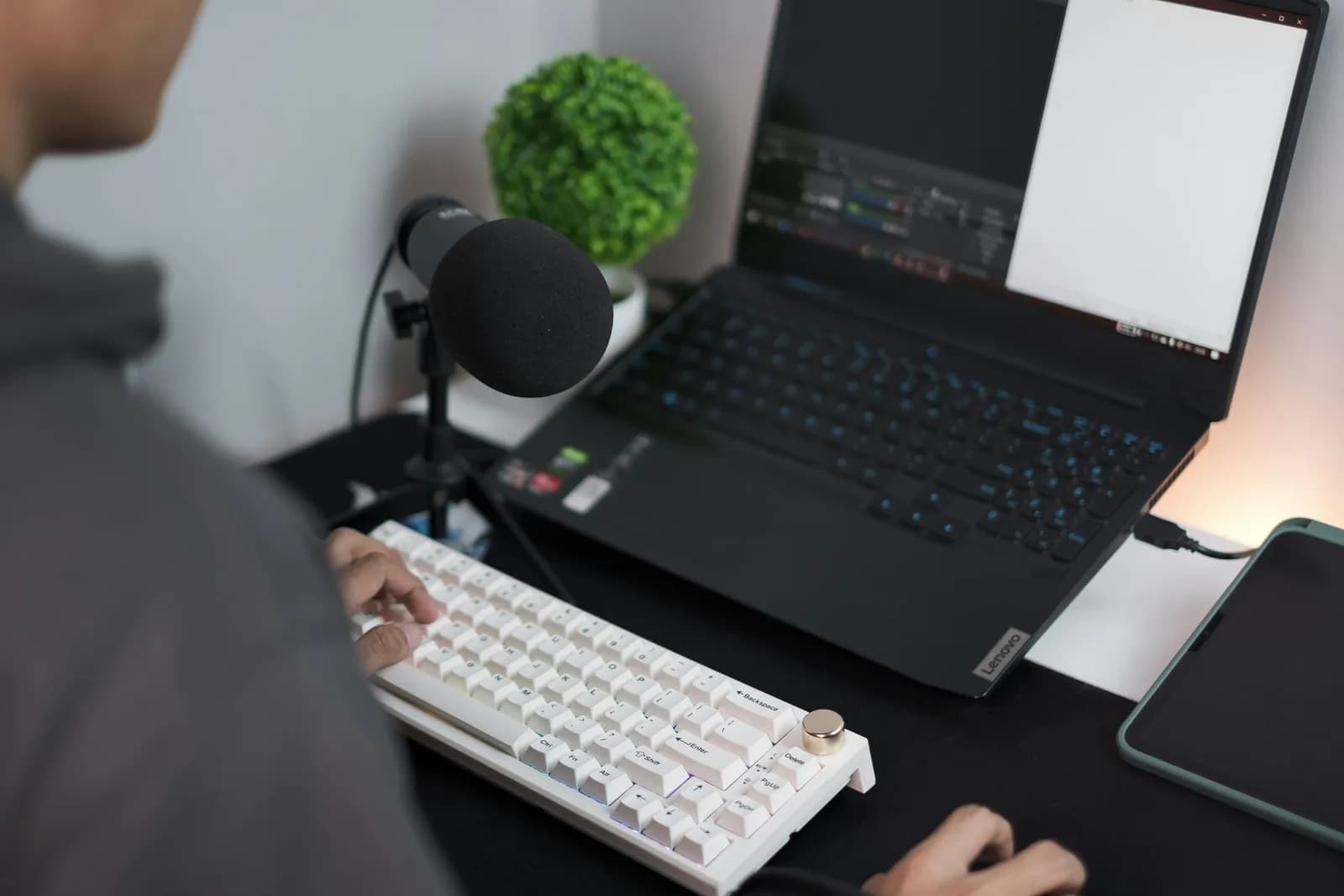
Per digitare con la voce, apri uno strumento di dettatura integrato — tasto Windows + H su Windows, oppure Dettatura di macOS in Impostazioni di Sistema — posiziona il cursore in un campo di testo e parla. Per una dettatura che funziona allo stesso modo in ogni app, offline e con una correzione IA, uno strumento dedicato come Whisper incolla la trascrizione direttamente dove si trova il cursore.
La maggior parte delle persone digita intorno alle 40 parole al minuto. La maggior parte delle persone parla a una velocità tre o quattro volte superiore. Il vantaggio della dettatura vocale non è mai stato in discussione — la domanda è sempre stata se il software riuscisse a stare dietro alla voce. Per una trentina d'anni non ci riusciva. Adesso sì, e la cosa strana è quante persone ancora non sanno che il proprio computer lo fa già.
Non devi comprare nulla per iniziare. Windows e macOS includono entrambi una funzione di dettatura vocale che inserisce il testo nel campo attivo dove si trova il cursore. È gratuita, è già installata e per le cose brevi funziona davvero bene. Te la mostro prima, onestamente, perché per molte persone è la risposta giusta. Poi ti mostro la versione che uso io tutto il giorno, e dove fa la differenza.
Prima di toccare qualsiasi impostazione, c'è una cosa fondamentale da capire. La dettatura vocale incolla il testo dove si trova il cursore. Non importa in quale app si trova il cursore — un'email, una barra di ricerca, un documento, una chat sono tutti semplicemente campi di testo. Una volta che questo concetto fa clic, tutto diventa più semplice.
In realtà ci sono solo due strade, non cento. La prima è lo strumento integrato già presente nel sistema operativo. La seconda è un'app push-to-talk dedicata che premi, parli e rilasci, che funziona allo stesso modo ovunque e lavora offline. Lo strumento integrato basta per le cose brevi. La strada dedicata diventa necessaria quando lo usi tutto il giorno. Ti spiego entrambe, copro le basi universali che fanno funzionare l'una o l'altra, e ti dico quando saltare l'app del tutto.
Cosa è davvero la dettatura vocale
La dettatura vocale — dictation, speech-to-text, chiamala come vuoi — è un'idea semplice. Parli, il software converte l'audio in testo e il testo appare dove altrimenti staresti digitando. Questo è tutto. La ragione per cui sembra qualcosa di nuovo è che per la maggior parte della storia del computer non ha mai funzionato abbastanza bene da valerne la pena.
Ricordo un parente che usava Dragon NaturallySpeaking su un desktop Windows 98 con 64 MB di RAM. Configurarlo richiedeva una sessione di addestramento di 45 minuti: leggevi ad alta voce una lista di parole così il programma poteva "calibrarsi". Dopo tutto questo, la precisione si aggirava intorno al 70%, ogni frase arrivava con quattro secondi di ritardo e dettare un paragrafo di una lettera delle feste richiedeva quindici minuti. Il microfono volò dall'altra parte della stanza. Sopravvisse; l'esperimento con la dettatura no. Venticinque anni dopo, mia figlia minore ha dettato un'email completa alla nonna in circa novanta secondi, senza addestramento, senza calibrazione, al primo tentativo.
Questo salto racconta tutta la storia. La dettatura vocale moderna funziona subito, su quasi tutti gli accenti e quasi tutte le lingue, senza nessuna fase di addestramento, e le parole appaiono abbastanza velocemente da non farti perdere il filo. Le due strade qui sotto sono entrambe costruite su questo. Le uniche decisioni rimaste sono quale strumento scegliere e come parlare.
Il metodo integrato rapido su Windows e Mac
Entrambi i principali sistemi operativi includono la dettatura vocale gratuitamente, ed è il posto giusto per iniziare. Su Windows, posiziona il cursore in qualsiasi campo di testo e premi il tasto Windows e H insieme. Si apre una piccola barra degli strumenti per la dettatura che inizia ad ascoltare. Parla, e le parole appaiono nel campo. Aggiungi la punteggiatura pronunciandola — "virgola", "punto", "punto interrogativo" — oppure puoi attivare la punteggiatura automatica nelle impostazioni della barra. Una cosa da sapere subito: la dettatura vocale di Windows richiede una connessione internet. L'audio viene inviato ai server Microsoft e torna come testo, quindi non esiste una modalità offline.
Su Mac si attiva una volta sola. Apri il menu Apple, scegli Impostazioni di Sistema, clicca su Tastiera nella barra laterale, scorri fino a Dettatura e attivala (clicca su Abilita quando richiesto). Dopodiché avvii la dettatura dal tasto microfono nella riga funzioni, da una scorciatoia che scegli tu, oppure da Modifica e poi Avvia dettatura nella barra dei menu. Parla in qualsiasi campo di testo e le parole appaiono. Sui Mac con Apple Silicon, la dettatura generale è elaborata sul dispositivo senza inviare nulla ad Apple, e inserisce la punteggiatura automaticamente nelle lingue supportate. Puoi anche continuare a digitare mentre parli, una comodità più utile di quanto sembri.
Per un messaggio veloce, una ricerca, una nota breve — è tutto ciò di cui hai bisogno e puoi smettere di leggere qui con la coscienza a posto. Gli strumenti integrati iniziano a dare fastidio in tre modi specifici: Windows non funziona offline, entrambi possono traballare su testi più lunghi e nessuno dei due mantiene lo stesso ritmo di utilizzo in ogni app. Se nessuna di queste cose ti disturba, lo strumento gratuito già sul tuo computer è la risposta. Se ti disturba, continua a leggere.
Il metodo migliore: un tasto per ogni app
La versione che uso davvero è uno strumento push-to-talk dedicato che si sovrappone a tutto il resto. Tieni premuto un tasto, parli, rilasci, e la trascrizione viene incollata dove si trova il cursore — nell'email, nell'editor, in una chat, in un messaggio di commit, sempre allo stesso modo. Funziona offline, la pipeline locale è gratuita per qualsiasi account registrato senza carta di credito al momento dell'iscrizione, e può eseguire una correzione IA su ciò che hai detto. Ti serve un Mac con Apple Silicon o un PC con Windows 10 o versioni successive e un microfono funzionante. Ecco come si configura.
Passo 1 — Installa Whisper e accedi.
Scarica dalla pagina di download, installa e crea un account gratuito. Non viene richiesto alcun metodo di pagamento. L'intera pipeline di trascrizione locale è disponibile da subito.
Saprai che ha funzionato quando l'icona dell'app appare nella barra delle applicazioni e la procedura guidata ti propone di scegliere un modello.
Passo 2 — Scegli la modalità di trascrizione.
L'app non sceglie per te. Hai tre opzioni: Cloud (OpenAI, con la tua chiave), Local Parakeet o Local Whisper. Per le note private inizia in locale — trovi un confronto completo due sezioni più avanti.
Saprai che ha funzionato quando un modello termina il download e viene mostrato come pronto.
Passo 3 — Configura il tasto rapido.
Su Windows il tasto predefinito è Ctrl+Space; su Mac è Command+Option, un push-to-talk da tenere premuto mentre parli. Su Mac, concedi il permesso di Accessibilità quando richiesto — senza di esso, la funzione di incolla nel cursore non può raggiungere le altre app.
Saprai che ha funzionato quando una registrazione di prova viene incollata in qualsiasi campo di testo.
Passo 4 — Posiziona il cursore ovunque e parla.
Clicca in qualsiasi campo di testo in qualsiasi app, tieni premuto il tasto rapido, pronuncia una frase, rilascia. La trascrizione appare dove si trova il cursore. Una piccola coda continua a registrare per un momento dopo che hai rilasciato, così l'ultima parola non viene tagliata.
Saprai che ha funzionato quando la frase che hai pronunciato compare nel campo come testo.
La parte lenta è il download iniziale del modello, non la configurazione. Tutto il resto sono i quattro passi sopra. Una volta avviata, scrivere smette di essere un compito di digitazione e diventa un compito di conversazione, e il tasto rapido è lo stesso sia nella posta in arrivo che in un editor di codice.
Cinque cose che fanno funzionare qualsiasi strumento
Qualunque strada tu scelga, le stesse poche basi decidono se la dettatura vocale sembra magia o una battaglia. Nessuna è complicata, e la maggior parte riguarda te, non il software. Falle bene e uno strumento integrato economico batte uno costoso usato male.
Scegli un posto tranquillo. I motori vocali trascrivono ciò che sentono, e ciò che sentono include la lavastoviglie, la finestra aperta e tuo figlio che chiede perché la luna a volte non si vede. Una stanza silenziosa fa più di qualsiasi impostazione. Poi pensa al microfono, perché questo è il punto su cui voglio essere chiaro: un microfono USB da $20 migliora la precisione più di qualsiasi aggiornamento del modello. I dati del team Whisper mostrano che passare dal microfono integrato del laptop a un microfono USB da podcasting riduce il tasso di errore dal 30 al 40% sullo stesso modello — un salto più grande di quello che otterresti con un motore più intelligente ma più lento. Investi prima nell'hardware.
Poi si tratta di come parli. Parla per frasi complete, non parola per parola — i motori di dettatura usano le parole circostanti per indovinare quella giusta, quindi "ci vediamo lì" viene trascritto meglio di quattro parole dette una alla volta. Parla a un ritmo normale e costante; affrettarsi e iperarticolare fanno entrambi danni. E non preoccuparti delle virgole e delle maiuscole mentre parli. O pronuncia la punteggiatura se il tuo strumento lo richiede, oppure lascia che una correzione IA la aggiunga dopo, come spiegato nella prossima sezione. Cercare di dettare, punteggiare ed editare tutto insieme è il modo più sicuro per ottenere un muro di testo senza senso.
Locale o cloud: quale modalità scegliere
Con uno strumento dedicato, la vera scelta è dove avviene la trascrizione. Locale significa che tutto gira sul tuo computer senza inviare nulla a un server. Cloud significa che va a OpenAI per una precisione top e accesso al web. Per la maggior parte delle persone, nella maggior parte dei casi, inizierei in locale — il laptop ha già un microfono e un processore, e un paragrafo non ha bisogno di un server nel mezzo. Se il tuo Mac è Apple Silicon o il tuo PC è degli ultimi anni, il locale gestisce la dettatura quotidiana senza problemi. Ecco come differiscono le tre opzioni, perché l'app te le fa scegliere.
- Local Parakeet — Il motore TDT di NVIDIA, circa 600 MB, la più veloce opzione locale — da 5 a 10 volte più rapida di Whisper su CPU. Copre l'inglese più altre 24 lingue europee, 25 in totale. Nessuna traduzione in inglese. Se parli inglese o un'altra lingua europea, questa è la scelta rapida e completamente offline.
- Local Whisper — più lento di Parakeet sullo stesso computer, ma i build multilingue coprono 99 lingue e possono tradurre in inglese. I build solo in inglese supportano solo l'inglese, non 99 lingue. Sceglilo per cinese, giapponese, coreano o qualsiasi lavoro di traduzione, che Parakeet non sa fare. Il modello inglese predefinito è di circa 480 MB.
- Cloud (OpenAI, BYOK) — la migliore precisione e accesso al web, con la tua chiave OpenAI fatturata direttamente da OpenAI. La trascrizione viene eseguita su gpt-4o-mini-transcribe per impostazione predefinita. Richiede internet, quindi è l'unica modalità che lascia il tuo computer. La superficie Cloud fa parte di Whisper Pro.
La verità scomoda è che per il tipo di testo che la maggior parte delle persone scrive tutto il giorno — email, note, messaggi, bozze — il locale è più che sufficiente. Entrambi i motori locali girano interamente sul tuo computer, il che conta quando il testo è il foglio paga del tuo capo o un'email alla scuola di tuo figlio. Il Cloud diventa utile quando vuoi la massima precisione su una registrazione difficile o hai bisogno che il modello recuperi un'informazione dal web a metà frase. Inizia in locale e passa al cloud solo quando il locale non basta.
Lascia che l'IA sistemi ciò che hai detto
La dettatura grezza viene fuori come un muro di testo. Dici "bene rispondi all'email dell'insegnante conferma la gita e ricordami di mandare il modulo giovedì" e quel blocco senza punteggiatura è ciò che qualsiasi motore vocale ti restituisce. Sistemarlo è dove le strade divergono, ed è il motivo principale per cui uno strumento dedicato fa la differenza.
Gli strumenti integrati fanno una pulizia leggera. La dettatura vocale di Windows aggiunge la punteggiatura quando la pronunci, o la indovina se attivi la punteggiatura automatica. Dettatura di macOS inserisce la punteggiatura automaticamente nelle lingue supportate. Va bene per una frase o due. Per una pulizia più pesante — eliminare gli "uhm", sistemare le frasi senza punteggiatura, trasformare un parlato confuso in qualcosa che invieresti davvero — Whisper può eseguire una correzione IA. Pronuncia la frase di attivazione "Hey whisper" e il testo viene migliorato prima di essere incollato. In modalità locale gira attraverso Ollama senza che nulla lasci il tuo computer; in modalità cloud usa gpt-5-mini per impostazione predefinita.
bene rispondi all'email dell'insegnante conferma la gita e ricordami di mandare il modulo giovedì uhm prima del suono della campanella mattutina
Bene, rispondi all'email dell'insegnante, conferma la gita e ricordami di mandare il modulo giovedì prima del suono della campanella mattutina.
Questa è la parte che cambia come si percepisce la dettatura. Senza una correzione finisci per scambiare la digitazione con la revisione — parli velocemente, poi spendi il tempo risparmiato a sistemare le maiuscole e tagliare le frasi troppo lunghe. Con la correzione, parli nel modo disordinato in cui parli davvero e ottieni qualcosa di quasi pronto. Io detto come penso, cioè per frammenti con qualche falsa partenza, e lascio che la correzione sistemi tutto. Non scriverà l'email al posto tuo, ma farà sembrare che l'email che hai parlato fosse quella che volevi scrivere.
Questo stesso flusso parla-poi-correggi è l'intera ragione per cui la voce può battere la digitazione nella scrittura quotidiana — un lungo paragrafo diventa poche frasi parlate invece di cinque minuti alla tastiera.
Quando lo strumento integrato è sufficiente

A volte lo strumento giusto è quello gratuito già sul tuo computer, e fingere il contrario sarebbe disonesto. Se detti solo per brevi momenti — un messaggio, una ricerca, una nota veloce — lo strumento integrato fa tutto gratis, e installare un'app sarebbe esagerato. Non ti dirò di configurare un software per un promemoria di una riga.
Su Windows, la barra degli strumenti Windows + H è genuinamente buona per la dettatura breve; punteggia ed è già lì. Su Mac, in particolare Apple Silicon, Dettatura gira sul dispositivo, aggiunge automaticamente la punteggiatura e ti permette di continuare a digitare mentre parli, il che è più che sufficiente per i messaggi di tutti i giorni. Se mandi principalmente messaggi brevi e sei su Mac, potresti non aver mai bisogno di altro. Ci sono guide più dettagliate per ciascuno in da voce a testo su Windows e su Mac se vuoi sfruttare al massimo lo strumento integrato.
Passa a uno strumento dedicato quando lo strumento integrato inizia a darti fastidio ogni giorno: sessioni di scrittura lunghe, dettatura offline su Windows, lavoro multilingue, una correzione IA più pesante, o la necessità di un tasto rapido che funzioni allo stesso modo in ogni app invece di dover reimparare il flusso ogni volta che cambi finestra. Al di sotto di quella soglia, usa ciò che è gratuito. La risposta onesta è che lo strumento integrato è il punto di partenza giusto per la maggior parte delle persone, e lo strumento dedicato è il giusto aggiornamento una volta che lo usi abbastanza da sentire l'attrito.
Se la maggior parte della tua dettatura serve a catturare idee piuttosto che rispondere a messaggi, il compromesso si presenta allo stesso modo per la presa di note con la voce — le catture brevi si adattano allo strumento integrato, mentre una sessione lunga è dove il tasto rapido dedicato inizia a ripagare.
Digitare con la voce non è un trucco nuovo — è un'idea vecchia di trent'anni che finalmente funziona. Lo strumento integrato sul tuo computer ti porta quasi in fondo, e per molte persone è già la risposta completa. Lo strumento dedicato è quello a cui si ricorre quando "quasi" non basta più. Ho scritto quasi tutto questo parlando al laptop e lasciando che la correzione sistemasse le mie false partenze, poi l'ho riletto per assicurarmi che suonasse ancora come un essere umano. E sì, ci somigliava, che è l'unico test che conta.
Parla la prossima frase invece di digitarla
Tieni premuto il tasto rapido, parla, rilascia. La trascrizione appare dove si trova il cursore — in ogni app, sempre allo stesso modo.
Modalità locale gratuita per qualsiasi account registrato. Nessuna carta richiesta per iniziare.



