 Di Denys Medvediev
Tutorial
La dettatura di Word non funziona
La dettatura di Word di solito smette di funzionare per uno di due motivi: il pulsante Dictate manca perché quella copia di Word non ha un abbonamento Microsoft 365, oppure il pulsante c'è ma Word non riesce a raggiungere il microfono o la connessione internet di cui ha bisogno. Il primo è un problema di licenza, non un bug. Il secondo è una correzione delle impostazioni da due minuti.
Ultimo aggiornamento: giugno 2026
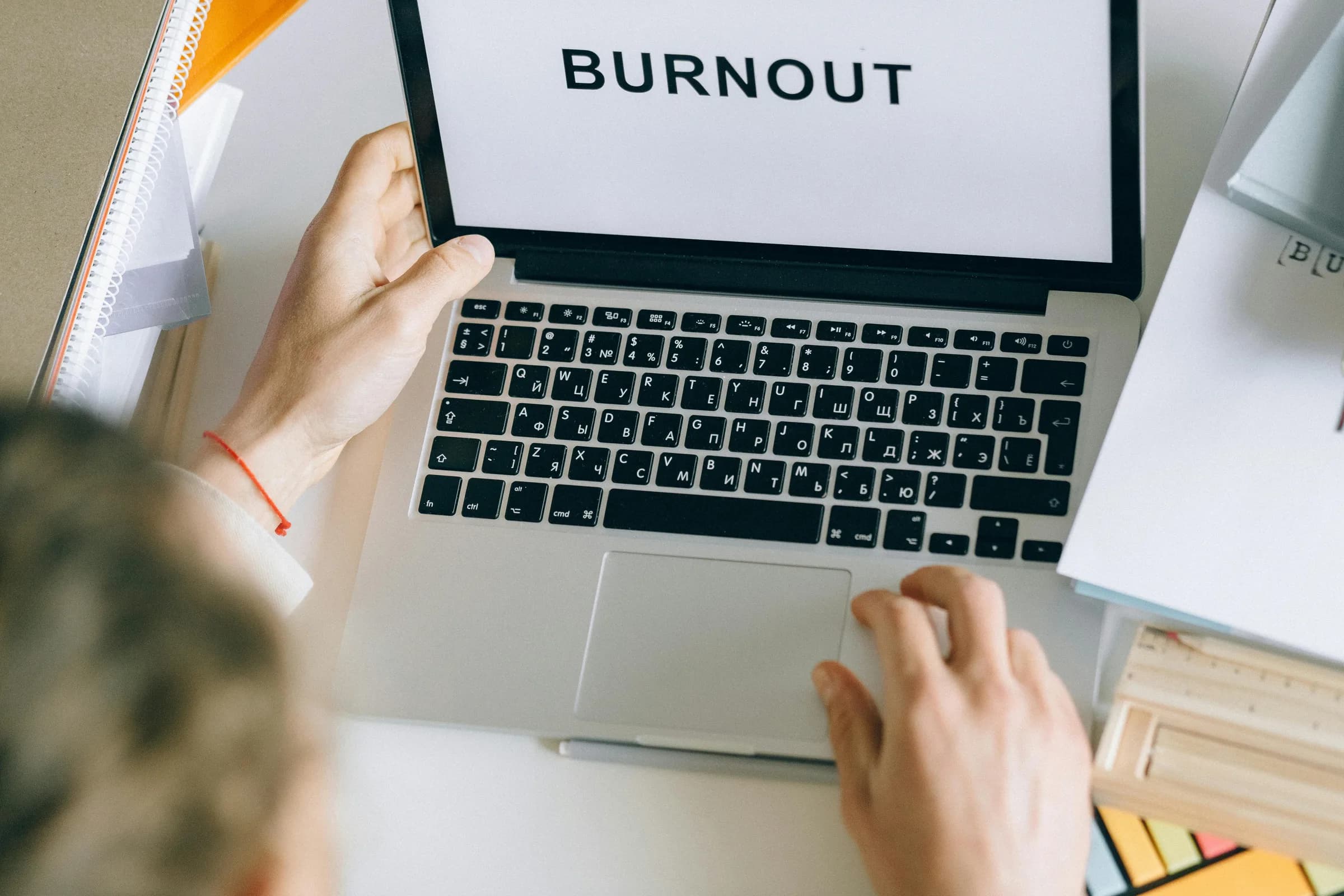
La dettatura di Word di solito smette di funzionare per uno di due motivi: il pulsante Dictate manca perché quella copia di Word non ha un abbonamento Microsoft 365, oppure il pulsante c'è ma Word non riesce a raggiungere il microfono o la connessione internet di cui ha bisogno. Il primo è un problema di licenza, non un bug. Il secondo è una correzione delle impostazioni da due minuti. Se devi solo dettare un paragrafo e non hai Microsoft 365, la digitazione vocale gratuita di Windows con Win + H, oppure un'app desktop a livello di sistema, detta dentro Word senza nulla di tutto questo.
Lo stesso messaggio di assistenza continua ad arrivare con parole diverse: "Dictate è semplicemente sparito." Nove volte su dieci, non è sparito niente. Il pulsante non c'è mai stato, perché Dictate è una funzione di Microsoft 365 e una copia di Word acquistata una tantum non la include. Quel singolo fatto spiega più segnalazioni di "non funziona" di tutti i problemi di microfono messi insieme.
Quando la dettatura si ferma davvero, raramente è un mistero: un abbonamento che non hai, un microfono che Windows non vuole condividere, o un server che Word non riesce a raggiungere. Li controlleremo tutti e tre, nell'ordine in cui le cose si rompono. E se Dictate di Word continua a darti battaglia, ti mostrerò un modo per dettare dentro Word che non dipende da nulla di tutto ciò.
Nessun pulsante Dictate? Probabilmente non hai Microsoft 365
Le famose liste di soluzioni saltano questa causa, ed è la più comune. La funzione Dictate di Word richiede un abbonamento Microsoft 365 attivo, e devi aver effettuato l'accesso con esso. Microsoft lo dice chiaramente: "Dictate non è disponibile in Office 2016 o 2019 per Windows senza Microsoft 365." Niente abbonamento, niente pulsante. Non c'è nulla da correggere nelle impostazioni perché la funzione non è mai stata installata.
Oops, there was a problem. Please try again later.
La pagina di risoluzione dei problemi di Microsoft ha persino una sezione intitolata "Can't find Dictate button," e la risposta è la stessa: serve un abbonamento Microsoft 365 attivo, e devi aver effettuato l'accesso con esso (la formulazione è loro, non mia). Microsoft nomina direttamente 2016 e 2019; le versioni 2021 e 2024 acquistate una tantum sono sulla stessa barca senza abbonamento, quindi la regola vale comunque anche dove Microsoft salta l'anno.
The test: Il test: apri Word, vai alla scheda Home, guarda all'estremità destra della barra multifunzione. Se non c'è l'icona del microfono Dictate, non hai effettuato l'accesso a Microsoft 365 con un abbonamento attivo. Accedi con l'account giusto, oppure passa all'opzione gratuita Win + H più in basso.
La checklist rapida: cosa provare per prima cosa
Se il pulsante Dictate c'è ma non fa nulla, esegui questa lista prima delle sezioni più approfondite. La maggior parte dei casi di "non funziona" si risolve qui.
Controlla il microfono. Assicurati che non sia disattivato, che sia collegato e che sia impostato come dispositivo di input predefinito nelle impostazioni audio di Windows.
Verifica il tuo abbonamento. Devi aver effettuato l'accesso a Microsoft 365 con un abbonamento attivo perché Dictate compaia e funzioni del tutto.
Controlla la connessione. Dictate è basato sul cloud, quindi conferma di avere una connessione internet funzionante prima di ogni altra cosa.
Chiudi l'altra app che occupa il microfono. Teams, Zoom o una scheda del browser possono occupare il microfono. Chiudi qualsiasi altra cosa potrebbe usarlo, poi riprova Dictate.
Aggiorna Word per il web. Nella versione browser, aggiorna la pagina e concedi al browser il permesso per il microfono quando lo richiede.
La scorciatoia da tastiera per attivare/disattivare il microfono, una volta che Dictate funziona, è Alt + ` (backquote) su Windows e Option + F1 su Mac. Se nessuno di questi cinque punti risolve, continua a leggere.
Il microfono funziona ovunque tranne che in Word
Ecco quello frustrante. Il microfono registra bene in Registratore vocale, i colleghi ti sentono durante le chiamate, e Word continua a fare il sordo. Il colpevole abituale è un permesso che Windows applica per singola app. Apri Impostazioni, poi Privacy e sicurezza, poi Microfono, e assicurati che l'accesso al microfono sia attivo e che le app desktop siano autorizzate a usarlo. Word sta dietro quell'interruttore come ogni altra app desktop.
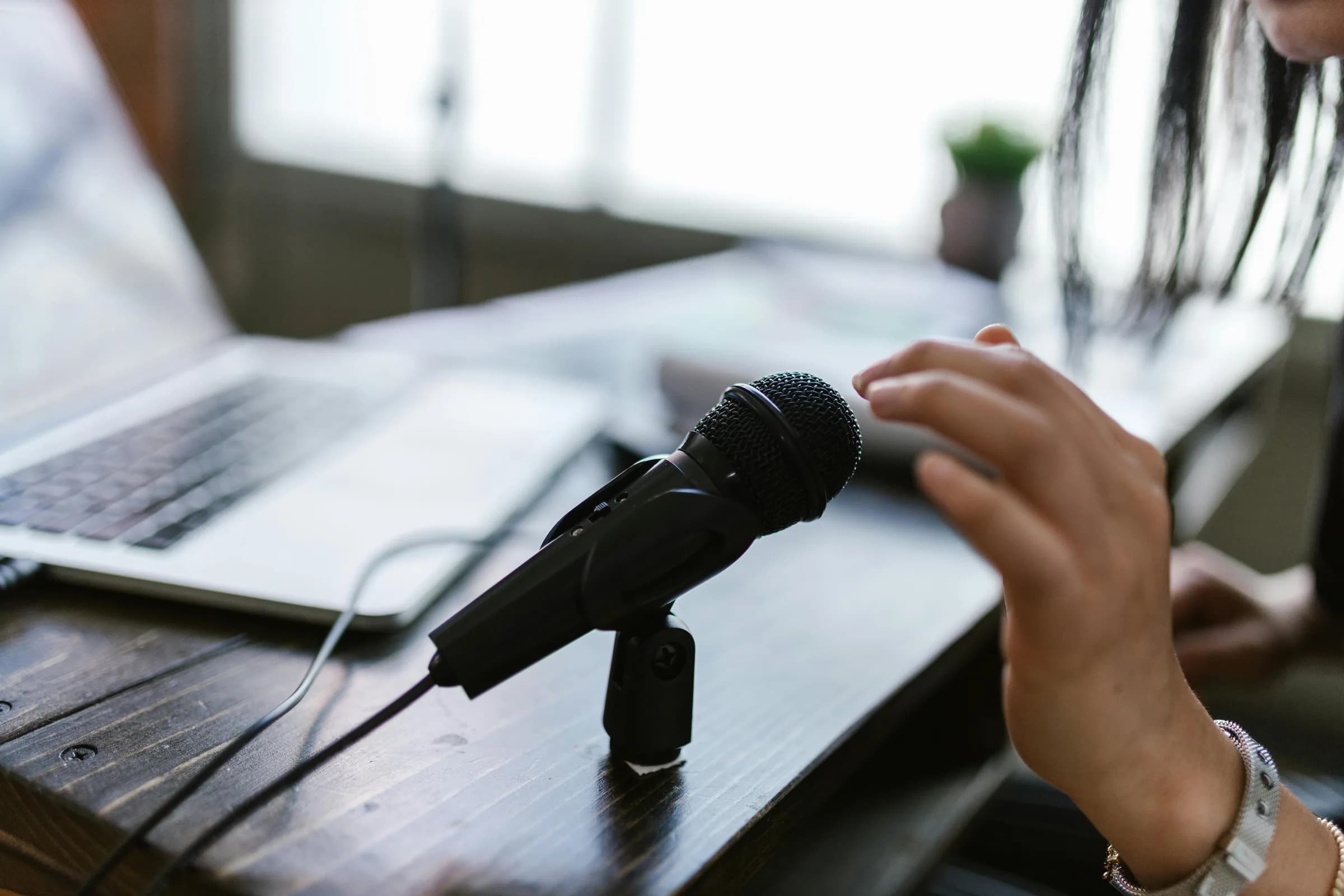
Due messaggi specifici restringono il campo. Se vedi "Dictation can't hear you," o non succede nulla mentre parli, il microfono è disattivato o è selezionato l'input sbagliato, quindi cambia l'input. Se vedi "We don't have access to your microphone," un'altra app lo sta occupando; chiudi quell'app e riprova Dictate. In Word per il web c'è un passaggio in più: aggiorna la pagina, clicca di nuovo su Dictate e concedi il permesso al browser quando compare la richiesta. I browser gestiscono il microfono separatamente, quindi un permesso concesso il mese scorso può resettarsi da solo dopo un aggiornamento.
Sai che ha funzionato quando premi Dictate, dici una frase di prova e le parole compaiono sulla pagina entro un secondo o due — se succede, il permesso è rimasto attivo e puoi andare avanti. Un ultimo dettaglio: un microfono USB da $20 fa più per l'accuratezza di qualsiasi impostazione tu possa modificare. Se Word ti sente ma le parole escono sbagliate, il problema è l'audio, non il software.
L'errore "Oops, there was a problem with Dictation"
La gente incolla questo errore nella ricerca alle 23. La formulazione — "Oops, there was a problem with Dictation" — proviene dalle segnalazioni degli utenti più che dalla documentazione di Microsoft, quindi tratta le soluzioni come comunemente riportate piuttosto che come verità assoluta. Sono a basso rischio e vale la pena provarle in ordine: controlla la connessione internet, esci da Microsoft 365 e rientra, aggiorna Office all'ultima versione, ed esegui lo strumento di riparazione di Office se il problema persiste. La maggior parte delle segnalazioni "Oops" si risolve dopo il passaggio di uscita e nuovo accesso, perché il token cloud di Dictate era diventato obsoleto.
Sai che è risolto quando riapri la barra di Dictate, dici una frase e il banner resta sparito mentre il testo scorre — se l'"Oops" torna al click successivo, passa al passaggio di riparazione. Un errore che richiede un'uscita, un aggiornamento e uno strumento di riparazione per risolversi è un errore relativo a un server che non controlli. È la natura della dettatura cloud, e ci porta alla causa successiva.
Dictate ha bisogno di internet, e una VPN può romperlo
Dictate di Word non gira sul tuo laptop. È basato sul cloud. Microsoft è esplicita: "Dictation lets you use speech-to-text to author content in Microsoft 365 with a microphone and reliable internet connection." Niente connessione, niente dettatura. Il tuo audio lascia la tua macchina, viene trascritto sui server di Microsoft e torna come testo. Quando il viaggio di andata e ritorno fallisce, Word ammutolisce.
Anche una VPN o un proxy aziendale possono ucciderlo silenziosamente. Poiché Dictate comunica con i server vocali di Microsoft, una VPN rigida o un firewall di lavoro possono interrompere quella conversazione e la dettatura si ferma e basta. Microsoft non nomina le VPN nella sua pagina, quindi tratta questo come una conseguenza della dipendenza dal cloud, non come un'istruzione di Microsoft. Il test è schietto: spegni la VPN, prova Dictate e vedi se si risveglia. Se lo fa, hai la tua risposta e una conversazione da avere con l'IT.
Quando Dictate funziona ma storpia le parole o semplicemente fallisce
Se Dictate funziona ma le parole escono come parole senza senso, probabilmente la lingua parlata non corrisponde. Dictate di Word legge la sua lingua da un menu a tendina "Spoken Language" nella barra di Dictate. Se è impostato su una lingua e tu ne parli un'altra — o se le impostazioni di tastiera e voce di Windows non concordano — Dictate trascrive con piena sicurezza e sbaglia ogni parola. Non è rotto. Sta ascoltando le parole sbagliate.
Apri la barra di Dictate, trova il menu a tendina della lingua parlata e impostalo sulla lingua che stai parlando. Fai prima corrispondere la lingua di Dictate alla tua voce; se questo risolve, puoi smettere di inseguire impostazioni del microfono che non avevi mai bisogno di toccare. Ho passato un'intera serata sulla teoria del "dispositivo di input sbagliato" prima di accorgermi che la lingua era impostata su un paese in cui non ho mai vissuto, quindi lo dico per esperienza, non dal manuale.
Quando invece il sintomo è "tutto sembra a posto e fallisce comunque," l'installazione stessa è sospetta. Riparare Office ricostruisce i componenti da cui dipende Dictate senza toccare i tuoi documenti. Su Windows, apri Impostazioni, vai su App, trova Microsoft 365 o Office, scegli Modifica ed esegui la riparazione: prima la riparazione rapida, poi quella online se necessario. È l'equivalente in fatto di risoluzione dei problemi dello spegnere e riaccendere, solo che sostituisce i file danneggiati, e risolve una quota sorprendente di blocchi ostinati di Dictate.
Quando saltare del tutto Dictate di Word
Ecco l'opinione onesta che le altre liste di soluzioni non ti danno mai. Se devi solo un paragrafo veloce e non hai Microsoft 365, non comprare un abbonamento per questo. Windows ha la digitazione vocale integrata. Premi Win + H, e compare una barra di dettatura che funziona in qualsiasi campo di testo — Word, Notepad, un browser, una casella di chat — senza bisogno di Microsoft 365. È una funzione diversa da Dictate di Word, è gratuita, e per appunti brevi è più che sufficiente. Pagare un abbonamento solo per dettare, quando Windows include già la dettatura gratis, è una tassa sul non sapere che la scorciatoia esiste.
Win + H ha i suoi limiti. È solo per Windows, si appoggia anch'esso al cloud, e gli mancano le comodità consapevoli del documento di Dictate di Word. Ma per il lettore il cui unico obiettivo è "smettere di scrivere a mano questa email," è la soluzione, e preferisco indirizzarti lì piuttosto che vederti pagare un abbonamento mensile per un pulsante.
If you want that decision laid out properly, Win+H vs Dictate in Word compares both against a system-wide tool.
Come Whisper risolve la maggior parte di tutto questo una volta per tutte
La maggior parte dei guasti sopra condivide una radice: Dictate di Word è una funzione cloud saldata a un abbonamento. Togli l'abbonamento, internet o l'account giusto, e crolla. Whisper by Remskill adotta un approccio diverso: un'app desktop a livello di sistema, non un componente aggiuntivo di Word. Premi un tasto di scelta rapida, parli e il testo compare al cursore in qualsiasi app — Word, Word Online in un browser, la tua email, un editor di codice, ovunque lampeggi un cursore.
Il tasto di scelta rapida predefinito è Ctrl + Space su Windows; su Mac tieni premuti Command e Option insieme e rilasci uno dei due tasti per fermarti. Poiché la pipeline locale di Whisper gira interamente sulla tua macchina attraverso un motore pure-Rust, funziona offline. Nessun requisito di internet affidabile, quindi nessuna VPN o proxy può interromperla. Nessun accesso a Microsoft 365, perché non è una funzione di Microsoft. Non c'è alcun pulsante Dictate che possa sparire, perché non c'è alcun pulsante — c'è un tasto di scelta rapida che si comporta allo stesso modo in ogni editor.
Com'è Whisper: modelli, lingue e ripulitura con l'AI
Il lato della trascrizione locale è gratuito per qualsiasi utente autenticato, senza carta richiesta per iniziare. Scegli tu come funziona: il motore Parakeet di NVIDIA (~600 MB) per un inglese veloce più 24 lingue europee, oppure i modelli multilingue di Whisper per 99 lingue con rilevamento automatico, oppure i modelli solo inglese se è tutto ciò che ti serve.
Se vuoi qualità cloud di prim'ordine e risposte web in tempo reale, la modalità Pro gira sulla tua chiave OpenAI. Niente di tutto ciò dipende dalla presenza di un pulsante Dictate, da un abbonamento attivo o da un server raggiungibile. Lo stesso tasto di scelta rapida funziona allo stesso modo su Windows e Mac, e la guida passo passo voice-to-text per Windows mostra la configurazione dall'inizio alla fine.
Ricordo un parente alla fine degli anni '90 con Dragon NaturallySpeaking su una macchina Windows 98 — 45 minuti a leggere parole ad alta voce per "addestrarlo," un ritardo di quattro secondi per frase, poi le cuffie scagliate dall'altra parte della stanza. Le cuffie sono sopravvissute; l'esperimento di dettatura no. Venticinque anni dopo, la dettatura non dovrebbe aver bisogno di un abbonamento o di un server in un altro stato per scrivere un paragrafo. Quando ne ha bisogno, quello è il bug — anche se il software lo chiama funzione.
Further reading
Se la tua dettatura di Word è rotta, scendi nella lista in ordine: nessun pulsante significa nessun abbonamento, nessun suono significa il microfono, nessuna risposta significa la connessione. Risolvi quelli e Dictate di solito torna. E se sei stanco di una funzione che svanisce con il tuo abbonamento, detta dentro Word come faresti in qualsiasi altra app — con un tasto di scelta rapida a cui non importa quale versione di Office hai comprato.
Detta dentro Word senza il pulsante Dictate
Tieni premuto il tasto di scelta rapida, parla, rilascia. La trascrizione compare ovunque sia il tuo cursore — un documento Word, una risposta email, una scheda del browser — senza abbonamento, senza server e senza alcun pulsante che possa sparire.
Modalità locale gratuita per qualsiasi account autenticato. Nessuna carta richiesta per iniziare.



