 Di Denys Medvediev
Guida alla configurazione
Voice to text su Mac: la guida alla configurazione
Tre opzioni, circa un'ora, e quella che sceglierei io.
Martedì scorso ho dettato un aggiornamento di prodotto da 2.400 parole al mio team — seduto al bancone della cucina, MacBook Air M2 aperto, tasto Right Option premuto, bollitore che fischiava sul fornello dietro di me. Il cursore in Notion ha lampeggiato una volta. Le parole sono atterrate. Ne ho corrette due.
Cinque anni fa sarebbe stato impossibile su Mac. Tre anni fa avrebbe richiesto un sidecar Python, un server di dettatura da tenere acceso in background e la pazienza di fare debug a ffmpeg alle 23:00. Oggi è un download da 30 MB, due richieste di permessi macOS e un hotkey da premere mentre l'acqua bolle.
Questa è una guida per configurarlo. È anche un'opinione su quale configurazione scegliere.
Gli utenti Mac volevano una dettatura vocale precisa e utilizzabile ovunque da un decennio — e l'opzione integrata di Apple è rimasta appena-sufficiente per messaggi brevi e nient'altro. Nel 2026 il divario si è finalmente colmato: tre diversi percorsi di trascrizione girano bene su un MacBook di quattro anni fa, ma la scelta tra loro non è ovvia, e la scelta sbagliata al primo giorno è il motivo più comune per cui le persone mollano.
Questa guida copre i tre percorsi — cloud OpenAI BYOK, Parakeet locale, Whisper locale — spiega cosa ciascuno fa bene e cosa fa male, e si chiude con una configurazione passo-passo per il percorso che consiglierei alla maggior parte dei lettori. Alla fine avrai voice-to-text funzionante sul tuo Mac, con un hotkey operativo, il modello giusto per il tuo hardware e un'idea chiara di quando rivedere gli altri due percorsi più avanti. La maggior parte delle email di supporto che leggo a Remskill arriva da persone che hanno scelto il percorso sbagliato al primo giorno e non hanno mai più riprovato.
Installa Whisper. Concedi due permessi macOS. Tieni premuto Right Option per dettare. Circa 30 minuti in tutto. Cloud è il percorso che sceglierei io — guida sequenziale qui sotto, più le due alternative.
Tre percorsi in un minuto
Whisper per Mac integra tre motori di trascrizione nella stessa UI. Non devi decidere il primo giorno — puoi cambiare in qualsiasi momento da Settings → Transcription. Ma le impostazioni iniziali contano, quindi ecco cos'è davvero ciascun percorso.
If your Mac is only one of the devices you dictate on, see voice typing apps for every device.
Cloud — OpenAI BYOK
Porti la tua API key OpenAI. L'audio va su gpt-4o-mini-transcribe (o gpt-4o-transcribe per la fascia di qualità più alta). Ti addebitano circa $0.003 per minuto di audio, fatturati direttamente. Migliore precisione tra i tre percorsi oggi, più cleanup opzionale della dettatura via GPT-5 Mini, più ricerca web vocale opzionale tramite Responses API di OpenAI. Richiede internet.
Locale — Parakeet
Parakeet TDT di NVIDIA, ~600 MB, gira sulla CPU in pure Rust (niente sidecar Python). L'opzione locale più veloce — 5–10× più veloce di Whisper-large su CPU sullo stesso audio. Inglese più 24 lingue europee, incluso polacco, russo, ucraino. Niente traduzione verso l'inglese. Niente scelta della dimensione del modello — è un solo modello.
Locale — Whisper
Whisper open-source di OpenAI, otto dimensioni di modello da tiny.en (39 MB, solo inglese) a large-v3 (3 GB, multilingua). Più lento di Parakeet ma supporta 99 lingue, può tradurre direttamente parlato non-inglese in inglese, e accetta vocabolario personalizzato se detti gergo tecnico. Occupa circa 2 GB di disco se resti multilingua.
Cloud vs. Parakeet vs. Whisper locale
| Caratteristica | Cloud (OpenAI BYOK) | Parakeet locale | Whisper locale |
|---|---|---|---|
| Precisione su parlato pulito | La migliore dei tre | Molto buona (EN, lingue UE) | Buona (small.en); eccellente (large-v3) |
| Velocità (M2 Air) | ~280ms al primo token; legato alla rete | ~1.4× tempo reale su CPU | small.en: ~5×. large-v3: ~0.4× (più lento del tempo reale) |
| Lingue | ~57 elencate da OpenAI; ~98 addestrate | EN + 24 europee | 99 (varianti multilingua) |
| Funziona offline | No | Sì | Sì |
| Costo marginale | ~$0.003/min direttamente a OpenAI | Gratis dopo l'installazione | Gratis dopo l'installazione |
| Extra | AI cleanup, ricerca web vocale | Minor calore CPU | Traduzione in inglese; vocabolario personalizzato |
Se hai $5/month da spendere e una connessione internet che funziona: Cloud. Se no: Parakeet per dettatura in inglese o lingue UE, oppure Whisper se ti servono 99 lingue o la traduzione verso l'inglese. La guida del §4 copre Cloud. Versioni in sintesi degli altri due nei §5 e §6.
Apple Dictation: quando la cosa gratis va bene
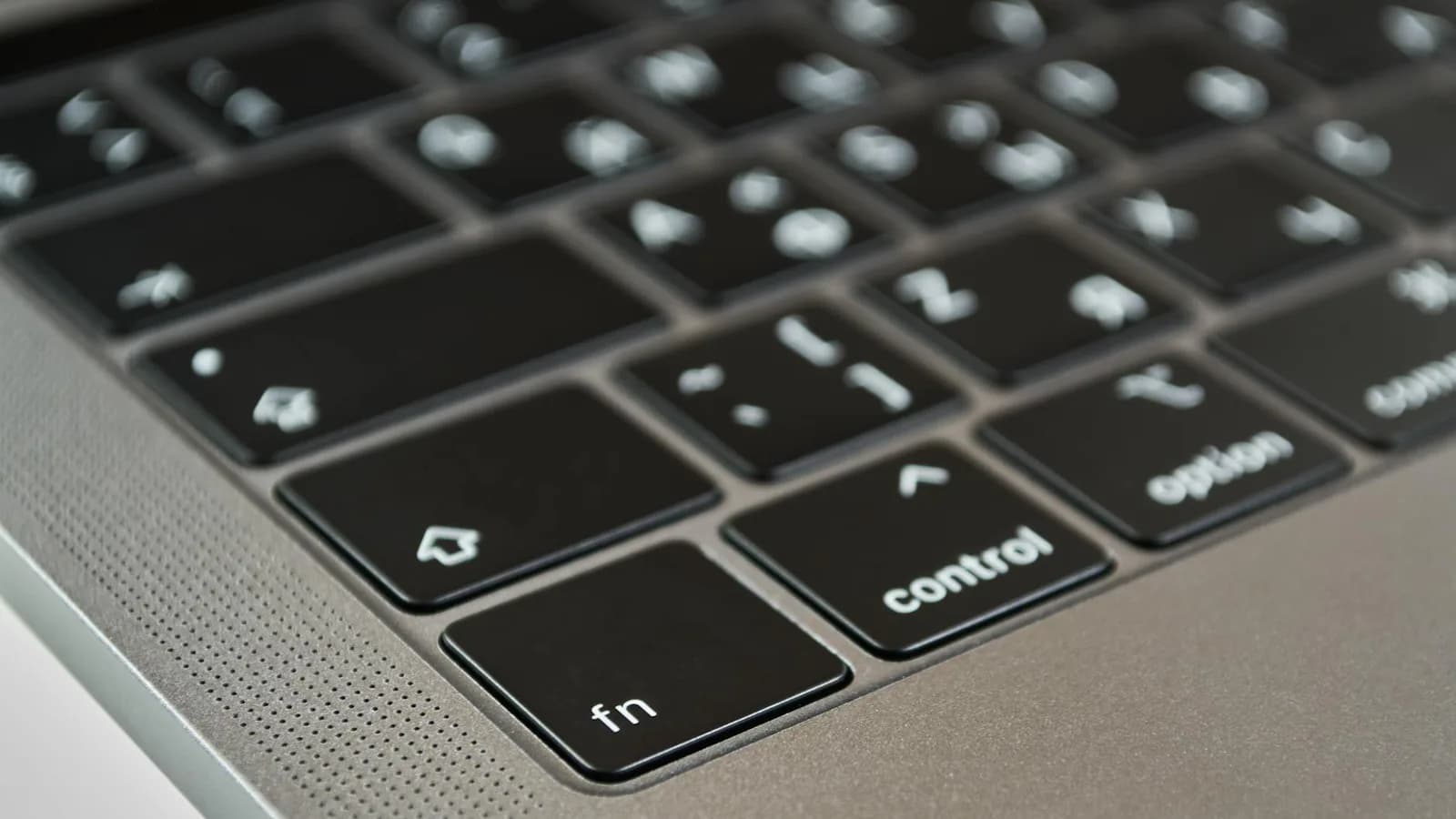
Apple Dictation è incluso in macOS. Premi la scorciatoia configurata (la default cambia con la versione di macOS — attualmente il tasto microfono sui MacBook M-series, oppure una scorciatoia da tastiera personalizzabile), parli, fai click fuori. Gratis. Elaborazione on-device su Apple Silicon per oltre 40 lingue e varianti regionali.
Funziona per messaggi brevi — iMessage da due righe, risposte Slack, note del calendario — qualsiasi cosa sotto i 30 secondi. Oltre, ti scontri con il limite storico di sessione, la punteggiatura va a deriva sulle frasi lunghe e i nomi propri si perdono. Mia figlia maggiore si chiama Mira; Apple Dictation l'ha chiamata "Maira", "Mirror" e una volta memorabilmente "Mirror image".
Se le tue esigenze di dettatura sono messaggi brevi e nient'altro, smetti di leggere questo articolo e usa Apple Dictation. È gratis, è già installato, e la precisione su una frase di 10 secondi in ambiente silenzioso è genuinamente buona. La documentazione di setup di Apple copre tutto in due pagine. Il resto di questa guida è per quando l'avrai superata.
Going the other direction — Mac to ear instead of mouth to Mac — Spoken Content is the built-in mirror of Apple Dictation, and the free text-to-speech tools we vetted cover what to add when the system voice runs out of road.
Stepping back further — the same picture on every other device — we covered talk-to-text shortcuts on Windows, Android, and iPhone so you can compare what each platform gets for free before deciding where Whisper earns its keep.
La guida passo-passo — Cloud (consigliato)
Circa 30 minuti da un Mac pulito a dettare un paragrafo in qualsiasi app. Passi numerati, ognuno con un risultato verificabile — se il check di un passo fallisce, la causa è elencata nel §8. Ti servono: un Mac con macOS 13 o più recente, un account OpenAI con un metodo di pagamento configurato, e un minuto pieno di pazienza per i dialoghi dei permessi macOS.
1. Scarica l'installer
Vai su whisper.remskill.com/download. La pagina rileva la tua piattaforma e serve l'ultima .dmg per Apple Silicon. I Mac Intel sono deprecati — se è la tua macchina, vedi §6 e usa il percorso Whisper locale su un altro hardware, oppure aspetta il prossimo Mac.
Check: un file chiamato Whisper-by-Remskill-x.x.x.dmg arriva nella cartella Downloads. Circa 30 MB.
2. Trascina su Applicazioni
Apri il .dmg. Vedrai l'icona di Whisper e una scorciatoia translucida ad Applicazioni. Trascina l'icona su Applicazioni, poi espelli il .dmg dal Finder. Apri Applicazioni e fai doppio click su Whisper per avviarlo.
Check: macOS chiede "Whisper è un'app scaricata da Internet. Sei sicuro di volerla aprire?" Click su Apri. Compare la finestra dell'app con il logo Whisper e una schermata Sign In.
3. Concedi il permesso Microfono
Al primo avvio l'app chiede a macOS l'accesso al microfono. macOS mostra il dialogo di sistema "Whisper vorrebbe accedere al microfono." Click su Consenti. Se te lo perdi: System Settings → Privacy & Security → Microphone → attiva Whisper.
Check: System Settings → Privacy & Security → Microphone mostra Whisper con il toggle attivo.
4. Concedi il permesso Accessibilità
Whisper ha bisogno di Accessibilità per incollare la trascrizione al cursore in qualsiasi app. macOS mostra il dialogo "Whisper vorrebbe controllare questo computer usando le funzioni di accessibilità." Click su Apri System Settings, trova Whisper nella lista Accessibilità, attiva il toggle, poi torna all'app Whisper. Il toggle richiede di sbloccare con Touch ID o password.
Check: System Settings → Privacy & Security → Accessibility mostra Whisper con il toggle attivo. La finestra Whisper ora mostra l'interfaccia principale (nessuna richiesta di permessi sopra).
5. Accedi (account gratuito)
Clicca su Sign In. Usa Google, GitHub o email. L'account è gratis — nessun metodo di pagamento richiesto. Tutti i percorsi di trascrizione locale (Parakeet, Whisper) funzionano subito. Il percorso Cloud è bloccato dietro una scheda di upgrade in-app; se vuoi provare Cloud, il flusso di upgrade apre una prova Pro di 7 giorni che richiede una carta.
Check: in basso a sinistra della sidebar compare "Sign Out" invece di "Sign In." L'indicatore di versione (es. "v2.4.2 · Check for updates") è visibile in basso a destra.
6. Incolla la tua API key OpenAI
In Settings → Transcription, sposta il segment toggle su Cloud. Incolla la tua API key OpenAI (sk-...) nel campo API Key, click su Save. La key vive nel tuo Keychain macOS — Whisper non la rivede mai dopo questo paste, e non la manda mai ai server di Remskill. Se non hai ancora una key: platform.openai.com → API Keys → Create new secret key, copia, incolla qui.
Check: il campo API Key mostra ●●●●●● (mascherato). Il dropdown Model si sblocca e mostra GPT-4o Mini Transcribe e GPT-4o Transcribe.
7. Scegli un modello di trascrizione
Per ora resta su GPT-4o Mini Transcribe. Costa circa $0.003 al minuto, che fa più o meno $1 per cinque ore di parlato — la maggior parte degli utenti spende $2–4 al mese in trascrizione. Passa a GPT-4o Transcribe più avanti se fai dettatura tecnica densa; costa il doppio ed è notevolmente migliore sul gergo, ma Mini è la default giusta.
Check: Settings → Transcription → Model mostra GPT-4o Mini Transcribe.
8. La tua prima dettatura
Apri Note (o Mail, o qualsiasi app con un campo di testo). Click in un campo di testo così che il cursore lampeggi. Tieni premuto il tasto Right Option. L'overlay Whisper compare in fondo allo schermo con lo stato di registrazione — waveform rossa, pillola Cancel, pulsante Stop rosso. Pronuncia la frase: "Sto provando Whisper per la prima volta sul mio Mac." Rilascia Right Option. Circa un secondo dopo le parole compaiono al cursore.
Check: la frase è scritta dentro Note, con punteggiatura ragionevole. L'overlay mostra una spunta verde e "Text pasted" per mezzo secondo, poi sparisce.
9. Opzionale — attiva AI cleanup e ricerca web
Settings → AI → sposta On / Off su On. Il modello di cleanup di default è GPT-5 Mini, che toglie le esitazioni dalla dettatura, sistema il tipo di grammatica che viene fuori parlando a braccio, e può applicare un preset di tono. Tre preset di istruzioni sono inclusi out of the box (Developer, Writer, Doctor) e puoi aggiungerne dei tuoi. Attiva Web search se vuoi fare domande vocali tipo "che tempo fa oggi a Brașov" — le risposte vengono incollate al cursore tramite la Responses API di OpenAI.
Check: detta la stessa frase di test con AI attivo. L'output dovrebbe essere più pulito — meno esitazioni, punteggiatura migliore, e qualsiasi preset di tono che hai scelto applicato.
Percorso alternativo 1 — Parakeet locale
Usa questo se: lavoro sensibile alla privacy (note mediche, redazione legale), niente internet su un volo, oppure dettatura in inglese o lingua europea dove il costo marginale di Cloud sembra eccessivo.
Setup: fai i passi 1–5 del §4 (download, install, due permessi, sign in). Poi in Settings → Transcription, sposta il segment toggle da Cloud a Local. Nella riga Model, scegli Parakeet — la prima volta che lo selezioni, l'app scarica circa 600 MB. Testa tenendo Right Option e dettando una frase. Non c'è API key da incollare, niente dimensione del modello da scegliere — Parakeet è un solo modello. Nota: AI cleanup richiede comunque Cloud e la tua API key OpenAI. La dettatura è locale; il cleanup ha bisogno di rete se lo vuoi.
Parakeet funziona allo stesso modo su Windows — l'unica differenza è la scorciatoia (Ctrl + Spazio anziché Opzione destra). Per la guida completa su Windows vedi voice to text su Windows.
Using Whisper to dictate into Microsoft Word? Speech to text in Word has a few Word-specific quirks worth knowing before you start.
Not sure which transcription tool fits your workflow? the full transcription software breakdown covers AI vs human, cloud vs local, and accuracy realities across every category.
Preferisci la pagina del prodotto alla guida pratica? Whisper, il riconoscimento vocale per Mac presenta l'app, i modelli locali e il download in un unico posto.
Percorso alternativo 2 — Whisper locale
Usa questo se: 99 lingue inclusi mandarino, polacco, giapponese, hindi; oppure ti serve la traduzione in inglese (parli polacco, ottieni testo inglese); oppure usi vocabolario specializzato che beneficia di hotwords personalizzate. Più lento di Parakeet ma più flessibile.
Setup: passi 1–5 del §4. Poi Settings → Transcription → Local. Nella riga Model, scegli una variante Whisper. small.en è la default giusta per solo inglese su un Mac da 16 GB (~460 MB, ~5× tempo reale). La prima selezione scarica il modello — small.en è veloce; large-v3 ci mette qualche minuto. Opzionale: nella riga Custom words, incolla qualsiasi vocabolario tecnico che vuoi che venga riconosciuto (termini medici, nomi di marchi, parole chiave di codice). Vedi §7 per scegliere una dimensione di modello diversa se small.en non è quella giusta.
Coming from a Mac transcription app? our honest MacWhisper alternative explains why a dictation-first, free local pipeline beats a file-transcription-first tool for everyday writing.
Scegliere una dimensione di modello Whisper (solo se sei sul percorso del §6)
Salta questa sezione se sei andato su Cloud o Parakeet. Se sei andato su Whisper locale, le otto dimensioni di modello si dividono in solo-inglese (.en) e multilingua. Più grande è più preciso e più lento. Cinque che contano di più:
| Modello | Disco / RAM | Da usare quando |
|---|---|---|
| tiny.en | 39 MB | Solo per il primo test — la precisione è grezza |
| base.en | 142 MB | Note rapide su un Mac da 8 GB |
| small.en (consigliato) | 461 MB | Dettatura quotidiana in inglese su 16 GB+. Miglior rapporto velocità/precisione. |
| medium.en | 1.4 GB | Quando small.en sbaglia il gergo tecnico |
| large-v3 | 3 GB / ~6 GB RAM | Multilingua, traduzione in inglese, o precisione di alto livello. Lento. |
Non chiedere a medium.en di condividere 8 GB di RAM con Slack e Chrome. Il risultato è uno stutter che non c'è nell'audio.
Tre cose che fanno inciampare la gente
In ordine di frequenza dei ticket di supporto. Se la tua configurazione non funziona, questa sezione è più veloce che riavviare l'app tre volte.
1. Il conflitto di hotkey
Sintomo: tieni premuto Right Option, l'overlay Whisper non compare, e nel campo di testo atterra invece un carattere speciale (™, ®, ø, ecc.).
Causa: Right Option è anche il modificatore di macOS per i caratteri speciali. Se un'altra app o un remapper di tastiera l'ha già rivendicato, Whisper non riceve mai la pressione del tasto.
Fix: Settings → Recording → Shortcut → click sul campo, premi una combinazione di tasti diversa. Cmd+Option+Space è una default sicura per gli utenti Mac (nessun conflitto con niente di stock). Oppure usa Karabiner Elements per rimappare Right Option a un tasto che Whisper può rivendicare da solo.
Escalation: ancora rotto dopo un remap? Controlla System Settings → Privacy & Security → Input Monitoring — Whisper deve essere attivo. Alcuni utenti hanno Accessibility ma si perdono questo.
2. Il permesso microfono concesso a metà
Sintomo: l'overlay Whisper compare quando tieni premuto l'hotkey, ma la barra di registrazione resta a zero ampiezza — niente waveform — e dopo il rilascio, nessuna trascrizione.
Causa: macOS tratta l'accesso al microfono come separato dal dialogo che hai visto al primo avvio. Se hai cliccato Don't Allow una volta, o se hai aggiornato macOS mentre Whisper era in esecuzione, il toggle si è disattivato silenziosamente.
Fix: System Settings → Privacy & Security → Microphone → conferma che Whisper sia attivo. Esci e riavvia Whisper se hai appena cambiato il toggle. Testa dettando una sola parola — dovresti vedere la waveform animarsi.
Escalation: se il toggle è attivo e la waveform resta piatta: System Information → Audio → conferma che ci sia un microfono collegato. Gli utenti Mac con interfacce audio esterne a volte hanno il dispositivo scollegato senza accorgersene.
3. Provare a dettare in una stanza perfettamente silenziosa
Sintomo: la registrazione funziona, ma la trascrizione è vuota — o piena di parole inventate. A volte l'AI cleanup parte e scrive un paragrafo dal nulla.
Causa: i modelli Whisper sottostanti hanno allucinazioni sul quasi-silenzio — niente audio in input viene interpretato come "forse parlato sussurrato che dovrei indovinare." Il modello di cleanup poi veste l'allucinazione di tutto punto.
Fix: parla normalmente e in modo udibile. Il modello è calibrato per parlato a volume da ufficio, non a volume da sussurro. Se devi dettare a bassa voce: Settings → Recording → alza la soglia di silenzio, oppure avvicina il microfono.
Escalation: continua ad allucinare con parlato normale? Probabilmente sei su tiny.en o base.en — sali a small.en (§7). I modelli tiny allucinano più spesso perché hanno meno contesto.
If your symptom doesn’t match any of these three, the longer fix-list lives in verified fixes for Mac Dictation that stopped working.
Further reading
L'email di martedì scorso era 2.400 parole. Il bollitore era ancora caldo quando ho premuto invio. Il panino era pronto. La lavastoviglie era in funzione. Niente di tutto questo ha richiesto di digitare, ed è proprio quello il punto.
Provalo sul tuo Mac
Revisionato: 2026-05-02. Testato su M1 Air (8 GB), M2 Air (16 GB), M4 Air (16 GB).



