 Di Denys Medvediev
Tutorial
Voice typing di Google Docs non funziona
Quando il Voice typing di Google Docs smette di funzionare, la causa è quasi sempre una di quattro cose: un browser non supportato, un microfono bloccato o sbagliato, una connessione persa o una scheda che ha perso il focus. Il Voice typing funziona solo in Chrome, Edge o Safari, e ha bisogno di una connessione attiva perché Google elabora l'audio lato server.
Ultimo aggiornamento: giugno 2026
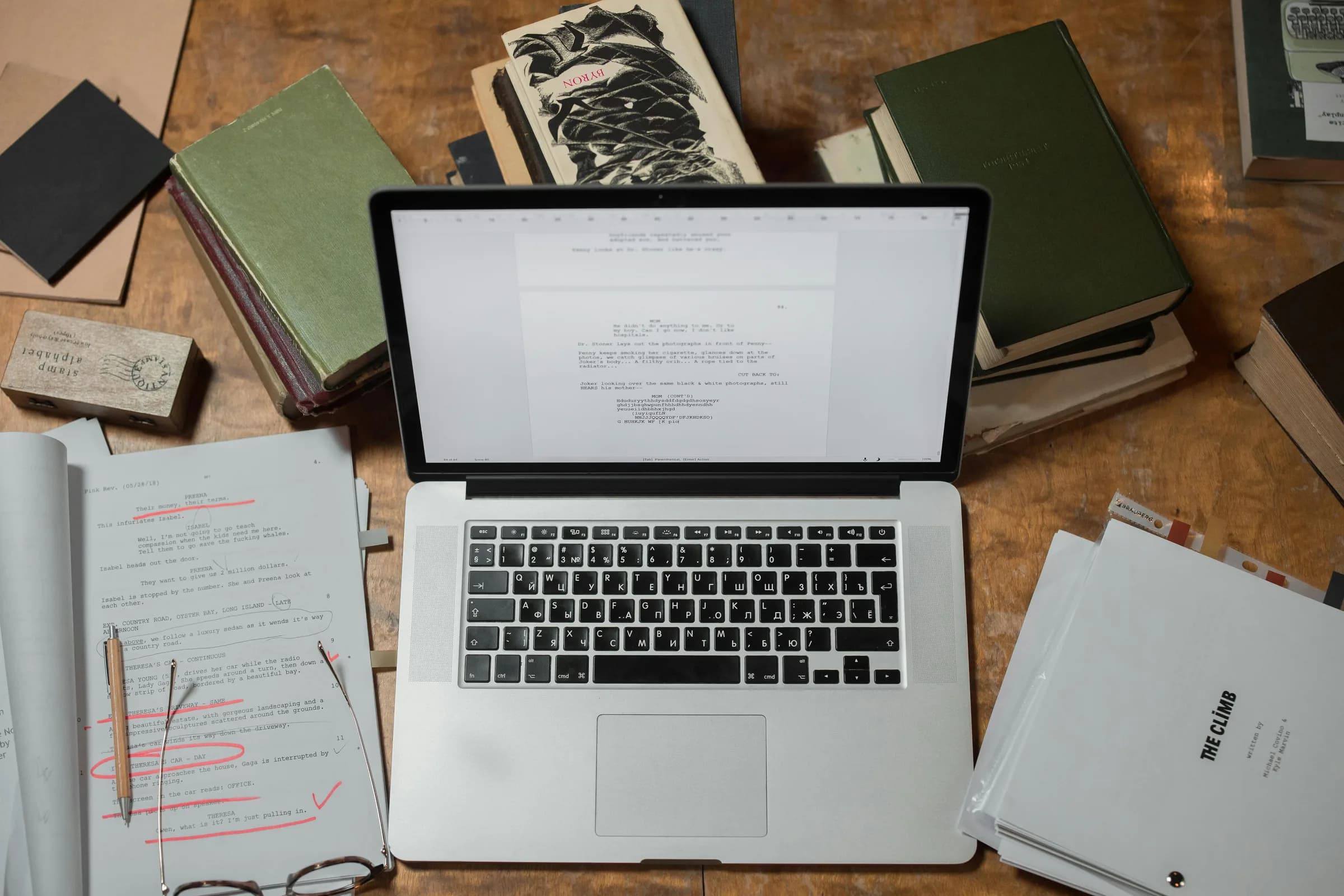
Quando il Voice typing di Google Docs smette di funzionare, la causa è quasi sempre una di quattro cose: un browser non supportato, un microfono bloccato o sbagliato, una connessione internet persa o una scheda che ha perso il focus. Il Voice typing funziona solo in Chrome, Edge o Safari sul web da desktop, e ha bisogno di una connessione attiva perché Google elabora l'audio lato server.
Ho visto il riquadrino del microfono diventare rosso a metà frase più volte di quante vorrei ammettere. Sei a metà di un pensiero, il riquadro smette di pulsare e l'ultima cosa che hai detto è svanita. La soluzione raramente è un mistero. La noiosa verità è che la maggior parte dei problemi di "Voice typing non funziona" è un problema di browser o di microfono travestito.
Il Voice typing vive interamente dentro la scheda del browser. Usa la Web Speech API del browser, che consegna il tuo audio ai server vocali di Google e aspetta che torni il testo. È questa architettura a renderlo gratuito e senza installazione. Ed è anche il motivo per cui si rompe in così tanti modi: il browser deve supportarla, il sistema operativo deve passargli il microfono giusto, la connessione deve reggere e la scheda deve restare in focus. Spezza un anello e il riquadro ammutolisce. Qui sotto trovi l'ordine in cui li controllo io.
Il Voice typing si è rotto. Ecco il triage da 30 secondi.
Prima di cambiare una sola impostazione, fai questo. Risolve la maggior parte dei casi più in fretta di qualsiasi intervento approfondito.
Controlla il browser. Sei in Chrome, Edge o Safari? Se sei in Firefox, è tutto lì il problema. Firefox non supporta la funzione. Cambia browser e hai finito.
Controlla il menu Strumenti. Apri Strumenti, poi Voice typing. Se l'opzione manca o è in grigio, sei in un browser non supportato oppure non nella versione web da desktop.
Clicca il microfono, poi parla. Compare un riquadro del microfono; cliccalo e parla a volume e ritmo normali. Se il riquadro diventa rosso, il browser o il sistema operativo sta bloccando il microfono.
Controlla di essere online. Il Voice typing ha bisogno di una connessione attiva perché l'audio viene elaborato lato server. Niente connessione, niente dettatura.
Se il triage non ha risolto, prosegui con le sezioni qui sotto nell'ordine indicato. Sono ordinate in base a quanto spesso ciascuna è il vero colpevole.
Perché il Voice typing di Google Docs smette di funzionare
Il riquadro del microfono ha esattamente un compito: diventare rosso quando qualcosa non va, restare grigio quando è tutto a posto. Non ti dirà quale dei quattro anelli della catena si è spezzato. È questa la parte fastidiosa.
Ecco la catena. Il browser deve supportare il riconoscimento vocale. Il sistema operativo deve instradare un microfono funzionante e non disattivato verso quel browser. La connessione deve reggere abbastanza a lungo perché i server di Google rimandino il testo. E la scheda di Docs deve restare la scheda attiva e in focus. Il Voice typing è una staffetta tra quattro corridori, e se uno qualunque lascia cadere il testimone, il riquadro diventa rosso e perdi la frase.
La maggior parte delle guide online ti dice di svuotare prima la cache. Io non lo farei. Svuotare la cache risolve forse un caso su dieci e ti disconnette da tutto il resto. Parti dal browser e dal microfono, dove vivono otto guasti su dieci.
Sei in Firefox. Passa a Chrome, Edge o Safari.
Questa è la causa più comune in assoluto, ed è quella che il resto di internet continua a sbagliare. La pagina di supporto di Google dice che il Voice typing funziona con le versioni più recenti di Chrome, Edge e Safari. Metà degli articoli di troubleshooting là fuori dice ancora "solo Chrome". Non è mai stato vero, e su Safari è proprio sbagliato. Safari funziona benissimo.
Quello che non funziona è Firefox. Firefox non supporta la parte di riconoscimento vocale da cui dipende il Voice typing, quindi l'opzione Strumenti, poi Voice typing o non fa nulla o non compare. Se la voce di menu è in grigio o manca del tutto, il browser è il motivo nel novanta per cento dei casi.
La soluzione è la meno tecnica di tutto questo articolo: apri lo stesso documento in Chrome, Edge o Safari. Un'altra cosa: questa è una funzione del web da desktop. Su telefono o tablet stai usando un percorso di dettatura diverso, quindi non aspettarti che il menu Strumenti abbia lo stesso aspetto.
Il browser ha bloccato il microfono. Sistemalo nelle impostazioni del sito.
Il browser tiene una propria lista dei siti che possono usare il microfono, separata da qualsiasi cosa controlli Google. Se hai cliccato "Blocca" la prima volta che docs.google.com lo ha chiesto, o se il browser non l'ha mai chiesto, il riquadro diventa rosso nell'istante in cui clicchi il microfono.
Guarda all'estremità sinistra della barra degli indirizzi. Se c'è un'icona del microfono con una piccola barra che la attraversa, il browser sta bloccando il microfono per questo sito. Cliccala, scegli "Consenti sempre" e ricarica la scheda. In Chrome puoi anche andare direttamente al pannello dei permessi del sito e impostare su Consenti l'interruttore del microfono per docs.google.com.
È un comportamento standard del browser, non un passaggio documentato da Google. La pagina di Google ti rimanda al sistema operativo, non al browser, per le impostazioni del microfono. Ma il permesso a livello di browser è quello che frega di più la gente, quindi controllalo per primo. Poi ricarica, clicca il microfono e parla. Se il riquadro resta grigio e le parole arrivano, hai finito.
Il sistema operativo invia il microfono sbagliato, o lo disattiva.
Il browser chiede al sistema operativo "il microfono", e il sistema operativo decide quale sia. Se hai un microfono della webcam, un headset e il microfono del portatile, il sistema operativo ne sceglie uno di default, e non sempre quello in cui stai parlando.
La pagina di supporto di Google è diretta su questo: le impostazioni del microfono stanno in Impostazioni di sistema su un Mac, o nel Pannello di controllo su un PC. Apri le impostazioni di ingresso audio e conferma tre cose. Che il dispositivo giusto sia l'ingresso predefinito. Che il livello non sia a zero. Che il microfono non sia disattivato a livello hardware, dove alcuni headset nascondono un interruttore fisico di mute facile da urtare (il pulsante sul cavo è il sospettato di rito, a una ginocchiata di distanza dal silenzio).
Già che ci sei, di' qualche parola e guarda muoversi l'indicatore di ingresso. Se l'indicatore è piatto, nessuna soluzione software qui ti aiuterà. Il sistema operativo non riceve alcun audio, e Google Docs sta a valle di tutto questo. Un indicatore piatto di solito significa dispositivo sbagliato, dispositivo disattivato, o un microfono USB da 20 $ che si è scollegato. Sistema l'hardware, poi torna al documento.
Riconoscimento vocale online in Windows, e altri tentativi a lunga gittata.
Molte guide per Windows ti dicono di attivare "Riconoscimento vocale online" in Impostazioni, Privacy e sicurezza, Riconoscimento vocale. Sarò onesto: questo è non provato per il Voice typing del browser. L'ambito documentato di Microsoft per quell'interruttore sono le sue funzioni vocali cloud (Cortana, dettatura di Windows, certe app dello Store), non la Web Speech API del browser, che è quella usata da Google Docs. Alcuni utenti riferiscono che attivarlo aiuta. Ho smanettato con impostazioni come questa per mezz'ora prima di rendermi conto che il vero problema era un microfono disattivato per tutto il tempo. Ho una laurea magistrale, sapete. Controllalo per ultimo, e non aspettarti granché.
Altri due tentativi a lunga gittata che vale la pena guardare al volo. Le estensioni del browser possono prendersi il microfono o bloccare gli script sulla pagina; prova lo stesso documento in una finestra in incognito con le estensioni disattivate, e se all'improvviso il Voice typing funziona, la colpa era di un'estensione. E la lingua del documento conta per una cosa specifica, ne parliamo due sezioni più avanti.
Si interrompe a metà sessione, o i comandi ti ignorano.
Due guasti sembrano bug ma non lo sono. Primo: il Voice typing si interrompe quando clicchi via dalla scheda di Google Docs. Apri una nuova scheda per cercare qualcosa, passi all'email, clicchi in un'altra finestra, e il riquadro del microfono smette silenziosamente di ascoltare.
Si interrompe anche dopo un po' di silenzio: fermati a pensare per un attimo e la sessione può andare in timeout da sola. Entrambi sono comportamenti osservati della Web Speech API, non impostazioni che puoi cambiare, e insieme sono il lamento "si è semplicemente fermato" più comune.
L'aggiramento è noioso ma affidabile: tieni la scheda di Docs in primo piano, guarda il riquadro e ricliccalo quando diventa grigio-e-inattivo. Se questo babysitting ti sembra che vanifichi il senso della dettatura a mani libere, sì. È la parte da ricordare.
Secondo: la dettatura funziona, le tue parole compaiono, ma dire "select paragraph" o "bold" o "new line" come comando non fa nulla. È voluto. I comandi vocali di modifica e formattazione di Google Docs sono disponibili solo in inglese, e sia la lingua del tuo account sia quella del documento devono essere impostate su inglese perché scattino. Se il tuo account è in francese o il documento è in polacco, i comandi non fanno silenziosamente nulla mentre la dettatura semplice continua a funzionare in quella lingua. La punteggiatura è l'eccezione: pronunciare "period", "comma", "question mark", "new paragraph" funziona in molte lingue. Quindi se "period" ti dà un punto ma "bold" non fa nulla, la ragione sono le impostazioni della lingua, non il microfono. Imposta entrambe su inglese e i comandi tornano.
And if that kind of babysitting is the dealbreaker, the field of alternatives to Google voice typing is laid out in one guide.
Salta il browser: detta direttamente in qualsiasi app
Ecco l'opinione su cui spenderò la mia unica concessione. Una funzione di dettatura che vive sul server di qualcun altro si ferma nel momento in cui quel server non riesce a sentirti: una connessione caduta, una scheda fuori focus, un browser che Google non ha benedetto. Il Voice typing di Google Docs richiede una connessione internet attiva perché l'audio viene elaborato lato server. Ogni modalità di guasto in questo articolo risale a quell'unica scelta di design: la funzione è un ospite nel tuo browser, e gli ospiti hanno tanti modi per essere rifiutati alla porta.
Whisper by Remskill adotta l'approccio opposto. È un'app desktop a livello di sistema, non un'estensione del browser. Premi una scorciatoia (Ctrl+Space su Windows, oppure tieni premuti insieme Command+Option su un Mac), parli, rilasci un tasto qualsiasi e la trascrizione atterra al cursore in qualunque finestra hai davanti. Inclusa la scheda di Google Docs. Inclusi anche la tua email, una chat, un commento nel codice, una cella di un foglio di calcolo e le app in cui il Voice typing di Google non è mai stato un'opzione, tanto per cominciare.
La pipeline locale gira interamente sulla tua macchina e funziona offline. Nessuna scheda da tenere in focus, nessun server a cui restare connessi, nessun elenco di browser supportati. Scegli tu il motore: NVIDIA Parakeet (~600 MB, inglese più 24 lingue europee, da 5 a 10 volte più veloce di Whisper su una CPU), oppure un modello Whisper che copre 99 lingue nelle varianti multilingua. C'è anche una modalità Cloud per i modelli più recenti di OpenAI, ma tutto il lato locale è gratuito per qualsiasi account con accesso effettuato.
Voice typing senza la scheda del browser
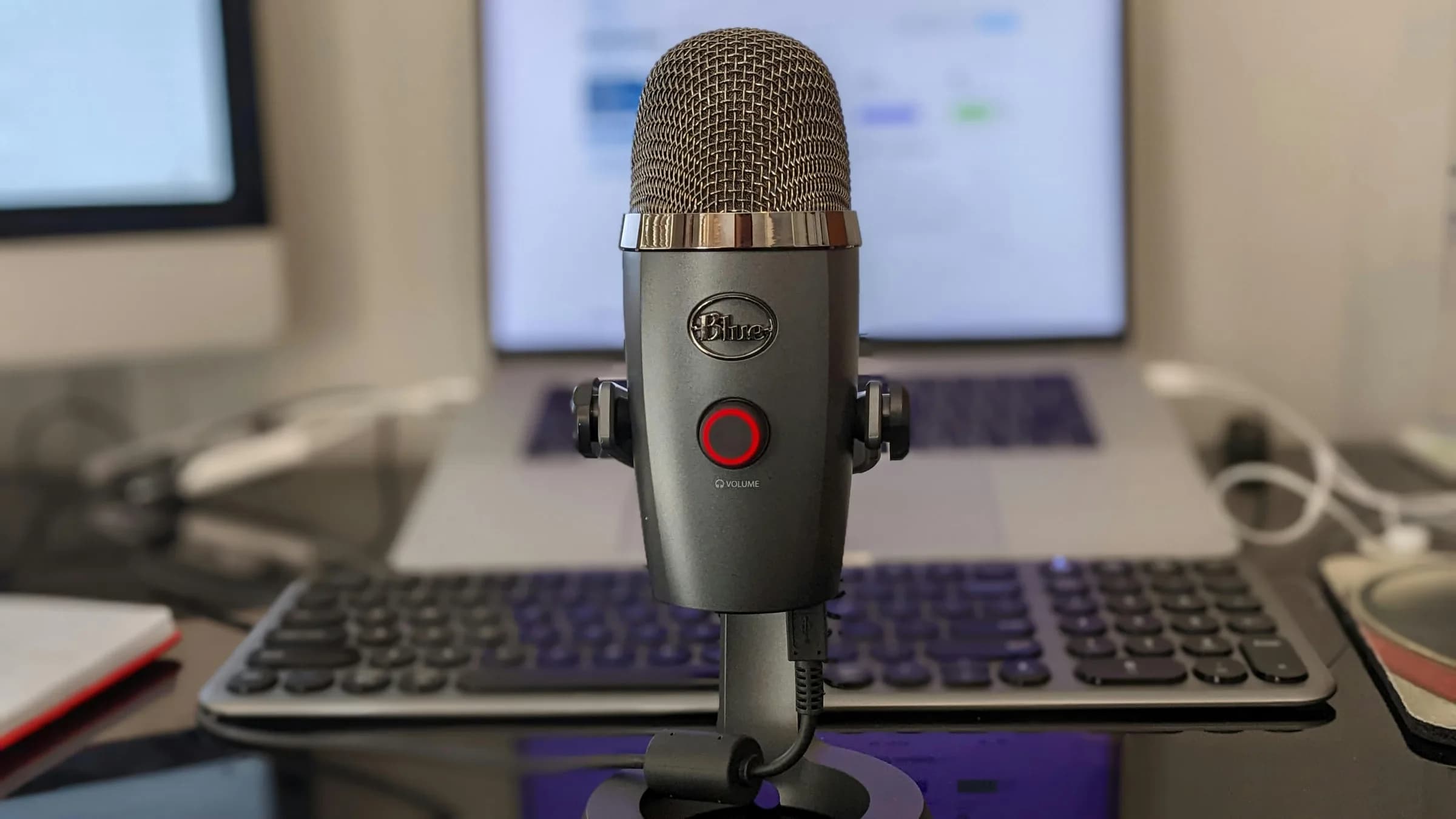
In pratica, smette di contare dove stai scrivendo. La settimana scorsa ho risposto all'email di un'insegnante, sistemato una lista della spesa e buttato giù una riga in un documento: tre app, una scorciatoia, nessun menu Strumenti in vista. Nessuna di quelle finestre doveva essere un browser supportato, e nessuna doveva restare in focus mentre cliccavo qua e là. Il testo atterrava semplicemente al cursore. Togli la dettatura dal browser, e le modalità di guasto del browser smettono di essere un tuo problema.
Che aspetto ha l'app completa
Se preferisci vederla che leggerne, l'embed dell'app qui sopra è il vero frontend desktop. Puoi cliccare tra le impostazioni esattamente come faresti dopo averla installata: scegliere un motore di trascrizione, impostare la scorciatoia, selezionare una lingua. Sia Windows 10 e 11 sia i Mac con Apple Silicon sono disponibili già oggi. La cosa che indicherei per prima è l'impostazione della scorciatoia: è completamente personalizzabile, il che conta perché una delle poche cose più fastidiose del Voice typing che non funziona è una scorciatoia che litiga con il tuo software musicale alle 2 di notte. Puoi vedere la guida completa nella nostra guida su come funziona Whisper, e le configurazioni specifiche per piattaforma per voice to text su Windows e voice to text su Mac.
Quando il Voice typing di Google Docs non è più lo strumento giusto
A volte la risposta onesta è che lo strumento di Google va benissimo. Se detti solo brevi raffiche in un Google Doc, in Chrome, su una connessione stabile, il Voice typing è gratuito, integrato e funziona. Nessun motivo per installare qualcosa che sostituisca una cosa che già fa il suo lavoro. Lo stesso vale per le riunioni: se ti serve la trascrizione multi-relatore con un riassunto a seguire, quella è la categoria di Otter, un abbonamento mensile a pagamento, e uno strumento di dettatura è proprio l'acquisto sbagliato.
Superi il Voice typing di Google Docs quando il browser diventa il collo di bottiglia: dettare in cinque app al giorno, una connessione inaffidabile, il babysitting del focus della scheda che ti costa frasi, o il volere che l'audio non lasci mai il tuo portatile. È lì che uno strumento a livello di sistema e offline si guadagna il suo posto. Fino ad allora, sistema il browser e il microfono e tira avanti.
Se lo vuoi ovunque, non solo dentro una scheda del browser, dettare direttamente in qualsiasi app scavalca tutto l'elenco qui sopra. E se gli stessi problemi ti seguono fuori da Docs, le guide alla risoluzione per Windows e Mac coprono il lato microfono e permessi più in profondità.
E se invece è Microsoft Word a darti problemi, perché manca il pulsante Detta di Word illustra il requisito dell'abbonamento e la soluzione offline.
Tengo ancora acceso il Voice typing per gli appunti veloci in un doc, per quel che vale. Ma il giorno in cui ho smesso di dipendere da una scheda che resta in focus è stato il giorno in cui la dettatura ha finalmente dato l'impressione di lavorare per me, invece del contrario. Mia figlia direbbe che significa che non è mai stata colpa del computer. E avrebbe perlopiù ragione.
Provalo alla prossima cosa che si rompe
Tieni premuta la scorciatoia, parla, rilascia. La trascrizione atterra ovunque sia il tuo cursore: una scheda di Google Docs, una risposta a un'email, una cella di un foglio di calcolo, senza nessun browser da tenere contento.
Modalità locale gratuita per qualsiasi account con accesso effettuato. Nessuna carta richiesta per iniziare.



