 Di Denys Medvediev
Tutorial
Voce in testo su Evernote: dal vivo o registrato
Evernote non ha un motore di dettatura dal vivo tutto suo. Sul desktop a digitare è Dettatura di macOS o Digitazione vocale di Windows; sul telefono è il microfono della tastiera. AI Transcribe di Evernote, invece, si occupa dell'audio già registrato. Questa guida separa nettamente questi due percorsi.
Ultimo aggiornamento: giugno 2026

La voce in testo su Evernote funziona in due modi diversi, e quasi tutte le guide li confondono. Evernote non ha un motore di dettatura dal vivo tutto suo: sul desktop a digitare è Dettatura di macOS o Digitazione vocale di Windows, e sul telefono è il microfono della tastiera. AI Transcribe di Evernote, invece, si occupa dell'audio già registrato.
Una volta ho passato venti minuti a cercare il "pulsante di dettatura di Evernote" prima di accettare che non esiste. Non c'è nessuna impostazione nascosta. Il microfono che tocchi sul desktop appartiene al tuo sistema operativo, ed Evernote è solo la casella di testo verso cui punta. Non è una critica a Evernote. È un'app per appunti, non un motore vocale. Ma significa che l'esperienza di dettatura dal vivo che vuoi davvero — parli, vedi comparire le parole, vai avanti — dipende interamente da quello che ti dà il tuo sistema operativo, e sul desktop è una faccenda fatta di partenze e arresti.
Quindi questa guida divide la domanda in due. Se vuoi dettare dal vivo in una nota mentre pensi, quello è un percorso: il sistema operativo, oppure uno strumento di sistema come Whisper che tiene premuto un tasto di scelta rapida e incolla al cursore. Se hai già una riunione registrata o un memo vocale e vuoi metterlo per iscritto, quello è l'AI Transcribe di Evernote, ed è davvero bravo a fare questo lavoro. Gran parte della confusione online nasce dal trattarli come se fossero la stessa funzione. Non lo sono.
La situazione vocale di Evernote, in tutta onestà
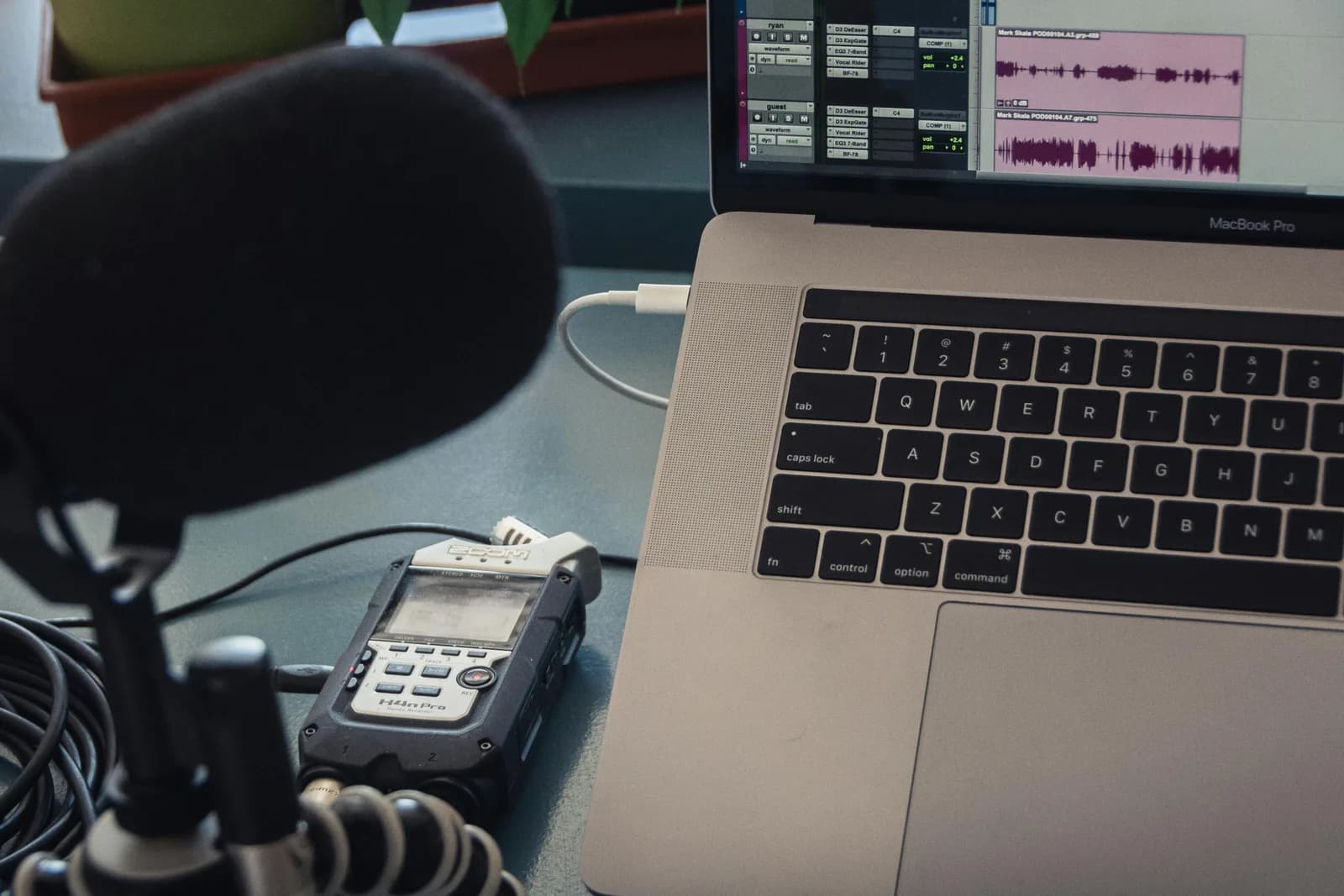
Ecco la noiosa verità. Evernote non offre alcun motore di dettatura dal vivo proprietario e sempre attivo. Persino le istruzioni di aiuto di Evernote ti rimandano al tuo dispositivo: attiva il riconoscimento vocale del tuo sistema, poi usa il microfono. È il sistema operativo a fare il lavoro.
Sul desktop, "voce in testo su Evernote" significa uno di due strumenti del sistema operativo. Su un Mac è la Dettatura di macOS, che trascrive a brevi raffiche — si ferma dopo un tratto di silenzio e devi riattivarla, quindi la dettatura di testi lunghi diventa una sequenza di partenze e arresti. Su Windows è la Digitazione vocale (Win+H) o Accesso vocale, gratuita e integrata, che scrive direttamente nel campo di Evernote attivo.
Su mobile è ancora più semplice di quanto si creda. La "sintesi vocale di Evernote" che vedi su un iPhone o un Android è il microfono di dettatura della tua tastiera — il microfono della tastiera iOS o quello di Gboard. Evernote è il campo di testo; è la tastiera a trascrivere.
E poi c'è la parte che è davvero di Evernote: la registrazione audio più AI Transcribe. Quella merita una sezione tutta sua, perché è il pezzo che le persone confondono più spesso con la dettatura dal vivo.
Cosa ti dà davvero Evernote: registra, poi trascrivi
Evernote ha sì una vera funzione audio. Dall'editor di una nota puoi premere Inserisci (+) > Registrazione audio, usare il menu "..." nella barra laterale, oppure digitare il comando slash /audio. Puoi scrivere e registrare allo stesso tempo; metti in pausa, riprendi, e quando fermi la clip viene salvata nella nota come allegato.
Dopo che la clip è salvata compare un pulsante Trascrivi, e AI Transcribe di Evernote inserisce una trascrizione scritta nella nota. Converte in testo anche file audio, video e immagini caricati. Il limite è 100 MB o 60 minuti per registrazione.
Rileggi quella sequenza, perché è tutto il punto. Registri un allegato, poi lo trascrivi. È registra-poi-trascrivi. Non è la stessa cosa delle parole che compaiono al cursore mentre parli. Entrambe sono utili. Risolvono problemi diversi. Un'intervista registrata vuole AI Transcribe. Una nota che stai componendo proprio adesso vuole la dettatura dal vivo.
Il vuoto, allora, è la dettatura dal vivo al cursore sul desktop — quella cosa che il sistema operativo fa a singhiozzo e che Evernote non fa affatto. È il vuoto che colma un tasto di scelta rapida di sistema.
Detta in qualsiasi nota di Evernote con un tasto di scelta rapida
Qui entra in gioco Whisper. Whisper è un'app desktop per Windows e macOS che mette la dettatura dietro un unico tasto di scelta rapida globale. Tieni premuto il tasto, parli, lo rilasci, e il testo arriva al cursore in qualunque campo tu abbia cliccato.
Il tasto di scelta rapida predefinito è Ctrl+Space su Windows e Command+Option su macOS — lo tieni premuto come un push-to-talk, lo rilasci per fermarti. Poiché lavora a livello di sistema operativo, incolla nell'app desktop di Evernote esattamente come incolla in Slack, Gmail o nel tuo editor: un tasto di scelta rapida, ogni app, nessuna configurazione per singola app. Whisper è un'app desktop nativa, non un'estensione del browser, quindi detta nell'app desktop di Evernote, non solo in Evernote aperto in una scheda.
Una precisazione onesta. Whisper incolla nell'unico campo attivo, un campo alla volta — il titolo della nota o il corpo della nota, dovunque si trovi il cursore. Non riempie un intero layout di nota in un colpo solo. Clicchi dove vuoi che vadano le parole, poi parli. Tutto qui.
Il test del portapranzo è quello che mi ha convinto del mio stesso strumento, che è una frase imbarazzante da scrivere. Un martedì sera, mentre preparavo i portapranzo per due bambini, la scuola ha mandato un'autorizzazione che richiedeva una risposta entro le otto. Ho preso il laptop con una mano sola, ho premuto il tasto di scelta rapida tra una fetta di cetriolo e l'altra, e ho dettato la nota direttamente — compreso il pezzo in cui mi sono fermato a chiedere come si scrivesse il nome della maestra, e il pezzo in cui il più piccolo mi ha chiesto perché a volte la luna non c'era. La nota è stata scritta. I portapranzo sono stati preparati. Quella stessa cosa, prima, richiedeva quindici minuti di digitazione con una mano sola.
Non devi credermi sulla parola riguardo a come scorre. Quello qui sotto è davvero l'app desktop. Scegli una lingua, guarda le impostazioni, vedi esattamente cosa otterresti dopo l'installazione — nessuna registrazione, nessuno screenshot di qualcosa che potrebbe corrispondere o no al prodotto reale.
Supporta oltre 90 lingue sia in modalità locale che cloud, con la linea di modelli multilingue che arriva a oltre 99 inclusa l'identificazione automatica (le varianti di modello solo inglese fanno esattamente una lingua — l'inglese — e nient'altro). Per la maggior parte di chi detta appunti su Evernote, il numero di lingue non è il fattore decisivo. Anche la dettatura di sistema operativo di Evernote e AI Transcribe gestiscono parecchie lingue. La differenza che conta è: dal vivo, di sistema, e sul dispositivo.
Ripulisci la dettatura in automatico
Il parlato grezzo ha i suoi riempitivi. Gli "ehm", le ripartenze, il momento in cui hai detto "virgola" ad alta voce per sbaglio. Whisper può eseguire un passaggio facoltativo di pulizia con l'AI sopra la trascrizione grezza, così quello che arriva nella tua nota si legge come testo scritto invece che come la trascrizione di te che pensi.
Nella configurazione locale gratuita, quella pulizia gira sulla tua macchina. In Pro gira tramite la tua chiave API del cloud, che aggiunge anche le risposte dal web. In entrambi i casi è facoltativa — spegnila e ottieni la trascrizione alla lettera. Io la lascio attiva per le email e la spengo per le citazioni che mi servono parola per parola.
Offline e privato: i tuoi appunti restano sul laptop
Ecco l'unica opinione su cui pianto la bandiera: la dettatura solo-cloud è un disastro per la privacy che aspetta solo di essere trascritto. Il foglio di calcolo del tuo stipendio, l'email alla scuola di tuo figlio, la nota per il cliente che stai redigendo — niente di tutto questo dovrebbe passare per i log di un fornitore solo perché volevi scrivere con la voce.
La modalità locale di Whisper gira completamente offline. Durante la trascrizione non serve internet; l'audio non lascia mai la macchina. L'unica cosa che ha bisogno di una connessione è lo scaricamento una tantum del modello, tra i 140 MB e i 3 GB a seconda del modello che scegli. Dopodiché, ogni parola che detti in una nota di Evernote viene elaborata sulla tua CPU, con zero attività di rete.
È questo il contrasto strutturale con AI Transcribe di Evernote e gli strumenti di trascrizione cloud su questo tema — inviano il tuo audio a un server per riaverlo come testo. Per un podcast che pubblicherai comunque, va benissimo. Per gli appunti delle tue riunioni, io lo terrei in locale. Se vuoi l'argomentazione più ampia a favore della dettatura veloce sul dispositivo, l'ho spiegata in come scrivere più velocemente con la voce.
La pipeline locale è gratuita per gli utenti registrati, senza carta richiesta all'iscrizione. Le funzioni Cloud stanno dietro a Whisper Pro — puoi confrontare le opzioni nella pagina dei prezzi invece di fidarti di un numero che ti do qui.
Quando saltare Whisper e usare AI Transcribe di Evernote

Io salterei Whisper per un compito comune. Se quello che hai davvero è una registrazione — una riunione che hai registrato, un memo vocale, una lezione che hai catturato col telefono — e vuoi metterla per iscritto, usa l'AI Transcribe di Evernote stesso. Registri la clip nella nota (o carichi un file), premi Trascrivi, ed Evernote inserisce il testo. Gestisce audio fino a 100 MB o 60 minuti per registrazione. È lo strumento giusto per registra-poi-trascrivi, e vive dentro l'app che già stai usando.
La divisione è netta. Audio registrato che vuoi mettere per iscritto, a posteriori, dentro Evernote → AI Transcribe. Parole dal vivo che compaiono mentre componi una nota, offline, gratis, con un solo tasto di scelta rapida in ogni app → Whisper. Se la tua esigenza è davvero la prima, non installare un secondo strumento. Evernote ti copre già.
Evernote non ti sta nascondendo un motore di dettatura. Sul desktop il tuo sistema operativo fa la parte dal vivo a raffiche di partenze e arresti, su mobile la fa la tua tastiera, e AI Transcribe gestisce le registrazioni che hai già fatto. Il pezzo che niente di nativo colma in modo pulito è la dettatura dal vivo, offline, con un solo tasto, nella nota che stai scrivendo proprio adesso. È quello il vuoto. Ho costruito uno strumento per colmarlo, ci detto le autorizzazioni tra una fetta di cetriolo e l'altra, e funziona anche in ogni altra app. Guarda come funziona Whisper, oppure scaricalo e detta la tua prossima nota invece di scriverla. Per le app vicine, lo stesso approccio copre la voce in testo su OneNote, la dettatura su Obsidian e la digitazione vocale su Mac.
Detta la tua prossima nota di Evernote
Clicca nella nota, tieni premuto il tasto, parla, rilascia. La trascrizione arriva dove si trova il cursore — in Evernote e in ogni altra app.
Modalità locale gratuita per qualsiasi account registrato. Nessuna carta richiesta per iniziare.



