 Di Denys Medvediev
Guida
App per la trascrizione delle lezioni
"App per la trascrizione delle lezioni" nasconde due lavori diversi. Il primo è convertire in testo una lezione registrata: si tratta di trascrizione di file audio. Il secondo è prendere i propri appunti di studio con la voce mentre si ripassa. Whisper by Remskill fa la seconda cosa, in tutto il sistema, su Windows e Mac.
Ultimo aggiornamento: giugno 2026

Un'app per la trascrizione delle lezioni copre due lavori distinti. Trascrivere una lezione registrata in testo è trascrizione di file audio, gestita da un servizio dedicato. Catturare i propri appunti e riassunti di studio con la voce in qualsiasi app di note è dettatura, gestita da uno strumento di sistema come Whisper: premi un tasto, parli, e il testo appare dove si trova il cursore.
Cerca "app per la trascrizione delle lezioni" e trovi due tipi di utenti che vogliono due cose diverse, tutti nella stessa pagina di risultati. Il primo gruppo ha registrato una lezione di novanta minuti e vuole che l'audio diventi un testo leggibile. Il secondo gruppo ha seguito la lezione, ne ha capito la maggior parte, e adesso vuole scrivere i propri appunti senza stare un'ora a digitare. Non sono lo stesso lavoro, e uno strumento difficilmente fa bene entrambe le cose.
Sarò diretto su quale delle due questo articolo tratta. Whisper by Remskill è uno strumento di dettatura. Scrive quello che dici, al cursore, nell'app in cui ti trovi. Non si siede in fondo all'aula, registra il professore e ti consegna una trascrizione. Se è questo quello che ti serve, ti indico lo strumento giusto qualche sezione più avanti. Se invece il lavoro è "scrivere i miei appunti velocemente parlando", quello è il punto di forza, e su questo si concentra la maggior parte della guida.
Ecco la distinzione che la parola chiave nasconde. Trascrivere una lezione significa prendere un file audio — la registrazione di qualcun altro che parla — e convertirlo in testo dopo. È un flusso di lavoro registrazione-e-trascrizione, con i suoi strumenti dedicati. La dettatura va nella direzione opposta: parli intenzionalmente, in un microfono, e le parole appaiono dove si trova il cursore, in tempo reale.
La vera domanda è quindi da che parte della linea ti trovi. Se vuoi trascrivere le parole del professore da una registrazione, hai bisogno di un servizio di trascrizione e dovresti leggere la guida dedicata. Se vuoi scrivere i tuoi appunti di ripasso, i tuoi riassunti e le domande per i flashcard con la voce anziché digitando, hai bisogno di un tasto di dettatura di sistema. Spiegherò entrambe le opzioni onestamente, configurerò il percorso della dettatura in due minuti e ti dirò esattamente quando abbandonarlo.
Due lavori nascosti in una sola ricerca
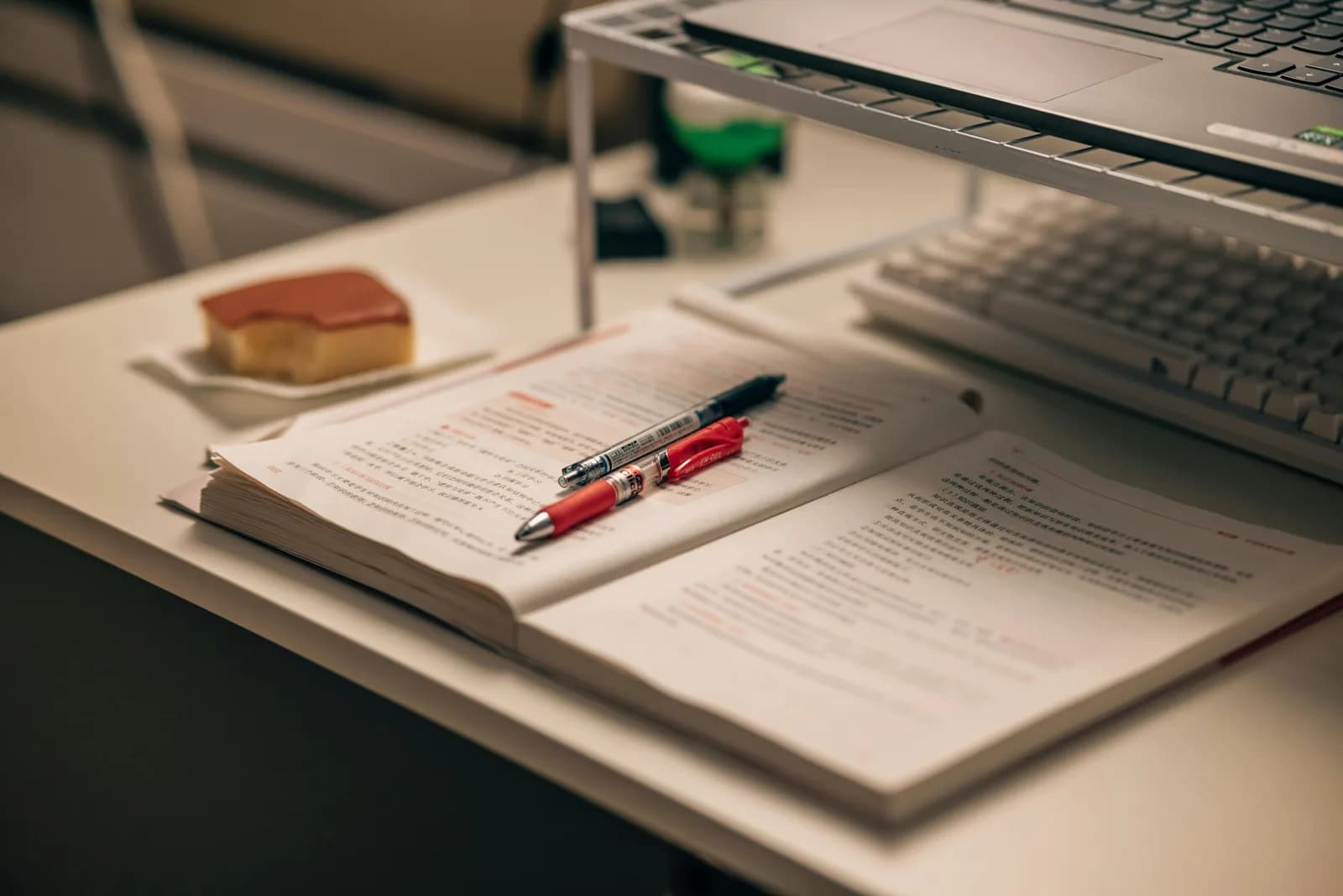
Il primo lavoro è la trascrizione di una lezione registrata. Hai premuto registra durante la lezione, oppure il professore ha pubblicato l'audio, e ora hai un file. Vuoi che quel file diventi testo ricercabile, che puoi leggere, scorrere e citare. L'input è l'audio che hai già. Il lavoro è convertire una registrazione. Questa è la trascrizione di file audio: una categoria reale e legittima con strumenti costruiti apposta.
Il secondo lavoro è prendere appunti di studio con la voce. Stai ripassando il materiale — rileggendo le slide, studiando il libro di testo, tornando a casa dalla lezione con i concetti ancora freschi — e vuoi mettere giù i tuoi pensieri senza digitare. Parli; le parole appaiono nella tua app di note. L'input è la tua voce, intenzionalmente, in tempo reale. Questa è la dettatura, un meccanismo completamente diverso. Uno elabora la registrazione di qualcun altro; l'altro scrive per te mentre pensi.
Whisper by Remskill fa il secondo lavoro. Non registra silenziosamente una stanza e non ti consegna una trascrizione — quello è il lavoro di uno strumento di registrazione, non di uno di dettatura. Quello che fa è eliminare la tastiera dalla parte in cui scrivi. Per molti studenti, è proprio questo secondo lavoro che divora le serate, ed è per questo che vale la pena occuparsene.
Premi un tasto, parli, i tuoi appunti si scrivono da soli
Il meccanismo è semplice, ed è questo il punto. Premi un tasto di scelta rapida, parli, rilasci, e la trascrizione viene incollata dove si trova il cursore — in Notion, in un Google Doc, in OneNote, nell'app Note, in qualsiasi campo di testo attivo. Whisper mantiene una piccola coda dopo che rilasci il tasto in modo che l'ultima parola non venga tagliata. Poiché incolla al cursore del sistema operativo, la tua app di note è semplicemente "qualsiasi casella di testo". Non ha bisogno di un plugin e non importa in quale app ti trovi.
Per uno studente, questo si traduce nel lavoro concreto così. Finisci una lettura, riassumi il capitolo ad alta voce con parole tue, e il riassunto finisce nelle tue note — molto più veloce che digitarlo. Trasformi una slide in una domanda su cui ti interrogherai dopo. Detti l'essenza di una lezione nel tuo documento di ripasso mentre è ancora fresca. Una piccola capsula appare mentre parli per farti sapere che sta ascoltando:
Il tasto di scelta rapida è l'unica cosa da impostare bene fin dall'inizio. Su Windows è Ctrl+Space; su Mac è Command+Option, un modificatore da tenere premuto come push-to-talk mentre parli. Entrambi sono modificabili nelle Impostazioni se confliggono con qualcosa che usi già. (Mia figlia minore mi ha detto una volta che un tasto di scelta rapida "non funzionava" nella sua app di disegno. Era un conflitto, non un bug — così ho capito che la persona media non sa nemmeno cosa sia un conflitto di tasti. Da lì ogni tasto è diventato personalizzabile.) Se hai già usato software di dettatura per studenti prima, è la stessa memoria muscolare puntata sulle tue note.
Configuralo in due minuti (Windows o Mac)
Ti serve un Mac con Apple Silicon o un PC con Windows 10 o versioni successive, un microfono funzionante e la tua app di note aperta. L'intera pipeline locale è gratuita per qualsiasi account con sessione aperta, senza richiedere un metodo di pagamento alla registrazione. Ecco la sequenza.
Passo 1 — Installa Whisper e accedi.
Scarica dalla pagina di download, installa e crea un account gratuito. Nessuna carta. L'intera pipeline di trascrizione locale si apre subito.
Saprai che ha funzionato quando appare l'icona dell'app nella barra delle applicazioni e la procedura guidata propone di scegliere un modello.
Passo 2 — Scegli il percorso di trascrizione.
L'app non sceglie per te. Hai tre opzioni: Cloud (OpenAI, chiave tua), Local Parakeet o Local Whisper. Per appunti di studio privati, inizia in locale — maggiori dettagli due sezioni più avanti.
Saprai che ha funzionato quando un modello termina di scaricarsi e viene mostrato come pronto.
Passo 3 — Conferma il tuo tasto di scelta rapida.
Su Windows il predefinito è Ctrl+Space, su Mac è Command+Option tenuto come push-to-talk. Su Mac, concedi l'autorizzazione Accessibilità quando richiesta; senza di essa, l'incolla-al-cursore non può raggiungere le altre app.
Saprai che ha funzionato quando una registrazione di prova viene incollata in qualsiasi campo di testo.
Passo 4 — Metti il cursore nelle tue note e parla.
Apri la tua app di note, clicca dove vuoi che appaia il testo, tieni premuto il tasto, di' una frase, rilascia. La trascrizione appare dove si trova il cursore.
Saprai che ha funzionato quando il tuo riassunto parlato si trova nelle tue note come testo pulito.
La parte lenta è il download del modello, non la configurazione. Tutto il resto è nei quattro passi sopra. Una volta in funzione, scrivere una lezione smette di essere un compito di digitazione e diventa un compito di conversazione — un uso molto migliore della mezz'ora dopo la lezione.
Un flusso di lavoro per appunti di studio costruito intorno al parlare
La versione che funziona davvero per gli studenti non è "ditta tutta la lezione alla lettera". È il ripasso ad alta voce. Dopo una lezione o una lettura, spieghi il concetto a te stesso con parole semplici, e la spiegazione finisce nelle tue note. Il fatto di dirlo ad alta voce è metà dello studio; averlo scritto è l'altra metà, e le hai fatte entrambe senza toccare la tastiera. La verità poco spettacolare è che il miglior strumento di studio è spesso semplicemente parlare del materiale — la dettatura vocale fa sì che questo produca appunti invece di evaporare.
Qualche mossa concreta. Riassumi ogni sezione di un capitolo in due o tre frasi parlate, così i tuoi appunti sono una parafrasi tua anziché testo copiato. Ditta domande di autoverifica mentre procedi, poi trasformale in flashcard dopo. Leggi un paragrafo difficile, poi di' la confusione ad alta voce — "non capisco perché il secondo passaggio dipenda dal primo" — così il tuo documento di ripasso tiene le tue vere domande, non solo i fatti. Una lezione di 90 minuti può diventare un riassunto di 600 parole in pochi minuti di conversazione, che è una serata molto diversa dall'averla digitata riga per riga.
Se la tua materia si basa su termini specifici — anatomia, statuti, nomi di chimica organica — Local Whisper ti permette di aggiungere vocabolario personalizzato e hotword in modo che il motore si orienti verso le parole che altrimenti storpierebbe. Questo non lo rende uno strumento clinico o legale, e non certifica nulla; evita solo che "miocardio" esca come "mio cardio". Scrivi le parole velocemente con la voce, poi struttura il tutto — titoli, punti, link — con i tasti che già usi, perché uno strumento di dettatura produce parole, non il layout della tua app di note.
Locale o cloud: quale modalità per gli appunti di studio
Per gli appunti di studio, prova prima la modalità locale. La tua comprensione ancora incompleta di un argomento, le tue ipotesi su cosa ci sarà all'esame, la lezione che hai solo a metà seguito — niente di tutto ciò ha bisogno di lasciare il tuo laptop. Se il tuo Mac è Apple Silicon o il tuo PC è degli ultimi anni, il locale gestisce la dettatura quotidiana senza problemi, e il cloud diventa la via di uscita piuttosto che il default. È anche gratuito, il che conta di più quando sei uno studente che quando non lo sei.
Ecco come differiscono i tre percorsi, perché l'app ti chiede di scegliere e preferisco che tu scelga bene:
- Local Parakeet — Il motore TDT di NVIDIA, circa 600 MB, e l'opzione locale più veloce — da 5 a 10 volte più veloce di Whisper su CPU. Copre l'inglese più 24 altre lingue europee, 25 in totale. Nessuna traduzione verso l'inglese. Se studi in inglese o in un'altra lingua europea, questa è la scelta rapida, completamente offline.
- Local Whisper — più lento di Parakeet sulla stessa macchina, ma i modelli multilingua coprono 99 lingue e possono tradurre in inglese, e supporta il vocabolario personalizzato e le hotword che aiutano con il gergo della materia. I modelli solo-inglese sono solo-inglese, non 99. Sceglilo per cinese, giapponese, coreano, lavori di traduzione o campi ricchi di terminologia. Il modello predefinito in inglese è circa 480 MB.
- Cloud (OpenAI, BYOK) — la massima precisione e accesso al web, con la tua chiave OpenAI fatturata direttamente da OpenAI. La trascrizione gira su gpt-4o-mini-transcribe per impostazione predefinita. Richiede internet, quindi è l'unico percorso che lascia la tua macchina. La superficie Cloud fa parte di Whisper Pro.
La verità poco spettacolare è che per il tipo di testo che la maggior parte degli studenti detta — riassunti, domande, parafrasi proprie — il locale è più che sufficiente. Entrambi i motori locali girano interamente sulla tua macchina senza inviare nulla a un server. Il cloud guadagna il suo posto quando vuoi la massima precisione su una registrazione difficile o hai bisogno che il modello recuperi un fatto dal web a metà frase. Per la scrittura di note quotidiana, inizia in locale e passa al cloud solo quando quello locale non ti soddisfa.
Pulizia e struttura: trasformare un riassunto parlato in veri appunti
La dettatura grezza viene fuori come un flusso continuo. Dici "okay quindi il mitocondrio è la parte che produce energia l'ATP e ha un suo DNA il che è strano all'esame probabilmente lo chiedono" e quella è la parete non punteggiata che qualsiasi motore vocale ti consegna. La pulizia è dove i percorsi divergono.
Windows Voice Typing aggiunge la punteggiatura mentre parli, e macOS Dictation gestisce la punteggiatura di base quando dici "virgola" o "punto". Per una pulizia più profonda — eliminare gli "ehm", correggere i flussi continui, trasformare un monologo parlato in qualcosa da cui vorresti davvero rivedere — Whisper può eseguire un passaggio AI. Di' la frase di attivazione "Hey whisper" e il testo viene migliorato prima di arrivare. Su un modello locale gira tramite Ollama; in modalità cloud è gpt-5-mini per impostazione predefinita.
okay quindi il mitocondrio è la parte che produce energia l'atp e ha un suo dna il che è strano all'esame probabilmente lo chiedono
Il mitocondrio produce energia (ATP) e ha un proprio DNA, il che è insolito. Probabile argomento d'esame.
Per la struttura nella tua app di note — titoli, punti annidati, tag, link — la risposta onesta è che la voce ti dà il testo e l'app ti dà la struttura. Ditta il riassunto, poi aggiungi il titolo, il punto o il link come fai sempre. Nessuno strumento di dettatura materializza uno schema su comando; chi te lo promette sta vendendo una demo, non un martedì qualunque. Scrivi le parole velocemente con la voce, struttura le note con i tasti che già conosci.
Lo stesso flusso parla-poi-pulisci funziona ben oltre lo studio — puoi anche trasformare la voce in testo pulito per qualsiasi tipo di presa di appunti con un solo tasto, così un paragrafo che avresti digitato diventa poche frasi parlate.
Quando hai davvero bisogno della trascrizione audio di una lezione

Ecco la linea che ho promesso di tracciare chiaramente. Se il lavoro è "ho una registrazione della lezione e voglio che tutto venga trasformato in testo", uno strumento di dettatura è la categoria sbagliata, e farti credere il contrario sarebbe un torto. Whisper by Remskill scrive quello che dici al cursore; non elabora un file audio di un professore e non produce una trascrizione. Per quel lavoro hai bisogno di un flusso di lavoro registrazione-e-trascrizione, e c'è una guida dedicata.
Ricorri alla vera trascrizione audio di una lezione quando vuoi le parole esatte del docente — citazioni per una tesina, la registrazione letterale di un ospite, una lezione che hai perso e di cui hai solo l'audio. Quegli strumenti prendono un file audio o video e restituiscono testo, spesso con timestamp e talvolta con etichette dei parlanti. È una macchina genuinamente diversa da un tasto di dettatura, ed è quella giusta quando l'input è una registrazione anziché la tua voce dal vivo. Leggi come trascrivere una lezione registrata per il flusso di lavoro che si adatta davvero a quel compito.
E per le piccole cose, lo strumento giusto è a volte quello gratuito già sulla tua macchina. Se devi solo inserire un promemoria di due righe nelle tue note, Windows Voice Typing (tasto Windows + H) e macOS Dictation lo fanno gratuitamente — entrambi scrivono nel campo attivo, anche se la versione Windows richiede una connessione internet. Uno strumento dedicato e di sistema guadagna il suo posto quando le note si allungano, la materia diventa multilingue o ricca di terminologia, o vuoi un unico tasto che si comporti allo stesso modo nelle note, nelle email e nel tuo elaborato. Al di sotto di quella soglia, usa quello che è gratuito. Non ti dirò di installare un'app per un promemoria di una riga.
Se la maggior parte di quello che scrivi sono saggi e compiti piuttosto che note veloci, la logica di scrivere più velocemente con la voce si applica direttamente, perché al tasto non importa se il cursore è in un'app di note o in un elaboratore di testi.
Un'app per la trascrizione delle lezioni è in realtà due strumenti con un unico termine di ricerca. Se hai una registrazione, trascrivila con uno strumento di trascrizione. Se hai la tua comprensione e una pagina di appunti vuota, parlane e lascia che le parole finiscano dove si trova il cursore. Ho scritto la maggior parte di questa guida dettando in una casella di testo che non era la mia app di note, con uno strumento che non si cura di quale casella sia, poi ho incollato tutto nel mio schema. Lo studio, purtroppo, deve ancora avvenire nella tua testa.
Scrivi la tua prossima lezione parlando
Tieni premuto il tasto, riassumi il materiale ad alta voce, rilascia. Il testo finisce in qualsiasi app di note dove si trova il cursore — e in tutte le altre app anche.
Modalità locale gratuita per qualsiasi account con sessione aperta. Nessuna carta richiesta per iniziare.



