 Di Denys Medvediev
Risoluzione problemi
Microfono non rilevato per la dettatura? 7 soluzioni
Quando la dettatura segnala che il microfono non è presente, il problema è quasi sempre nel sistema operativo, non nell'app. Ecco l'ordine corretto da seguire su Windows e Mac.
Ultimo aggiornamento: giugno 2026
Quando la dettatura segnala l'assenza del microfono, il problema è quasi sempre nel sistema operativo, non nell'app. Il microfono è silenziato, scollegato, impostato come dispositivo di input sbagliato o bloccato da un'autorizzazione di accesso al microfono. L'ordine da seguire è: verificare che il computer senta il microfono, concedere l'accesso, selezionare il dispositivo di input corretto, poi ricollegare l'hardware USB o Bluetooth.
Una volta ho perso venti minuti a dare la colpa a uno strumento di dettatura perché non mi sentiva. Il problema era che l'autorizzazione al microfono era disattivata. Venti minuti. La causa era un interruttore che non avevo mai toccato, nascosto tre menu in profondità nelle impostazioni di sistema. La cosa importante da tenere a mente: un microfono integrato nel laptop e uno USB da pochi euro producono trascrizioni molto diverse — ma nessuno dei due conta se il sistema operativo non riesce a vedere il dispositivo. Quindi si comincia da lì, dalla domanda «il tuo computer sente questo microfono», prima ancora di accusare qualsiasi app.
La buona notizia è che "non rilevato" è la metà più semplice dei problemi di dettatura. Si tratta di hardware e autorizzazioni — interruttori che puoi azionare. Questa pagina copre il caso in cui la dettatura non riesce davvero a trovare il microfono, su Windows e su Mac, tutto in un unico posto. La maggior parte dei lettori risolve nelle prime tre sezioni.
Prima di tutto: il tuo computer sente il microfono?
Prima di toccare qualsiasi impostazione di dettatura, rispondi a una domanda: il sistema operativo sente il microfono? Questo è il primo controllo diagnostico, e divide ogni problema di microfono in due categorie.
Su Windows, apri Start > Impostazioni > Sistema > Audio. Nella sezione Input, seleziona il microfono, poi apri le sue Proprietà e scegli Avvia test mentre parli normalmente. Su Mac, apri il menu Apple > Impostazioni di Sistema > Audio > Ingresso, seleziona il dispositivo e osserva il livello di ingresso mentre parli.
Osserva il livello mentre parli. Se si muove, il computer sente il microfono — il problema di rilevamento è quasi risolto, e puoi saltare direttamente alla sezione sulla selezione del dispositivo predefinito. Se rimane fermo, il computer non sente il microfono per nulla. È questo il caso che questo articolo risolve. Le prossime tre sezioni indicano l'ordine da seguire.
Windows: imposta il microfono come input predefinito e concedi l'accesso
Windows ha due cose distinte che possono nascondere un microfono a un'app di dettatura: il dispositivo di input predefinito sbagliato e un'autorizzazione alla privacy per il microfono disattivata. Controlla entrambe.
Per il dispositivo predefinito, apri Start > Impostazioni > Sistema > Audio e nella sezione Input seleziona il microfono che vuoi usare. Il microfono in cima alla lista è quello scelto da Windows, che spesso è il microfono della webcam o un cavo virtuale, non la cuffia che hai collegato. Seleziona quello giusto.
Per l'autorizzazione, apri Start > Impostazioni > Privacy e sicurezza > Microfono. Attiva Accesso al microfono e poi Consenti alle app di accedere al microfono. Uno strumento di dettatura desktop ha bisogno di un ulteriore interruttore: Consenti alle app desktop di accedere al microfono. Questo ultimo passaggio è quello che la gente dimentica — si trova sotto l'elenco delle singole app e sembra una nota a piè di pagina. Non lo è. È il cancello che ogni programma desktop installato deve attraversare.
Se la schermata Impostazioni moderna ti dà problemi, il vecchio percorso del Pannello di controllo funziona ancora. Premi Windows + R, digita mmsys.cpl, apri la scheda Registrazione, fai clic con il tasto destro sul microfono e scegli Imposta come dispositivo predefinito. Stessa impostazione, interfaccia del 2009, a volte più rapida.
Mac: seleziona il microfono nelle impostazioni Audio e autorizza l'app
Il Mac divide il problema allo stesso modo: selezione del dispositivo, poi autorizzazione.
Apri il menu Apple > Impostazioni di Sistema > Audio, clicca su Ingresso e seleziona il dispositivo che vuoi dall'elenco dei dispositivi di ingresso audio. Trascina il cursore del volume per impostare il livello di ingresso. Qui sono elencati tutti i dispositivi di ingresso che il Mac riesce a vedere; un microfono integrato compare come "Microfono [modello del tuo Mac]". Se il tuo microfono esterno non è nell'elenco, il Mac davvero non lo rileva, e la sezione USB o Bluetooth qui sotto è il passo successivo.
Poi concedi l'autorizzazione. Apri Impostazioni di Sistema > Privacy e sicurezza > Microfono e attiva l'app con cui stai dettando. macOS blocca l'accesso al microfono per ogni app per impostazione predefinita, quindi un nuovo strumento di dettatura parte con la porta chiusa finché non la apri. La guida alla risoluzione dei problemi di dettatura di Apple indica esattamente questo percorso e aggiunge altri due passaggi per la funzione integrata: verifica che la Dettatura sia attiva nelle impostazioni della Tastiera e alza il volume di ingresso su un microfono esterno.
Microfoni USB e Bluetooth: la procedura di riconnessione che funziona
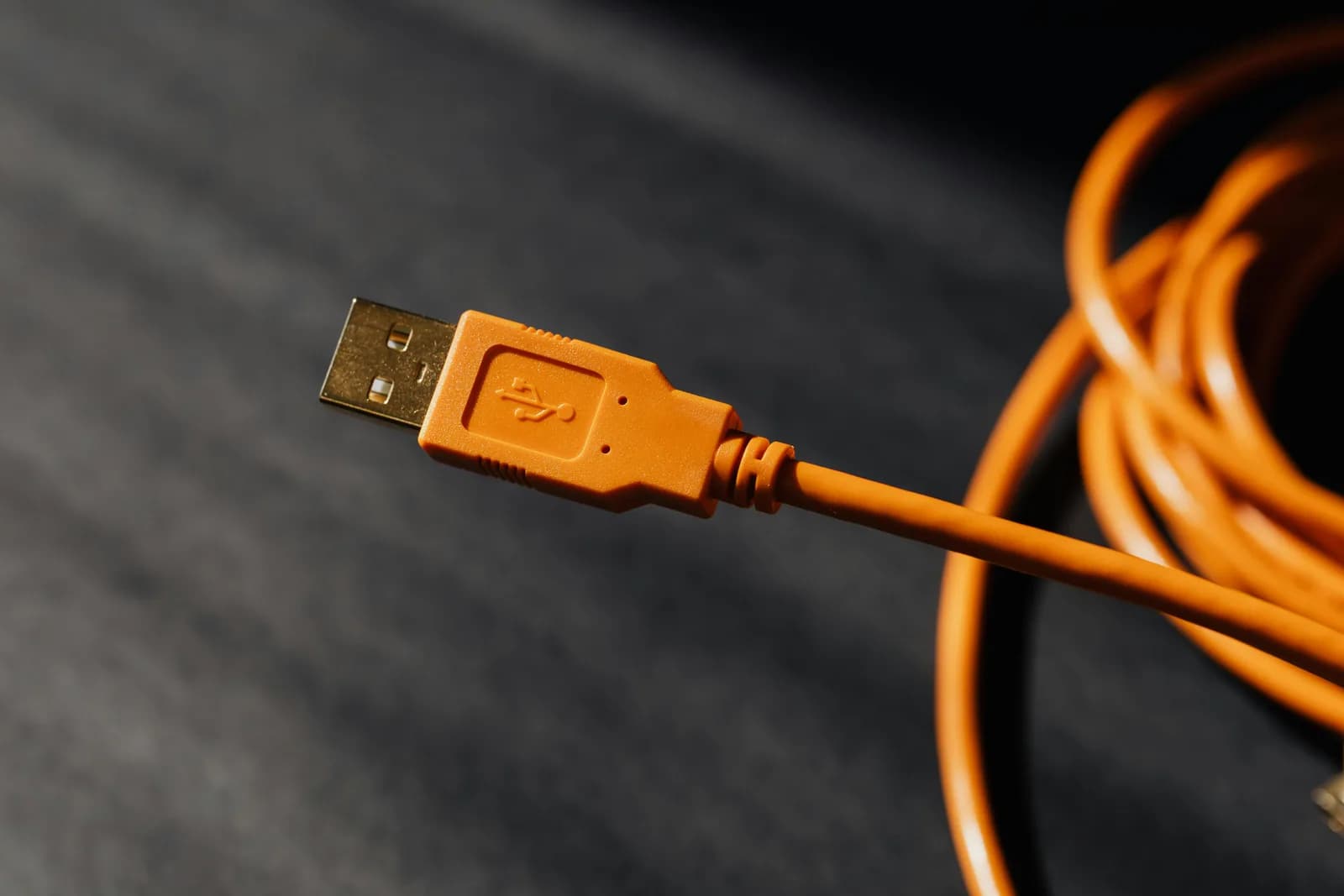
I microfoni USB e Bluetooth non vengono rilevati per motivi che non hanno nulla a che fare con il software. Tre cose risolvono la maggior parte dei problemi.
Collega i microfoni USB direttamente al computer, non a un hub o alla porta USB di un monitor. Gli hub condividono alimentazione e banda, e il microfono è spesso il dispositivo che ci rimette. Collegare direttamente è un consiglio banale che funziona più spesso di qualsiasi reinstallazione di driver.
Per un percorso audio bloccato — il microfono è collegato ma non funziona — cambia il dispositivo di ingresso con un altro e poi torna al microfono. Questo reimposta la connessione senza riavviare. Per il Bluetooth in particolare, dimentica il dispositivo e accoppialo di nuovo; una cuffia accoppiata a metà rimane nelle impostazioni come se fosse connessa mentre non trasmette nessun audio.
È qui che entra in gioco la verità scomoda. L'"intelligenza artificiale" non risolve un audio scadente. Un microfono USB da pochi euro fa più per la precisione della trascrizione di qualsiasi aggiornamento del modello — il salto da un microfono integrato nel laptop a un microfono USB da podcasting migliora la precisione più della differenza tra il modello più piccolo e quello più grande di Whisper. Se il microfono viene rilevato ma la trascrizione è incomprensibile, l'hardware è la leva giusta.
Quando il microfono viene rilevato ma la dettatura non fa nulla
Ecco il bivio da capire chiaramente. Se il livello di ingresso si muove quando parli ma la dettatura non produce nessun testo, il microfono funziona. Non è un problema di rilevamento — è un problema di riconoscimento o di autorizzazione dell'app, e le soluzioni sono completamente diverse.
Non continuare a reinstallare i driver per un microfono che il sistema operativo già vede. Abbiamo trattato quel caso separatamente, in il microfono funziona ma la dettatura non trascrive. Se il livello si muoveva nella prima sezione, è quell'articolo che fa al tuo caso. Questo si ferma a «il computer non sente il microfono».
Uno strumento che ti permette di scegliere il microfono direttamente
Metà di questi problemi condivide un'unica causa: il sistema operativo ha silenziosamente selezionato il dispositivo di input sbagliato, e l'app ha ereditato la scelta errata. Whisper, l'app di dettatura che produciamo, affronta questo problema direttamente. Impostazioni → Registrazione → Microfono è un vero menu a tendina che elenca ogni ingresso collegato più un'opzione "Microfono di sistema predefinito". Puoi bloccare la registrazione esattamente sul microfono che vuoi, e il dispositivo scelto è quello che registra — nessun fallback silenzioso sul default sbagliato.
C'è anche un pulsante "Aggiorna elenco microfoni". Collega un microfono USB o Bluetooth dopo che l'app è in esecuzione, clicca Aggiorna e l'app fa una nuova scansione senza riavviarsi. È esattamente lo scenario — microfono aggiunto dopo l'avvio — che altrove obbliga a riavviare tutto.
Concedere l'accesso è uguale a quanto descritto sopra — l'interruttore "Consenti alle app desktop di accedere al microfono" su Windows, l'opzione per l'app singola sotto Privacy e sicurezza > Microfono su Mac. Poi tieni premuto il tasto rapido — Ctrl+Space su Windows, Command+Option su Mac — parla, rilascia e il testo appare dove si trova il cursore. La trascrizione locale gira sulla tua macchina e copre oltre 90 lingue con i modelli multilingue; le varianti solo-inglese ".en" gestiscono unicamente l'inglese.
Quando saltare tutto questo e usare la dettatura integrata
Se il computer sente già il microfono e detti solo brevi frammenti — una risposta a un messaggio, una nota sul calendario, un messaggio di una riga — non hai bisogno di un'app di terze parti. La dettatura integrata in Windows e macOS è gratuita ed è già collegata allo stesso dispositivo di input che hai appena sistemato.
La dettatura integrata di Apple si ferma da sola dopo un momento di silenzio, ma per una risposta di 40 parole è più che sufficiente. Mia figlia minore ha scritto un'intera email alla nonna con la dettatura integrata prima ancora che avessi spiegato cosa fosse un'autorizzazione al microfono. Se funziona per brevi note, fermati qui. Un'app separata si guadagna il suo posto intorno alle 200 parole, dove gli strumenti integrati cominciano a dare problemi.
La maggior parte degli errori "nessun microfono" non riguarda davvero il microfono. Riguarda un interruttore che nessuno ti ha detto che esistesse, nascosto in un pannello di impostazioni che apri una volta all'anno. Cambia quello giusto e il microfono che era "rotto" si rivela essere rimasto in ascolto tutto il tempo. Se stai decidendo quale soluzione di dettatura si adatta alla tua configurazione ora che il microfono funziona, quale modello Whisper usare ti guida nella scelta — e se il tuo problema è il testo silenzioso su Windows o Mac, quelle pagine partono da dove si ferma questa.
Vuoi scegliere il microfono in due clic?
Scarica Whisper, apri le Impostazioni e scegli esattamente il dispositivo di input che registra — nessun fallback silenzioso sul default sbagliato.



