 Di Denys Medvediev
Risoluzione dei problemi
Il microfono funziona, la dettatura no
Il test del microfono mostra i livelli che si muovono, ma la digitazione vocale non produce testo. Quasi sempre il problema è nel livello del riconoscimento vocale, non nel microfono: un'opzione di riconoscimento vocale online disattivata, una lingua sbagliata o il campo di testo non attivo. Le soluzioni qui sotto sono divise per sistema operativo e procedono con cautela.
Ultimo aggiornamento: giugno 2026
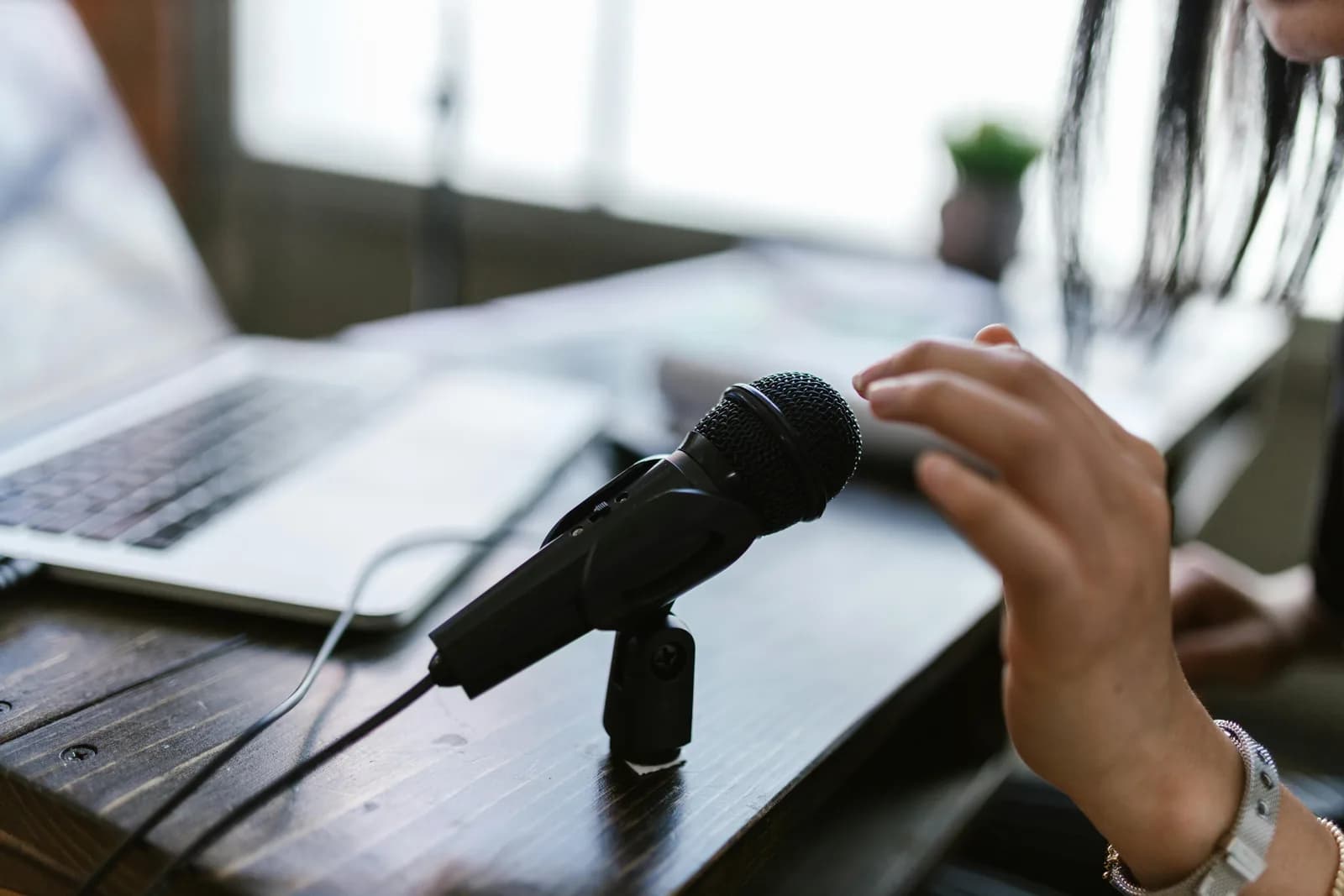
Quando il microfono funziona ma la dettatura no, il microfono è a posto e il problema è nel livello del riconoscimento vocale. Su Windows, attiva il riconoscimento vocale online e conferma la lingua di input. Su Mac, verifica la lingua della dettatura e il permesso per il microfono. Uno strumento offline dedicato evita del tutto il problema del riconoscimento vocale online che di solito ne è la causa.
La prima volta che mi è capitato, ho perso venti minuti a dare la colpa a un microfono perfettamente funzionante. Il misuratore di livello oscillava, la spia del headset era accesa, la registrazione di prova si riascoltava bene — eppure la dettatura mi restituiva solo un cursore lampeggiante e niente altro. Il microfono non era mai stato il problema. Il problema era il livello intermedio tra il microfono e il testo, e quel livello fallisce in silenzio.
Questa è la confusione più comune nella dettatura: un test del microfono dimostra solo che l'audio raggiunge il sistema operativo. La dettatura ha bisogno di un secondo elemento — un servizio di riconoscimento vocale che sia attivo, impostato sulla lingua che stai parlando e puntato sullo stesso microfono, con il cursore in un campo che accetti testo. Se uno qualsiasi di questi elementi è sbagliato, ottieni esattamente quello che stai vedendo: un microfono che funziona e nessuna parola.
Ecco la parte che la maggior parte delle guide "risolvi il problema" salta. Il tuo microfono e la tua dettatura sono due sistemi separati. Il microfono cattura il suono. Il riconoscitore vocale trasforma quel suono in testo. Un test del microfono verifica il primo sistema e non ti dice nulla sul secondo.
Quindi la domanda non è "il mio microfono è rotto" — quella risposta ce l'hai già. La domanda è "quale anello della catena vocale è interrotto", e la risposta è di solito una di cinque: il servizio di riconoscimento vocale online è disattivato, la lingua della dettatura non corrisponde a quella che parli, il campo non è davvero attivo, il microfono sbagliato è selezionato per il servizio vocale, oppure il pacchetto lingua sul dispositivo non è stato ancora scaricato. Ti guido attraverso la correzione rapida, quella definitiva e la riparazione specifica per sistema operativo se preferisci tenere lo strumento integrato.
Perché il microfono supera il test ma non appare testo
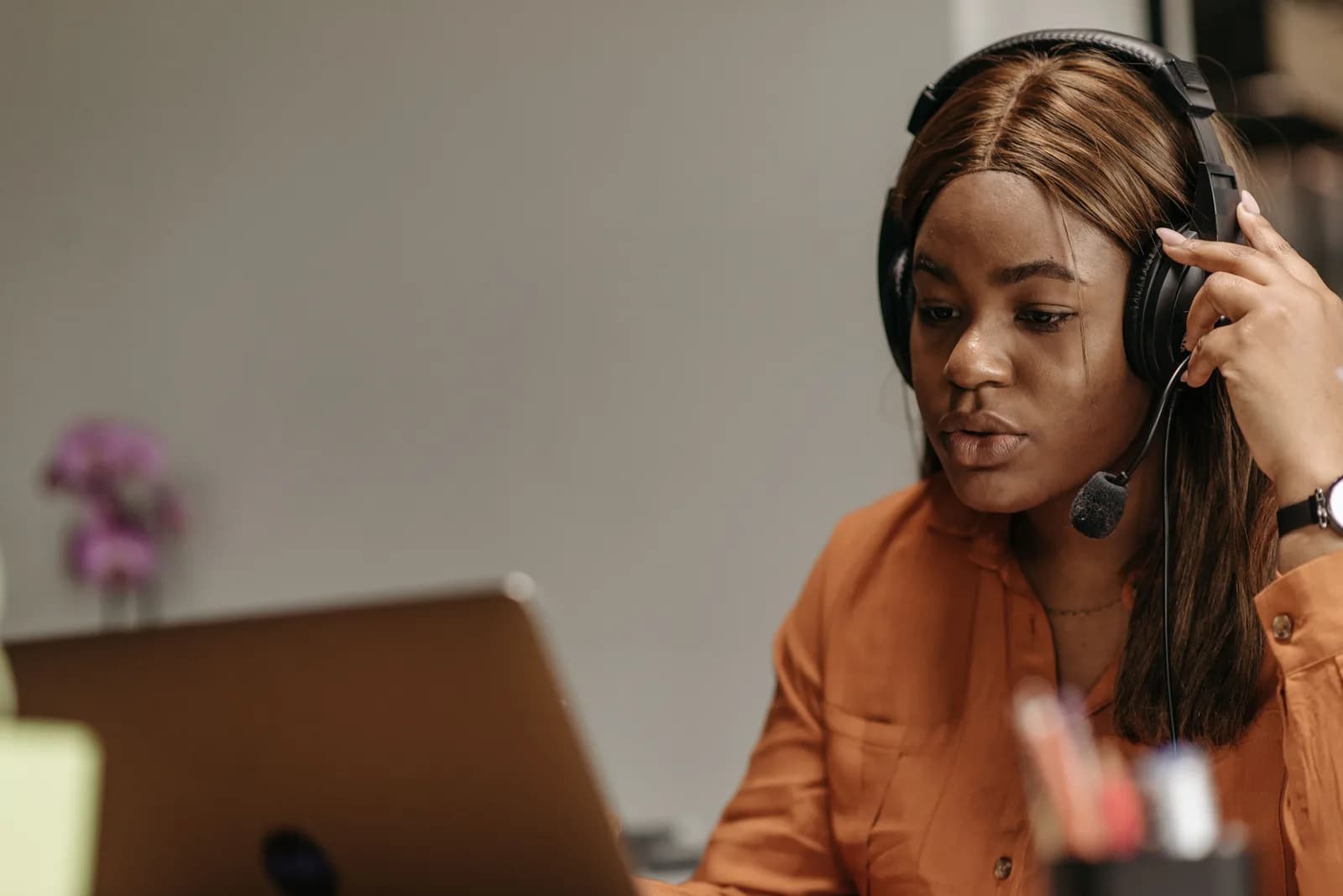
Un microfono funzionante e una dettatura funzionante non sono la stessa verifica. Quando apri le impostazioni audio e osservi il livello di input muoversi, hai confermato che l'audio raggiunge il sistema operativo. La dettatura si trova un livello più in alto: prende quell'audio e lo elabora attraverso un servizio di riconoscimento vocale. Se quel servizio è disattivato, configurato male o in ascolto su un dispositivo diverso, il misuratore continua a muoversi e non appare testo. Questo divario è l'intero problema.
Su Windows 11, la digitazione vocale — la barra con il tasto logo Windows + H — converte il parlato usando il riconoscimento vocale online di Microsoft, che gira nel cloud e richiede una connessione internet. La stessa pagina di supporto Microsoft è esplicita: la digitazione vocale richiede un microfono funzionante, una casella di testo dove posizionare il cursore e una connessione internet. Se l'impostazione privacy "riconoscimento vocale online" è disattivata, o sei offline, la barra si apre, la spia del microfono si accende e non arriva nulla. Questa è la versione più comune di "il microfono funziona, la dettatura no" su Windows.
Su macOS, le modalità di errore sono diverse ma hanno la stessa logica. La dettatura deve essere abilitata nelle impostazioni Tastiera, impostata sulla lingua che stai effettivamente parlando e autorizzata ad accedere al microfono. Su Apple Silicon, molte lingue vengono elaborate sul dispositivo dopo un download iniziale — e se quel download non è ancora terminato, la dettatura può stare ferma senza fare nulla. La guida alla risoluzione dei problemi di Apple segnala anche quelli ovvi ma frequenti: sorgente di input sbagliata selezionata, lingua sbagliata per il tuo parlato, microfono ostruito. Nessuno di questi emerge in un test con misuratore di livello, il che spiega esattamente perché il misuratore ti ha tratto in inganno.
La correzione rapida che funziona per la maggior parte delle persone
La maggior parte dei casi si riduce a due o tre verifiche per sistema operativo. Eseguile in ordine e fermati quando appare il testo. Provengono dalle pagine di supporto ufficiali di Microsoft e Apple, non da supposizioni, perché un'istruzione sbagliata qui fa perdere un pomeriggio che non puoi permetterti.
Su Windows, fai queste tre cose. Prima, attiva il riconoscimento vocale online: Impostazioni > Privacy e sicurezza > Voce, attivalo. Seconda, conferma di essere connesso a internet — la digitazione vocale non funziona offline. Terza, controlla la lingua di input: premi il tasto logo Windows + Barra spaziatrice e seleziona la lingua che stai parlando. Poi posiziona il cursore in una casella di testo reale, premi il tasto logo Windows + H e parla. Se non fa ancora nulla, conferma che il microfono corretto sia selezionato in Impostazioni > Sistema > Audio > Input, e che l'accesso al microfono sia attivo in Impostazioni > Privacy e sicurezza > Microfono.
Su Mac, fai queste tre cose. Prima, assicurati che la dettatura sia abilitata: Impostazioni di sistema > Tastiera > Dettatura, attivala. Seconda, imposta la lingua della dettatura in modo che corrisponda a quella che parli — nello stesso pannello Dettatura, modifica l'elenco delle lingue. Terza, conferma che l'input corretto sia selezionato in Impostazioni di sistema > Audio > Input, e che l'app in cui ti trovi abbia il permesso per il microfono. Fai clic in un campo di testo, attiva la dettatura con la sua scorciatoia da tastiera e parla. L'indicatore qui sotto proviene da un tipo diverso di strumento — un'app di dettatura dedicata che bypassa completamente il servizio di riconoscimento vocale online — ma il concetto è lo stesso: un piccolo indicatore che conferma che sta davvero ascoltando, così non sei mai a fare supposizioni.
La soluzione definitiva: una dettatura che non incontra mai questo problema
Se preferisci non dover riattivare ogni poche settimane un'opzione di riconoscimento vocale online, la soluzione duratura è uno strumento di dettatura che non dipende affatto dal servizio vocale del sistema operativo. Whisper esegue il proprio motore in locale, usa direttamente il tuo microfono e incolla il testo al cursore. Non c'è nessun handshake cloud che può andare in timeout e nessuna opzione privacy con cui litigare — quindi un microfono funzionante significa davvero una dettatura funzionante. Ti serve un Mac con Apple Silicon o un PC con Windows 10 o versione successiva, un microfono funzionante e qualche minuto. La pipeline locale è gratuita per qualsiasi account registrato, senza metodo di pagamento all'iscrizione.
Passaggio 1 — Installa Whisper e accedi.
Scarica dalla pagina di download, installa e crea un account gratuito. Nessuna carta. La pipeline di trascrizione locale si apre subito.
Saprai che ha funzionato quando l'icona dell'app nella barra delle applicazioni appare e la configurazione propone di scegliere un modello.
Passaggio 2 — Scegli un percorso di trascrizione e lascia scaricare un modello.
L'app non sceglie per te. Hai tre opzioni: Cloud (OpenAI, usa la tua chiave), Local Parakeet o Local Whisper. Per una soluzione completamente offline, inizia in locale — approfondiremo quale scegliere due sezioni più avanti.
Saprai che ha funzionato quando un modello finisce di scaricarsi e viene mostrato come pronto.
Passaggio 3 — Conferma il tasto di scelta rapida e il microfono.
Windows usa Ctrl+Space come predefinito, Mac usa Command+Option tenuto premuto come push-to-talk. Puntalo sullo stesso microfono che ha superato il tuo test. Su Mac, concedi il permesso di accessibilità quando richiesto, altrimenti il copia-al-cursore non riesce a raggiungere le altre app.
Saprai che ha funzionato quando una registrazione di prova viene incollata in qualsiasi campo di testo.
Passaggio 4 — Posiziona il cursore ovunque e parla.
Fai clic in qualsiasi casella di testo, tieni premuto il tasto di scelta rapida, di' una frase, rilascia. La trascrizione appare dove si trova il cursore, senza alcun servizio di riconoscimento vocale online nel mezzo.
Saprai che ha funzionato quando la frase che hai detto è nel campo come testo.
La parte lenta è il download iniziale del modello, non la configurazione. Una volta che un modello locale è in place, il motore vocale vive sul tuo computer — non c'è nessuna opzione nelle impostazioni Privacy che può disattivarlo silenziosamente, e nessuna interruzione di internet che lo mette a tacere. Questa è la ragione strutturale per cui questa classe di errore non si ripresenta qui.
Se preferisci riparare lo strumento integrato
Mantenere la dettatura del sistema operativo è una scelta del tutto lecita, e vale la pena conoscere le correzioni più approfondite. Su Windows, il solito colpevole è il riconoscimento vocale online disattivato dopo un aggiornamento o una revisione della privacy: Impostazioni > Privacy e sicurezza > Voce, riattivalo. Se è attivo e continua a non funzionare, l'ordine di Microsoft è verificare nuovamente il dispositivo di input in Impostazioni > Sistema > Audio > Input, confermare l'accesso al microfono in Impostazioni > Privacy e sicurezza > Microfono e verificare la lingua con il tasto logo Windows + Barra spaziatrice. Poiché Win+H passa attraverso il cloud, controlla anche di essere online — una configurazione altrimenti corretta non produce testo nel momento in cui la connessione cade.
Su Mac, inizia da Impostazioni di sistema > Tastiera > Dettatura e conferma che sia abilitata. I due errori silenziosi sono la lingua e il download. Se la lingua della dettatura non corrisponde alla lingua che stai parlando, non otterrai nulla o otterrai testo privo di senso — modifica l'elenco delle lingue in quel pannello. E su Apple Silicon, molte lingue vengono elaborate sul dispositivo solo dopo che il modello vocale ha terminato il download, quindi la prima volta dagli tempo e una connessione. Poi controlla l'input in Impostazioni di sistema > Audio > Input e assicurati che l'app in cui stai dettando abbia il permesso per il microfono. L'elenco di Apple aggiunge i soliti problemi banali ma reali: microfono ostruito, sorgente di input sbagliata, troppo rumore di fondo.
Due trappole trasversali colgono le persone indipendentemente dal sistema operativo. Prima, il focus: la dettatura scrive nel campo che ha il cursore, quindi se una notifica ha rubato il focus o sei in un controllo che non accetta testo, le parole non hanno dove andare. Fai clic direttamente nella casella di testo e riprova. Seconda, il microfono sbagliato: se il servizio vocale è collegato al microfono integrato del portatile ma stai parlando in un headset USB (o viceversa), il misuratore che hai testato può muoversi mentre il riconoscitore sente solo silenzio. Imposta il dispositivo in cui stai parlando come input selezionato, non solo come default che per caso supera un test.
Locale o cloud: quale modalità scegliere
Se passi a uno strumento dedicato, la scelta è quale motore gestisce la tua dettatura. L'app ti fa scegliere invece di indovinare per te, e la scelta giusta dipende dalla lingua e da quanto tieni a restare offline. Per chi ha il problema "il microfono funziona, la dettatura no", in particolare, il locale è la risposta soddisfacente, perché l'intero problema che hai appena incontrato deriva da un servizio di riconoscimento vocale online — e il locale rimuove quel servizio dall'equazione.
Ecco come differiscono i tre percorsi:
- Local Parakeet — Il motore TDT di NVIDIA, circa 600 MB, e l'opzione locale più veloce — da 5 a 10 volte più veloce di Whisper su CPU. Copre l'inglese più altre 24 lingue europee, 25 in totale. Nessuna traduzione verso l'inglese. Se detti in inglese o in un'altra lingua europea, questa è la scelta rapida e completamente offline.
- Local Whisper — più lento di Parakeet sulla stessa macchina, ma le versioni multilingua coprono 99 lingue e possono tradurre in inglese. Le versioni solo inglese sono solo inglese, non 99. Sceglilo per il cinese, il giapponese, il coreano o qualsiasi lavoro di traduzione che Parakeet non riesce a fare. Il modello inglese predefinito è circa 480 MB.
- Cloud (OpenAI, BYOK) — massima precisione e accesso web, usando la tua chiave OpenAI fatturata direttamente da OpenAI. La trascrizione gira su gpt-4o-mini-transcribe per default. Richiede internet, quindi è l'unico percorso che lascia il tuo dispositivo — la stessa dipendenza che ha causato questo problema dall'inizio. Il livello Cloud fa parte di Whisper Pro.
La verità senza fronzoli è che per la dettatura quotidiana il locale è più che sufficiente, ed è la modalità che evita strutturalmente quello che hai appena risolto. Entrambi i motori locali girano completamente sul tuo dispositivo senza inviare nulla a un server. Il Cloud si guadagna il suo posto quando vuoi la massima precisione su una registrazione difficile o hai bisogno che il modello recuperi un'informazione dal web a metà frase. Se il motivo per cui stai leggendo questo era "il servizio online ha smesso di funzionare", il locale è la risposta che non ha un servizio online che possa smettere.
Testo più pulito una volta che la dettatura funziona
Una volta che le parole arrivano, il fastidio successivo è che la dettatura grezza esce come un unico flusso continuo. Dici "okay quindi rispondi all'email della scuola conferma giovedì e ricordami di inviare il modulo" e quello è il muro non interpuntato che qualsiasi motore vocale ti consegna. Ripulirlo è dove gli strumenti si differenziano.
Windows Voice Typing aggiunge la punteggiatura mentre parli, e macOS Dictation gestisce la punteggiatura di base quando dici "virgola" o "punto". Per una pulizia più pesante — eliminare i "ehm", correggere i flussi continui, trasformare un paragrafo parlato in qualcosa che invieresti davvero — Whisper può eseguire un passaggio IA. Di' la frase di attivazione "Hey whisper" e il testo viene migliorato prima di arrivare. Su un modello locale gira attraverso Ollama; in modalità cloud è gpt-5-mini per default.
okay quindi rispondi all'email della scuola conferma giovedì e ricordami di inviare il modulo ehm prima di venerdì
Okay, quindi rispondi all'email della scuola, conferma giovedì e ricordami di inviare il modulo prima di venerdì.
Il passaggio di pulizia è anche il momento per correggere i piccoli errori che ogni riconoscitore fa — un nome trascritto foneticamente, un numero sentito come parola. Un modello locale lo gestisce sul tuo dispositivo; il cloud lo fa con più margine su audio più difficile. In entrambi i casi, il punto è lo stesso: scrivi le parole con la voce, lascia che il passaggio le sistemi e smetti di riscrivere ciò che hai già detto.
Quel flusso parla-poi-pulisci dà frutti ovunque, non solo in un'app — puoi scrivere più velocemente in ogni programma con la voce una volta che il percorso microfono-testo è solido, così un messaggio lungo diventa poche frasi dette invece di un paragrafo battuto tasto per tasto.
Quando lo strumento integrato è sufficiente

A volte si è trattato di un caso isolato, e fingere che tu abbia bisogno di una nuova app sarebbe disonesto. Se riattivare l'opzione di riconoscimento vocale online, o impostare la lingua della dettatura su quella che parli, ha risolto il problema — e lo strumento integrato ora fa ciò di cui hai bisogno — hai finito. Non installare nulla. La dettatura gratuita già sul tuo dispositivo va benissimo per brevi interventi.
Su Windows, se la digitazione vocale funziona di nuovo dopo aver riattivato il riconoscimento vocale online, e sei comunemente connesso comunque, il tasto logo Windows + H è lì e gratuito. Su Mac, se la dettatura è tornata una volta che la lingua e il permesso erano a posto, Impostazioni di sistema > Tastiera > Dettatura è tutto ciò di cui hai bisogno, e su Apple Silicon può girare sul dispositivo una volta che la lingua è stata scaricata. Per una risposta veloce o una nota di due righe, quello è lo strumento giusto e non costa nulla.
Passa a uno strumento dedicato offline quando quello integrato continua a ricadere nel problema: l'opzione che non rimane attiva, la dettatura che si interrompe ogni volta che la connessione vacilla, il lavoro lungo dove il limite online o il round-trip cloud intralcia, o la voglia di un solo tasto di scelta rapida che si comporti allo stesso modo ovunque. Al di sotto di quella soglia, usa ciò che è gratuito. Non ti dirò di installare un'app per correggere un'impostazione che puoi cambiare in dieci secondi.
Se il problema era specifico di Windows e vuoi la guida completa versione per versione, la guida più approfondita su riconoscimento vocale non funzionante su Windows copre in modo più dettagliato i problemi causati dagli aggiornamenti e le alternative moderne.
Il microfono era innocente dall'inizio. Di solito lo è. La dettatura sono due sistemi che indossano un unico cappotto — un microfono che cattura il suono e un riconoscitore che lo trasforma in testo — e il misuratore di livello garantisce solo per il primo. Attiva l'opzione giusta, abbina la lingua, fai clic nel campo giusto e le parole appaiono. Ho scritto gran parte di questo con uno strumento che salta del tutto l'handshake con il riconoscitore, il che è un modo per essere sicuri che il cappotto non si apra a metà frase.
Ottieni una dettatura che ascolta e basta
Puntalo sul microfono che ha già superato il test, tieni premuto il tasto di scelta rapida e parla. Il testo arriva al cursore — nessun servizio di riconoscimento vocale online nel mezzo da configurare male.
Modalità locale gratuita per qualsiasi account registrato. Nessuna carta richiesta per iniziare.



