 Di Denys Medvediev
Guida alla configurazione
Voce in testo su ogni dispositivo
Aggiornato a maggio 2026

La dettatura vocale trasforma le parole parlate in testo scritto usando uno strumento integrato su Windows, Mac, Android e iPhone, oppure un'app di terze parti come Whisper. Basta attivarlo con un tasto rapido o il pulsante del microfono, parlare normalmente e le parole compaiono in qualsiasi campo di testo. La configurazione richiede meno di un minuto su qualsiasi piattaforma moderna.
Ormai detto circa metà della mia giornata lavorativa. La velocità media di digitazione è di circa 40 parole al minuto. La dettatura siede intorno a 145, quasi 3,6 volte più veloce, e il divario cresce quando una mano tiene un panino. Ogni sistema operativo moderno ha la digitazione vocale integrata. Devi solo sapere quale tasto premere.
Windows: premi Windows + H. Mac: premi il tasto Microfono nella fila dei tasti funzione, oppure imposta un tasto rapido in Impostazioni di Sistema. Android: tocca il microfono sulla tastiera Gboard. iPhone: abilita Dettatura in Impostazioni, poi tocca il microfono accanto alla barra spaziatrice. Gli strumenti integrati coprono la maggior parte delle esigenze, gratuitamente.
Tieni premuto un tasto. Parla. Ottieni testo. Fine.
Qualsiasi flusso di digitazione vocale su qualsiasi dispositivo moderno segue lo stesso schema: tieni premuto un tasto, parla, rilascia, incolla. L'interfaccia è qualunque indicatore di registrazione ti offra il sistema. Il modello dietro le quinte determina precisione e velocità.
Il cursore deve trovarsi in un vero campo di testo — casella chat, barra di ricerca, documento, editor di codice. La digitazione vocale non funziona su una locandina di Netflix. (Ci ho provato. O meglio, ci ha provato mia figlia minore, e poi mi ha chiesto di sistemare la cosa.)
Gli strumenti integrati sono gratuiti, abbastanza veloci e quasi sempre già attivi. Inizia da lì. Il resto di questa guida ti dice quale tasto premere su quale piattaforma, e poi dove gli strumenti integrati finiscono la loro corsa.
Windows: Win+H, parla, fatto.
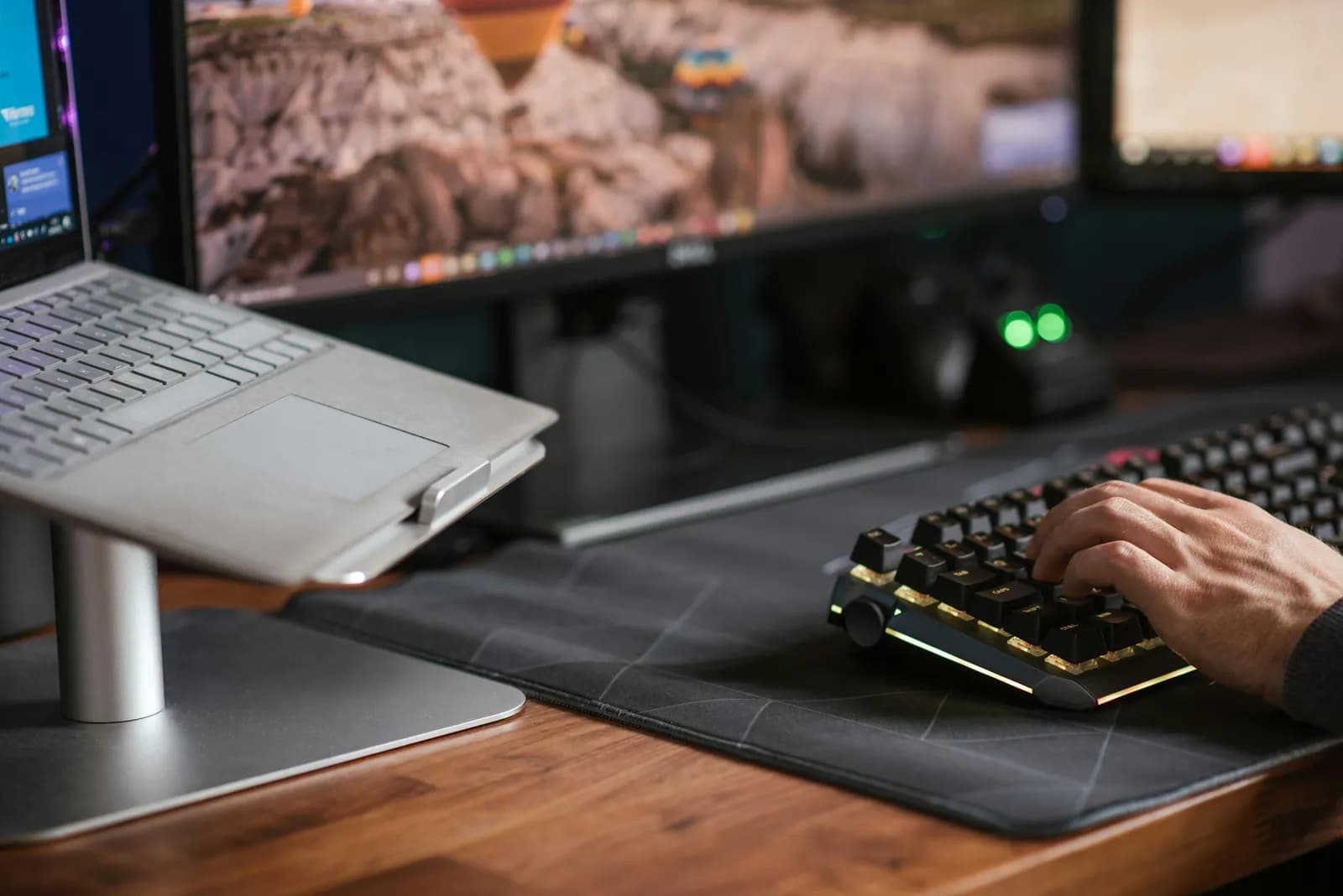
Su Windows 11 (e Windows 10, nella maggior parte dei casi), posiziona il cursore in qualsiasi campo di testo (Blocco note, la barra degli indirizzi, un documento Word, un messaggio su Slack) e premi Windows + H. Una piccola barra per la digitazione vocale appare in cima allo schermo. Parla. Il testo si inserisce dove si trova il cursore.
Due cose da sapere. Prima: la Digitazione vocale richiede una connessione internet, un microfono funzionante e il cursore in una casella di testo. Niente internet, nessuna trascrizione. Seconda: la punteggiatura automatica è un'opzione, attiva per impostazione predefinita nelle versioni recenti. Inserisce virgole, punti e punti interrogativi in base a come formuli le frasi — funziona meglio quanto più ti fidi di essa e smetti di dire la parola "virgola" ad alta voce.
La Digitazione vocale di Windows supporta 43 lingue, tra cui la maggior parte delle varianti dell'inglese, lo spagnolo, il francese, il tedesco e il cinese. Cambia lingua dall'icona a forma di ingranaggio sulla barra di digitazione vocale. Se la barra non appare, probabilmente il cursore non è in un vero campo di testo. Fare clic sulla barra degli indirizzi del browser è un rapido controllo.
Mac: premi il tasto Microfono, parla, fatto.

Il modo di attivare la dettatura su Mac è cambiato più di una volta. Il percorso attuale: premi il tasto Microfono nella fila dei tasti funzione, usa il tasto rapido per la Dettatura impostato in Impostazioni di Sistema, oppure scegli Modifica > Inizia Dettatura in qualsiasi app. Il vecchio comportamento predefinito di Apple "premi Fn due volte" è scomparso; il tasto rapido è ora configurabile dall'utente in Impostazioni di Sistema > Tastiera.
L'interfaccia è un piccolo microfono fluttuante accanto al cursore. Parla e il testo appare. Sui Mac con Apple Silicon puoi continuare a digitare sulla tastiera mentre la dettatura è in esecuzione.
La Dettatura di Mac copre più di 60 varianti linguistiche e regionali, tra cui ucraino, cantonese, hindi, rumeno e 15 varianti dell'inglese da Singapore al Sudafrica. Scegli una lingua in Impostazioni di Sistema > Tastiera > Dettatura. La precisione è buona per brevi utilizzi (messaggi, ricerche, email di un paragrafo). Per testi lunghi, inizia a mostrare i suoi limiti.
Android: tocca il microfono su Gboard.
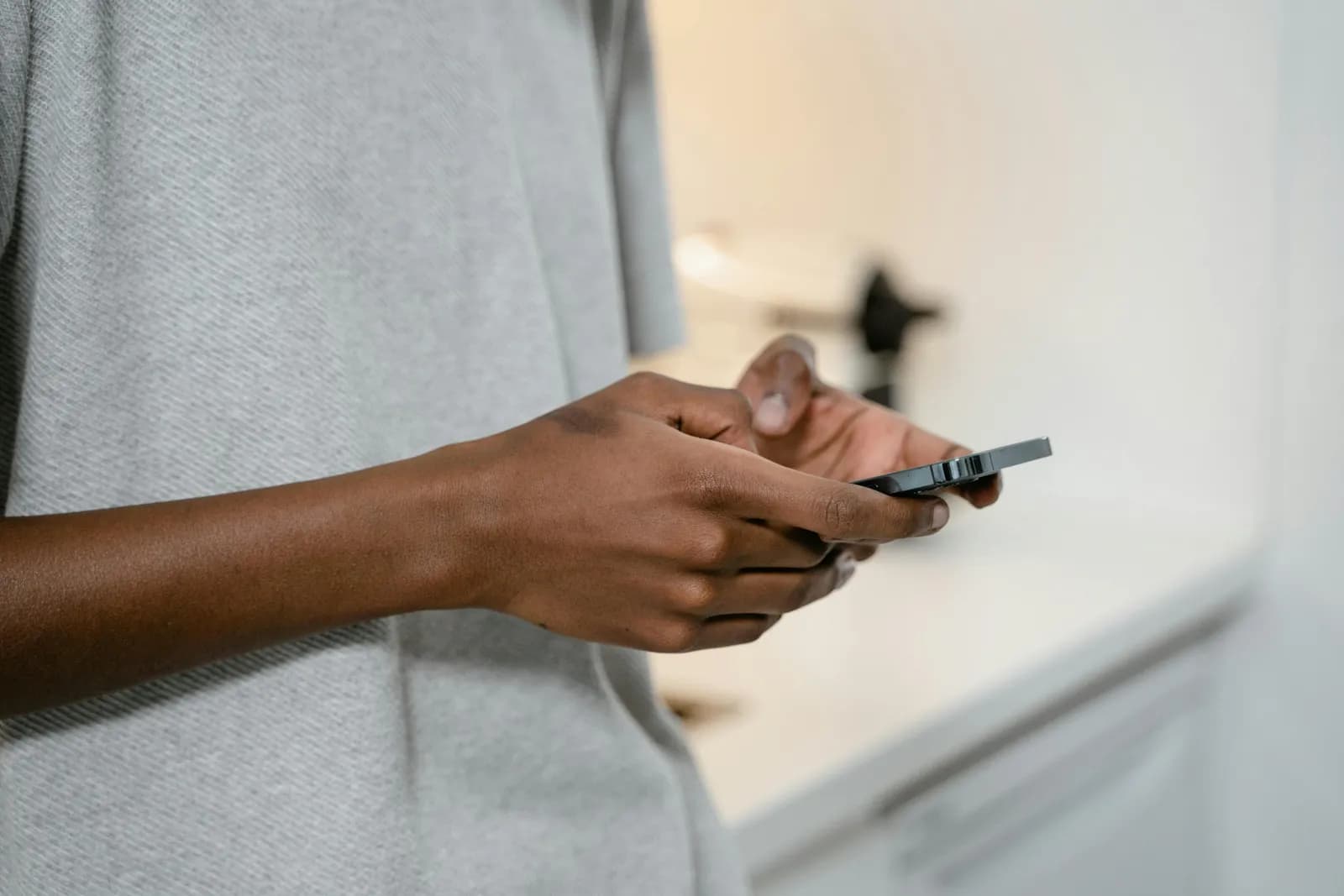
Su Android, la digitazione vocale vive nella tastiera. Se usi Gboard (quella predefinita su Pixel, opzionale sulla maggior parte dei dispositivi Samsung, OnePlus e Xiaomi), apri qualsiasi app che ti permetta di digitare, poi tocca l'icona del microfono in cima alla tastiera. Appare il prompt "Parla ora". Parla. Tocca di nuovo il microfono quando hai finito.
La punteggiatura funziona a voce. Dì "virgola", "punto" o "punto interrogativo" e il simbolo appare. Lo stesso trucco vale per le nuove righe.
Due avvertenze. La digitazione vocale di Gboard non funziona in tutte le lingue — Google non pubblica un elenco completo, ma le principali sono coperte. L'altra avvertenza riguarda Samsung: molti dispositivi Galaxy vengono forniti con la Tastiera Samsung come predefinita. Anche lì c'è il pulsante del microfono, dall'aspetto leggermente diverso. Cambia tastiera tenendo premuto il tasto virgola, oppure in Impostazioni > Gestione generale > Tastiera Samsung.
iPhone: tocca il microfono sulla tastiera.
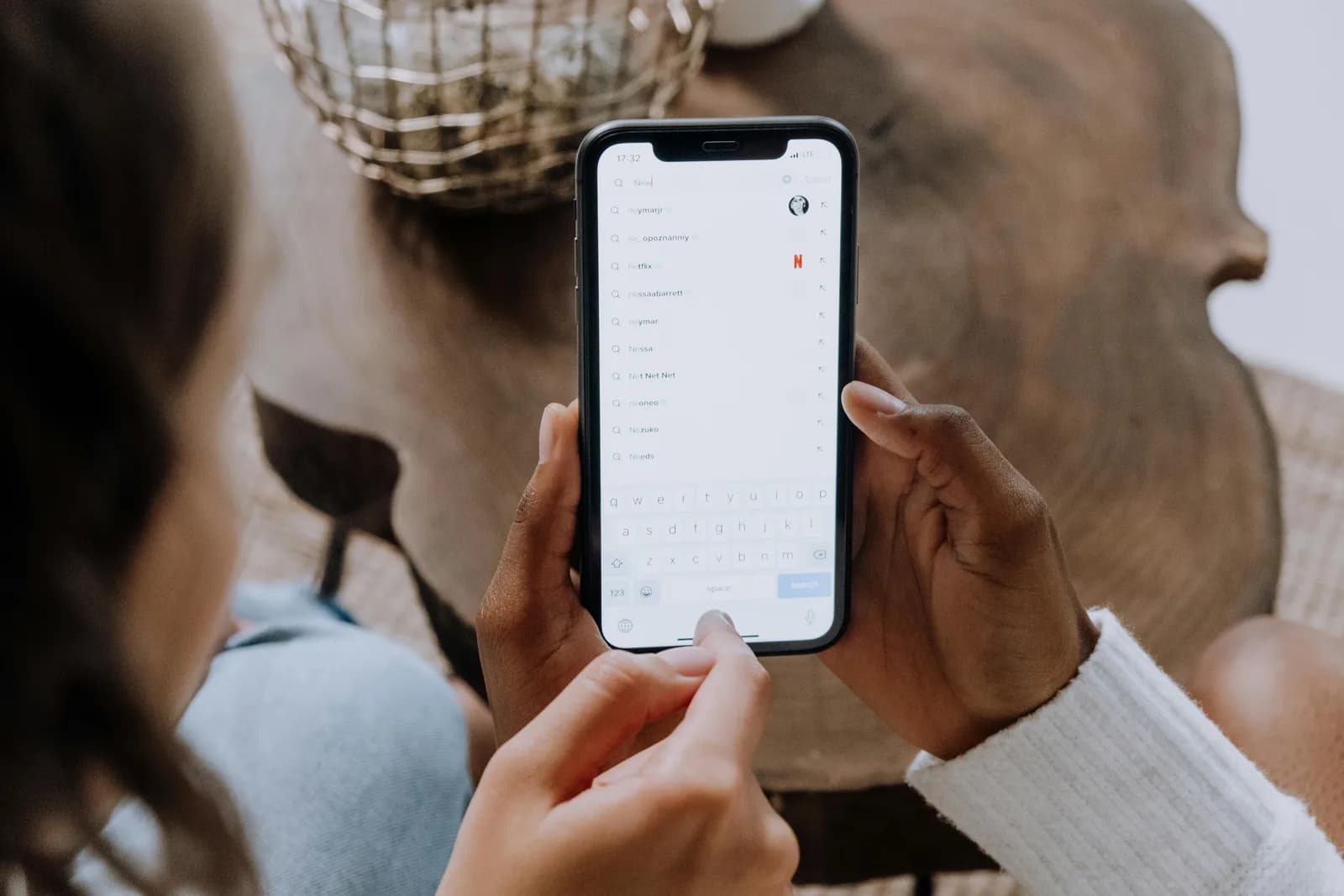
La dettatura da tastiera su iPhone è disattivata per impostazione predefinita, e attivarla richiede circa dieci secondi. Apri Impostazioni > Generali > Tastiera > Abilita Dettatura. Sulla tastiera appare un'icona a forma di microfono, a sinistra della barra spaziatrice sui modelli più recenti, oppure accanto al tasto 123 su quelli più vecchi. Toccala, parla, tocca di nuovo per fermarti.
Sugli iPhone supportati, la dettatura viene eseguita sul dispositivo, il che significa che funziona offline una volta abilitata e il tuo audio non viene inviato a nessun server. Questo conta per qualsiasi cosa non vorresti nei log di qualcun altro, come la risposta all'insegnante di tuo figlio.
Lo stesso trucco della punteggiatura vocale di Android funziona anche qui: "virgola", "punto", "nuova riga". Per i messaggi quotidiani e le email brevi l'esperienza è davvero buona. Il limite di 30 secondi che aveva la vecchia dettatura iOS è scomparso; puoi tenere una frase in sospeso quanto vuoi per pensare.
Quando gli strumenti integrati non bastano più
Gli strumenti integrati gratuiti coprono circa l'80% della digitazione vocale occasionale. Il restante 20% è anche la parte in cui vivono la maggior parte dei professionisti.
Alcuni segnali concreti che hai raggiunto il limite. Hai dettato un paragrafo di 300 parole e la precisione è calata a metà. Hai bisogno di tradurre in inglese da una lingua che il sistema operativo supporta male. Hai un vocabolario tecnico che il sistema continua a fraintendere (kubernetes diventa "couper nettes"). Lavori offline e lo strumento integrato richiede internet. Oppure vuoi la digitazione vocale dentro un'app in cui il sistema operativo non si aggancia, come un editor personalizzato, una VM remota, un terminale o uno spazio di lavoro in cui detti direttamente in Notion.
Whisper by Remskill è lo strumento che sviluppo. Funziona su Windows e Mac, con tre percorsi di trascrizione che l'utente sceglie. La modalità Cloud usa i modelli più recenti di OpenAI. Local Parakeet è il motore più veloce su CPU di NVIDIA, che copre 25 lingue europee. Local Whisper gestisce 99 lingue e la traduzione in inglese. La pipeline locale è gratuita per qualsiasi utente registrato, senza carta al momento della registrazione. Tutta la trascrizione locale è in puro Rust, senza sidecar Python. Il tasto rapido predefinito su Windows è Ctrl+Space; su Mac è il tasto command+option tenuti insieme.
Gli strumenti gratuiti da conoscere (Speechnotes, SpeechTexter, dictation.io)
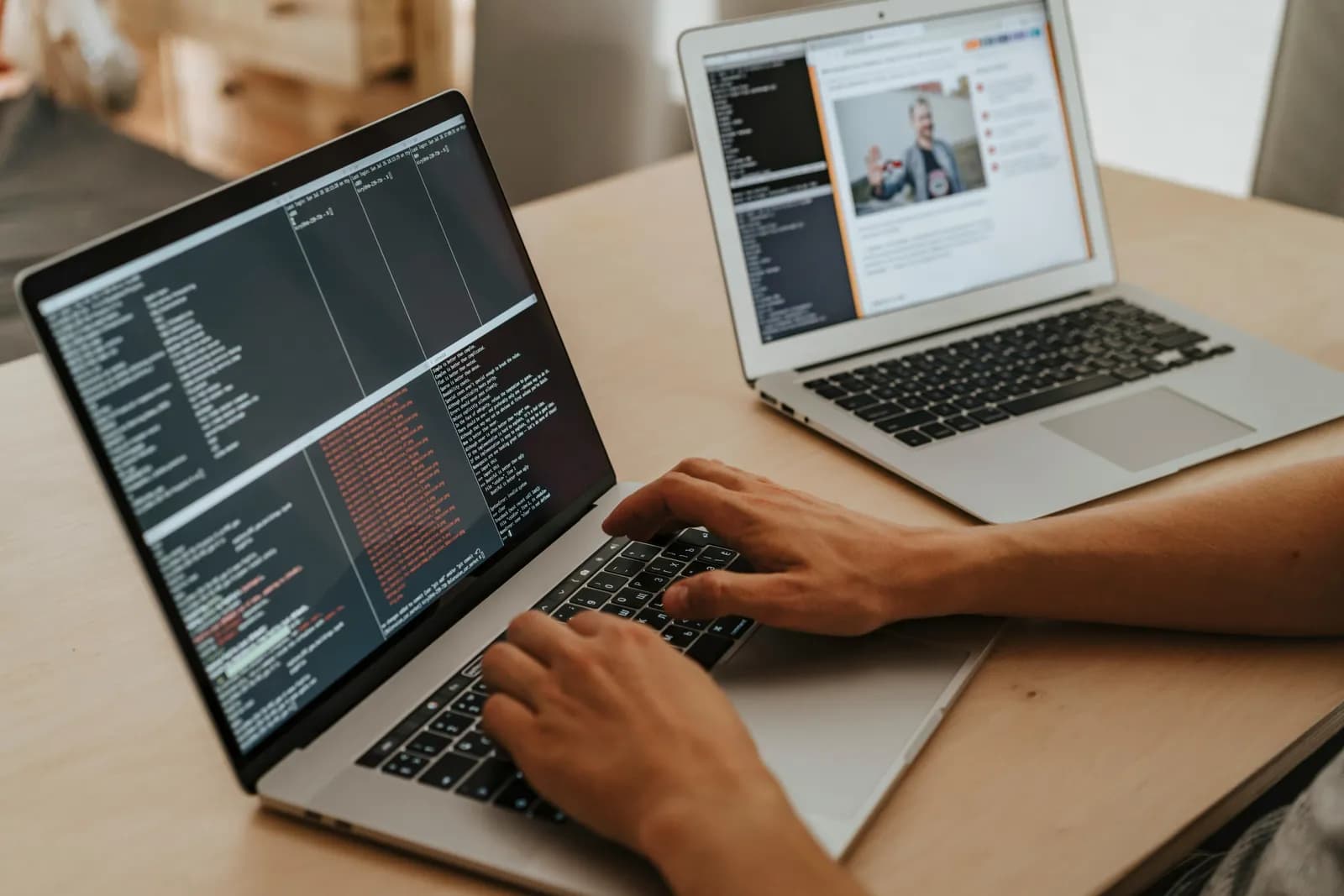
Tre strumenti di dettatura basati su browser da conoscere se non vuoi installare nulla.
Speechnotes
Un blocco note basato su browser con dettatura integrata. Il piano gratuito funziona nel browser e come estensione di Chrome. Davvero utilizzabile per prendere appunti. Speechnotes dichiara una precisione del 95% sull'inglese; consideralo il loro dato, non un benchmark universale.
SpeechTexter
Gratuito, senza registrazione, basato su browser. Funziona in Chrome su desktop e su alcuni browser Android. Supporta più di 70 lingue. Non funziona su iPhone o iPad — Safari non espone l'API di riconoscimento vocale. La loro dichiarazione di precisione è "superiore al 90%".
Dictation.io
Un altro blocco note vocale basato su browser, anch'esso solo per Chrome. L'interfaccia più semplice dei tre.
Nessuno di questi richiede un account. Funzionano tutti perché Chrome ha un'API di riconoscimento vocale integrata che dialoga con il servizio di trascrizione di Google. Il che significa anche: quando l'API di Chrome va giù, tutti e tre si fermano allo stesso momento. La verità banale è che condividono lo stesso destino.
Se vuoi la lista completa degli strumenti gratuiti, abbiamo classificato il miglior software di dettatura gratuito separatamente, incluse le opzioni desktop che funzionano offline e fuori dal browser.
Cosa sceglierei per il lavoro vero
Ecco cosa configurerei se partissi da zero oggi.
Uso occasionale, note brevi, ricerche
Qualunque cosa il tuo sistema operativo ti offra gratuitamente. Win+H su Windows. Il tasto Microfono su Mac. Gboard o il microfono della tastiera iOS sul telefono. Fine. Non pagare per ciò di cui non hai bisogno.
Il consiglio vale anche per il browser: Google Docs include la voce in testo in Google Docs, ma solo dentro una scheda di Chrome.
Scrittura lunga su desktop
Passa a uno strumento dedicato quando scrivi più di 500 parole al giorno, cambi lingua a metà documento, o continui a dire lo stesso nome proprio e il sistema operativo continua a sbagliarlo. Lì uno strumento con vocabolario personalizzato inizia a giustificarsi.
Se la tua scrittura su desktop riguarda principalmente le email, la guida alla voce in testo in Gmail tratta specificamente il compromesso tra estensione Chrome e app di sistema.
Multilingue
Se passi dall'inglese a un'altra lingua all'interno dello stesso paragrafo, gli strumenti integrati faticano. Il modello multilingue Whisper-large-v3 gestisce 99 lingue con rilevamento automatico, utile per un utente che traduce notizie da Kiev in inglese in tempo reale cambiando lingua ogni poche parole. L'utente non ha mai scritto per confermare che la nuova modalità funzionasse, il che presumo sia un buon segno.
Lavoro sensibile alla privacy
Tutto ciò che contiene nomi di pazienti, cifre salariali o linguaggio legale resta lontano dalle API cloud. La dettatura sul dispositivo di iPhone funziona per note brevi. Per testi lunghi, uno strumento desktop locale ti offre la stessa privacy con un modello più potente.
Se la privacy è il motivo principale per cui sei qui, scopri come eseguire la dettatura completamente offline in modo che la tua voce non lasci mai il tuo computer.
La versione sbagliata della digitazione vocale è quella in cui parli in uno strumento gratuito per dieci minuti e produci un paragrafo che nessuno riesce a leggere. La versione giusta è quella in cui premi un tasto, dici quello che vuoi dire e vai avanti. Ogni sistema operativo moderno ha già la seconda versione installata. Provalo una volta prima di pensare di aver bisogno di qualcos'altro.
Vuoi un solo tasto rapido che funzioni su ogni desktop?
Scarica Whisper, tieni premuto il tasto rapido, guarda la trascrizione apparire al cursore in qualsiasi app.
Pipeline locale gratuita per qualsiasi utente registrato. Nessuna carta alla registrazione.



