 Di Denys Medvediev
Tutorial
Voce in testo in PowerPoint, senza giri di parole
PowerPoint può ascoltarti grazie a Dettatura, un pulsante integrato nella scheda Home. Il punto è dove avviene l'ascolto. Ecco come funziona Dettatura, più una scorciatoia offline che detta in ogni app e fa a meno dell'abbonamento a Microsoft 365.
Ultimo aggiornamento: giugno 2026
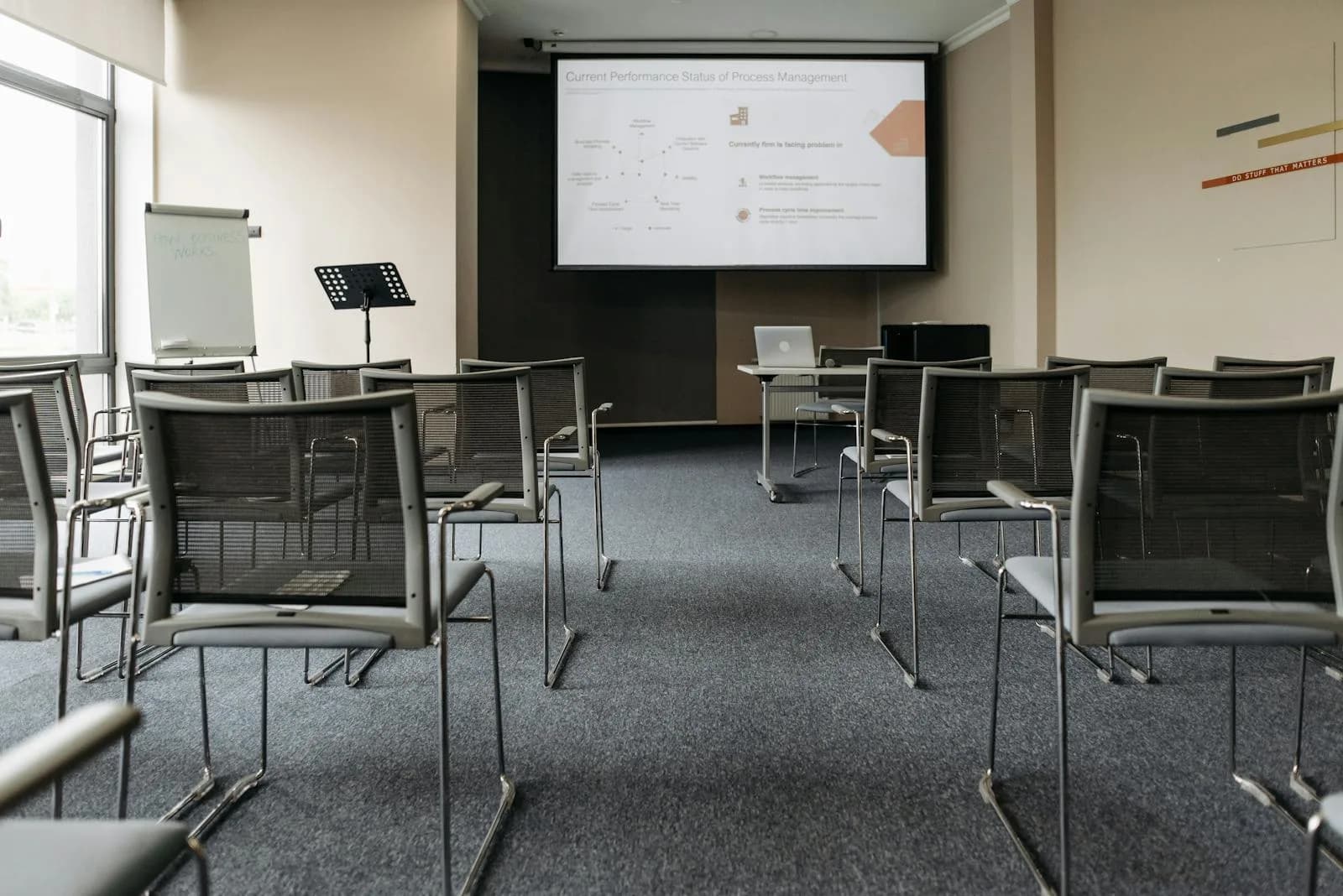
L'input vocale in PowerPoint funziona tramite Dettatura, una funzione Microsoft integrata nella scheda Home e contrassegnata da un'icona a forma di microfono. Trascrive le parole pronunciate nelle caselle di testo delle diapositive, nelle note del relatore e nei commenti. Dettatura gira nel cloud, quindi richiede un microfono e una connessione a internet stabile, e sul desktop il pulsante compare solo con un abbonamento a Microsoft 365.
Quindi sì, PowerPoint può ascoltarti. Il punto è dove avviene l'ascolto. Ogni parola che pronunci viaggia fino ai server di Microsoft e torna sotto forma di testo: va benissimo per l'ordine del giorno di una conferenza pubblica, un po' meno per i numeri del terzo trimestre che non hai ancora annunciato. Esiste un'alternativa con scorciatoia di sistema che gira offline e fa completamente a meno dell'abbonamento. Ci arriviamo. Prima, lascia che ti mostri il pulsante che è già presente nella tua barra multifunzione.
Una breve precisazione prima di iniziare. Qualcuno che cerca questa frase in realtà vuole il contrario: una voce che legga le diapositive ad alta voce. Quella è Lettura ad alta voce, non Dettatura, e questo non è quell'articolo. Qui parliamo di come trasformare la tua voce in contenuto digitato nelle diapositive.
PowerPoint ha l'input vocale? Sì, con una riserva
PowerPoint ha davvero la dettatura. Vai su Home, trova il pulsante Dettatura che ha l'aspetto di un microfono, accedi con il tuo account Microsoft su un dispositivo con microfono e inizia a parlare. Il testo riconosciuto finisce nel campo su cui si trova il cursore, e puoi correggere un refuso con la tastiera senza spegnere il microfono.
Ecco la riserva, in tre parti. Dettatura si basa sul cloud, quindi ha bisogno di un microfono e di una connessione a internet affidabile ogni singola volta, perché la tua voce viene inviata a Microsoft per produrre il testo. È vincolata all'abbonamento sul desktop, dove il pulsante compare solo per chi ha Microsoft 365 su Windows. E vive dentro PowerPoint, quindi nel momento in cui passi a Word o al browser, devi ricominciare da capo con qualunque cosa offra quell'app.
Dove puoi davvero usarlo: in PowerPoint per il web, gratis con un account Microsoft, e nell'app desktop per Windows che arriva con un abbonamento a Microsoft 365. Con una licenza autonoma di Office 2016, 2019 o 2021 senza 365, il pulsante Dettatura non c'è. Non è un bug. È l'offerta di Microsoft. Il requisito della connessione è quello che tutti dimenticano, e su un Wi-Fi d'albergo grande come un francobollo, quel viaggio di andata e ritorno nel cloud è divertente esattamente quanto sembra.
Un'ultima precisazione prima del passo-passo. Dettatura trascrive le tue parole nel campo su cui si trova il cursore. Non progetta la diapositiva, non sceglie un layout, non costruisce una presentazione al posto tuo. Quelle sono funzioni diverse di PowerPoint con nomi diversi, Designer, Coach per la presentazione, Copilot, e nessuna di esse è input vocale. Input vocale significa che la tua voce diventa testo in un solo campo a fuoco. È tutto qui il suo compito. Metà della confusione in rete nasce dal fatto che una funzione indossa il cappotto di un'altra: Lettura ad alta voce ti legge le diapositive, Dettatura ascolta, Designer riorganizza le caselle. È il problema della stampante d'ufficio, dove tutti danno per scontato che faccia più di quel che fa finché non premono il pulsante.
Detta nelle diapositive e nelle note del relatore con una scorciatoia di sistema
Ecco l'altro modo per portare la voce in PowerPoint. Whisper è un'app desktop per Windows e macOS che mette la dettatura su una scorciatoia globale. Tieni premuto il tasto, parla, rilascia, e la trascrizione viene incollata al cursore in qualunque app hai davanti.
La scorciatoia predefinita è Ctrl+Space su Windows e Command+Option su macOS. Lo stesso tasto funziona dentro l'app desktop di PowerPoint, in una casella di testo di una diapositiva, nel riquadro delle note del relatore, in un commento, e poi continua a funzionare quando passi a Word, Slack, al browser o alla posta elettronica. Una sola scorciatoia, ogni app, invece di un singolo pulsante bloccato dentro un solo programma.
Il raggio d'azione è identico a quello di Dettatura, e voglio essere chiaro al riguardo. Whisper incolla nel singolo campo a fuoco, un campo alla volta, ovunque sia il cursore. Non organizza le tue diapositive né costruisce una presentazione a voce più di quanto faccia Dettatura. Se uno strumento promettesse di progettare la tua presentazione mentre parli, controllerei se promette anche di farti la dichiarazione dei redditi. È la stessa idea di una-scorciatoia-ovunque che sta dietro al digitare più velocemente con la voce in qualunque app tu apra.
L'app intera, dal vivo
Questa è l'app vera e propria, non uno screenshot. Cliccaci dentro. Scegli un modello, apri le impostazioni, guarda com'è il flusso di registrazione prima di installare qualsiasi cosa. Ho passato due serate a far funzionare questo embed e mia figlia di undici anni ci ha cliccato due volte e ha chiesto perché non fosse un video. Giusta osservazione.
Nota che qui niente è agganciato a PowerPoint. Whisper è un'app desktop nativa, non un componente aggiuntivo di PowerPoint né un'estensione del browser. Sta a livello del sistema operativo, ed è per questo che la stessa scorciatoia raggiunge una casella di testo di una diapositiva, una nota del relatore e l'email che scrivi trenta secondi dopo. E poiché non dipende dall'infrastruttura di Microsoft, gira senza un abbonamento a Microsoft 365.
Ripulisci la dettatura in automatico
La dettatura grezza è grezza. Balbetti, ricominci una frase, dici "ehm" più di quanto pensi. Whisper può eseguire un passaggio facoltativo di pulizia AI sulla trascrizione, eliminando le esitazioni e correggendo gli inciampi evidenti prima che finiscano nella tua diapositiva. Nella modalità locale gratuita questa pulizia gira tramite Ollama sulla tua macchina; in Pro gira tramite OpenAI, che aggiunge anche risposte dal web.
La Dettatura di PowerPoint non ha un passaggio equivalente. Inserisce il testo riconosciuto più la punteggiatura che hai pronunciato, e questo è ciò che ottieni. La punteggiatura in Dettatura non è automatica, tra l'altro: la pronunci ad alta voce, "virgola", "punto", "a capo", con Microsoft che fornisce tabelle per simboli e valute. Sufficiente per una didascalia veloce, meno per una sezione di note che vuoi leggere come un testo scorrevole.
Offline e privato, senza Microsoft 365

Questa è la parte che mi sta più a cuore, quindi dirò la mia opinione senza giri di parole. La dettatura solo-cloud è un disastro per la privacy in attesa di essere trascritto. I tuoi ricavi non ancora annunciati, l'obiettivo di acquisizione alla diapositiva nove, la fascia salariale che presenti al consiglio: niente di tutto questo dovrebbe lasciare il tuo computer solo perché volevi scrivere con la voce. La Dettatura di PowerPoint invia ogni parola a Microsoft per riavere il testo. Per un ordine del giorno pubblico, va bene. Per una presentazione riservata, pensaci due volte.
La modalità locale di Whisper gira completamente offline. Non serve internet in nessun momento durante la trascrizione, e l'audio non lascia mai la macchina. L'unica volta che ti serve una connessione è il download una tantum del modello, tra circa 140 MB e 3 GB a seconda del modello che scegli. Dopodiché puoi dettare una presentazione per il consiglio su un aereo con il Wi-Fi spento e niente tocca un server. Lo stesso ragionamento sull'offline vale che tu stia dettando diapositive o facendo input vocale su Windows in senso più ampio, ed è uno dei motivi per cui le persone lo preferiscono agli strumenti integrati di sintesi vocale di Windows 11.
Altre due differenze, dette onestamente. Whisper non ha bisogno di alcun abbonamento a Microsoft 365 per funzionare, perché non gira sull'infrastruttura di Microsoft. Se il tuo Office è una licenza perpetua autonoma senza il pulsante Dettatura, Whisper ti dà comunque la voce in PowerPoint. Sulle lingue, Whisper ne supporta oltre 90 sia in modalità locale che cloud, arrivando a 99 nella sua linea di modelli multilingue (le versioni solo-inglese .en sono solo in inglese). La Dettatura di PowerPoint, secondo i conti di Microsoft stessa, elenca 15 lingue parlate pienamente supportate più altre 25 in anteprima, dove anteprima significa precisione inferiore o punteggiatura limitata. Quindi Whisper copre più terreno, ma onestamente il numero è la parte meno importante. Dove gira la dettatura, e quanto costa farla girare, conta più della dimensione del menu delle lingue. Se detti anche in un'altra app per ufficio, la stessa logica si estende all'input vocale in Google Docs.
Quando la Dettatura di PowerPoint basta e avanza

Lascia che ti dissuada dall'installare qualcosa. Se lavori in una presentazione web con un Wi-Fi solido, paghi già Microsoft 365, ti serve solo una rapida riga di testo e non ti dà fastidio che la voce passi per il cloud di Microsoft, allora premi semplicemente Home, poi Dettatura. Per quello non hai bisogno di noi. È integrato, funziona, e su una buona connessione il viaggio di andata e ritorno è invisibile.
Rivolgiti a Whisper quando una di quelle condizioni viene meno. Vuoi che l'audio resti sul tuo dispositivo, offline. Non hai, o non vuoi pagare, un abbonamento a Microsoft 365. Oppure sei stanco di un pulsante che funziona in una sola app e vuoi una singola scorciatoia che detta in PowerPoint, in Word, in Slack e nel browser senza dover imparare un gesto nuovo per ciascuno. La pipeline locale è gratuita, senza carta alla registrazione, quindi il costo di provare la strada offline è un download e dieci minuti. I prezzi per le funzioni Cloud li trovi nella pagina dei prezzi se vuoi il quadro completo.
Approfondimenti
La Dettatura di PowerPoint è reale, è integrata, e su una buona connessione fa il suo lavoro per una rapida riga di testo in una diapositiva. Il compromesso è che vive nel cloud, si nasconde dietro un abbonamento a Microsoft 365 sul desktop, e resta confinata in un'unica app. Se questo va bene per la tua giornata, hai già ciò che ti serve. Se invece preferisci che le tue diapositive restino sul tuo computer, o vuoi un solo tasto che parli a ogni app che apri, è proprio questo il vuoto che Whisper riempie. Mia figlia minore ha imparato la scorciatoia in una sola dimostrazione e ora detta le email della nonna più in fretta di quanto io trovi la scheda giusta nella barra multifunzione. L'asticella non era altissima.
Una barra multifunzione, una scorciatoia
Scarica Whisper e detta in PowerPoint, offline, sul tuo hardware. Tieni premuta la scorciatoia, parla, rilascia, e la trascrizione si deposita al cursore.
Modalità locale gratuita per qualsiasi account con cui hai effettuato l'accesso. Nessuna carta richiesta per iniziare.



