 Av Denys Medvediev
Guide
Dragon-diktering fungerer ikke
Dragon slutter vanligvis å fungere av en av noen få rettbare årsaker: feil mikrofon er valgt, brukerprofilen er skadet eller ikke lastet inn, eller en Windows-oppdatering ødela lyden eller aktiveringen. Her er listen over løsninger i den rekkefølgen som mest sannsynlig virker.
Sist oppdatert: juni 2026.
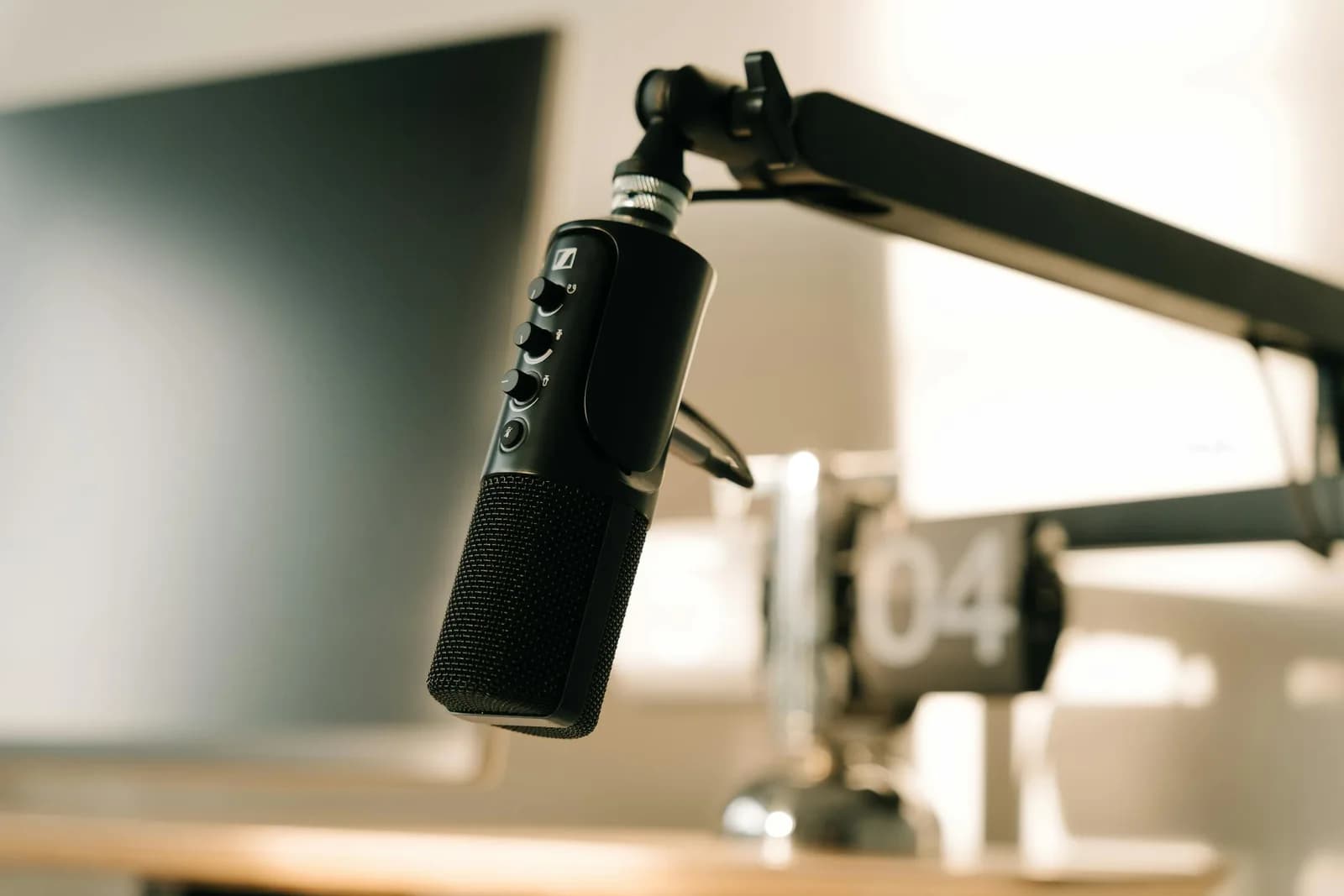
Dragon-diktering slutter vanligvis å fungere av en av noen få rettbare årsaker: feil mikrofon er valgt, brukerprofilen er skadet eller ikke lastet inn, eller en Windows-oppdatering ødela lyden eller aktiveringen. Å gjenopprette profilen og velge mikrofon på nytt løser de fleste tilfeller. Hvis installasjonen gjelder en avviklet forbruker-Dragon, kan aktiveringen fortsette å mislykkes — et vedlikeholdt alternativ blir da den bedre langsiktige løsningen.
Dragon var i mange år den beste dikteringsprogramvaren man kunne kjøpe. Jeg hadde en slektning som kjørte Dragon NaturallySpeaking på en Windows 98-maskin med 64 MB RAM. Opplæringen tok 45 minutters høytlesing for å kalibrere den, og et avsnitt kom likevel med fire sekunders forsinkelse per setning. Headsettet fløy over rommet mer enn én gang. Det overlevde. Men Dragon ble genuint bra etter det — og hvis din nettopp har sluttet å fungere, er dette i de fleste tilfeller en liste med løsbare problemer, ikke en dødsdom.
La meg derfor gå gjennom de faktiske årsakene i den rekkefølgen som mest sannsynlig løser det, og være ærlig til slutt om når det er på tide å slutte å kjempe mot en gammel installasjon.
Hvorfor Dragon slutter å fungere
Dragon-diktering bryter sammen av noen få årsaker, og de klumper seg. Den vanligste er mikrofonen: Windows byttet stille inngangsenheten din, et headset ble koblet fra, eller en driveroppdatering endret hvilken mikrofon Dragon lytter til. Den andre er brukerprofilen din — den personlige stemmemodellen Dragon bygger — som kan bli skadet av en unormal avslutning eller en halvferdig oppdatering.
Den tredje årsaken er Windows selv. En funksjonsoppdatering kan bryte lydruting eller ugyldiggjøre Dragons aktivering, spesielt på eldre versjoner. Og den fjerde er elefanten i rommet: Nuance la ned forbruker-Dragon-linjen, så noen «fungerer ikke»-problemer er aktiveringsservere og kompatibilitetsproblemer på programvare som ikke lenger oppdateres.
Gå gjennom løsningene nedenfor i rekkefølge. De fleste er tilbake til diktering etter de to første.
Løsning 1: sjekk mikrofonen og lydenheten
Begynn her, for det er den vanligste årsaken og billigst å utelukke. Dragon lytter til én bestemt inngangsenhet, og Windows liker å bytte hvilken enhet det er — etter en omstart, tilkobling av et Bluetooth-headset på nytt, eller en driveroppdatering.
Bekreft at Windows hører mikrofonen. Åpne Innstillinger, System, Lyd, Inndata. Velg enheten din og snakk. Inngangsnivindikatoren skal bevege seg. En flat linje betyr en død eller dempet enhet — velg en annen, eller sjekk den fysiske dempknappen på headsettet.
Sjekk Dragons egne lydinnstillinger. I Dragon åpner du Lyd-menyen og kjører mikrofonsjekken eller lydoppsettveiviseren på nytt. Dragon lagrer sitt eget mikrofonvalg separat fra Windows, og de to kan gli fra hverandre.
Koble til maskinvaren på nytt. Koble fra en USB-mikrofon og plugg den inn igjen. For Bluetooth: glem enheten og parkoble på nytt. Dragon binder seg til en enhet på lavt nivå, og en utdatert binding produserer stille null inngang.
Den kjedelige sannheten er at en billig USB-mikrofon gjør mer for dikteringsnøyaktighet enn noen programvareinnstilling. Hvis nøyaktigheten din er fin på gode dager og forferdelig på andre, er mikrofonen — ikke Dragon — vanligvis variabelen.
Løsning 2: reparer eller gjenopprett brukerprofilen
Hvis mikrofonen er i orden men Dragon fortsatt misforstår alt eller ikke starter, mistenk brukerprofilen. Det er stemmemodellen Dragon bygger for deg, og det er den mest skjøre delen av appen. En skadet profil er den klassiske årsaken til «Dragon var perfekt i går og ubrukelig i dag».
Could not load user profile
The voice profile “Default” may be in use or damaged. Restore a backup, or create a new profile.
Prøv den innebygde profilreparasjonen først. Nyere Dragon-versjoner har et alternativ for sikkerhetskopiering og gjenoppretting av profiler i administrasjonsskjermene. Gjenopprett den nyeste fungerende sikkerhetskopien før du gjør noe destruktivt.
Hvis reparasjonen mislykkes, opprett en ny profil. Opprett en ny brukerprofil i stedet for å kjempe med den gamle. Gå gjennom det korte lydoppsettet og dikter i noen minutter. En ren profil eliminerer vanligvis nøyaktighetssammenbrudd og oppstartskrasjer som ingenting annet berører.
Ikke slett den gamle profilen ennå. Behold den til den nye har bevist seg i en dag. Profiler inneholder ditt tilpassede vokabular og rettelser — du vil ikke miste det på en anelse.
En skadet profil er også grunnen til at «omskolering» anbefales så ofte. Hvis dikteringsverktøyet ditt trenger konstant omskolering for å forbli brukbart, er det et 1999-problem — moderne stemmemodeller fungerer rett ut av esken. Men mens du bruker Dragon, er en ny profil det riktige trekket.
Løsning 3: nøyaktigheten falt plutselig
Noen ganger starter Dragon fint, mikrofonen fungerer, men nøyaktigheten falt dramatisk. Dette er nesten alltid ett av tre ting, og alle kan sjekkes. Først mikrofonen — igjen. En løs kontakt, et nytt støyende rom, eller Windows som stille øker inngangsforsterkningen, vil ødelegge nøyaktigheten uten andre symptomer. Kjør Dragons lydsjekk på nytt og se på inngangsnivået mens du snakker normalt. For høyt eller for lavt — begge er skadelig.
For det andre har profilen driftet. Intensiv bruk pluss noen dårlige rettelser kan degradere modellen. Å gjenopprette profilen (løsning 2) tilbakestiller den.
For det tredje har noe endret seg i rommet eller oppsettet ditt — en ny vifte, et åpent vindu, en annen stoleavstand fra mikrofonen. Talegjenkjenning er sensitiv for signal-støyforhold. Flytt deg nærmere mikrofonen, eliminer bakgrunnsstøy og test på nytt før du gir programvaren skylden.
Løsning 4: Dragon starter ikke etter en Windows-oppdatering
En Windows-funksjonsoppdatering er den vanlige syndebukken når Dragon slutter å starte, henger seg ved oppstart, eller plutselig sier at den ikke kan aktiveres. Oppdateringer endrer lyddrivere, sikkerhetspolicyer, og ugyldiggjør noen ganger eldre lisensjekker.
Start på nytt én gang til. Høres trivielt ut; funksjonsoppdateringer fullfører ofte klargjøring ved andre omstart, og en halvt gjennomført oppdatering bryter lydruting inntil da.
Kjør Dragon som administrator. Høyreklikk på Dragon-snarveien, Kjør som administrator. Tillatelsestilbakestillinger etter oppdateringer er en vanlig årsak til at det ikke starter.
Reparer installasjonen. Innstillinger, Apper, finn Dragon, Endre eller Reparer hvis alternativet finnes. Dette gjenoppbygger registeroppføringer en oppdatering kan ha rotet med.
Sjekk aktiveringen. Hvis Dragon rapporterer en aktiverings- eller lisensfeil, er det her problemet med den avviklede produkten biter. Nuance har avviklet forbruker-Dragon-linjen for nye kjøpere, og aktiveringsinfrastrukturen for eldre forbrukerversjoner er ikke garantert for alltid. Dragon Professional og Dragon Medical finnes fortsatt som støttede produkter, hovedsakelig for bedrifter; forbrukerutgavene mange kjøpte for år siden er de som mest sannsynlig mislykkes med aktivering etter en reinstallasjon.
Hvis du har reparert, startet på nytt og kjørt som administrator og det fortsatt ikke aktiveres, gjør du ingenting galt. Programvaren under deg kan rett og slett ha gått ut på dato.
Når det er på tide å gå videre
La meg være direkte, for jeg har ingenting å skryte av her: Dragon fortjente ryktet sitt. Over en lang periode var det det eneste seriøse alternativet, og ingeniørarbeidet som gikk inn i disse stemmeprofilene var ekte.
Men forbrukerlinjen avvikles. Nuance, nå en del av Microsoft, har fokusert på helsevesen og enterprise (Dragon Professional og Medical) og avviklet forbruker-Dragon-utgavene for nysalg. Hvis «fungerer ikke»-problemet ditt er aktivering på en avviklet versjon, eller en ny inkompatibilitet med hver nye Windows-versjon, vedlikeholder du programvare som ingen andre vedlikeholder. Det er et punkt der å gjenopprette en profil for femte gang koster mer tid enn å bytte.
Det er det ærlige signalet: hvis løsningene ovenfor hele tiden må gjentas, er problemet ikke oppsettet ditt. Det er at du bruker et verktøy som sluttet å gå fremover.
Et vedlikeholdt alternativ som kjører frakoblet
Hvis du har bestemt deg for å gå videre, er dette det jeg ville valgt, og jeg er forutinntatt fordi jeg bygger det: Whisper, en desktop-dikteringsapp som kjører frakoblet, skriver inn i hvilken som helst app med en hurtigtast, og oppdateres. Modellen som driver den eksisterte ikke da Dragon var på topp. Det er ingen 45-minutters treningstrinn — moderne stemmemodeller fungerer rett ut av esken med de fleste aksenter og språk. Du trykker på en tast, snakker, og teksten vises ved markøren. På Windows er hurtigtasten Ctrl+Space; på en Mac holder du Command og Option nede sammen som push-to-talk og slipper en av dem for å stoppe. Transkripsjon skjer på din egen maskin, uten internett og uten at noe sendes til en leverandørs logger.
Det er hele interaksjonen. Hold tasten, snakk, slipp. Ingen profil å skade, ikke noe treningsskript å lese.
Hvordan den fullstendige Whisper-appen ser ut
Det er tre transkripsjonsstier, og appen velger ikke én for deg. Du velger basert på hva du trenger. Den første er lokal Whisper — åtte modeller som dekker 99 språk, med oversettelse til engelsk og tilpasset vokabular. Den andre er Parakeet, en raskere lokal motor for engelsk pluss 24 europeiske språk, omtrent 5 til 10 ganger raskere enn Whisper på en CPU. Den tredje er skymodus, som bruker din egen OpenAI-nøkkel for de nyeste modellene og webtilgang. Alle tre kjøres med samme hurtigtast og samme innstillinger.
Lokal transkripsjon og AI-rensing kjøres begge på enheten — rensingen bruker Ollama, som er gratis og ikke trenger noen nøkkel. Personvernholdningen er derfor det motsatte av diktering bare i skyen, som jeg ville unngå for sensitive ting: sjefens lønnsregneark eller et juridisk utkast bør ikke havne i en leverandørs logger fordi du vil skrive med stemmen.
Hva Whisper koster
Hele den lokale rørledningen — begge lokale motorer, AI-rensing, historikk, forhåndsinnstillinger, tilpasset hurtigtast, enhetsregistrering — er gratis for alle innloggede brukere, uten kort nødvendig ved registrering. Whisper Pro legger til skyflaten for folk som vil ha OpenAIs nyeste modeller og nettsøk. Du kan se de gjeldende planene på prissiden; jeg holder tallene der slik at de alltid er riktige.
Hvis du bare skal huske én ting: de fleste Dragon-problemer er en mikrofon eller en profil, og begge kan fikses på ti minutter. Men hvis du har fikset det samme tre ganger og det kommer tilbake, er det programvaren som forteller deg at den er trøtt. Tjuefem år etter at headsettet traff veggen, fungerer diktering endelig bare — og den ber deg ikke lese en ordliste først.
Lei av å fikse det samme Dragon-problemet?
Last ned Whisper, angi en hurtigtast og dikter inn i en hvilken som helst app — frakoblet, uten profil å skade og uten opplæringsstrinn. Den lokale rørledningen er gratis, ikke noe kort ved registrering.
Gratis lokal diktering for alle innloggede brukere. Pro legger til skyfunksjonene i en separat prøveperiode.



