 Av Denys Medvediev
Veiledning
Word-diktering virker ikke
Word-diktering slutter vanligvis å virke av én av to grunner: Dictate-knappen mangler fordi den kopien av Word ikke har et Microsoft 365-abonnement, eller knappen er der, men Word når ikke mikrofonen eller internettet den trenger. Det første er et lisensieringshull, ikke en feil. Det andre er en innstillingsfiks som tar to minutter.
Sist oppdatert: juni 2026
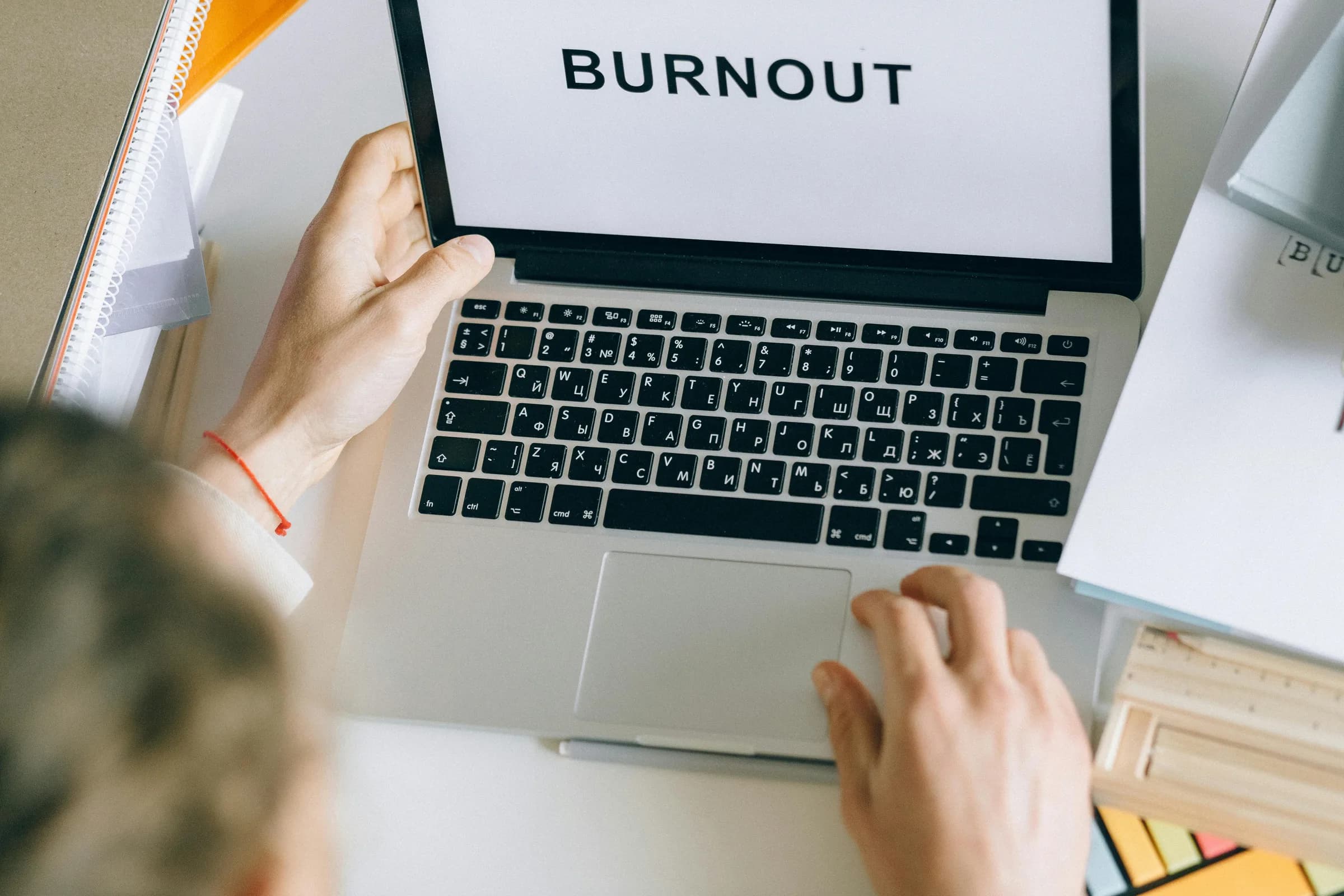
Word-diktering slutter vanligvis å virke av én av to grunner: Dictate-knappen mangler fordi den kopien av Word ikke har et Microsoft 365-abonnement, eller knappen er der, men Word når ikke mikrofonen eller internettet den trenger. Det første er et lisensieringshull, ikke en feil. Det andre er en innstillingsfiks som tar to minutter. Hvis du bare trenger å diktere et avsnitt og ikke har Microsoft 365, dikterer Windows' gratis Win + H-taledikteringer, eller en systemomfattende skrivebordsapp, rett inn i Word uten noe av det.
Den samme supporthenvendelsen dukker stadig opp i ulike ordlag: «Dictate forsvant bare.» Ni av ti ganger forsvant ingenting. Knappen var aldri der, fordi Dictate er en Microsoft 365-funksjon, og en engangskjøpt kopi av Word får den ikke. Det ene faktumet forklarer flere «virker ikke»-rapporter enn alle mikrofonfeil til sammen.
Når dikteringen faktisk stopper, er det sjelden noe mysterium: et abonnement du ikke har, en mikrofon Windows ikke vil dele, eller en server Word ikke når. Vi skal sjekke alle tre, i den rekkefølgen ting ryker. Og hvis Words egen Dictate fortsetter å lage trøbbel, skal jeg vise deg en måte å diktere inn i Word på som ikke er avhengig av noe av det.
Ingen Dictate-knapp i det hele tatt? Da har du sannsynligvis ikke Microsoft 365
De populære feilrettingslistene hopper bukk over denne årsaken, og den er den vanligste. Words Dictate-funksjon krever et aktivt Microsoft 365-abonnement, og du må være innlogget med det. Microsoft sier det rett ut: «Dictate is not available in Office 2016 or 2019 for Windows without Microsoft 365.» Ingen abonnement, ingen knapp. Det er ingenting å fikse i innstillingene fordi funksjonen aldri ble installert.
Oops, there was a problem. Please try again later.
Microsofts feilsøkingsside har til og med en seksjon med tittelen «Can't find Dictate button», og svaret er det samme: et aktivt Microsoft 365-abonnement kreves, og du må være innlogget med det (grammatikken der er deres, ikke min). Microsoft nevner 2016 og 2019 direkte; engangskjøpsutgavene 2021 og 2024 sitter i samme ikke-abonnementsbåt, så regelen gjelder fortsatt selv der Microsoft hopper over årstallet.
The test: Testen: åpne Word, gå til Hjem-fanen, se mot høyre ende av båndet. Hvis det ikke er noe Dictate-mikrofonikon der, er du ikke innlogget på Microsoft 365 med et aktivt abonnement. Logg inn med riktig konto, eller hopp til det gratis Win + H-alternativet lenger ned.
Den raske sjekklista: hva du prøver først
Hvis Dictate-knappen er der, men ikke gjør noe, kjør gjennom denne lista før de dypere seksjonene. De fleste «virker ikke»-tilfeller ender her.
Sjekk mikrofonen. Pass på at den ikke er dempet, at den er koblet til, og at den er satt som standard inndataenhet i Windows-lydinnstillingene.
Bekreft abonnementet ditt. Du må være innlogget på Microsoft 365 med et aktivt abonnement for at Dictate i det hele tatt skal dukke opp og virke.
Sjekk tilkoblingen din. Dictate er skybasert, så bekreft at du har en fungerende internettforbindelse før noe annet.
Lukk den andre appen som holder på mikrofonen. Teams, Zoom eller en nettleserfane kan holde på mikrofonen. Lukk alt annet som kan tenkes å bruke den, og prøv Dictate på nytt.
Last Word for nett på nytt. I nettleserversjonen, last siden på nytt og gi nettleseren mikrofontilgang når den spør.
Hurtigtasten for å slå mikrofonen av og på, når Dictate først virker, er Alt + ` (bakovervendt aksent) på Windows og Option + F1 på Mac. Hvis ingen av disse fem treffer, les videre.
Mikrofonen din virker overalt unntatt i Word
Her er den frustrerende. Mikrofonen tar opp fint i Lydopptaker, kolleger hører deg på samtaler, og Word oppfører seg fortsatt som om den er døv. Den vanlige synderen er en tillatelse Windows setter per app. Åpne Innstillinger, så Personvern og sikkerhet, så Mikrofon, og pass på at mikrofontilgang er på og at skrivebordsapper har lov til å bruke den. Word sitter bak den bryteren som alle andre skrivebordsapper.
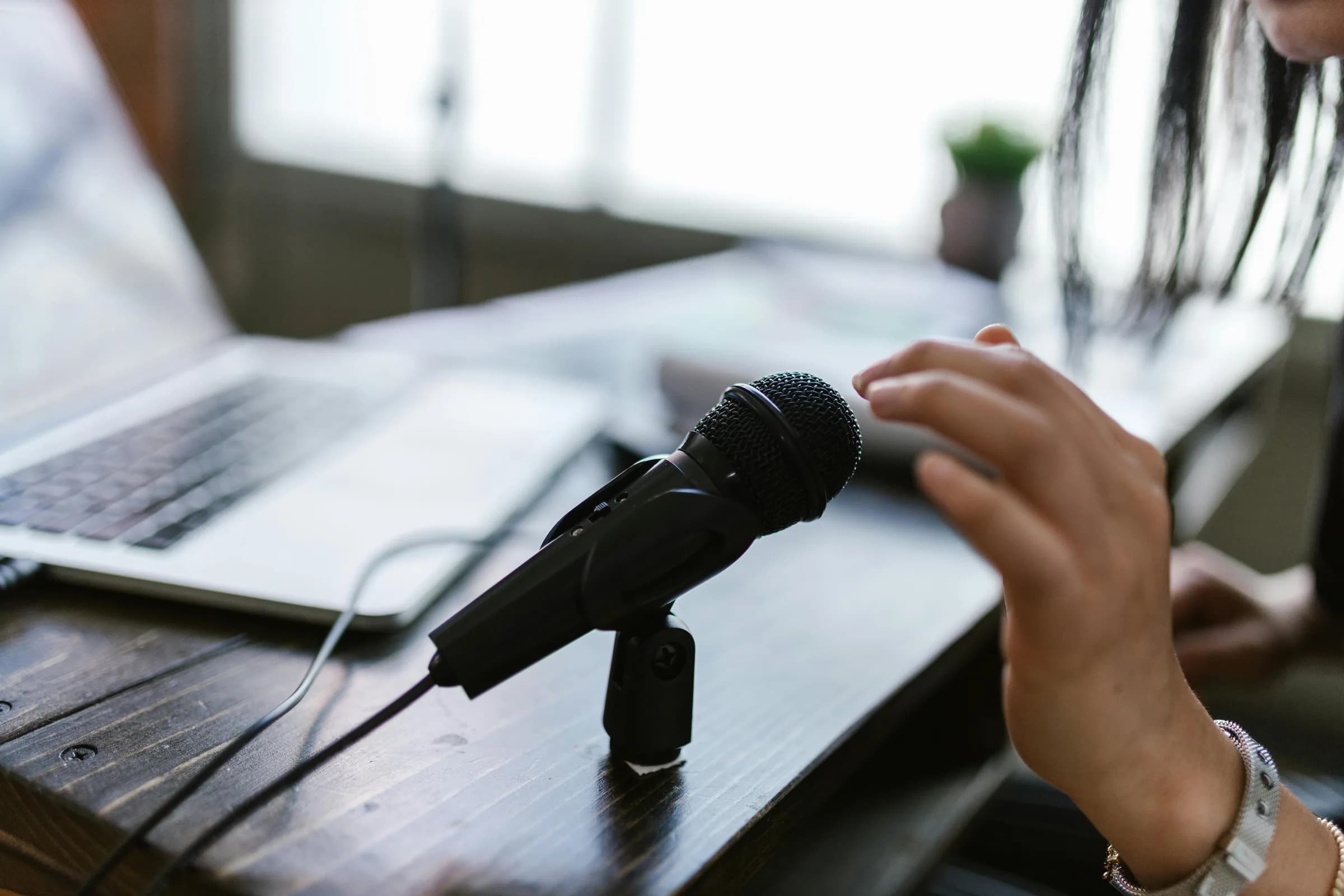
To bestemte meldinger snevrer det inn. Hvis du ser «Dictation can't hear you», eller ingenting skjer mens du snakker, er mikrofonen dempet eller feil inngang er valgt, så bytt inngang. Hvis du ser «We don't have access to your microphone», holder en annen app på den; lukk den appen og prøv Dictate igjen. I Word for nett er det ett ekstra steg: last siden på nytt, klikk Dictate igjen, og gi nettleseren tillatelse når forespørselen dukker opp. Nettlesere styrer mikrofonen separat, så en tillatelse du ga forrige måned kan tilbakestille seg selv etter en oppdatering.
Du vet at det virket når du trykker Dictate, sier en testsetning, og ordene lander på siden innen ett eller to sekunder – hvis de gjør det, satt tillatelsen seg og du kan gå videre. En siste felle: en USB-mikrofon til 20 dollar gjør mer for nøyaktigheten enn noen innstilling du kan skru på. Hvis Word hører deg, men ordene kommer ut feil, er problemet lyden, ikke programvaren.
Feilen «Oops, there was a problem with Dictation»
Folk limer inn denne feilen i søk klokka 23. Ordlyden – «Oops, there was a problem with Dictation» – stammer fra brukerrapporter snarere enn Microsofts dokumentasjon, så behandle løsningene som ofte rapporterte snarere enn fasit. De er lavrisiko og verdt å prøve i rekkefølge: sjekk internettet ditt, logg ut av Microsoft 365 og inn igjen, oppdater Office til siste versjon, og kjør Office-reparasjonsverktøyet hvis det vedvarer. De fleste «Oops»-rapporter forsvinner etter logg-ut-og-inn-igjen-steget, fordi Dictates sky-token var blitt foreldet.
Du vet at det er fikset når du åpner Dictate-verktøylinjen på nytt, sier en setning, og banneret holder seg borte mens teksten flyter – hvis «Oops» kommer tilbake ved neste klikk, gå videre til reparasjonssteget. En feil som krever en utlogging, en oppdatering og et reparasjonsverktøy for å forsvinne, er en feil om en server du ikke kontrollerer. Det er naturen til skydiktering, og det bringer oss til neste årsak.
Dictate trenger internett, og et VPN kan ødelegge det
Words Dictate kjører ikke på din bærbare PC. Den er skybasert. Microsoft er tydelig: «Dictation lets you use speech-to-text to author content in Microsoft 365 with a microphone and reliable internet connection.» Ingen tilkobling, ingen diktering. Lyden din forlater maskinen din, blir transkribert på Microsofts servere, og kommer tilbake som tekst. Når rundturen feiler, blir Word taus.
Et VPN eller en bedriftsproxy kan i det stille drepe det også. Fordi Dictate snakker med Microsofts taleservere, kan et strengt VPN eller en jobbbrannmur kutte den samtalen, og dikteringen stopper bare. Microsoft nevner ikke VPN-er på siden sin, så behandle dette som en konsekvens av skyavhengigheten, ikke som en instruksjon fra Microsoft. Testen er brutal: slå av VPN-et, prøv Dictate, og se om det våkner til liv. Hvis det gjør det, har du svaret ditt – og en samtale å ta med IT.
Når Dictate kjører, men forvrenger ordene dine eller bare feiler
Hvis Dictate kjører, men ordene kommer ut som tøv, er det talte språket sannsynligvis feil innstilt. Words Dictate leser språket sitt fra en «Spoken Language»-nedtrekksmeny i Dictate-verktøylinjen. Hvis den er satt til ett språk og du snakker et annet – eller hvis Windows-tastaturet og taleinnstillingene dine er uenige – transkriberer Dictate med full selvsikkerhet og får hvert eneste ord feil. Den er ikke ødelagt. Den lytter etter feil ord.
Åpne Dictate-verktøylinjen, finn nedtrekksmenyen for talt språk, og sett den til språket du snakker. Match Dictate-språket til stemmen din først; hvis det løser det, kan du slutte å jage mikrofoninnstillinger du aldri trengte å røre. Jeg har brukt en hel kveld på «feil inndataenhet»-teorien før jeg la merke til at språket var satt til et land jeg aldri har bodd i, så jeg sier dette av erfaring, ikke fra håndboka.
Når symptomet i stedet er «alt ser riktig ut og det feiler likevel», er selve installasjonen mistenkt. Å reparere Office bygger opp igjen bitene Dictate er avhengig av uten å røre dokumentene dine. På Windows, åpne Innstillinger, gå til Apper, finn Microsoft 365 eller Office, velg Endre, og kjør reparasjonen: hurtigreparasjon først, så nettbasert reparasjon ved behov. Det er feilsøkingens svar på å skru det av og på igjen, bortsett fra at det erstatter de ødelagte filene, og det fikser en overraskende stor andel av gjenstridige Dictate-feil.
Når du bør droppe Words Dictate helt
Her er den ærlige vurderingen de andre feilrettingslistene aldri gir deg. Hvis du bare trenger et raskt avsnitt og du ikke har Microsoft 365, ikke kjøp et abonnement for det. Windows har taledikering innebygd. Trykk Win + H, og en dikteringslinje dukker opp som virker i hvilket som helst tekstfelt – Word, Notisblokk, en nettleser, en chatteboks – uten at Microsoft 365 kreves. Det er en annen funksjon enn Words Dictate, det er gratis, og for korte notater er det rikelig. Å betale for et abonnement utelukkende for å diktere, når Windows allerede leverer diktering gratis, er en skatt på å ikke vite at hurtigtasten finnes.
Win + H har begrensninger. Den er kun for Windows, den lener seg på skyen den også, og den mangler de dokumentbevisste finessene i Words egen Dictate. Men for leseren hvis eneste mål er «slutte å skrive denne ene e-posten», er den løsningen, og jeg vil heller peke deg dit enn å se på at du betaler et månedlig abonnement for en knapp.
If you want that decision laid out properly, Win+H vs Dictate in Word compares both against a system-wide tool.
Hvordan Whisper fikser det meste av dette for godt
De fleste feilene over deler en rot: Words Dictate er en skyfunksjon sveiset fast til et abonnement. Ta bort abonnementet, internettet eller riktig konto, og den faller sammen. Whisper by Remskill tar en annen tilnærming: en systemomfattende skrivebordsapp, ikke et Word-tillegg. Du trykker en hurtigtast, snakker, og teksten dukker opp ved markøren din i hvilken som helst app – Word, Word Online i en nettleser, e-posten din, en kodeeditor, hvor som helst en markør blinker.
Standard hurtigtast er Ctrl + Space på Windows; på Mac holder du Command og Option samtidig og slipper hvilken som helst av tastene for å stoppe. Fordi Whispers lokale pipeline kjører helt på din egen maskin gjennom en ren Rust-motor, virker den frakoblet. Ingen krav om pålitelig internett, så ingen VPN eller proxy kan kutte den av. Ingen Microsoft 365-innlogging, fordi det ikke er Microsofts funksjon. Det er ingen Dictate-knapp som kan mangle, fordi det ikke er noen knapp – det er en hurtigtast som oppfører seg likt i hver eneste editor.
Slik ser Whisper ut: modeller, språk og AI-opprydding
Den lokale transkripsjonssiden er gratis for alle innloggede brukere, uten at kort kreves for å komme i gang. Du velger hvordan den kjører: NVIDIAs Parakeet-motor (~600 MB) for rask engelsk pluss 24 europeiske språk, eller Whispers flerspråklige modeller for 99 språk med automatisk gjenkjenning, eller de engelske modellene hvis det er alt du trenger.
Hvis du vil ha skykvalitet i toppklassen og direkte websvar, kjører Pro-modus på din egen OpenAI-nøkkel. Ingenting av det henger på at en Dictate-knapp er til stede, et abonnement er aktivt, eller en server er tilgjengelig. Den samme hurtigtasten virker på Windows og Mac på likt vis, og gjennomgangen av tale-til-tekst på Windows viser oppsettet fra ende til annen.
Jeg husker en slektning på slutten av 1990-tallet med Dragon NaturallySpeaking på en Windows 98-maskin – 45 minutter med å lese ord høyt for å «trene» den, fire sekunders forsinkelse per setning, og så hodesettet kastet tvers over rommet. Hodesettet overlevde; dikteringseksperimentet gjorde ikke. Tjuefem år senere bør ikke diktering trenge et abonnement eller en server i en annen delstat for å skrive ett avsnitt. Når den gjør det, er det feilen – selv om programvaren kaller det en funksjon.
Further reading
Hvis Word-dikteringen din er ødelagt, jobb deg nedover lista i rekkefølge: ingen knapp betyr ingen abonnement, ingen lyd betyr mikrofonen, ingen respons betyr tilkoblingen. Fiks de tre, så kommer Dictate vanligvis tilbake. Og hvis du er lei av en funksjon som forsvinner sammen med abonnementet ditt, dikter inn i Word slik du ville gjort i hvilken som helst annen app – med en hurtigtast som blåser i hvilken versjon av Office du kjøpte.
Dikter inn i Word uten Dictate-knappen
Hold hurtigtasten, snakk, slipp. Transkripsjonen lander der markøren din er – et Word-dokument, et e-postsvar, en nettleserfane – uten abonnement, uten server, og uten en knapp som kan mangle.
Gratis lokal modus for alle innloggede kontoer. Ingen kort kreves for å komme i gang.



