 Av Denys Medvediev
Veiledning
Slik skriver du med stemmen
Stemmeskrift betyr at du snakker og ordene dukker opp der markøren din er. Operativsystemet har en innebygd løsning — Windows-tast + H, eller macOS Diktering. Et dedikert hurtigtastverktøy som Whisper gjør det samme i alle apper, uten internett, med et AI-ryddepass.
Sist oppdatert: juni 2026
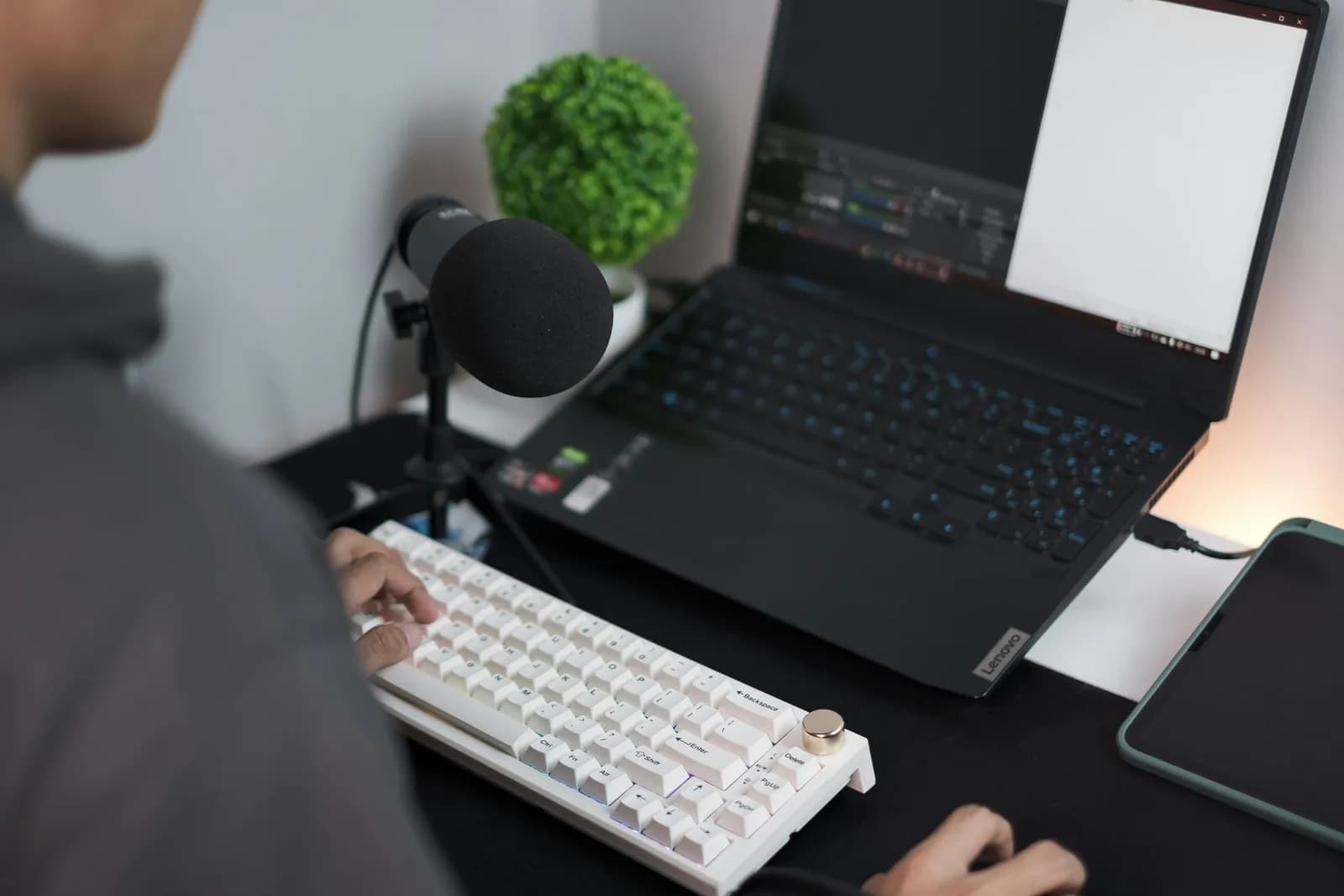
For å skrive med stemmen åpner du et innebygd dikteringsverktøy — Windows-tast + H på Windows, eller macOS Diktering under Systeminnstillinger — plasserer markøren i et tekstfelt og begynner å snakke. Vil du ha diktering som fungerer likt i alle apper, uten nett, med et AI-ryddepass, limer et dedikert hurtigtastverktøy som Whisper transkriptet inn ved markøren.
De fleste skriver rundt 40 ord i minuttet. De fleste snakker tre til fire ganger så fort. Regnestykket for stemmeskrift har aldri vært særlig usikkert — spørsmålet har alltid vært om programvaren klarte å henge med munnen din. I omtrent tretti år klarte den ikke det. Nå klarer den det, og det underlige er hvor mange som fremdeles ikke vet at datamaskinen deres allerede kan dette.
Du trenger ikke kjøpe noe for å komme i gang. Både Windows og macOS har en stemmeskriftfunksjon som skriver inn i hvilket tekstfelt markøren din befinner seg i. Det er gratis, allerede installert, og for korte ting fungerer det fint. Jeg viser deg det først, ærlig talt, fordi det er riktig svar for mange. Deretter viser jeg deg versjonen jeg faktisk bruker hele dagen, og hvor den skiller seg ut.
Her er det viktigste å forstå før du rører én eneste innstilling. Stemmeskrift limer inn tekst ved markøren din. Det bryr seg ikke om hvilken app markøren er i — en e-post, et søkefelt, et dokument, en chat-boks er alle bare tekstfelt. Når det faller på plass, blir hele temaet mye enklere.
Så det finnes egentlig bare to veier, ikke hundre. Vei én er det innebygde verktøyet operativsystemet ditt allerede har. Vei to er en dedikert push-to-talk-app du holder inne, snakker i og slipper, som oppfører seg likt overalt og kjører uten nett. Det innebygde er nok for korte innspill. Den dedikerte veien lønner seg når du gjør dette hele dagen. Jeg setter opp begge, tar for meg de grunnleggende tingene som får begge til å fungere, og forteller deg når du trygt kan droppe appen.
Hva stemmeskrift egentlig er
Stemmeskrift — diktering, tale-til-tekst, kall det hva du vil — er én enkel idé. Du snakker, programvaren gjør lyden om til tekst, og teksten dukker opp der du ellers ville skrevet. Det er hele konseptet. Grunnen til at det føles nytt er at det i mesteparten av datamaskinhistorien ikke fungerte godt nok til å bry seg med.
Jeg husker en slektning som hadde Dragon NaturallySpeaking på en Windows 98-maskin med 64 MB RAM. Å sette det opp krevde en 45 minutters treningsøkt der man leste en ordliste høyt for å «kalibrere» systemet. Etter alt det svevet nøyaktigheten rundt 70 %, hvert setning ankom med fire sekunders forsinkelse, og å diktere ett avsnitt av et julbrev tok femten minutter. Headsettet ble kastet tvers over rommet. Det overlevde; dikteringseksperimentet gjorde ikke det. Tjuefem år senere dikterte den yngste datteren min en hel e-post til bestemoren sin på omtrent nitti sekunder, uten trening, uten kalibrering, på første forsøk.
Det gapet er hele historien. Moderne stemmeskrift fungerer rett ut av boksen for de fleste aksenter og de fleste språk, uten noe treningssteg, og ordene dukker opp raskt nok til at du ikke mister tråden. De to veiene nedenfor bygger begge på det. Det eneste som gjenstår å bestemme er hvilket verktøy du velger og hvordan du snakker inn i det.
Den enkle innebygde måten på Windows og Mac
Begge store operativsystemer leverer stemmeskrift gratis, og det er det rette stedet å starte. På Windows plasserer du markøren i et tekstfelt og trykker Windows-tasten og H samtidig. En liten dikteringsverktøylinje åpner og begynner å lytte. Snakk, og ordene havner i feltet. Du legger til tegnsetting ved å si det — «komma», «punktum», «spørsmålstegn» — eller du kan slå på automatisk tegnsetting i verktøylinjens innstillinger og la den gjette. Ett viktig forbehold fra starten: Windows stemmeskrift trenger internettforbindelse. Lyden sendes til Microsofts servere og kommer tilbake som tekst, så det finnes ingen frakoblet modus her.
På Mac slår du det på én gang. Åpne Apple-menyen, velg Systeminnstillinger, klikk Tastatur i sidepanelet, rull til Diktering og slå det på (klikk Aktiver når det spør). Etter det starter du diktering fra mikrofonknappen i funksjonsraden, en snarvei du velger, eller Rediger og deretter Start diktering i menylinjen. Snakk inn i et tekstfelt og ordene vises. På Apple Silicon-Mac-er behandles vanlig tekstdiktering på enheten din i stedet for å sendes til Apples servere, og den setter inn tegnsetting automatisk på støttede språk. Du kan også fortsette å skrive mens du snakker, noe som er en kjekkere funksjon enn det høres ut.
For en rask melding, et søk, et kort notat — det er alt du trenger, og du kan slutte å lese her med god samvittighet. De innebygde verktøyene begynner å skure på tre spesifikke måter: Windows kan ikke gjøre det frakoblet, begge kan slite med lengre passasjer, og ingen av dem følger samme muskelmemori på tvers av alle apper du åpner. Hvis ingen av disse plager deg, er det gratis verktøyet på maskinen din svaret. Gjør de det, les videre.
Den bedre måten: én hurtigtast for alle apper
Versjonen jeg faktisk bruker er et dedikert push-to-talk-verktøy som ligger over alt annet. Du holder én tast, snakker, slipper, og transkriptet limes inn ved markøren — i e-posten, editoren, en chat-boks, en commit-melding, alltid likt. Det kjører uten nett, den lokale pipelinen er gratis for alle innloggede kontoer uten betalingskort ved registrering, og den kan kjøre et AI-pass for å rydde opp i det du sa. Du trenger en Mac med Apple Silicon eller en PC med Windows 10 eller nyere og en fungerende mikrofon. Slik setter du det opp.
Steg 1 — Installer Whisper og logg inn.
Last ned fra nedlastingssiden, installer og opprett en gratis konto. Ingen betalingsmåte kreves. Hele den lokale transkripsjonspipelinen åpner seg med en gang.
Du vet at det fungerte når appens systemstatusikon vises og oppsettveiviseren tilbyr å velge en modell.
Steg 2 — Velg transkripsjonsvei.
Appen velger ikke for deg. Du får tre alternativer: Cloud (OpenAI, ta med din egen nøkkel), lokal Parakeet eller lokal Whisper. For private notater, start lokalt — det er en fullstendig gjennomgang to seksjoner lenger ned.
Du vet at det fungerte når en modell er ferdig lastet ned og vises som klar.
Steg 3 — Bekreft hurtigtasten.
Windows bruker Ctrl+Space som standard; Mac bruker Command+Option, en push-to-talk du holder inne mens du snakker. På Mac, gi tillatelse til Tilgjengelighet når du blir bedt om det — uten det kan ikke lim-inn-ved-markøren nå andre apper.
Du vet at det fungerte når et testopptak limes inn i et tekstfelt.
Steg 4 — Plasser markøren hvor som helst og snakk.
Klikk i et tekstfelt i en hvilken som helst app, hold hurtigtasten, si en setning, slipp. Transkriptet vises der markøren er. Et kort hale-opptak fortsetter et øyeblikk etter at du slipper, så det siste ordet ditt ikke klippes av.
Du vet at det fungerte når den talte setningen din sitter i feltet som tekst.
Det tidkrevende er den engangs modellnedlastingen, ikke selve oppsettet. Alt annet er de fire stegene ovenfor. Når det er i gang, slutter skriving å være en tastaturoppgave og blir en snakkeoppgave, og hurtigtasten er den samme enten du er i innboksen eller en kode-editor.
Fem ting som får begge verktøyene til å fungere
Uansett hvilken vei du velger, er det de samme få grunnleggende tingene som avgjør om stemmeskrift føles som magi eller som kamp. Ingen av dem er kompliserte, og de fleste handler om deg, ikke programvaren. Få disse riktige, og et billig innebygd verktøy slår et dyrt verktøy brukt dårlig.
Velg et stille sted. Talegjenkjenningsmotor transkriberer det de hører, og det de hører inkluderer oppvaskmaskinen, det åpne vinduet og barnet ditt som spør hvorfor månen noen ganger ikke er der. Et stille rom gjør mer enn noen innstillingstoggle. Tenk deretter på mikrofonen, for dette er noe jeg vil understreke: en USB-mikrofon til 200 kr gjør mer for nøyaktigheten enn noen modelloppgradering. Whisper-teamets egne tall viser at man ved å bytte fra en innebygd laptopmikrofon til en USB-mikrofon av podkastkvalitet kutter feilraten med 30 til 40 % på samme modell — et større hopp enn du ville fått fra en smartere, tregere motor. Bruk pengene på maskinvare først.
Så handler det om hvordan du snakker. Snakk i hele fraser, ikke ord for ord — dikteringsmotorer bruker de omkringliggende ordene til å gjette det riktige, så «jeg møter deg der» transkriberes renere enn fire ord sagt ett om gangen. Snakk i et normalt, jevnt tempo; å haste og over-artikulere gjør begge vondt. Og ikke bry deg med kommaer og store bokstaver mens du snakker. Enten si tegnsettingen hvis verktøyet ditt vil ha det, eller la et AI-ryddepass legge det til etterpå, som er neste seksjon. Å forsøke å diktere, tegnsette og redigere på én gang er oppskriften på at løpeteksten vinner.
Lokalt eller sky: hvilken modus å snakke gjennom
Med et dedikert verktøy er det ene reelle valget hvor transkripsjonen skjer. Lokalt betyr at alt kjører på maskinen din uten at noe sendes til en server. Sky betyr at det går til OpenAI for toppnøyaktighet og nettilgang. For de fleste, det meste av tiden, ville jeg startet lokalt — laptopen din har allerede mikrofon og CPU, og et enkelt avsnitt trenger ikke en server i løkken. Hvis Mac-en din er Apple Silicon eller PC-en er fra de siste par årene, håndterer lokalt hverdagsdiktering uten å klage. Her er forskjellen mellom de tre veiene, ettersom appen krever at du velger.
- Lokal Parakeet — NVIDIAs TDT-motor, rundt 600 MB, og det raskeste lokale alternativet — 5 til 10 ganger raskere enn Whisper på CPU. Dekker engelsk pluss 24 andre europeiske språk, 25 totalt. Ingen oversettelse til engelsk. Snakker du engelsk eller et annet europeisk språk, er dette det raske, fullt frakoblede valget.
- Lokal Whisper — tregere enn Parakeet på samme maskin, men de flerspråklige byggene dekker 99 språk og kan oversette til engelsk. De engelskspråklige byggene er kun engelsk, ikke 99. Velg dette for kinesisk, japansk, koreansk eller arbeid med oversettelse, som Parakeet ikke kan gjøre. Standardmodellen for engelsk er rundt 480 MB.
- Sky (OpenAI, BYOK) — best nøyaktighet og nettilgang, med din egen OpenAI-nøkkel fakturert direkte av OpenAI. Transkripsjon kjøres på gpt-4o-mini-transcribe som standard. Det krever internett, så det er den ene veien som forlater maskinen din. Skyoverflaten er en del av Whisper Pro.
Den kjedelige sannheten er at for den typen tekst de fleste skriver hele dagen — e-poster, notater, meldinger, utkast — er lokalt mer enn nok. Begge lokale motorer kjører utelukkende på maskinen din, noe som er viktig når teksten er sjefens lønnsoversikt eller en e-post til barnets skole. Skyen tjener sin plass når du vil ha toppnøyaktighet på et vanskelig opptak, eller du trenger at modellen henter et faktum fra nettet midt i en setning. Start lokalt, og grip til skyen kun når lokalt ikke strekker til.
La AI rydde opp i det du sa
Rå diktering kommer ut som en lang strøm uten tegnsetting. Du sier «ok så svar på læreremails bekreft turen og minn meg på å sende skjemaet torsdag», og den tegnsettingsløse veggen er det enhver talegjenkjenningsmotor leverer deg. Å rydde det opp er der veiene skiller seg, og det er den klart viktigste grunnen til at et dedikert verktøy stikker av.
De innebygde gjør lett opprydding. Windows stemmeskrift legger til tegnsetting når du sier det, eller gjetter hvis du slår på automatisk tegnsetting. macOS Diktering setter inn tegnsetting automatisk på støttede språk. Det holder for en setning eller to. For tyngre opprydding — fjerne «ehm»-er, fikse løpetekst, gjøre en muntlig strøm om til noe du faktisk ville sendt — kan Whisper kjøre et AI-pass. Si aktiveringsfrasen «Hey whisper» og teksten forbedres før den lander. Lokalt kjøres det gjennom Ollama uten at noe forlater maskinen din; i skymodus er det gpt-5-mini som standard.
ok så svar på læreremails bekreft turen og minn meg på å sende skjemaet torsdag ehm før morgenmøtet
Ok, så svar på lærerens e-post, bekreft turen, og minn meg på å sende skjemaet torsdag før morgenmøtet.
Dette er delen som forandrer hvordan diktering føles. Uten et ryddepass bytter du skriving mot redigering — du snakker raskt, deretter bruker du den sparte tiden på å fikse store bokstaver og hakke løpetekst. Med det snakker du på den rotete måten du faktisk snakker og får tilbake noe nær ferdig. Jeg dikterer slik jeg tenker, som er i fragmenter med innimellom feilstarter, og lar passet rydde det opp. Det skriver ikke e-posten for deg, men det vil få e-posten du snakket til å høres ut som du mente å skrive den.
Den samme snakk-og-rydd-flyten er hele grunnen til at stemmen kan slå skriving for hverdagslig skriving — et langt avsnitt blir noen talte setninger i stedet for fem minutter ved tastaturet.
Når det innebygde er nok

Noen ganger er det riktige verktøyet det gratis verktøyet som allerede er på maskinen din, og å late som noe annet ville vært uærlig. Hvis du bare dikterer i korte bur — en melding, et søk, et raskt notat — dekker det innebygde det gratis, og å installere en app ville vært å overdrive. Jeg kommer ikke til å fortelle deg å sette opp programvare for en enkeltlinje-påminnelse.
På Windows er Windows-tast + H-verktøylinjen virkelig god for kort diktering; den tegnsetter og er allerede der. På Mac, spesielt Apple Silicon, kjører Diktering på enheten, tegnsetter automatisk og lar deg fortsette å skrive mens du snakker, noe som er mer enn nok for hverdagslige snutter. Sender du mest korte meldinger og er på Mac, trenger du kanskje aldri noe annet. Det finnes en dypere gjennomgang av begge i veiledningene om tale til tekst på Windows og tale til tekst på Mac hvis du vil lene deg på det innebygde.
Grip til et dedikert verktøy når det innebygde begynner å gjøre vondt på en måte du merker daglig: lange skriveøkter, frakoblet diktering på Windows, flerspråklig arbeid, et tyngre AI-ryddepass, eller ønsket om én hurtigtast som oppfører seg likt i alle apper i stedet for å lære flyten på nytt hver gang du bytter vindu. Under den terskelen, bruk det som er gratis. Det ærlige svaret er at det innebygde er det rette startpunktet for de fleste, og den dedikerte veien er den rette oppgraderingen når du gjør dette nok til å merke friksjon.
Hvis det meste av dikteringen din handler om å fange ideer snarere enn å sende meldinger, spiller avveiningen seg ut på samme måte i tale-til-tekst-notatskriving — korte opptak passer det innebygde, mens en lang økt er der den dedikerte hurtigtasten begynner å betale for seg.
Å skrive med stemmen er ikke et nytt triks — det er en tretti år gammel idé som endelig fungerer. Det innebygde verktøyet på maskinen din tar deg det meste av veien, og for mange er det hele svaret. Den dedikerte veien er det du griper til når «det meste av veien» ikke lenger er nok. Jeg skrev nesten alt dette ved å snakke til laptopen min og la ryddepasset fikse feilstartene mine, og leste det deretter tilbake for å forsikre meg om at det fremdeles hørtes ut som et menneske. Det gjorde det, og det er den eneste testen som teller.
Si neste setning i stedet for å skrive den
Hold hurtigtasten, snakk, slipp. Transkriptet lander der markøren er — i alle apper, på samme måte hver gang.
Gratis lokal modus for alle innloggede kontoer. Intet betalingskort kreves for å starte.



