 Av Denys Medvediev
Veiledning
Tale til tekst i GitHub: slik fungerer det egentlig
GitHub har ingen egen diktering — feltene for issues, pull requests, kommentarer og markdown er helt vanlige web-tekstbokser. En systemomfattende hurtigtastapp holder en tast inne, transkriberer det du sier og limer det inn i feltet du har i fokus.
Sist oppdatert: juni 2026
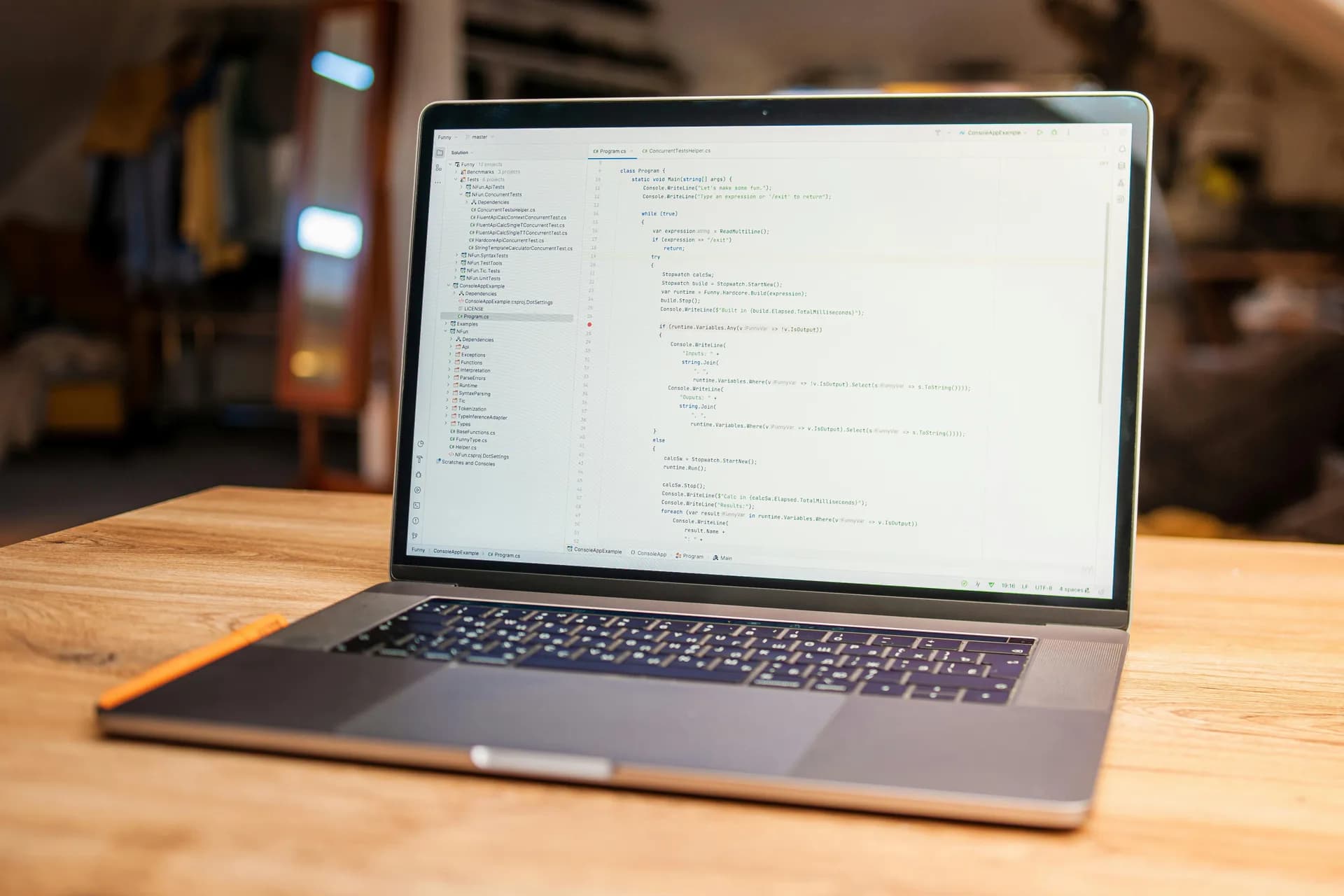
Tale til tekst i GitHub betyr å diktere prosa inn i GitHubs tekstfelt med en systemomfattende hurtigtastapp, fordi GitHub ikke har noen egen innebygd diktering. Feltene for issues, pull requests, kommentarer og markdown er helt vanlige web-tekstbokser. Et verktøy som Whisper holder en hurtigtast inne, transkriberer det du sier og limer det inn ved markøren — i den issuen, PR-en eller vurderingsnotatet du har i fokus.
Jeg brukte en hel uke i fjor i den faste overbevisningen om at GitHub i det stille hadde sluppet en taleknapp et sted i issue-editoren. Det hadde de ikke. Issue-teksten er en tekstboks. PR-beskrivelsen er en tekstboks. Vurderingskommentaren, Discussions-feltet, README-editoren — alt sammen tekstbokser, samme slag som et kontaktskjema bruker. Det finnes ingen mikrofonikon som gjemmer seg i en meny. Den litt kjedelige sannheten er at all skrivingen du gjør rundt koden din på GitHub bare er tekstinntasting, og et hvilket som helst anstendig dikteringsverktøy kan fylle den.
Det er gode nyheter, for det betyr at du ikke trenger å vente på at GitHub skal bygge en funksjon. Du tar med ditt eget talelag. På Windows eller Mac sitter Whisper på operativsystemnivå, så den samme hurtigtasten fungerer i issue-editoren, PR-beskrivelsen, en kodevurderingstråd, IDE-en din og Slack — overalt hvor en markør blinker. Du klikker i feltet, holder tasten inne, snakker og slipper. Ett viktig forbehold med en gang, og jeg kommer til å gjenta det: dette er for prosaen, ikke koden.
GitHub har ingen taledikering. Hurtigtasten din gjør jobben.
La meg svare på det folk faktisk skriver inn i Google. Nei, GitHub har ikke innebygd tale til tekst. Det finnes ingen innebygd diktering i issue-editoren, PR-skjemaet, vurderingspanelet, Discussions eller wikien. Dette er standard web-tekstbokser. For å diktere inn i dem må stemmen komme et annet sted fra: operativsystemet ditt, nettleseren din eller en tredjepartsapp.
GitHub blokkerer aldri diktering. De tilbyr bare ikke noe selv. Så du har grovt sett tre valg. Operativsystemet ditt har innebygd diktering — Windows-taleskriving på Win+H, eller macOS-diktering. En nettleserutvidelse som Voice In kan skrive inn i en Chrome- eller Edge-fane. Eller en systemomfattende skrivebordsapp som Whisper dikterer inn i et hvilket som helst felt i en hvilken som helst app, nettleser eller ikke.
Forskjellen mellom de tre er rekkevidde. OS-diktering er gratis og fungerer på én plattform om gangen, og kvaliteten varierer. En nettleserutvidelse lever bare inne i fanen — den kan ikke følge deg inn i IDE-en din eller GitHub CLI, og den kjører i skyen. En skrivebordsapp som Whisper er ikke bundet til en fane; fordi den jobber på OS-nivå dikterer den inn i GitHub i Chrome, Firefox, Safari eller Edge, og inn i en commit-melding i GitHub Desktop også.
Hva du faktisk kan diktere (og den ene tingen du ikke kan)
Her er grensen jeg ikke lar deg krysse ved et uhell. Whisper dikterer skrivingen rundt koden din. Den skriver ikke selve koden.
Det dekker ærlig talt det meste av en utviklers skrivedag. Feilrapporter. Pull request-beskrivelser. Kodevurderingsnotater. Discussions-svar. README- og markdown-dokumentasjon. Prosaen som forklarer endringen, ikke selve endringen. Når du snakker inn et avsnitt om hvorfor en migrering er risikabel, håndterer Whisper det fint. Når du prøver å diktere selve migreringen, får du en dårlig ettermiddag.
Grunnen er enkel. Talt kode overlever ikke turen. Funksjonsnavn, JSON, snake_case kontra camelCase, et kubectl-flagg, en API-sti — alt kommer ut som engelsk gjettverk og må rettes manuelt. En talemodell hører «user underscore I D» og skriver «user ID», og nå sitter du og retter. Så dikter setningen som sier «denne PR-en fikser null-sjekken i auth-mellomvaren», og skriv deretter selve identifikatoren. De fleste issue- og PR-tekster er uansett 80 % forklaring og 20 % kodebit. Dikter de 80, skriv de 20.
Trykk på en hurtigtast, snakk, få tekst i feltet du har i fokus
Mekanikken er den samme som du ville brukt i en hvilken som helst annen app, og det er hele poenget. Klikk i GitHub-feltet du vil fylle. Hold hurtigtasten inne. Snakk. Slipp. Transkripsjonen dukker opp ved markøren.
Standardhurtigtasten er Ctrl+Space på Windows og Command+Option på macOS. Begge er trykk-og-snakk: hold inne mens du snakker, slipp for å stoppe. Du kan endre dem i innstillingene hvis de kolliderer med noe — og har du noen gang sloss mot en hurtigtastkonflikt, vet du hvorfor den innstillingen har gjort seg fortjent til plassen sin (mer om det nedenfor).
En ærlig detalj om omfanget. Whisper limer inn i det ene feltet du har i fokus, ett om gangen. Den fyller ikke ut et helt GitHub-issue-skjema i ett åndedrag. Så flyten for en ny issue er: klikk på tittelen, dikter den, klikk på teksten, dikter den. To felter, to trykk. Det føles mindre som magi og mer som en rask maskinskriver som aldri rører tastaturet. Det er den riktige mentale modellen.
Hele appen, live
Dette er den faktiske appen, som kjører rett her — ikke et skjermbilde. Utforsk den. Innstillingene, hurtigtastvelgeren og modellvalgene er ekte vare.
Et par ting verdt å vite mens du klikker. Det finnes ingen GitHub-spesifikk fane og ingen «GitHub-modus», for det er ikke behov for det. For Whisper er en GitHub-PR-beskrivelse et tekstfelt som alle andre. Det samme oppsettet som dikterer inn i issue-editoren dikterer inn i e-posten din og IDE-en din. Du setter det opp én gang. Rekkevidden er funksjonen.
Der det lønner seg: issues, PR-beskrivelser, vurderinger, diskusjoner
Gevinsten er den kjedelige, repetitive skrivingen — det du utsetter fordi det er en plage å skrive det.
Issues. En god feilrapport er stort sett fortelling: hva du gjorde, hva du forventet, hva som skjedde i stedet. Det er dikteringens hjemmebane. Snakk deg gjennom stegene for å gjenskape feilen slik du ville forklart dem til en kollega ved pulten din, og lim deretter inn stack-tracen for hånd.
Pull request-beskrivelser. PR-teksten som alle hopper over å skrive fordi diffen «taler for seg selv» (det gjør den ikke). Dikter hvorfor — konteksten vurdereren trenger — og la diffen tale for hva.
Kodevurderinger. Vurderingskommentarer er der tonen betyr noe og der folk underforklarer. Et vurderingsnotat man snakker inn pleier å komme ut mer menneskelig og mer fullstendig enn et man skriver mellom møter. Du skriver «dette fungerer, men det vil knekke når listen er tom» i stedet for bare «edge case?».
Diskusjoner og dokumentasjon. Lengre prosa, som er akkurat det stemme er god til og akkurat det ingen har lyst til å skrive. En README-intro, et Discussions-svar, en migreringsguide — dikter utkastet, rydd opp i markdownen etterpå. Den samme logikken gjelder for å diktere inn i Jira-saker og andre sporingsverktøy; GitHub er bare ett felt til på haugen.
Rydd opp i dikteringen automatisk
Rå diktering har fyllord. «Eh», «liksom», setningen du begynte på to ganger. Whisper har en valgfri AI-oppryddingsrunde som retter fyllord, tegnsetting og store og små bokstaver, slik at issuen eller PR-en leses som om du skrev den nøye.
Det finnes to varianter. I det gratis lokale nivået kjører oppryddingen på maskinen din via Ollama. I Pro tar du med din egen OpenAI-nøkkel, og oppryddingen kjører i skyen, med websvar tilgjengelig også. Uansett er det valgfritt — skru det av og du får den rå transkripsjonen. Jeg har det på for PR-beskrivelser og av for raske kommentarer, for en rask kommentar trenger ikke redigering og en PR-beskrivelse gjør det.
Én ting oppryddingen ikke vil gjøre er å redde talt kode. Den pusser engelsken. Den vet ikke at du mente getUserById da du sa «get user by I D». Fortsett å diktere prosaen; fortsett å skrive identifikatorene.
Frakoblet og privat: ingenting forlater maskinen din i lokal modus
Hvis du dikterer issues og PR-er om kode som ikke er offentlig, betyr det noe hvor lyden tar veien. I Whispers lokale modus skjer transkripsjonen helt og holdent på maskinen din. Ingenting av det du sier sendes til en skytjeneste. Det trengs ikke internett i det hele tatt under transkripsjonen — den eneste gangen du må på nett er den engangsvise modellnedlastingen, som varierer fra rundt 140 MB til 3 GB avhengig av hvilken modell du velger.
Dette er det ene stedet der jeg gir deg en ekte mening. Skybare diktering er en personvernkatastrofe som bare venter på å bli transkribert. Jeg så en gang et internt team rake sammen en femsifret skyregning på et enkelt kvartal fordi en hjemmesnekret dikteringsprototype sendte hver eneste ytring til et API — og det verste var ikke regningen, det var at alles innsnakkede notater om et uutgitt produkt nå lå i loggene til en leverandør. Sjefens lønnsregneark, sikkerhetshullet du melder inn privat, den proprietære arkitekturen du beskriver i en PR — ingenting av det bør forlate den bærbare PC-en din bare fordi du ville skrive et avsnitt med stemmen. Maskinen din har allerede en mikrofon og en CPU. For ett avsnitt trenger den ikke en server i sløyfa. Hvis verktøyet ditt bare kjører i skyen, er det den biten jeg ville fikset først.
Hva den ikke er til for (å skrive kode)
Du har kanskje kommet hit på jakt etter en måte å skrive kode med stemmen, eller du husker «Hey, GitHub!» og lurer på hvor det ble av. To ærlige svar.
«Hey, GitHub!» og GitHub Copilot Voice var en teknisk forhåndsvisning fra GitHub Next. GitHub la ned forhåndsvisningen i 2024. Det ble aldri et produkt; lærdommen rullet videre inn i VS Code Speech-utvidelsen. Så hvis et blogginnlegg ber deg slå på «Hey GitHub» i dag, er det utdatert med et par år.
Stemme-for-kode-feltet finnes fortsatt — det lever bare i editoren og terminalen din, ikke på github.com. VS Code Speech-utvidelsen (noen ganger kalt «Hey Code») lar deg snakke til editoren og til Copilot Chat for kode og kommandoer. Og GitHub Copilot CLI la nylig til lokal taleinntasting som styrer Copilot-agenten i terminalen. Begge er for å styre kode og en AI-agent. Ingen av dem dikterer prosa inn i en GitHub-issue i nettleseren din. Det er et annet felt, og det er det Whisper eier: skrivingen rundt koden.
Når du bør hoppe over Whisper for GitHub-arbeidsflyten din
Jeg vil heller at du bruker det rette verktøyet enn det jeg lager. Så her er når du bør hoppe over Whisper.
Hvis det du egentlig vil er å styre Copilot eller editoren din med stemmen — «fiks denne funksjonen», «kjør testene», «forklar denne blokken» — så er det kode/agent-feltet, ikke prosa. Bruk VS Code Speech-utvidelsen eller taleinntastingen i GitHub Copilot CLI i stedet. De snakker til maskinen; Whisper skriver ordene et menneske leser.
Hvis du bare av og til dikterer en enkelt linje med kommentar, gjør operativsystemet ditt allerede det gratis. Trykk Win+H på Windows eller slå på Diktering på macOS, så kan du slippe en rask setning inn i et GitHub-felt uten å installere noe. Whisper begynner å fortjene plassen sin når du skriver ekte avsnitt på tvers av mange apper, vil at det skal fungere frakoblet, eller vil ha én hurtigtast overalt i stedet for en OS-funksjon som bare dekker noen felter. Under den listen er det innebygde alternativet helt greit, og jeg skal ikke late som noe annet.
Gratis lokalt, med Pro for sky
Den lokale pipelinen — transkripsjon, AI-oppryddingen på enheten, hurtigtasten, alt du trenger for å diktere inn i GitHub — er gratis for innloggede brukere, og det kreves ingen kort ved registrering. Du installerer det, logger inn og begynner å diktere.
Whisper Pro legger til skyflaten: OpenAI-skytranskripsjon, AI-opprydding i skyen med din egen nøkkel, og websvar, med en kort prøveperiode for det nivået. For å diktere issues og PR-er dekker det gratis lokale nivået hele jobben. Tallene for Pro finner du på prissiden; jeg skal ikke ramse dem opp for deg midt i et avsnitt.
En siste ting om den hurtigtasten
Et ord om hvorfor hurtigtasten kan tilpasses, siden det binder hele saken sammen. Den første versjonen av Whisper utløste opptaksstoppen seks ganger per tastetrykk på enkelte Windows-maskiner — fantomslipp-hendelser fra inntastingsrammeverket, den typen ting som fungerer på en ren installasjon og knekker på en ekte. Det krevde en 300 ms debounce og mer tid enn jeg vil innrømme å gjøre det pålitelig. Jeg lærte mer om Windows-inntastingshåndtering enn jeg noensinne hadde lyst til. Lærdommen satt: hurtigtasten må bøye seg etter maskinen din, ikke omvendt. Klikk i feltet, hold tasten inne, snakk. Koden skriver du fortsatt selv — og jeg synes det er den ærlige versjonen av avtalen.
Dikter din neste GitHub-issue
Klikk i feltet, hold tasten inne, snakk, slipp. Transkripsjonen lander der markøren din er — i issue-editoren, PR-beskrivelsen og alle andre apper også.
Gratis lokal modus for enhver innlogget konto. Ingen kort kreves for å starte.



