 Av Denys Medvediev
Guide
Tale til tekst når du ikke kan skrive
Hvis tastaturet er uaktuelt — vonde hender, en gips, eller du bare heller vil la være — lar tale til tekst deg skrive i hvilken som helst app ved å snakke. Trykk på en hurtigtast, snakk, og ordene havner ved markøren. Dette er en produktivitetsguide, ikke medisinske råd.
Sist oppdatert: juni 2026
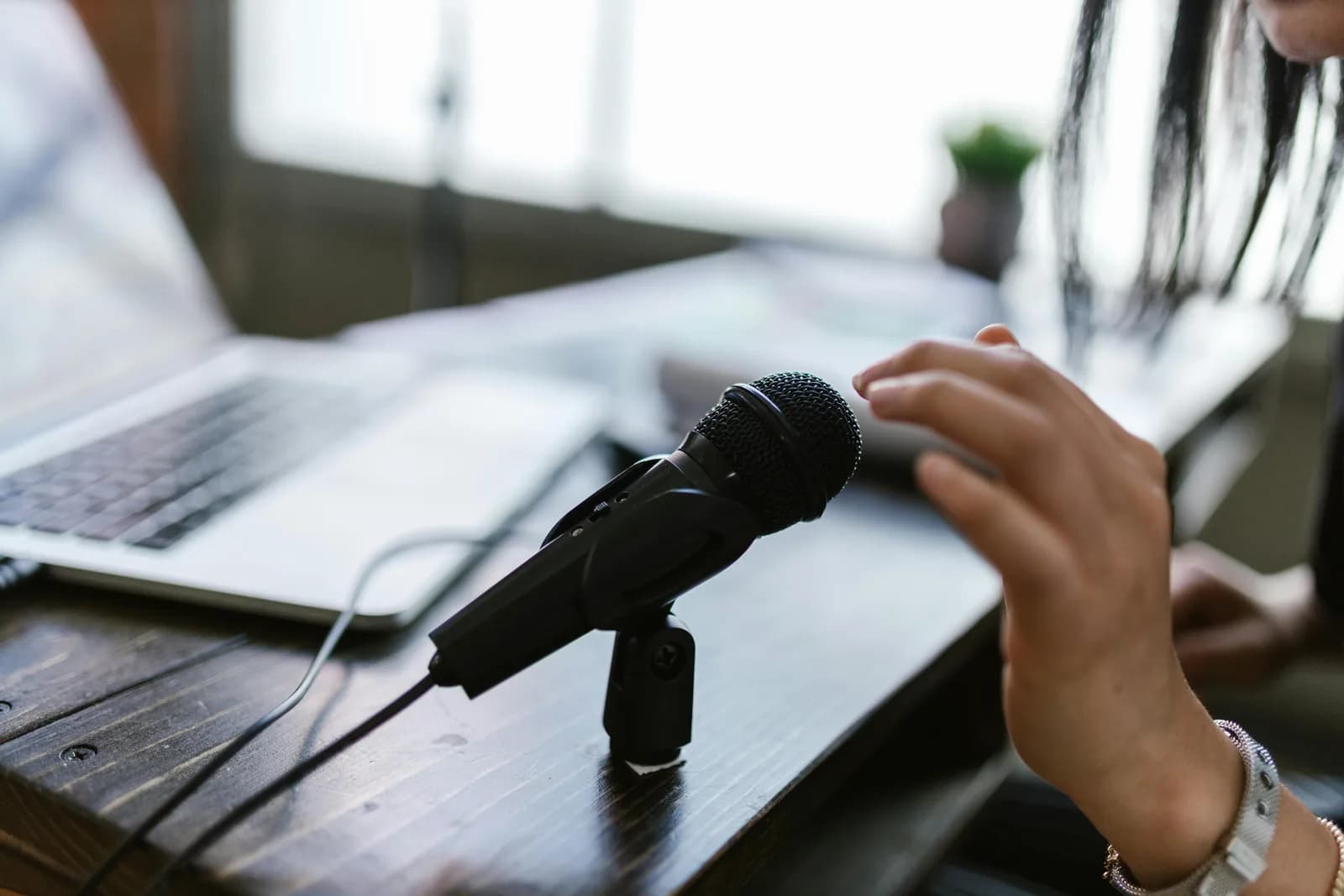
Tale til tekst for folk som ikke kan skrive fungerer gjennom et systemdekkende verktøy, ikke appen du skriver i. Du trykker på en hurtigtast, snakker, og teksten limes inn ved markøren i hvilket som helst program. Et verktøy som Whisper kjører frakoblet på Windows eller Mac, med et gratis lokalt nivå. Dette er et produktivitetshjelpemiddel, ikke medisinske råd.
Noen uker dikterer jeg mer enn jeg skriver, og ikke alltid frivillig. En klemt finger fra å ta imot en fallende tallerken, en lang periode der håndleddet bare sier nei — tastaturet er ikke lenger et alternativ, men arbeidet forsvinner ikke. Så jeg snakker til datamaskinen i stedet, og den skriver. Det er hele tanken bak tale til tekst for folk som ikke kan skrive, eller ikke kan skrive komfortabelt, eller er ferdig med å skrive for dagen.
Først av alt, en ærlig rammesetting. Jeg lager dikteringsprogramvare. Jeg er ikke lege, og dette er ikke medisinske råd — ingenting her behandler, forebygger eller kurerer noen tilstand. Det dikteringen gjør er snevert og nyttig: den lager tekst uten tastetrykk. Hvis det å trykke på taster er problemet, er det å lage tekst uten å trykke på dem den spaken du faktisk kan trekke i. Det er poenget, og jeg vil heller beskrive mekanismen enn å pynte på den.
Her er den delen de fleste sider hopper over. Et tekstfelt er et tekstfelt — e-posten din, et Google-dokument, et chatvindu, søkefeltet. Diktering som limer inn ved markøren bryr seg ikke om hvilket felt det er. Så det virkelige spørsmålet er ikke «kan denne appen skrive med stemmen». Det er «hvilket verktøy kjører jeg oppå alt sammen», og svaret er én hurtigtast som oppfører seg likt i alle programmer.
Det er en andre ærlig linje verdt å få frem tidlig. Et dikteringsverktøy skriver tekst; det styrer ikke hele datamaskinen. Det klikker ikke på menyer, flytter ikke musen og navigerer ikke i vinduer for deg med stemmen. For mange er tastaturplagen selve teksten, så å overlate teksten flytter mye. Hvis du trenger at datamaskinen kjører håndfri — klikking, scrolling, alt sammen — er det et avsnitt til slutt som peker deg mot de rette verktøyene, for det er ikke oss.
Hvorfor folk velger tastaturfri skriving

Grunnene faller i noen ærlige kategorier, og ingen av dem krever en diagnose for å være ekte. Noen har vondt i hendene og vil hvile dem for dagen — produktivitetssiden av det bor i en egen guide om diktering når skriving gir belastning. Noen har en midlertidig sperre: en skinne, en gips, en bandasjert finger. Noen har en permanent grunn til å holde hendene unna tastaturet. Og mange skriver rett og slett raskere høyt enn de noen gang gjorde med ti fingre.
Uansett grunn er jobben den samme. Det finnes tekst som må til — en e-post, et avsnitt, et svar, en notis — og tastaturet er enten smertefullt, tregt eller utilgjengelig. Diktering lager den teksten med stemmen. Tastene du ellers ville ha trykket på, trykker du ikke på. For en innboks du normalt ville besvart over førti minutter med skriving, er det noen hundre tastetrykk du rett og slett hopper over.
Tale ligger på rundt 145 ord i minuttet for de fleste; skriving ligger nærmere 40. Så utover hvilen for hendene beveger du deg omtrent tre og en halv gang raskere, noe som er en behagelig bivirkning når det trege alternativet var det eneste på bordet. Jeg gjentar dette tydelig, fordi det betyr noe: dette er et produktivitets- og tilgjengelighetshjelpemiddel. Det er ikke terapi, det er ikke behandling, og hvis det er smerter inne i bildet, er det en kliniker du skal spørre, ikke et blogginnlegg.
Trykk på en hurtigtast, snakk, og ordene havner ved markøren
Dette er hele mekanikken, og den er kjedelig på best mulig måte. Du trykker på en hurtigtast, du snakker, du slipper, og teksten limes inn ved markøren, i hvilket tekstfelt som enn har fokus. Whisper holder en kort hale etter at du slipper tasten, så det siste ordet ditt ikke blir kuttet. Fordi den limer inn ved operativsystemets markør, er e-postklienten, dokumentet og chatappen din alle bare «et hvilket som helst tekstfelt». Samme oppførsel overalt.
Det er den delen landingssidene gjør for komplisert. Det er ingen utvidelse å koble til én app, ingen token å lime inn, ingen egen rute du må fiske ordene dine ut av. Markøren din er der teksten skal, du snakker, ordene dukker opp der. En liten kapsel dukker opp mens du snakker, så du vet at den lytter:
Hurtigtasten er den ene tingen det er verdt å sette opp riktig. På Windows er det Ctrl+Space; på Mac er det Command+Option, en push-to-talk med kun modifikatortaster som du holder mens du snakker og slipper for å stoppe. Hvis det å holde en tastekombinasjon i seg selv er ubehagelig, bytt til trykk-for-veksling i Innstillinger under Opptak — ett trykk starter, ett trykk stopper, og du holder aldri noe nede. Hele hurtigtastpanelet finnes fordi jeg en gang lanserte en fastkodet variant, og den kolliderte med en annens musikkprogramvare klokken to om natten. Jeg har en mastergrad. Når den først kjører, er byttet du har gjort det samme som i å diktere i stedet for å skrive i hver app: tastaturet blir valgfritt.
Sett det opp på to minutter (Windows eller Mac)
Du trenger en Mac med Apple Silicon eller en PC med Windows 10 eller nyere, en fungerende mikrofon, og appen du vil skrive i åpen foran deg. Hele den lokale prosessen er gratis for enhver innlogget konto, uten at det spørres om betalingsmåte ved registrering. Her er rekkefølgen.
Steg 1 — Installer Whisper og logg inn.
Last ned fra nedlastingssiden, installer, og opprett en gratis konto. Ingen kort. Hele den lokale transkripsjonsprosessen åpner seg med en gang.
Du vet at det virket når appens systemstatusikon dukker opp og oppsettsveiviseren tilbyr å velge en modell.
Steg 2 — Velg en transkripsjonsvei.
Appen velger ikke for deg. Du får tre: Cloud (OpenAI, ta med din egen nøkkel), Local Parakeet eller Local Whisper. Hvis personvern eller å holde deg frakoblet betyr noe, start lokalt — mer om det to avsnitt lenger ned.
Du vet at det virket når en modell er ferdig nedlastet og vises som klar.
Steg 3 — Sett en hurtigtast du når.
Windows har standardvalget Ctrl+Space, Mac har Command+Option holdt som push-to-talk. Hvis det å holde taster er hardt for hendene dine, bytt til trykk-for-veksling så ett trykk starter og ett trykk stopper. På Mac gir du tilgjengelighetstillatelsen når du blir bedt om det; uten den kan ikke innlimingen ved markøren nå andre apper.
Du vet at det virket når et testopptak limes inn i hvilket som helst tekstfelt.
Steg 4 — Sett markøren der teksten skal, og snakk.
Klikk inn i et hvilket som helst tekstfelt, start opptak, si en setning, stopp. Teksten dukker opp der markøren er, som om du hadde skrevet den.
Du vet at det virket når den talte setningen din ligger i tekstfeltet som tekst.
Det trege er nedlastingen av modellen, ikke oppsettet. Alt annet er de fire stegene over. Når den først kjører, slutter det å sette en tanke inn i en hvilken som helst app å være en skriveoppgave og blir en snakkeoppgave — som er hele poenget når skriving er det du ikke kan gjøre.
Skrive i hvilken som helst app — og hva stemmen ikke gjør
Nesten alt, ærlig talt. E-post er den store: svar, oppfølginger, den lange unnskyldende meldingen du har unngått. Dokumenter og rapporter, der du heller vil tenke høyt enn å kjempe med markøren. Chat på tvers av Slack, Teams, Discord, hva enn teamet ditt bor i. Notater, både møtetypen og den om kvelden klokka elleve. Søkefelt, skjemafelt, et kommentarfelt. Hvis det er tekst som skal inn i et felt, kan du si det i stedet for å skrive det, og samme hurtigtast gjør det overalt.
Her er grensen, sagt rett ut så du ikke finner det ut på den vanskelige måten. Whisper setter ord der markøren din allerede er. Den flytter ikke markøren, klikker ikke på menyer, scroller ikke, bytter ikke vinduer og styrer ikke datamaskinen med stemmen. Du når fortsatt tekstfeltet på vanlig måte — en mus, en styreplate, et trykk — og så dikterer du inn i det. For de fleste er hovedtyngden av tastaturbelastningen selve skrivingen, ikke navigeringen, så å overlate skrivingen er mesteparten av gevinsten. Men hvis hendene dine trenger en pause fra alt, ikke bare skrivingen, er et dikteringsverktøy ikke hele svaret.
Det gapet er med vilje, ikke en forglemmelse. Vi gjør selve handlingen å skrive med stemmen rask og pålitelig på tvers av alle apper, og vi vil heller gjøre den ene tingen godt enn å halvbygge et fullt håndfritt skrivebord. Når full kontroll er det du trenger, finnes de rette verktøyene, og jeg navngir dem til slutt. Mellom oss sagt: å vite nøyaktig hvor et verktøy stopper er mer nyttig enn en funksjonsliste som later som om det gjør alt.
Lokalt eller sky: hvilken modus når skriving ikke er et alternativ
Prøv lokal modus først. Hvis du lener deg på diktering fordi tastaturet er vanskelig for deg, er det siste du vil at verktøyet også skal være avhengig av en stabil internettforbindelse eller en regning per minutt. Lokal modus kjører helt på din egen maskin, fullstendig frakoblet, uten at noe sendes til en server. Hvis Macen din har Apple Silicon eller PC-en din er fra de siste årene, håndterer lokal hverdagslig diktering uten å klage, og sky blir nødutgangen i stedet for standardvalget.
Her er hvordan de tre veiene skiller seg, fordi appen lar deg velge og jeg vil heller at du velger godt:
- Local Parakeet — NVIDIAs TDT-motor, rundt 600 MB, og det raskeste lokale alternativet — 5 til 10 ganger raskere enn Whisper på CPU. Dekker engelsk pluss 24 andre europeiske språk, 25 totalt. Ingen oversettelse til engelsk. Hvis du skriver på engelsk eller et annet europeisk språk, er dette det raske, fullstendig frakoblede valget.
- Local Whisper — tregere enn Parakeet på samme maskin, men de flerspråklige byggene dekker 99 språk og kan oversette til engelsk. De engelskbare byggene er kun engelsk, ikke 99. Velg dette for kinesisk, japansk, koreansk, eller all oversettelse, som Parakeet ikke kan. Standard engelsk modell er rundt 480 MB.
- Cloud (OpenAI, BYOK) — best nøyaktighet og webtilgang, ved hjelp av din egen OpenAI-nøkkel fakturert direkte av OpenAI. Transkripsjon kjører på gpt-4o-mini-transcribe som standard. Trenger internett, så det er den ene veien som forlater maskinen din. Cloud-flaten er en del av Whisper Pro.
Den kjedelige sannheten er at for hverdagslig skriving holder lokal i massevis. Begge de lokale motorene kjører fullt på maskinen din, noe som betyr mer enn vanlig her: e-posten til en lege, et forsikringsskjema, meldingen du heller ikke vil rute gjennom en leverandørs logger — ingenting av det forlater den bærbare PC-en din. Datamaskinen din har allerede en mikrofon og en CPU; for ett avsnitt trenger den ikke en server i sløyfen. Sky fortjener sin plass når du vil ha nøyaktighet på toppnivå på et vanskelig opptak eller trenger et faktum hentet fra nettet midt i en setning. Start lokalt, strekk deg etter sky bare når lokal lar deg sitte igjen og ønske mer.
Rydde opp og redigere uten å gå tilbake til tastaturet
Talespråk er rotete. Du sier «øh», du starter setninger på nytt, du mister tråden. Hvis du så må rette opp alt det ved å skrive, har du satt tastetrykkene rett tilbake — som ødelegger poenget når skriving er det du unngår. Så opprydningssteget betyr mer her enn det gjør for de fleste.
Whisper har en valgfri AI-runde som trimmer fyllord og rydder formuleringer før teksten havner, så du limer inn noe nær ferdig. Si aktiveringsfrasen «Hey whisper», så er den forbedrede versjonen det som dukker opp. På en lokal modell kjører det gjennom Ollama, gratis, på din egen maskin; i skymodus er det gpt-5-mini som standard. Uansett betyr færre rettelser færre taster.
øh ja så rapporten er stort sett ferdig tror jeg og jeg sender den over torsdag før møtet øh hvis det passer
Rapporten er stort sett ferdig, tror jeg. Jeg sender den over torsdag før møtet, hvis det passer.
Redigering er det ærlige svake punktet i enhver stemmearbeidsflyt, og jeg later ikke som noe annet. Å rette et enkelt feil ord med stemmen er mer fikkete enn å strekke seg over og skrive det på nytt, noe som er greit hvis du kan unne deg det sjeldne tastetrykket, og et problem hvis du ikke kan. To ting hjelper. Dikter i korte drag, så en feil er ett raskt nytt opptak i stedet for en omgjøring av et helt avsnitt. Og la AI-opprydningen fange opp fyllordene og tegnsettingen på forhånd, så det er mindre å rette i det hele tatt. For dypere stemmeredigering — å velge og erstatte ord helt med kommandoer — er det helt klart jobben til verktøyene for full kontroll i neste avsnitt.
Den samme snakk-så-rens-flyten er hverdagsvanen bak å diktere ren tekst inn i hvilken som helst app så en lang melding blir noen talte setninger i stedet for et avsnitt du må skrive ut.
Når et dikteringsverktøy ikke er det rette verktøyet

Her er den viktigste ærligheten i denne guiden, og linjen jeg ville ønsket at en venn ga meg rett ut. Hvis du trenger å styre hele datamaskinen håndfri — ikke bare skrive tekst, men klikke, scrolle, flytte markøren, bytte apper og navigere med stemmen — er Whisper feil verktøy. Vi dikterer tekst inn i det fokuserte feltet. Vi styrer ikke datamaskinen. For full håndfri kontroll vil du ha programvare bygget for nettopp det, og det finnes tre ærlige svar.
På Windows 11 finnes Voice Access, innebygd i operativsystemet, som lar deg styre skjermen, klikke og navigere med stemmen i tillegg til å diktere. På Mac gjør Voice Control det samme — åpne den i Systeminnstillinger under Tilgjengelighet, og du kan klikke, scrolle og flytte markøren med talte kommandoer, med diktering på toppen. Begge er gratis, begge er laget for full datamaskinstyring, og hvis det er det du trenger, start der før du installerer noe som helst. Og for det mest kapable, skriptbare håndfrie oppsettet — talekommandoer kombinert med øyesporing og lydbasert klikking, det hele programmerbart i Python — kjører Talon Voice på Mac, Windows og Linux og er i en egen klasse for ekte håndfri bruk.
Det mindre hoppet er det samme som alltid: hvis du bare slipper en kort melding inn i et felt nå og da, dekker operativsystemets innebygde stemmeskriving det gratis. På Windows er det Windows-tasten + H-feltet; på Mac er det dikteringssnarveien, på enheten på Apple Silicon. Et dedikert verktøy fortjener sin plass på volum og friksjon — fyllordsopprydningen, trykk-for-veksling så du aldri holder en tast, å fungere frakoblet, én hurtigtast som oppfører seg likt i hver app. Under den listen, bruk det som er gratis. Jeg skal ikke be deg installere en app for et énlinjes svar.
Hvis grunnen til at du er her er en lese- eller skrivevanske heller enn hendene dine, forskyves rammesettingen litt — logikken i tale til tekst som skrivehjelpemiddel dekker det tilfellet, og det er en produktivitetsguide også, ikke en medisinsk en.
Et tastatur er én måte å sette tekst inn i en datamaskin på. Det er ikke den eneste måten, og på de dagene det ikke er et alternativ, er det en lettelse å huske det. Snakk inn i feltet, få tekst, la opprydningen jevne det ut, og rediger i korte drag så et villfarent ord er et raskt nytt opptak, ikke en plikt. For alt forbi teksten — å styre hele maskinen med stemmen — er Voice Access, Voice Control og Talon bygget for det, og jeg ville sendt deg dit uten å nøle. Jeg dikterte mesteparten av denne guiden med én hånd, inn i apper som ikke vet eller bryr seg om at jeg ikke skrev. Det er trikset: markøren spør ikke hvordan ordene kom dit.
Skriv din neste melding uten tastaturet
Sett en hurtigtast du når, snakk, og teksten havner i hvilken app markøren din enn er i — frakoblet, på din egen maskin.
Gratis lokal modus for enhver innlogget konto. Ingen kort kreves for å starte.



