 Av Denys Medvediev
Veiledning
Tale til tekst i Asana: hullet på skrivebordet
Asanas egen talegjenkjenning finnes bare på iOS, og den lager nye oppgaver. For å diktere inn i en hvilken som helst oppgave, kommentar eller notat på en Windows- eller Mac-maskin trenger du et systemomfattende verktøy som Whisper – offline, gratis og i alle andre apper også.
Sist oppdatert: juni 2026
Tale til tekst i Asana fungerer på to måter. Asanas egen talegjenkjenning finnes bare på iOS: hold inne Quick Add, ta opp i inntil 90 sekunder, og lyden transkriberes inn i en ny oppgave. For å diktere inn i en eksisterende oppgave, kommentar eller et notat på en Windows- eller Mac-maskin fyller et systemomfattende verktøy som Whisper hullet – Asana leverer ingenting innebygd der.
Her er den biten ingen på første side i Google sier høyt. Asana har faktisk tale til tekst – den er bare gjemt bort i ett hjørne av én plattform. Du kan snakke en ny oppgave til live på iPhonen din, og det fungerer på ekte. Men i det øyeblikket du sitter ved et skrivebord, i en nettleser, og skal legge en setning til en beskrivelse du allerede har åpen, så er ikke funksjonen der. Hele skrivebordsappen, hele nettappen, hele Android – stille.
Jeg styrer mitt eget arbeid i Asana, og det jeg gjør oftest, er ikke å lage oppgaver fra bunnen av. Det er å legge en linje til en beskrivelse jeg har åpen, svare på en kollegas kommentar, notere noe inn i et prosjekt. Asanas iOS-funksjon gjør ingenting av dette – den lager bare nye oppgaver, og bare på en telefon. Så hvis du lever i nettappen på en laptop, slutter spørsmålet å være «har Asana diktering» og blir i stedet «hva fyller den biten Asana lot stå tom».
Hvorfor Asana ikke har innebygd diktering på skrivebordet

La meg være rettferdig mot Asana først, for det er ikke søkeresultatene. Asana lanserte en ekte talefunksjon for iOS. Du holder inne pluss-ikonet i Quick Add, den tar opp i inntil ett minutt og tretti sekunder, og den transkriberer. Den første linjen blir oppgavetittelen; hele transkripsjonen havner i beskrivelsen; den originale lyden legges ved så du kan spille den av igjen. For å fange en oppgave mens du går mot bilen, er det en ryddig liten funksjon. Jeg skal ikke fremstille den dårligere enn den er.
Problemet er grensene rundt den. Den finnes bare på iOS – ingen Android, ingen Mac-skrivebordsapp, ingen Windows, ingenting i nettappen du bruker på laptopen. Den lager bare nye oppgaver. Den kan ikke skrive inn i en eksisterende beskrivelse, en kommentar, en deloppgave eller et søk. Og den er begrenset til hvilket språk iPhonen din er satt til. Behovet for mer er ikke hypotetisk: «Voice recognition in Android» har vært et åpent ønske på Asana-forumet en god stund, noe som forteller deg at folk vil ha dette overalt, mens Asana bygde det ett sted.
Så dikteringen på skrivebordet må komme utenfra Asana. Det er ikke et stikk mot Asana – de fleste apper går ut fra at operativsystemet eller et eget verktøy håndterer tale. Løsningen er et verktøy som sitter på nivå med hele datamaskinen.
Diktér inn i hvilket som helst Asana-felt med en hurtigtast
Det er her Whisper gjør nytte for seg. Det er en skrivebordsapp for Windows og macOS som legger én global hurtigtast på hele maskinen din. Uansett hvilket felt markøren står i, trykker du på tasten, snakker, slipper, og den transkriberte teksten dukker opp der markøren var. Den bryr seg ikke om at feltet tilhører Asana. Den fungerer likt i Asana-nettappen i nettleseren din, i Slack, i Gmail, i kodeeditoren din.
Slik er flyten, fra start til slutt:
- Åpne Asana-nettappen i nettleseren og klikk inn i feltet du vil fylle – et oppgavenavn, en beskrivelse, en kommentar eller et prosjektnotat.
- Trykk på hurtigtasten. På Windows er det Ctrl+Space. På macOS holder du Command+Option samtidig.
- Si setningen din. Overlegget viser at det tas opp.
- Slipp tasten. Whisper transkriberer og limer inn teksten akkurat der markøren var.
Ett ærlig forbehold, for jeg vil heller at du hører det fra meg enn at du oppdager det midt i en oppgave. Whisper limer inn i det ene feltet markøren står i, ett felt om gangen. Den dikterer et oppgavenavn, eller en beskrivelse, eller en kommentar – ikke et helt skjema med flere felter i ett pust. Det er speilbildet av Asanas iOS-funksjon, som fyller en hel ny oppgave på én gang, men aldri annet enn en ny oppgave, og bare på en telefon. For å legge tekst til den Asana-visningen du allerede har åpen på et skrivebord, er modellen med ett felt i fokus den du vil ha.
Hele appen, live
Det over er den faktiske Whisper-appen, som kjører her på siden. Klikk deg rundt i den. Det finnes ingen egen Asana-plugin, ingen nettleserutvidelse låst inne i én fane, ingen kontokoblingsdans. Whisper er en helt vanlig skrivebordsapp for Windows og macOS, bygget for Apple Silicon på Mac-siden. Fordi den sitter på operativsystemnivå, når den inn i Asana-nettappen i nettleseren på skrivebordet ditt – akkurat dit Asanas egen talefunksjon aldri kommer.
Verktøy basert på nettleserutvidelser fungerer bare inne i fanen; bytt til en skrivebordsapp, og de er borte. Whisper er den samme hurtigtasten over hele skrivebordet ditt – Asana om morgenen, e-postklienten din til lunsj, et raskt notat i et dokument etterpå. Den samme tilnærmingen fungerer i ClickUp, Jira og Notion; hullet og løsningen har samme form i hver av dem.
Hvor dette faktisk sparer deg tid
Sist tirsdag holdt jeg på å lage matpakker – brødskive, frukt, den samme yoghurten den yngste nekter å spise – da en Asana-oppgave plinget for å minne meg på å kommentere en frist før et synkmøte klokka 18. Jeg grep laptopen med én hånd, klikket inn i kommentarfeltet med en agurklukatende finger, trykte på hurtigtasten og sa oppdateringen mellom skivene. Whisper håndterte den biten der jeg stoppet for å svare på «hvorfor er ikke månen der noen ganger», og tok det opp igjen etterpå. Kommentaren gikk ut. Matpakkene ble laget. Det pleide å være femten minutter med énhåndstasting etter at barna hadde lagt seg.
Det er den lite glamorøse sannheten om tale til tekst i Asana. Det er sjelden «snakk et helt prosjekt til live»-demoen. Det er de små tingene: en kommentar, et statusnotat, en linje i en beskrivelse, diktert mens hendene er opptatt. Diktering kjører på rundt 145 ord i minuttet mot omtrent 40 for tasting – tre og en halv gang raskere. Hele argumentet for å skrive raskere med stemmen hviler på det samme regnestykket. Over en dag med Asana-oppdateringer summerer det seg til kvelder du får tilbake.
Rydd opp i dikteringen automatisk
Rå transkripsjon er bra. Den er ikke alltid klar for et møte. Du sier «eh», du mister tråden, du begynner en setning to ganger. Whisper har en valgfri AI-opprydding som pusser opp teksten – fikser fyllordene, ordner tegnsettingen, får en rotete tanke til å lese seg som noe skrevet. I den gratis lokale modusen kjører den på maskinen din; i Pro kjører den gjennom din egen OpenAI-nøkkel, som også gir websvar.
Så en oppgavekommentar diktert mens du var distrahert, lander ikke i Asana som en transkripsjon av deg som tenker høyt. Den lander som om du satte deg ned og skrev den. For et verktøy kollegene dine leser, er det forskjellen mellom «jeg fikser det senere» og «send».
Offline og privat
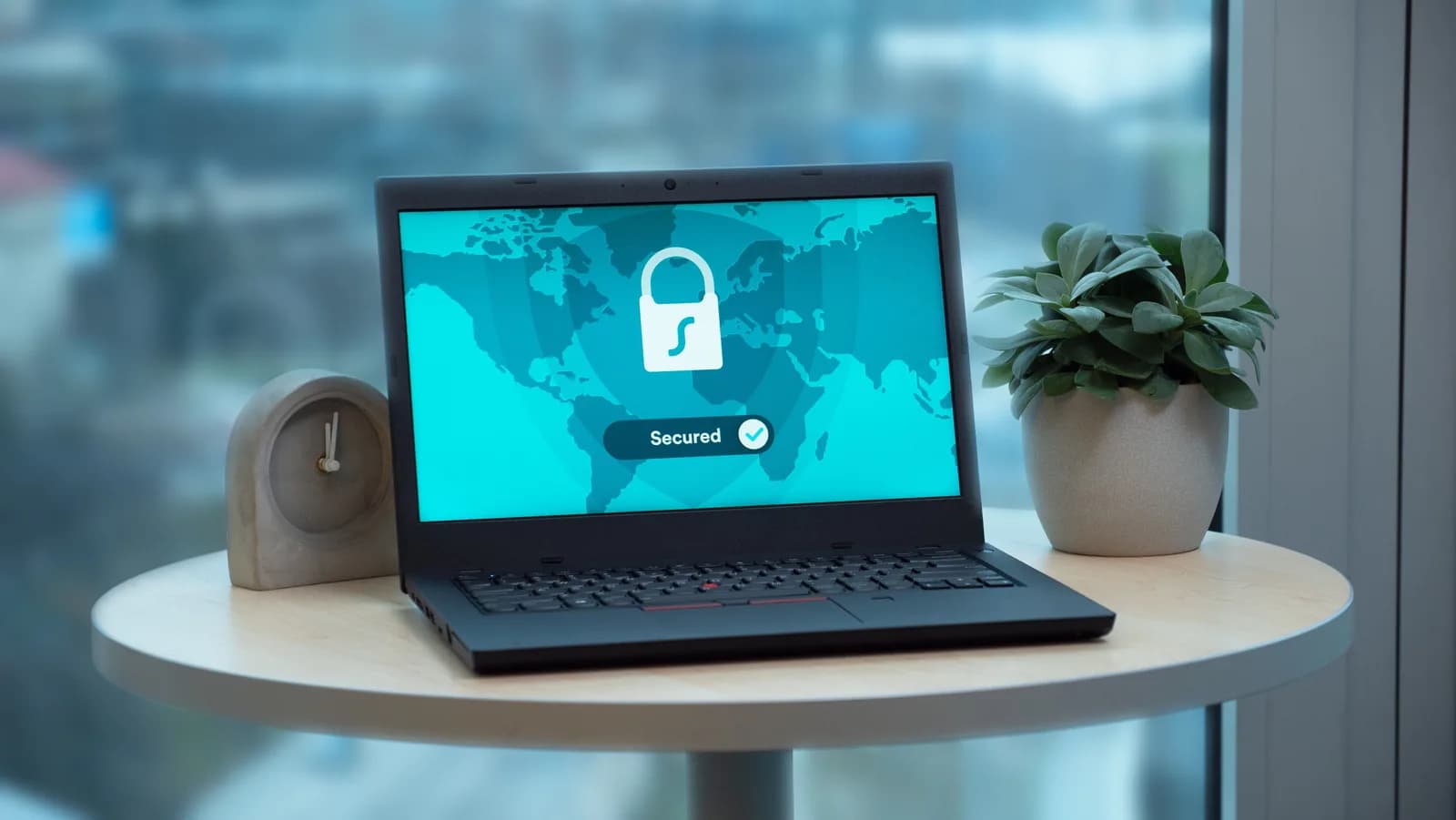
Whispers lokale modus kjører helt offline. Du trenger ikke internett under transkripsjonen, og lyden forlater aldri datamaskinen din. Den eneste gangen du er innom nettet, er den engangs nedlastingen av modellen, fra rundt 140 MB til 3 GB avhengig av hvilken modell du velger. Etter det blir hvert ord du dikterer inn i Asana, på din egen maskin.
Mellom oss: dette er biten jeg ikke ville gått på akkord med. Nettleserutvidelsene og de polerte mobil-dikteringsappene som rangerer på dette søkeordet, er skytjenester – lyden din går til serverne deres for å bli transkribert, og Asanas egen iOS-tale transkriberer i skyen den også. Hvis oppgaven gjelder et lønnsnotat eller en juridisk detalj, slutter «hvor havner lyden» å være en fotnote. Med lokal modus er svaret: ingen steder. Whisper dekker også over 90 språk i begge moduser, mens Asanas iOS-funksjon er låst til telefonens ene konfigurerte språk.
Når du heller bør bruke Asanas egne verktøy
Jeg skal ikke late som om Whisper er svaret på hvert eneste tale-i-Asana-øyeblikk. Det er det ikke.
Hvis du mest fanger oppgaver på farten fra iPhonen din, bruk Asanas egen iOS-talegjenkjenning. Den lager automatisk en hel oppgave – tittel og beskrivelse – og legger ved lyden, ingen ekstra app, alt inne i Asana. For tommelfri fangst på en parkeringsplass slår den det å åpne et eget verktøy. Og for en engangssetning på et skrivebord der du ikke vil installere noe, har operativsystemet ditt allerede innebygd diktering: trykk Win+H på Windows, eller slå på Diktering på Macen. Begge er gratis og allerede der – jeg går gjennom den innebygde veien i tale til tekst på Windows.
Grip etter Whisper når mønsteret er annerledes: du sitter ved et skrivebord (der Asana ikke har noe), du vil diktere inn i eksisterende felter og ikke bare nye oppgaver, du vil ha det offline så lyden blir der den er, og du vil ha én hurtigtast som fungerer i Asana og overalt ellers. Det er et smalere løfte enn «tale gjør alt», og det er det ærlige.
Hva det koster
Whispers lokale pipeline er gratis for alle som er innlogget – offline transkripsjon, hurtigtasten, alt sammen, uten kort ved registrering. Whisper Pro legger Cloud-funksjonene oppå, med en kort prøveperiode; tallene finner du på prissiden. Asanas iOS-tale er gratis inne i mobilappen, siden den er en del av Asana. Poenget er ikke tallet – det er at det som fyller Asanas hull på skrivebordet, ikke trenger et kort for å komme i gang.
Asana bygde en fin liten talefunksjon og lot den så bli strandet på én plattform. Jeg tror ikke det var latskap. De fleste apper antar stille at skrivebordet allerede har diktering, og de fleste skrivebord antar stille at appen håndterer det, og brukeren ender i hullet mellom to antakelser, og snakker til et felt som ikke lytter. Whisper er bare tingen som lytter – på skrivebordet, i feltet du allerede har åpent, med lyden som blir på maskinen din. Den yngste datteren min tror fortsatt at månen slås av om natten. Jeg har sluttet å rette på henne. Noen hull fyller du; noen lar du være.
Diktér inn i ditt neste Asana-felt
Åpne feltet, hold inne tasten, snakk, slipp. Transkripsjonen lander der markøren din er – i Asana og i alle andre apper også.
Gratis lokal modus for alle innloggede kontoer. Ingen kort kreves for å komme i gang.



