 Av Denys Medvediev
Veiledning
Tale til tekst i monday.com: diktér inn i hvilket som helst felt
monday.com har fire talefunksjoner, men ingen av dem gjør diktering på skrivebordet inn i et vilkårlig felt. Et systemomfattende verktøy som Whisper holder en hurtigtast, transkriberer det du sier og limer teksten inn der markøren står — elementnavn, oppdatering, tekstkolonne eller monday-dokument.
Sist oppdatert: juni 2026
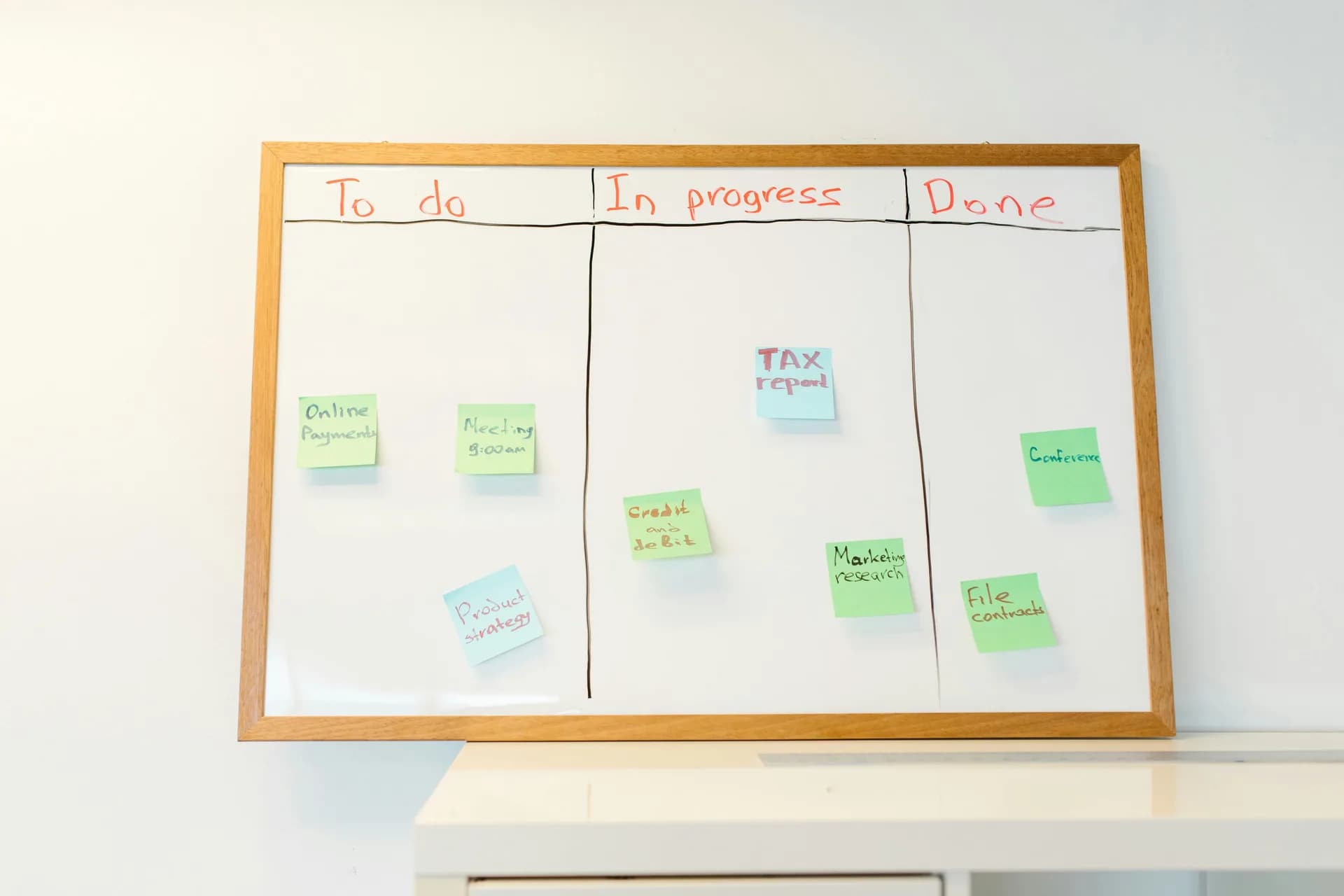
Tale til tekst i monday.com betyr å diktere inn i feltene på en tavle i stedet for å skrive dem. monday.com har fire talefunksjoner, men ingen av dem gjør diktering på skrivebordet inn i et vilkårlig felt. Et systemomfattende verktøy som Whisper holder en hurtigtast, transkriberer det du sier og limer teksten inn der markøren står — et elementnavn, en oppdatering, en tekstkolonne eller et monday-dokument.
Jeg dikterte tre monday-oppdateringer sist tirsdag mens jeg smurte matpakker. Brødskive, frukt, yoghurten den yngste nekter å spise — og mellom agurkskivene trykket jeg på en hurtigtast og snakket: status på tavla for skoleturen, et svar til en kollega, en notis på et kort som hadde stoppet opp.
Det er en grunn til at det går raskere å snakke enn å skrive: rundt 145 ord i minuttet mot 40, og jeg hadde den ene hånda på grønnsakene. Den kjedelige sannheten er at det meste vi legger inn i en prosjekttavle er kort og raskere å si enn å skrive.
monday er bra til mange ting. Å gjøre stemmen din om til skrevet tekst inne i et hvilket som helst skrivebordsfelt er ikke en av dem ennå — og det er hullet denne guiden fyller: hva monday allerede gjør med tale, hvordan du dikterer inn i feltene du faktisk bruker, hvorfor offline betyr noe for arbeidstavler, og når du heller bør gripe til monday sine egne verktøy.
Hva monday.com allerede gjør med tale (og hvor det stopper)
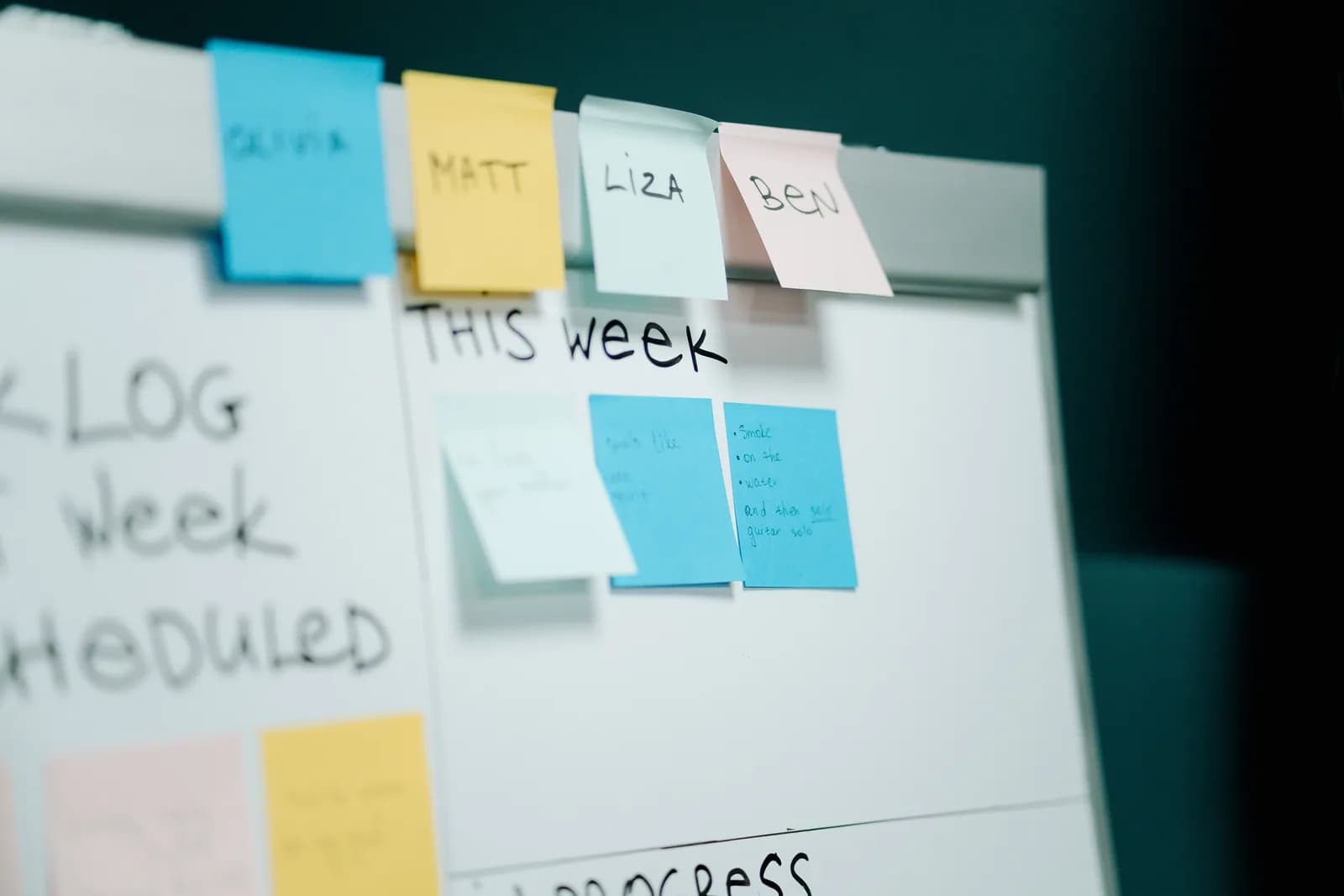
monday.com er ikke tale-døv. Det leveres med fire talefunksjoner, og å gi dem ærlig anerkjennelse betyr mer enn å late som om det ikke har noen.
Mobilappen har tale-til-tekst: trykk på et mikrofonikon og diktér en notis, et sammendrag eller et samtaleresymé. Det er kun for telefon og lener seg på telefonens egen tastaturdiktering — ikke en skrivebordsfunksjon. AI Notetaker blir med på møter i Zoom, Microsoft Teams og Google Meet, transkriberer dem i sanntid og skriver sammendrag og handlingspunkter inn i arbeidsområdet. Det er møteopptak, ikke diktering — det skriver ikke et elementnavn for deg. monday vibe tar en muntlig instruksjon for å bygge en app eller tavle med stemmen, som «lag en app for å holde styr på bibliotekbøker». Og Sidekick Voice lar deg snakke til Sidekick-assistenten håndfritt og bekrefte handlinger høyt. monday sin egen støttedokumentasjon forklarer hvordan hver av disse fungerer inne i produktet.
Fire funksjoner. Nyttige sådan. Men still dem opp på rad, og hullet er åpenbart: ingen av dem gjør det du sier om til skrevet tekst inne i et vilkårlig monday-felt på et Windows- eller Mac-skrivebord. For å få til det i dag lener folk seg på diktering i operativsystemet, en nettleserutvidelse eller en dikteringsapp for skrivebordet. Den siste kategorien er der Whisper hører hjemme.
Diktér inn i hvilket som helst monday-felt med en hurtigtast
Whisper bruker én enkelt systemomfattende hurtigtast. Trykk på den, snakk, slipp, og teksten dukker opp ved markøren — i hvilken som helst app der du kan skrive, monday inkludert.
På Windows er standarden Ctrl+Space. På macOS er det Command+Option, holdt inne som trykk-og-snakk. (Er du på PC, går tale-til-tekst på Windows-guiden gjennom den samme hurtigtasten mer i detalj.) Mekanikken er den samme på begge: et lite overlegg viser at den lytter, du sier setningen din, og transkripsjonen lander i det aktive feltet. Ikke noe eget vindu, ikke noe kopier-og-lim-steg.
Her er den ærlige avgrensningen, sagt rett ut: Whisper limer inn i det ene aktive feltet, ett om gangen. Det er ikke en monday-automasjon, en tavlefyller eller en møtebot. Det erstatter skriving i det feltet markøren din står i — og for de titalls små tekstinnleggene en tavle samler opp i løpet av en dag, er det jobben som teller.
Elementnavn, oppdateringer, tekstkolonner, monday-dokumenter
Fordi hurtigtasten fungerer overalt der du kan skrive, dekker den de monday-flatene du er mest borti:
- Elementnavn — klikk inn i et nytt element, hold hurtigtasten, si oppgaven. «Skriv utkast til onboarding-e-post for Q3.» Ferdig.
- Oppdateringer og kommentarer — de lange du normalt unngår fordi det er en plage å skrive dem. Diktér statusen, blokkeringen, neste steg.
- Tekst- og langtekstkolonner — notater, beskrivelser, alt som er fritt formulert.
- monday-dokumenter — hele avsnitt, sagt høyt, der skriving spiser mest tid.
Flyten er den samme hver gang: aktiver feltet, hold tasten, snakk, slipp. Den eldste dattera mi så meg gjøre dette en gang og spurte hvorfor jeg snakket til laptopen. Jeg sa at den skriver for meg. Hun spurte om den gjør lekser. Det jobber jeg fortsatt med.
Ingenting monday-spesifikt blir installert. Fordi Whisper ligger under hver app i stedet for inne i én merkevare-flate, fungerer den samme hurtigtasten også for taleskriving i ClickUp, diktering inn i Notion, og Asana-oppgaver — én tast, hvert verktøy.
Å sette det opp på Windows eller Mac tar et par minutter, og det er ingen monday-integrasjon å koble opp:
- Last ned Whisper for Windows eller Mac (det er en innebygd skrivebordsapp, ikke en utvidelse eller en telefonapp).
- Logg inn. Den lokale pipelinen er gratis, og det kreves ikke kort ved registrering.
- Velg en modell og la den laste ned — én gang, et sted mellom rundt 140 MB og 3 GB avhengig av valget ditt. Etter det skjer transkripsjonen på enheten.
- Åpne monday-tavla di, klikk inn i et felt, hold hurtigtasten, og snakk.
Den ene modellnedlastingen er det eneste steget som trenger internett — etter det kan du fylle en sprint-tavle på et fly. Jeg brukte flere timer enn jeg vil innrømme på å få den nedlastingen til å overleve en ustabil kafé-forbindelse. En merkelig ting å være stolt av, men her er vi.
Rydd opp i dikteringen automatisk
Rå diktering holder for et raskt elementnavn. For en oppdatering du vil at en kollega skal lese, kan Whisper kjøre en valgfri AI-opprydding over transkripsjonen — den fikser tegnsetting og gjør «æh så greia er at det er blokkert fordi API-en» om til noe du faktisk ville postet.
I den gratis lokale modusen kjører den oppryddingen på maskinen din via Ollama. I Whisper Pro går den gjennom OpenAI sin sky, som også legger til nettsvar. Uansett er det en bryter, ikke et eget steg — du dikterer, og den oppryddede versjonen er det som lander i feltet.
Whisper håndterer over 90 språk i begge modusene, og den flerspråklige modellserien når spesifikt 99-pluss, med automatisk gjenkjenning. De engelsk-bare modellene dekker nøyaktig ett språk — engelsk — så hvis tavlene dine blander ukrainsk og engelsk midt i en setning slik mine gjør, velg en flerspråklig modell.
Offline og privat: hvorfor dette betyr noe for arbeidstavler
Diktering kun i skyen er en personvernkatastrofe som bare venter på å bli transkribert. Oppdateringen om en utsatt lansering, kommentaren som navngir en vanskelig kunde, lønnslinja på en planleggingstavle — ingenting av det bør ligge i loggene til en leverandør fordi du heller ville snakke enn å skrive. Lokal-først, eller la være.
Whisper sin lokale modus kjører helt offline. Når modellen din er lastet ned, forlater ingen lyd maskinen under transkripsjonen. Det er den grunnleggende kontrasten til monday sin AI Notetaker og sky-transkripsjon, og til nettleserutvidelser som Voice In, som alle er skybaserte.
Poenget er ikke at skyen er ond. Det er at du ikke bør betale, i penger eller eksponering, for å sende et avsnitt din egen laptop kan håndtere, til en annens server. For en sprint-kommentar er den byttehandelen rett og slett dårlig regnestykke.
Når du heller bør bruke monday sine egne verktøy
Whisper er ikke svaret på enhver talejobb i monday, og å late som noe annet ville vært akkurat den slags markedsføring denne guiden prøver å unngå.
Hvis jobben er å fange opp et møte, bruk monday sin AI Notetaker. Den blir med på Zoom-, Teams- eller Meet-samtalen din, transkriberer det hele og skriver sammendrag og handlingspunkter rett inn i arbeidsområdet. Whisper gjør ingenting av det — den dikterer inn i feltet du står i, ikke samtalen du har.
Hvis du bare trenger en rask notis på telefonen, bruk monday sin mobilmikrofon. Den er allerede der, og en skrivebordsapp hjelper ikke når du står på en parkeringsplass.
Og hvis du bare taleskriver det sporadiske korte feltet, er Windows Voice Typing (Win+H) og macOS Dictation gratis, innebygd og gode nok for én setning. Microsofts guide til taleskriving i Windows viser hvordan du slår det på. Grip til Whisper når du sitter ved et skrivebord, skriver inn i monday-felter hele dagen, og vil ha det offline, gratis og fungerende i alle andre apper også — ikke bare én Chrome-fane slik en nettleserutvidelse gjør.
Priser
Whisper sin lokale pipeline — delen som dikterer inn i monday-feltene dine offline — er gratis for innloggede brukere, uten kort ved registrering. Whisper Pro legger til sky-flaten: OpenAI-basert transkripsjon, sky-AI-opprydding og nettsvar, på toppen av en kort sky-prøveperiode. monday sine egne talefunksjoner følger monday-abonnementet ditt og dets AI-tillegg; nettleserutvidelser som Voice In låser ubegrenset taleskriving bak et betalt nivå. Den fulle oversikten over Whisper sine gratis- og Pro-nivåer finner du på Whisper sin prisside.
Den første versjonen av alt dette var en hurtigtast jeg hacket sammen fordi det å skrive møtenotater spiste opp den eneste timen jeg fikk med ungene mine før leggetid. Den gjør stort sett fortsatt én liten ting — gjør feltet markøren din står i, fra et skriveproblem til et snakkeproblem. På en travel tavle er det den tingen jeg ville hatt.
Diktér din neste monday-oppdatering
Klikk inn i feltet, hold tasten, snakk, slipp. Transkripsjonen lander der markøren din er — i monday og i hver eneste andre app også.
Gratis lokal modus for enhver innlogget konto. Ikke kort for å komme i gang.



