 Av Denys Medvediev
Guide
Dikteringsprogramvare for akademikere
Forskere, professorer og doktorgradskandidater skriver artikler og søknader om forskningsmidler raskere med stemmen. Trykk på en hurtigtast, snakk, og transskripsjonen havner ved markøren din i Word, en Overleaf-fane, Google Docs eller Scrivener. Det kjører offline, så upublisert arbeid forlater aldri maskinen din.
Sist oppdatert: juni 2026
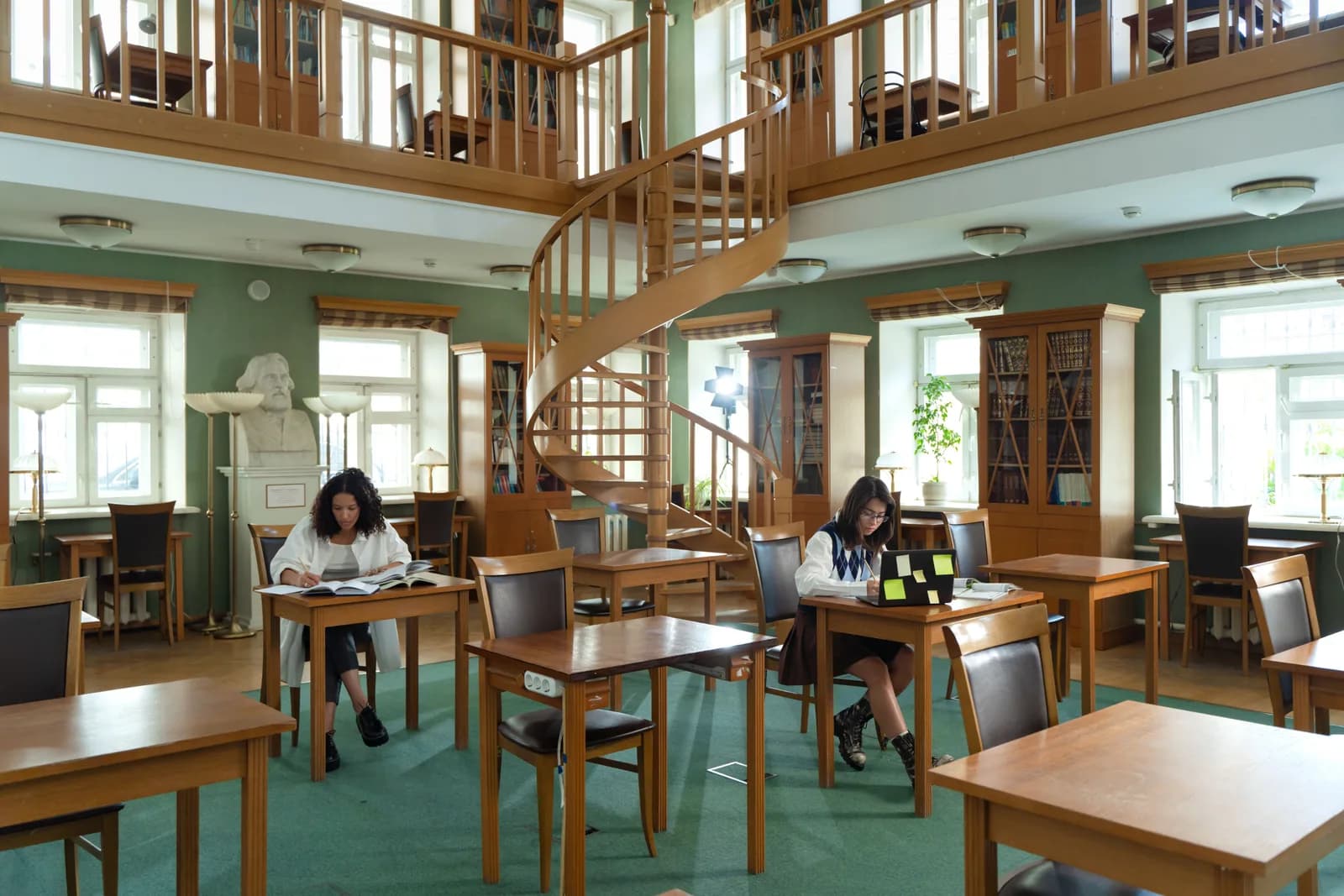
Dikteringsprogramvare for akademikere gjør talte setninger om til skrevet tekst i hvilken som helst skriveapp — Word, LaTeX-redigerere, Google Docs eller Scrivener — via en systemomfattende hurtigtast. Et verktøy som Whisper kjører fullt offline, slik at upublisert forskning forblir på maskinen, og det lærer fagterminologi og forfatternavn slik at faguttrykk transkriberes riktig.
Et litteraturoversikt er et merkelig dokument å taste. Du vet allerede hva du vil si — du har lest de førti artiklene, du har argumentet i hodet — og så bruker du en time på å oversette det argumentet til tastetrykk, én krampe om gangen. Tenkearbeidet er gjort. Tastingen er bare skatt. Det gapet, mellom å kjenne setningen og å faktisk produsere den, er der diktering finner sin plass i en akademisk arbeidsflyt.
Folk søker etter «dikteringsprogramvare for akademikere» og forventer noe bygget for akademia — sitatshåndtering, referanseadministratorer, alt mulig. Det er det ikke, og ethvert verktøy som lover det selger seg for dyrt. Det du faktisk får er enklere og mer nyttig: en måte å snakke et avsnitt til eksistens på, i hvilken editor du allerede bruker, uten at lyden av dine upubliserte resultater noen gang berører en server. To minutter å sette opp, og det fungerer likt i Word og i en LaTeX-fil.
Her er den delen de fleste sider som jager dette søkeordet hopper over. Et manuskriptutkast er bare en tekstboks. Det er metodedelen også, følgebrevet til en redaktør, sammendraget du stadig omskriver. Diktering som limer inn ved markøren din bryr seg ikke om markøren er i Microsoft Word, en Overleaf-editor, et Google Doc eller et Scrivener-kort. Det skriver der du peker.
Så det egentlige spørsmålet er ikke «finnes det spesiell dikteringsprogramvare for akademia.» Det gjør det stort sett ikke, og du trenger det ikke. Spørsmålet er hvilket dikteringsverktøy du kjører oppå editoren din, om det forblir offline for arbeid du ikke har råd til å lekke, og om det kan stave navnene og begrepene fagfeltet ditt er fullt av. Jeg går gjennom alt dette, setter det opp, og forteller deg den ene jobben der du bør bruke et annet verktøy helt og holdent.
Hvorfor forskere griper til diktering

Den ærlige grunnen er volum. Akademisk skriving er langformet av natur — en artikkel er på åtte tusen ord, et kapittel i en avhandling langt mer, og en søknad om forskningsmidler kommer med sitt eget ordantall og en frist som ikke beveger seg. Å taste alt det er sakte, og sakthetenen forsterkes når du allerede kan innholdet. Muntlig tale går omtrent tre til fire ganger raskere enn skriving for de fleste, og det er derfor å diktere et førsteutkast og deretter redigere det slår å taste et rent utkast du uansett ville redigert.
Den andre grunnen er hendene dine. Lange skriveøkter er slik belastningsskader starter, og mange forskere jeg har hørt fra begynte med diktering ikke som et farthack, men som en måte å fortsette å skrive de dagene håndleddene klaget. For å være tydelig: dette er et produktivitets- og tilgjengelighetshjelpemiddel, ikke en medisinsk enhet og ikke råd — det fjerner tastetrykk, ingenting mer. Men å fjerne tastetrykk er nøyaktig det du vil ha når disputasen er seks uker unna og hendene er flaskehalsen.
Den tredje grunnen er fangst. Den gode ideen til diskusjonsdelen dukker opp mens du går til kaffemaskinen, ikke mens du sitter ved tastaturet. En hurtigtast du kan trykke og snakke inn i betyr at ideen blir et avsnitt i utkastet ditt før den fordamper. Skriving, ikke taing — det er skiftet. Du slutter å produsere tekst tegn for tegn og begynner å produsere den setning for setning, noe som er nærmere hvordan argumentet egentlig lever i hodet ditt.
Trykk en hurtigtast, snakk, teksten havner i utkastet
Dette er hele mekanikken, og den er kjedelig på den beste måten. Du trykker en hurtigtast, du snakker, du slipper, og transskripsjonen limes inn ved markøren i det tekstfeltet som har fokus. Whisper holder en kort hale etter at du slipper tasten, slik at det siste ordet ikke blir klippet. Fordi den limer inn ved operativsystemets markør, er editoren din bare «en hvilken som helst tekstboks» — et Word-dokument, en Overleaf-kildepanel, et Google Docs-avsnitt, et Scrivener-kort, kommentarfeltet i et tidsskrifts innsendingsportal.
Det er den delen markedsføringssider gjør for komplisert. Det er ingen plugin å tvinge inn i Word, ingen LaTeX-pakke å legge til, ingen tillegg å autorisere inne i Google Docs. Markøren din er i manuskriptet, du snakker, ordene vises i manuskriptet. En liten kapsel dukker opp mens du snakker så du vet at den lytter:
Hurtigtasten er den ene tingen det er verdt å få riktig med en gang. På Windows er det Ctrl+Space; på Mac er det Command+Option, en modifikator-basert push-to-talk du holder inne mens du snakker. Begge kan endres i Innstillinger hvis de kolliderer med en snarvei editoren din allerede bruker — og akademiske verktøy er fulle av kolliderende snarveier, så dette betyr mer her enn vanlig. Hvis du har satt opp diktering på Windows eller på Mac før, er dette den samme muskelminnebevegelsen rettet mot utkastet ditt.
Sett det opp på to minutter (Windows eller Mac)
Du trenger en Mac med Apple Silicon eller en PC med Windows 10 eller nyere, en fungerende mikrofon og editoren din åpen — Word, en nettleserfane med Overleaf eller Google Docs, Scrivener, det du skriver utkast i. Hele den lokale pipelinen er gratis for alle påloggede kontoer, uten betalingsmetode ved registrering. Her er sekvensen.
Steg 1 — Installer Whisper og logg inn.
Last ned fra nedlastingssiden, installer og opprett en gratis konto. Ingen betalingskort. Hele den lokale transskripsjons-pipelinen åpner seg med en gang.
Du vet at det fungerte når appens systemstatusikon vises og oppsettveiviseren tilbyr å velge en modell.
Steg 2 — Velg en transskripsjonssti.
Appen velger ikke for deg. Du får tre: Cloud (OpenAI, ta med din egen nøkkel), Local Parakeet eller Local Whisper. For upublisert arbeid, start lokalt — mer om hvilken to seksjoner ned.
Du vet at det fungerte når en modell er ferdig nedlastet og vises som klar.
Steg 3 — Bekreft hurtigtasten.
Windows bruker som standard Ctrl+Space, Mac bruker Command+Option holdt inne som push-to-talk. På Mac, gi Tilgjengelighet-tillatelse når du blir bedt om det; uten den kan ikke lim-inn-ved-markør nå andre apper.
Du vet at det fungerte når et testopptak limes inn i et hvilket som helst tekstfelt.
Steg 4 — Sett markøren i utkastet og snakk.
Åpne manuskriptet ditt, klikk der neste setning skal, hold hurtigtasten, si setningen, slipp. Transskripsjonen vises ved markøren, i dokumentet.
Du vet at det fungerte når den talte setningen din sitter i utkastet som tekst.
Den langsomme delen er modellnedlastingen, ikke oppsettet. Alt annet er de fire stegene ovenfor. Når det kjører, slutter skriving av et avsnitt å være en tasteoppgave og blir en snakkeoppgave, og editoren din visste aldri at noe hadde endret seg.
Fagterminologi, forfatternavn og å holde det offline
To problemer er spesifikke for akademisk skriving, og begge har et reelt svar. Det første er vokabular. Fagfeltet ditt er fullt av begreper en generell talemodell aldri har sett — et gennavn, en kjemisk forbindelse, en metode oppkalt etter de tre personene som oppfant den, etternavnet til forfatteren du siterer førti ganger. Ut av esken vil enhver dikteringsmotor ødelegge noen av disse, fordi den gjetter vanlige ord som høres like ut. Local Whisper håndterer dette med nøkkelord og tilpasset vokabular: du gir den begrepene og forfatternavnene du bruker, og den vrir seg mot å transkribere dem riktig i stedet for det nærmeste hverdagslige ordet. Parakeet, den raskere lokale motoren, støtter ikke nøkkelord — så hvis manuskriptet ditt er tett med fagtermer, er det denne avveiningen som er grunnen til å velge Whisper over Parakeet.
Det andre problemet er personvern, og for upublisert forskning er det ikke paranoia — det er jobben. Resultater før publisering, en søknad om forskningsmidler før innlevering, en artikkel under embargo, hva som helst med en taushetserklæring eller et patent som venter. Skydiktering sender lyden din til en leverandørs server for å transkriberes. Lokal diktering gjør det ikke. Både Whisper og Parakeet kjører helt på din egen maskin, uten at noe forlater den, noe som betyr at lyden av deg som leser dine egne upubliserte funn aldri blir noen andres loggfil. Hvis den forskjellen betyr noe i arbeidet ditt — og i mye forskning er det ikke omsettelig — er offline-først-tilfellet lagt ut i sin helhet i privat, offline tale-til-tekst.
Mellom oss: dette er den delen jeg ikke ville gå på kompromiss med hvis jeg var den som skrev artikkelen. Et utkast er den mest sensitive versjonen av arbeidet ditt — det er den med feilene fortsatt i det, den en konkurrent ville elske, den du ennå ikke har krevd prioritet på. Å rute det gjennom en server du ikke kontrollerer for å spare deg en modellnedlasting er en dårlig handel. Den bærbare datamaskinen din har allerede en mikrofon og en prosessor. For et avsnitt med tekst trenger den ikke en server i løkken.
Lokalt eller sky: hvilken modus for akademisk arbeid
For de fleste akademiske utkast, start lokalt. Hele grunnen til at personvern i det hele tatt dukker opp er at arbeidet er upublisert, og lokal modus er den eneste som holder lyden på maskinen din. Hvis Mac-en din er Apple Silicon eller PC-en er fra de siste årene, håndterer lokalt hverdagsdiktering uten klager, og skyen blir nødutgangen snarere enn standarden. Her er hvordan de tre stiene appen lar deg velge mellom faktisk skiller seg.
Jeg vil heller at du velger godt enn raskt, så her er den enkle versjonen av hver:
- Local Parakeet — NVIDIAs TDT-motor, rundt 600 MB, og det raskeste lokale alternativet — 5 til 10 ganger raskere enn Whisper på CPU. Dekker engelsk pluss 24 andre europeiske språk, 25 totalt. Ingen oversetting til engelsk og ingen nøkkelord, så den kan ikke tilpasses fagfeltet ditt. Velg dette for rask, helt offline skriving av vanlig prosa der vokabularet er ordinært.
- Local Whisper — tregere enn Parakeet på samme maskin, men den støtter nøkkelord og tilpasset vokabular — det du vil ha for forfatternavn og faglige begreper — og de flerspråklige byggene dekker 99 språk og kan oversette til engelsk. De engelskspråklige byggene er kun for engelsk, ikke 99. Standard engelsk modell er rundt 480 MB. For et fagtermiologi-tungt manuskript er dette det lokale valget.
- Cloud (OpenAI, BYOK) — best nøyaktighet og nettilgang, ved hjelp av din egen OpenAI-nøkkel fakturert direkte av OpenAI. Transkripsjon kjører på gpt-4o-mini-transcribe som standard. Trenger internett, så det er den ene stien som forlater maskinen din — greit for ikke-sensitiv skriving, feil valg for embargerte resultater. Sky-overflaten er en del av Whisper Pro.
Den kjedelige sannheten er at for den typen prosa de fleste artikler er laget av, er local Whisper mer enn nok, og nøkkelordstøtten er det som gjør den til den riktige lokale motoren for forskning spesifikt. Skyen fortjener sin plass når du vil ha toppnøyaktighet på et vanskelig opptak, eller du trenger et faktum hentet fra nettet midt i en setning og arbeidet ikke er konfidensielt. For et utkast du ikke kan risikere å lekke, tar valget seg selv.
Gjøre et talt utkast om til ren prosa
Rå diktering kommer ut som ett langt løp uten tegnsetting. Du sier «resultatene antyder en korrelasjon mellom de to variablene selv om vi bør merke oss at utvalgsstørrelsen var liten», og det er den utegnsatte veggen enhver talehandling gir deg. Å rydde det opp er der modusene skiller seg.
Windows Voice Typing legger til tegnsetting mens du snakker, og macOS Dictation håndterer grunnleggende tegnsetting når du sier «komma» eller «punktum.» For tyngre opprydding — fjerne feilstarter, fikse lange setningsrekker, gjøre et talt avsnitt om til noe du ville lagt i et manuskript — kan Whisper kjøre en KI-gjennomgang. Si aktiveringsfrasen «Hey whisper» og teksten forbedres før den lander. Lokalt kjøres det gjennom Ollama, slik at oppryddingen også forblir offline; i skymodus er det gpt-5-mini som standard.
resultatene antyder en korrelasjon mellom de to variablene selv om vi bør merke oss eh at utvalgsstørrelsen var ganske liten her
Resultatene antyder en korrelasjon mellom de to variablene, selv om utvalgsstørrelsen var ganske liten.
En rettferdig advarsel, fordi å overdrive dette hjelper ingen: KI-gjennomgangen rydder grammatikk og fyllord, den faktasjekker ikke påstandene dine eller fikser statistikken din, og den kan stille «korrigere» et presist faguttrykk til et vanlig ord som høres likt ut. Les det den produserte — det ville du gjort uansett, dette er din artikkel. Behandle oppryddingen som et raskere førsteutkast, aldri som et endelig ett. Det ærlige svaret er at stemmen får ordene ned raskt, og din egen vurdering gjør fortsatt vitenskapen.
Den samme snakk-deretter-rydd-flyten gir god uttelling langt utover manuskriptet — du kan også diktere ren prosa inn i Google Docs på samme måte, slik at et samdokument eller et svar til en fagfellevurderer blir noen talte setninger i stedet for et avsnitt du taster ut.
Når du bør hoppe over diktering og bruke et transskripsjonsverktøy
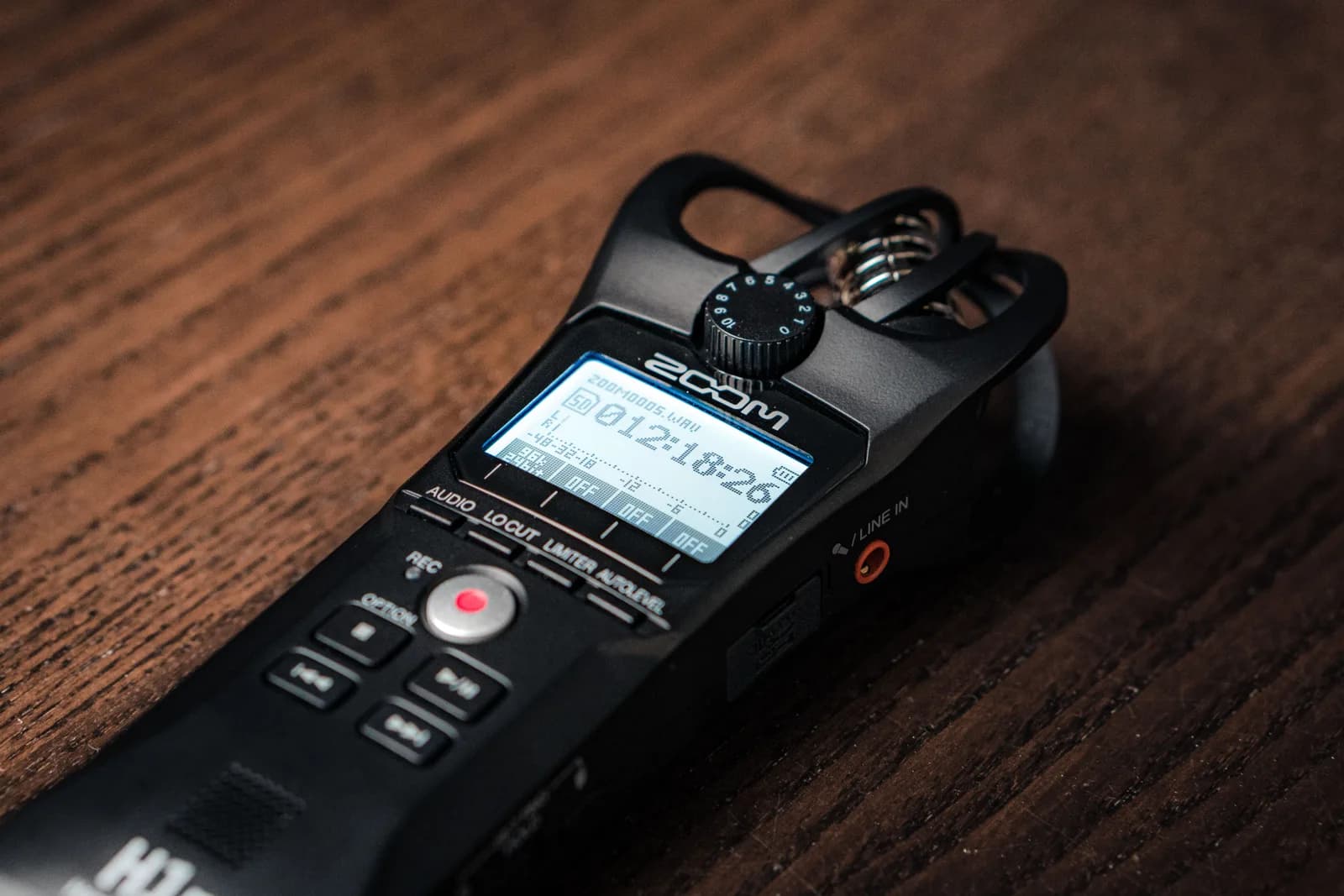
Diktering og transkripsjon blandes stadig vekk, og for akademisk arbeid er forskjellen hele poenget. Diktering er deg, som snakker med hensikt, i sanntid, og produserer din egen tekst. Transkripsjon er å gjøre et eksisterende opptak — et intervju, en fokusgruppe, en forelesning, timer med feltarbeidslyd — om til tekst i ettertid. Det er forskjellige jobber, og en dikteringshurtigtast er feil verktøy for den andre.
Hvis oppgaven din er kvalitativ forskningslyd — intervjuer, innspilte sesjoner, et korpus av feltopptak du trenger gjort om til transskript med talermerker og tidsstempler — nå for en dedikert transskripsjonstjeneste eller et verktøy bygget for batch-lydfiler. Det er en jobb om å behandle opptak, ofte med flere talere, og du vil ha programvare designet for nøyaktig det. Dikteringsprogramvare, inkludert denne, er for den delen der du er den som snakker og ordene er ment å lande i utkastet ditt mens du sier dem.
Og for det genuint lille, er de gratis innebygde verktøyene fine. På Windows åpner Windows-tast + H Taleskriving-linjen der markøren er; den setter inn tegnsetting på egen hånd og rutes gjennom Microsofts servere, så det er ikke offline. På Mac bor Diktering i Systeminnstillinger under Tastatur, og på Apple Silicon kan generell tekst behandles på enheten. For et énlinjes notat eller en rask e-post til en medforfatter er det alt du trenger. Nå for et dedikert, offline, systemomfattende verktøy når arbeidet blir langt, vokabularet blir teknisk, eller resultatene ikke kan forlate maskinen din.
Hvis utkastet ditt lever i en nettleser mer enn en skrivebordsapp, spiller den samme logikken seg ut i taleskriving i Google Docs der markøren, ikke et tillegg, igjen er den reelle integrasjonen.
Det finnes ingen dikteringsprogramvare bygget spesifikt for akademia, og etter å ha skrevet dette er jeg overbevist om at det ikke trenger å være det. Manuskriptet er bare en tekstboks, markøren er integrasjonen, og de eneste akademisk-spesifikke delene — å holde upublisert arbeid offline og lære verktøyet fagfeltes terminologi — er innstillinger, ikke separate produkter. Jeg dikterte det meste av dette inn i en vanlig teksteditor som aldri har hørt om et sitat, med et verktøy som holdt hvert ord på min egen bærbare, og redigerte det deretter som det førsteutkastet det var. Det er hele trikset.
Skriv neste artikkel med stemmen
Hold hurtigtasten, snakk, slipp. Transskripsjonen lander der markøren er — Word, LaTeX, Google Docs, Scrivener — og offline, slik at upublisert arbeid forblir på maskinen din.
Gratis lokal modus for alle påloggede kontoer. Intet betalingskort kreves for å starte.



