 Av Denys Medvediev
Feilsøking
Dikteringsspråket vil ikke byttes? Løsninger for Windows og Mac
Diktering som nekter å skifte språk skyldes nesten alltid feil innstillinger – ikke en programfeil. Og løsningen sitter to menyer dypt på begge operativsystemer.
Sist oppdatert: juni 2026

Diktering som ikke bytter språk skyldes nesten alltid feil innstillinger, ikke en programfeil. På Windows har taleskriving ingen egen språkvelger – den følger tastaturets inntastingsspråk, så du endrer det først. På Mac endrer du det under Systeminnstillinger, Tastatur, Diktering, og legger til et språk med Rediger-knappen ved siden av Språk.
Jeg brukte en gang tjue minutter på å overbevise meg selv om at dikteringen var ødelagt. Den fungerte utmerket. Den lyttet bare på feil språk, fordi jeg hadde byttet tastatur for å teste noe og glemt det. Selve rettelsen tok fire sekunder da jeg visste hvor jeg skulle se. Det å finne det tok tjue minutter.
Den kløften – mellom «det er ødelagt» og «det er en innstilling to menyer dypt» – er hele denne artikkelen. Som oftest er ingenting ødelagt. Noe peker bare på feil språk. Her er det ingen forteller deg på forhånd: innebygd diktering behandler ikke «hvilket språk snakker jeg» som én tydelig bryter. Windows gjemmer det inne i tastaturet. Mac begravde det i Tastatur-innstillingene og drar med seg tastaturoppsettet på nyere versjoner. Nedenfor finner du de eksakte menyene for begge operativsystemer – pluss talepakett-trinnet de fleste guider hopper over.
Hvorfor diktering sitter fast på ett språk

Det er tre grunner til at diktering setter seg fast, og bare én av dem er sjelden.
Den første: du endrer feil innstilling. På Windows finnes det ingen «dikteringsspråk»-kontroll – systemet følger tastaturet. Den andre: språket du vil bruke er ikke installert ennå, så menyen skjuler det eller grår det ut. Den tredje, den sjeldne: talepakken mislyktes under nedlasting og sitter halvveis ødelagt.
Den kjedelige sannheten er at de fleste «vil ikke bytte»-tilfeller skyldes årsak én. Folk leter etter en dikteringsspråk-nedtrekksliste som ikke finnes, finner ingenting og konkluderer med at funksjonen er ødelagt. Det er den ikke. Den er koblet til en annen bryter. La oss finne den bryteren på hvert operativsystem.
Windows: taleskriving følger tastaturspråket
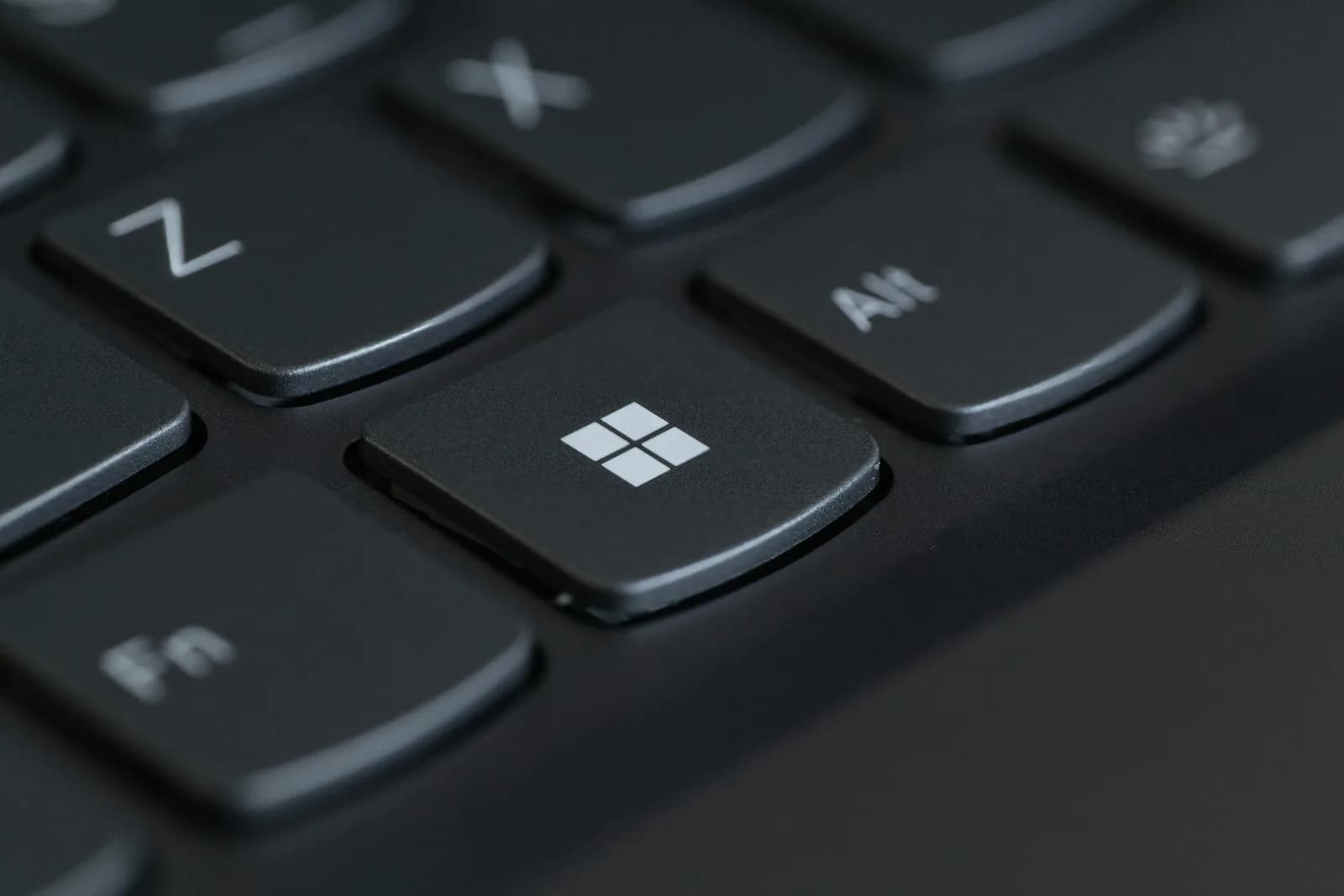
Dette er det ene faktumet som løser de fleste Windows-tilfeller. Taleskriving på Windows har ingen egen dikteringsspråk-velger. Microsoft sier det rett ut: «For å bytte taleskrivingsspråk må du endre inntastingsspråket du bruker.» Så hvis du dikterer på norsk men Windows skriver engelsk, er tastaturets inntastingsspråk fortsatt engelsk. Mikrofonen lytter på det tastaturet sier.
Derfor fant du ikke innstillingen. Den finnes ikke. «Dikteringsspråket» er bare ditt nåværende inntastingsspråk i en annen forkledning. Når du vet det, er løsningen kort. Gjør disse i rekkefølge.
- Bytt tastaturets inntastingsspråk. Klikk på språkbytteren i hjørnet av oppgavelinja, eller trykk Windows-tasten pluss Mellomromstasten, og velg ønsket språk.
- Trykk Windows-tasten pluss H for å starte taleskriving. Den lytter nå på det valgte språket.
- Snakk. Teksten skal nå dukke opp på riktig språk.
Hvis ønsket språk ikke er i bytteren, har du ennå ikke lagt det til. Gå til Innstillinger, deretter Tid og språk, deretter Språk og region, deretter Legg til et språk. Installer det, og det dukker opp i Win+Mellomrom-bytteren. Hvis Win+H ikke svarer i det hele tatt, er det et annet problem – vi har skrevet en egen sak om hvorfor Win+H er grått. Ny i funksjonen? Den fullstendige guiden for taleskriving på Windows dekker det grunnleggende.
Last ned talesspråkpakken – trinnet de fleste guider hopper over
Du la til språket, det er i bytteren, og dikteringen vil fortsatt ikke virke på det – eller talealternativet sitter der og er grått. Dette er trinnet nesten alle overser: å legge til et språk er ikke det samme som å installere talefunksjonene. Jeg har vært nesten alle – mer enn én gang – på min egen maskin.
Åpne Innstillinger, deretter Tid og språk, deretter Tale, og legg til stemmen for ditt språk. Eller gå den lange veien: Innstillinger, Tid og språk, Språk og region, klikk på de tre prikkene ved siden av språket ditt, deretter Språkalternativer. Under Språkfunksjoner finner du Tekst-til-tale, Grunnleggende talegjenkjenning og Utvidet talegjenkjenning.
Windows støtter taleskriving på dusinvis av språk, men bare de Microsoft tilbyr talefunksjoner for. Her er det verdt å merke seg. Microsoft påpeker at «ikke alle språk har talefunksjoner. Hvis noen av eller alle funksjonene ovenfor ikke er tilgjengelige som et alternativ, har det språket ikke disse talefunksjonene.» Et grått talealternativ er altså noen ganger ikke en feil – det er Windows som forteller deg at det ikke kan gjøre tale på det språket i det hele tatt. Det er veggen noen lesere treffer, og siste avsnitt handler om det.
Hvis du har byttet inntastingsspråk, lagt til språket og installert talepakken, og det fortsatt sitter fast, finnes det to nye spaker. Kjør Feilsøking for tale under Innstillinger, System, Feilsøk, Andre feilsøkere. Som en ekte siste utvei kan du tilbakestille språkinnstillingene under Innstillinger, Tid og språk, Språk og region, og deretter starte på nytt. En Microsoft-fellesskapsbruker anbefaler denne sekvensen for hardnakkede tilfeller – det er et fellesskapsråd, ikke en offisiell Microsoft-løsning, så bruk det som det siste du prøver når ingenting annet fungerte. Sjekk også Windows Update mens du er der; en gammel versjon klarer noen ganger ikke å laste ned en talepakke skikkelig.
Mac: endre dikteringsspråket i Systeminnstillinger, Tastatur, Diktering

Mac legger dikteringsspråket på et mer åpent sted enn Windows, men det krever fortsatt litt rulling. Åpne Systeminnstillinger, deretter Tastatur, deretter Diktering. Apples instruksjon: «Gå til Diktering, klikk på Rediger-knappen ved siden av Språk, og velg deretter et språk og en region.» Fjern avhukingen for et språk for å fjerne det.
Hvis du velger et språk og det bare ikke tar, finnes det en løsning fra fellesskapet som fikser de fleste tilfeller: slå av Diktering, vent omtrent ti sekunder, slå det på igjen, og velg deretter språk og mikrofon på nytt. Det tvinger språkpakken til å lastes ned på nytt. Det er ikke Apples dokumenterte trinn, men det løser den fastlåste tilstanden ofte nok til å være verdt ti sekunder. Og Apple sier «Diktering er ikke tilgjengelig på alle språk eller i alle regioner», så den samme «dette språket støtter ikke tale»-veggen fra Windows finnes her også.
Mac: bytt språk midt i setningen med forkortelsen ved markøren
Når du har lagt til mer enn ett dikteringsspråk, lar Mac deg bytte mens du er i gang uten å gå tilbake til Innstillinger. Mens du dikterer kan du «klikke på språket ved siden av markøren» eller «trykke på Globe-tasten (hvis tilgjengelig), og deretter velge ønsket språk.» Den indikatoren vises bare når du har to eller flere språk lagt til – så hvis du ikke ser den, legg til et til med Rediger-knappen først.
For den bredere gjennomgangen dekker vår guide til diktering på Mac oppsettet fra start til slutt.
Mac-fallgruve: å bytte dikteringsspråk bytter også tastaturet
Dette er ikke i Apples dokumentasjon, og det tar folk på sengen. Mac-brukere rapporterer at på macOS Sonoma og nyere bytter endring av dikteringsspråket også tastaturoppsettet ditt – fordi Sonoma lar deg skrive mens mikrofonen er på, og linjerer tastaturet med det talte språket. Du bytter diktering til fransk for én e-post, og plutselig produserer tastaturet ditt franske tegnsettingstegn når du skriver.
Det finnes ingen innebygd bryter for å skille de to fra hverandre. Løsningen er å bytte tastaturoppsettet tilbake manuelt etterpå – manuelt, irriterende, og Apple har ikke publisert en skikkelig løsning. Dette er det ene «vil ikke bytte»-problemet der de innebygde verktøyene rett og slett ikke har et godt svar – noe som er et passende sted å nevne at det finnes en annen måte.
Når du bør hoppe over den innebygde løsningen og la appen velge språket
Hvis løsningene ovenfor fungerte, er du ferdig – du trenger ingenting annet, og jeg foretrekker at du bruker dikteringen som allerede er innebygd i operativsystemet. Bruk den. Det er det ærlige svaret for de fleste.
Men to situasjoner gjør den innebygde veien til et strev. Én: du bytter språk stadig vekk og er lei av å kjempe mot Windows-tastaturkoblingen eller Mac-oppsettskiftet. To: språket ditt sitter bak den grå taleveggen og OS-et vil rett og slett ikke støtte det. Det er der Whisper by Remskill tar en annen tilnærming. I Innstillinger finner du en rad kalt Språk, der du velger språket du forventer å snakke – eller lar det stå på Automatisk gjenkjenning og lar den flerspråklige modellen identifisere det for deg. Det valget er en programvareinnstilling. Den rører aldri tastaturoppsettet ditt.
Rekkevidden er bredere også. Whispers flerspråklige modeller håndterer over 90 språk, inkludert automatisk gjenkjenning – valgt etter navn, ikke etter hvilket tastatur som er aktivt. (Engelskmodellene skjuler Språk-velgeren, siden de bare støtter engelsk.) Tidlig etter lanseringen sendte en bruker e-post og spurte om Whisper kunne følge ukrainsk-til-engelsk midt i setningen mens han leste Kyiv-nyheter, skiftende språk hvert par ord. Jeg hadde trodd «flerspråklig» betydde velg ett per økt. Han mente virkelig skifting. Automatisk gjenkjenning gjorde det allerede – jeg hadde bare ikke fortalt folk om det. Han svarte aldri, noe jeg har bestemt meg for å lese som et godt tegn.
Hele den flerspråklige lokale pipelinen er gratis uten kort ved registrering; den aktiveres med Ctrl+Space på Windows eller Command+Option på Mac. Hvis du skriver på tvers av språk daglig, våre notater om tale-til-tekst for ikke-engelskspråklige går dypere.
De fleste produktivitetsverktøy er skrivingsproblemer i forkledning. Diktering som «ikke vil bytte språk» er samme triks – en firesekundersrettelse forkledd som en ødelagt funksjon, gjemt to menyer dypt. Nå vet du hvilken meny. Mine tjue minutter er tapt tid; dine trenger ikke å være det. Pek det mot riktig språk og kom tilbake til det du egentlig prøvde å si.
Vil du ha en språkvelger som ignorerer tastaturet?
Last ned Whisper, velg språket ditt (eller la det stå på Automatisk gjenkjenning), hold hurtigtasten, og se transkripsjonen havne ved markøren – ingen tastaturbytte, ingen grå talevegg.



