 Av Denys Medvediev
Guide
Dikteringsprogramvare for journalister
Reportere skriver raskere ved å snakke, ikke taste. Trykk en hurtigtast, si det du mener, og ordene havner ved markøren i hvilken som helst app — din CMS, et dokument, en notatfil. Dette handler om å skrive ditt eget innhold og feltnotater, ikke om å transkribere et intervju.
Sist oppdatert: juni 2026

Dikteringsprogramvare for journalister gjør en reporters talte ord om til tekst ved markøren i hvilken som helst app. En hurtigtast starter det; utkastet, introen eller feltnotatet havner der markøren er. Det er laget for å skrive ditt eget innhold med stemmen, og kjører offline for sensitive notater. Det transkriberer ikke intervjuer — det er en annen jobb.
En reporters dag består stort sett av å skrive ting to ganger. Du skribbler et sitat i en notatbok på rettshustrappene, og taster det deretter inn ved pulten. Du skisserer introen i hodet på vei tilbake til bilen, og mister halvparten av den innen laptopen er åpen. Tastaturet er flaskehalsen, og tastaturet bryr seg ikke om at du har deadline.
Folk søker etter «dikteringsprogramvare for journalister» og leter etter ett verktøy som gjør alt — skrive utkast, ta notater og ta opp bystyremøtet. Det finnes ikke, og jeg sier det heller på linje to enn å kaste bort ettermiddagen din. Diktering er for ord du skriver selv. Å ta opp en kilde og gjøre lyden om til en ordrett transkripsjon er en helt annen maskin. Denne guiden handler om den første jobben, og forteller deg tydelig når du bør gripe til den andre.
Her er forskjellen de fleste sidene som jakter på dette søkeordet bevisst tåkelegger. Diktering er at du snakker og datamaskinen skriver det du sier, inn i feltet markøren din er i. Transkripsjon er å ta opp noen andre — en kilde, et panel, en telefonsamtale — og få en nøyaktig tekstprotokoll etterpå. Samme grunnidé, helt annerledes verktøy, helt annerledes innsats.
Så det egentlige spørsmålet er ikke «hva er den beste dikteringsappen for journalister». Det er «hva passer til hvilken del av jobben». Et hurtigtast-drevet dikteringsverktøy som Whisper er utmerket for å skrive egne tekster, hamre ut feltnotater og fange en idé før den fordamper. For selve intervjuet — flere talere, sitater du skal trykke og stå inne for — vil du ha en dedikert transkripsjonstjeneste. Jeg går gjennom dikteringsdelen i detalj, setter den opp på to minutter, og trekker grensen tydelig så du ikke stoler på feil verktøy med et sitat.
Hvorfor reportere griper til diktering

Den ærlige jobben som skal gjøres er fart før tanken blir kald. En reporter har introen halvskrevet i hodet på vei ut av pressekonferansen, har vinkelen klar på vei til bilen, har leden perfekt formulert i dusjen — og setter seg så ned ved et tastatur og ser en tredjedel av det lekke ut gjennom fingrene. Å snakke er omtrent 145 ord i minuttet. Å taste er rundt 40. Det er i gapet gode førsteutkast går til grunne.
Så er det hånden. Folk som skriver for kost skriver mye, og håndleddene holder regnskap. Diktering er ikke en medisinsk løsning og det later jeg ikke som, men det tar tastaturet ut av ligningen en stund, noe som er en reell produktivitetslettelse på en tung innleveringsdag. Du hviler hendene, utkastet blir allikevel skrevet, og nyhetsdesken merker aldri forskjellen. Det er hele salgspitchen — ikke terapi, bare færre tastetrykk mellom hodet ditt og siden.
Og det er de små fangstsituasjonene som legger seg opp. Det ene sitatet du vil logge før du glemmer den eksakte formuleringen. Påminnelsen om å ringe den andre kilden tilbake. Den tre-linjenotisen om hva rommet føltes som, som du aldri ville tastet inn enhendt på gåturen, men gjerne sier høyt. Ingen av disse er artikler. Alle er reportasjens bindevev, og alle er raskere sagt enn tastet.
Trykk en hurtigtast, snakk, ordene havner i utkastet ditt
Mekanikken er kjedelig, noe som er akkurat det du vil under deadline. Du trykker en hurtigtast, snakker, slipper, og transkripsjonen limes inn ved markøren din i hvilken app som har fokus. Whisper holder en kort hale etter at du slipper, slik at det siste ordet ditt ikke klippes. Fordi den limer inn ved operativsystemets markør, er CMS-utkastfeltet ditt, et Word-dokument, Google Docs i nettleseren, en vanlig notatfil eller en Slack-melding til redaktøren din alle bare «et tekstfelt». Samme tast, samme oppførsel, overalt.
Det er den delen landingssidene overkompliserer. Ingen plugin å koble til publiseringssystemet ditt, ingen integrasjon å vente på fra IT-avdelingen, intet eksporttrinn. Markøren din er i utkastet, du snakker, ordene dukker opp i utkastet. En liten kapsel vises mens du snakker, så du vet at den lytter og tar opp:
Hurtigtasten er det eneste som er verdt å gjøre riktig fra starten. På Windows er det Ctrl+Space; på Mac er det Command+Option, en modifikatortast du holder nede som push-to-talk mens du snakker. Begge kan endres i Innstillinger hvis de krasjer med en snarvei redigeringsverktøyet ditt allerede eier. En tidlig bruker sendte e-post klokken 02:14 — hurtigtasten kolliderte med lydprogramvaren deres, og meldingen sluttet med ordet «ubrukelig». Jeg lanserte et panel for tilpassbar hurtigtast åtte minutter senere og la meg tilbake. Så nå er alle hurtigtaster dine å tildele om. Hvis du har satt opp diktering på Windows eller på Mac tidligere, er dette den samme muskelminneen pekt mot nyhetsstudioverktøyene dine.
Sett det opp på to minutter (Windows eller Mac)
Du trenger en Mac med Apple Silicon eller en PC med Windows 10 eller nyere, en fungerende mikrofon, og det du skriver utkast i — åpent i skrivebordsappen eller nettleseren. Hele den lokale pipelinen er gratis for alle påloggede kontoer, uten at betalingsmetode spørres om ved registrering. Her er sekvensen.
Trinn 1 — Installer Whisper og logg inn.
Last ned fra nedlastingssiden, installer, og opprett en gratis konto. Ingen kortopplysninger. Hele den lokale transkripsjons-pipelinen åpner seg med en gang.
Du vet det virket når appens systemstatusikonet dukker opp og oppsettveiviseren tilbyr å velge en modell.
Trinn 2 — Velg en transkripsjonssti.
Appen velger ikke for deg. Du får tre: Cloud (OpenAI, ta med din egen nøkkel), Local Parakeet eller Local Whisper. For sensitive notater og kildemateriale, start lokalt — mer om det to seksjoner ned.
Du vet det virket når en modell er ferdig lastet ned og vises som klar.
Trinn 3 — Bekreft hurtigtasten din.
Windows bruker Ctrl+Space som standard, Mac bruker Command+Option holdt nede som push-to-talk. På Mac, gi Tilgjengelighet-tillatelsen når du blir bedt om det; uten den kan ikke lim-inn-ved-markøren nå andre apper.
Du vet det virket når et testopptak limes inn i et hvilket som helst tekstfelt.
Trinn 4 — Sett markøren i utkastet ditt og snakk.
Åpne CMS-en din, dokumentet eller notatfilen, klikk inn i teksten, hold hurtigtasten, si en setning, slipp. Transkripsjonen vises der markøren er.
Du vet det virket når den talte setningen din sitter i utkastet som tekst.
Den trege delen er modellnedlastingen, ikke selve oppsettet. Alt annet er de fire trinnene ovenfor. Når det kjører, slutter det å hente en tanke ut av hodet og inn i utkastet å være en tasteoppgave og begynner å bli en snakkeoppgave.
Skrive utkast og fange feltnotater med stemmen
I praksis deler det seg i to moduser, og de kjennes forskjellige. Den første er å skrive utkast ved pulten: markøren i CMS-en eller dokumentet, snakk gjennom introen, nut-grafen, seksjonen du allerede har rapportert. Du dikter ikke et polert sluttprodukt — ingen gjør det — men du får et raskt, rotete førsteutkast på skjermen på en brøkdel av tiden, og å redigere tekst som eksisterer slår det å stirre på et tomt felt. Tilpasset-vokabular- og stikkordsfunksjoner i lokal Whisper hjelper her også, hvis slaget ditt er fullt av navn og sjargong en generisk modell fumler med.
Den andre modusen er å fange opp i felten, og dette er der hurtigtasten tjener seg inn. Du går ut av en høring og sier de tre tingene du ikke vil miste, rett inn i en notatfil. Du logger et telefonnummer, en oppfølging, den eksakte ordlyden i en on-the-record-linje du skriblet ned i stenografi. Disse er ikke for publikasjon som de er — de er råmaterialet ditt, det du ellers ville tastet inn senere fra et skriveri du ikke kan lese. Si det én gang, tydelig, mens det er ferskt.
En genuint nyttig ekstra i Cloud-modus, og jeg holder det ærlig om omfang: du kan si aktiveringssetningen «Hey whisper» for å utføre et raskt nettsøk midt i utkastet — en dato, en stavemåte, en tittel — og svaret kommer tilbake på et par sekunder. Det er et praktisk faktasjekk-verktøy, ikke en forskningsmotor, og en journalist verifiserer uansett alt som betyr noe mot en ekte kilde. Hendig for «var det 2019- eller 2020-budsjettet» uten å forlate utkastet. Ikke et alternativ til reportasje.
Lokalt eller sky: hvilken modus for sensitive notater
For en journalist: start med lokal modus, og grunnen er kildebeskyttelse, ikke fart. Et notat om en konfidensiell kilde, et upublisert utkast av en sensitiv sak, en arbeidsfil du aldri ville gi til en leverandør — lokal modus kjører helt på maskinen din uten at noe sendes til en server. Det er riktig standard når materialet kan sette en kilde i fare. Sky blir rømningsveien for det sjeldne vanskelige opptaket, ikke hverdagsverktøyet. Hvis Macen din er Apple Silicon eller PC-en din er fra de siste årene, håndterer lokal modus daglig diktering uten klager.
Her er hvordan de tre stiene skiller seg, fordi appen ber deg velge og jeg vil heller at du velger godt:
- Local Parakeet — NVIDIAs TDT-motor, rundt 600 MB, og det raskeste lokale alternativet — 5 til 10 ganger raskere enn Whisper på CPU. Dekker engelsk pluss 24 andre europeiske språk, 25 totalt. Ingen oversettelse til engelsk. Hvis du skriver på engelsk eller et annet europeisk språk, er dette det raske, fullt offline-valget.
- Local Whisper — tregere enn Parakeet på samme maskin, men de flerspråklige modellene dekker 99 språk og kan oversette til engelsk. De engelskspråklige modellene er kun for engelsk, ikke 99. Velg dette for kinesisk, japansk, koreansk, oversettelsesarbeid, eller når du vil ha tilpasset vokabular og stikkord for et slag fullt av navn. Standard engelsk modell er rundt 480 MB.
- Cloud (OpenAI, BYOK) — best nøyaktighet og raskt nettsøk, med din egen OpenAI-nøkkel fakturert direkte av OpenAI. Transkripsjon kjøres på gpt-4o-mini-transcribe som standard. Trenger internett, så det er den ene stien som forlater maskinen din — hold den unna alt kildesensitivt. Cloud-overflaten er en del av Whisper Pro.
Den kjedelige sannheten er at for den typen skriving og notattaking som de fleste reportasjer innebærer, er lokalt mer enn nok. Begge lokale motorene kjører helt på maskinen din, som er hele poenget når filen kan nevne en kilde. Sky fortjener sin plass når du vil ha toppnøyaktighet på en vanskelig lydbite eller det raske oppslaget midt i utkastet. For en daglig innleveringsvane, start lokalt og grip til sky bare når lokalt ikke strekker til.
Gjøre et talt utkast om til ren tekst
Rå diktering kommer ut som en lang løpende setning. Du sier «okay kommunestyret stemte fire mot tre om omreguleringen eh Henderson mot sitat dette setter en dårlig presedens sluttsitat følg opp med plankontoret i morgen», og det er den upunktumerte veggen enhver talegjenkjenningsmotor gir deg. Å rydde det opp er der modusene skiller seg.
Windows Voice Typing legger til tegnsetting mens du snakker, og macOS Dictation håndterer det grunnleggende når du sier «komma» eller «punktum». For tyngre opprydding — fjerne fyllordet, fikse setningsflyt, gjøre et talt avsnitt om til noe du faktisk ville slippe inn i et utkast — kan Whisper kjøre en AI-gjennomgang. Si «Hey whisper» og teksten forbedres før den lander. På en lokal modell kjøres det gjennom Ollama; i sky-modus er det gpt-5-mini som standard.
okay kommunestyret stemte fire mot tre om omreguleringen eh henderson mot sitat dette setter en dårlig presedens sluttsitat følg opp med plankontoret i morgen
Kommunestyret stemte 4–3 om omreguleringen. Henderson mot: «Dette setter en dårlig presedens.» Følg opp med plankontoret i morgen.
Et viktig forbehold, fordi dette er journalistikk og nøyaktighet er jobben. En AI-oppryddingsgjennomgang er for dine egne utkast og notater — den rydder opp i ordene du sa. Ikke stol på den for å produsere et ordrett sitat du skal trykke og stå inne for. Hvis et sitat må være eksakt for siden, sjekker du det mot kildeopptak eller notatene dine, hver gang. Diktering får utkastet ned raskt; den sertifiserer ikke et sitat. Den som forteller deg at en talegjenkjenningsmotor gir deg publikasjonsklare, perfekte sitater selger deg en demo, ikke en tirsdag.
Den samme snak-så-rydd-opp-flyten lønner seg langt utover reportasje — du kan også diktere ren tekst inn i hvilken som helst skriveapp med én hurtigtast, slik at et langt avsnitt blir noen talte setninger i stedet for en paragraf du taster ut.
Når du bør hoppe over diktering og bruke et transkripsjonverktøy i stedet
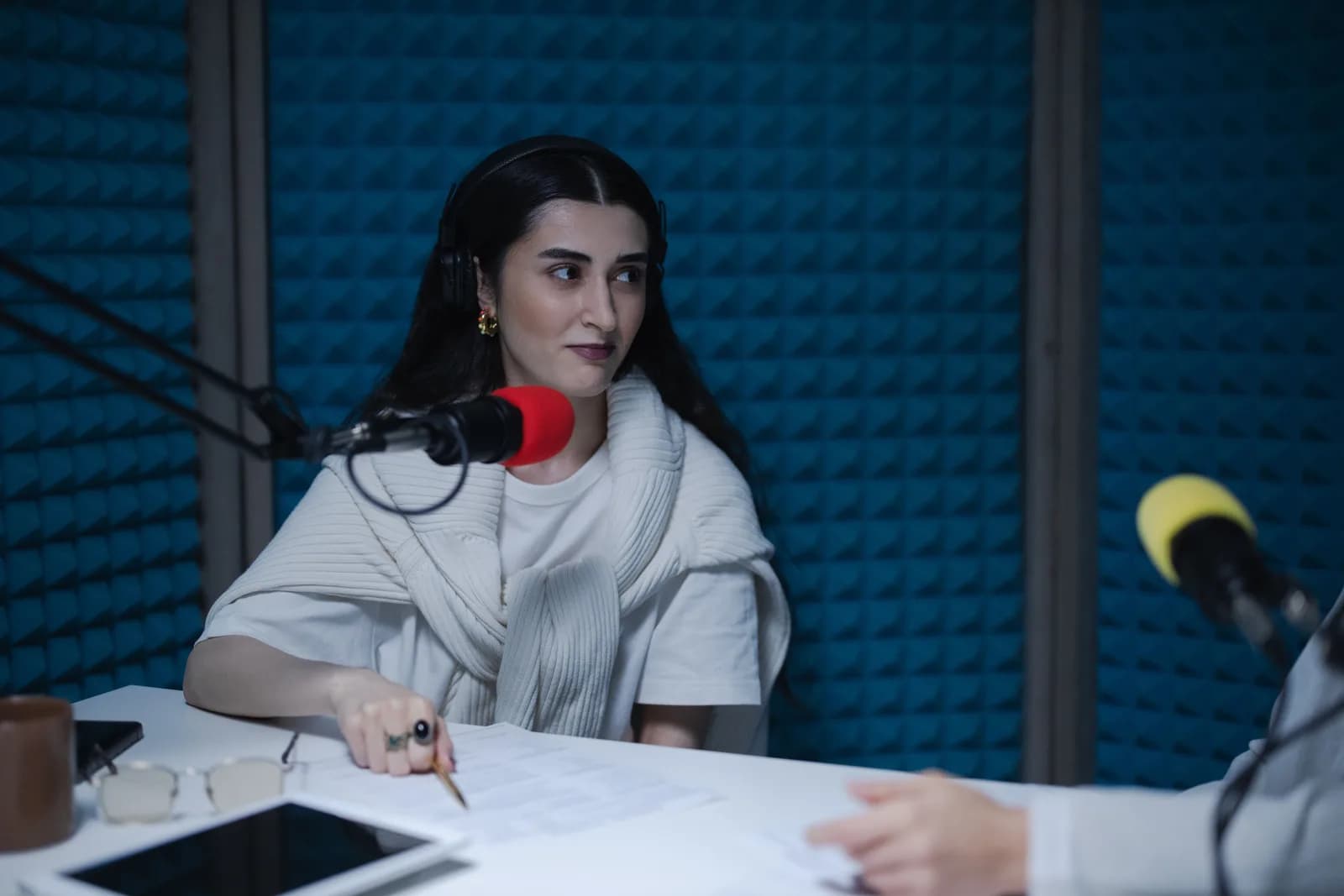
Dette er bæreplankemomentet i hele guiden, så jeg er direkte. Det øyeblikket du tar opp en annen person — et intervju, en kilde på telefon, et panel, en pressekonferanse med flere stemmer — er diktering feil verktøy. Diktering er laget for å taste inn ordene du sier, ved markøren, én taler, live. Det skiller ikke talere, det er ikke innstilt for å produsere en ordrett registrering av andres lydopptak, og et sitat du skal trykke er ikke stedet å finne det ut.
For den jobben, grip til en dedikert transkripsjonstjeneste — kategorien bygget rundt flertalerlyd, talermerkinger, tidsstempler og en tekstprotokoll du kan sjekke et sitat mot. Det er genuint et annerledes produkt, og et godt er verdt å betale for når nøyaktighet på andres ord er det som skal leveres. Hvis du trenger sertifiserte eller juridisk gyldige transkripsjoner, er det igjen en spesialisttjeneste, og jeg later ikke som en dikteringshurtigtast dekker det.
Og noen ganger er det rette verktøyet allerede gratis på maskinen din. Hvis du bare skal legge inn et tolinjenotat eller en rask påminnelse, dekker operativsystemet ditt det. På Windows, trykk Windows-tast + H og den innebygde Voice Typing-linjen åpner seg ved markøren; den punktumerer på egen hånd og er fin for korte innspill, men rutes gjennom Microsofts servere og trenger internett, så det er ikke et offline-alternativ — noe som betyr noe når notatet navngir en kilde. På Mac lar Dictation deg snakke for å skrive inn tekst overalt du kan taste, sett opp i Systeminnstillinger under Tastatur, og på Apple Silicon kan generell tekst behandles på enheten. Grip til et dedikert systemomfattende verktøy når de innebygde begynner å bremse: lange utkast, flerspråklig arbeid, offline-personvern, eller én hurtigtast som oppfører seg likt i CMS-en din, dokumentet ditt og notatene dine.
Hvis det meste du fanger er korte notater heller enn hele utkast, er logikken i stemme-til-tekst-notattaking den nærmeste tilpasningen, og den lener seg mer mot rask fangst enn langform-skriving.
Diktering vil ikke rapportere historien for deg, og den vil ikke transkribere intervjuet ditt — det var aldri jobbene dens. Det den gjør er å ta tastaturet ut av ligningen mens du skriver dine egne tekster og logger dine egne notater, raskt, offline hvis materialet er sensitivt. Jeg dikterte det meste av denne guiden inn i en vanlig notatfil med en hurtigtast som ikke bryr seg om hvilket vindu den er i, ryddet det opp og flyttet det inn i utkastet. Intervjuet jeg gjorde for det, sendte jeg til en transkripsjonstjeneste. Riktig verktøy, riktig jobb. Det er hele trikset.
Prøv det på neste utkast
Hold hurtigtasten, snakk, slipp. Det første utkastet havner i hvilken app markøren din er i — CMS-en din, et dokument, en notatfil. Intervjuet går fortsatt til et transkripsjonverktøy.
Gratis lokal modus for alle påloggede kontoer. Ingen kortopplysninger kreves for å starte.



