 Av Denys Medvediev
Oppsettsveiledning
Tal til tekst på alle enheter
Oppdatert mai 2026

Tal til tekst gjør talte ord om til skrevet tekst ved hjelp av et innebygd verktøy på Windows, Mac, Android og iPhone – eller en tredjeparts-app som Whisper. Aktiver det med en hurtigtast eller mikrofontast, snakk normalt, og ordene dukker opp i hvilket som helst tekstfelt. Oppsettet tar under ett minutt på alle moderne plattformer.
Jeg dikterer omtrent halvparten av arbeidsdagen min nå. Gjennomsnittlig skrivehastighet er rundt 40 ord per minutt. Gjennomsnittlig dikteringshastighet ligger på rundt 145 – nær 3,6 ganger raskere – og forskjellen øker ytterligere når den ene hånden holder en sandwich. Alle moderne operativsystemer har stemmeskiving innebygd. Du trenger bare å vite hvilken tast du skal trykke på.
Windows: trykk Windows-tast + H. Mac: trykk på Mikrofontasten i funksjonsraden, eller sett en snarvei i Systeminnstillinger. Android: trykk på mikrofonikonet på Gboard-tastaturet. iPhone: aktiver Diktering i Innstillinger, trykk deretter på mikrofonen ved siden av mellomromstasten. Innebygde verktøy dekker de fleste behov gratis.
Hold én tast. Snakk. Få tekst. Det er alt.
Hvert stemmeskriveforløp på hver moderne enhet følger det samme mønsteret: hold en tast, snakk, slipp, lim inn. Grensesnittet er det opptaksindikatoren systemet gir deg. Modellen bak kulissene avgjør nøyaktighet og ventetid.
Markøren må stå i et ekte tekstfelt – chatboks, søkefelt, dokument, kodeditor. Stemmeskiving fungerer ikke på en Netflix-plakat. (Jeg har prøvd. Nærmere bestemt har min yngste datter prøvd, og deretter bedt meg fikse det.)
De innebygde verktøyene er gratis, raske nok og nesten alltid allerede på. Start der. Resten av denne veiledningen forteller deg hvilken tast du skal trykke på hvilken plattform – og hvor den innebygde løsningen slutter å fungere.
Windows: Win+H, snakk, ferdig.
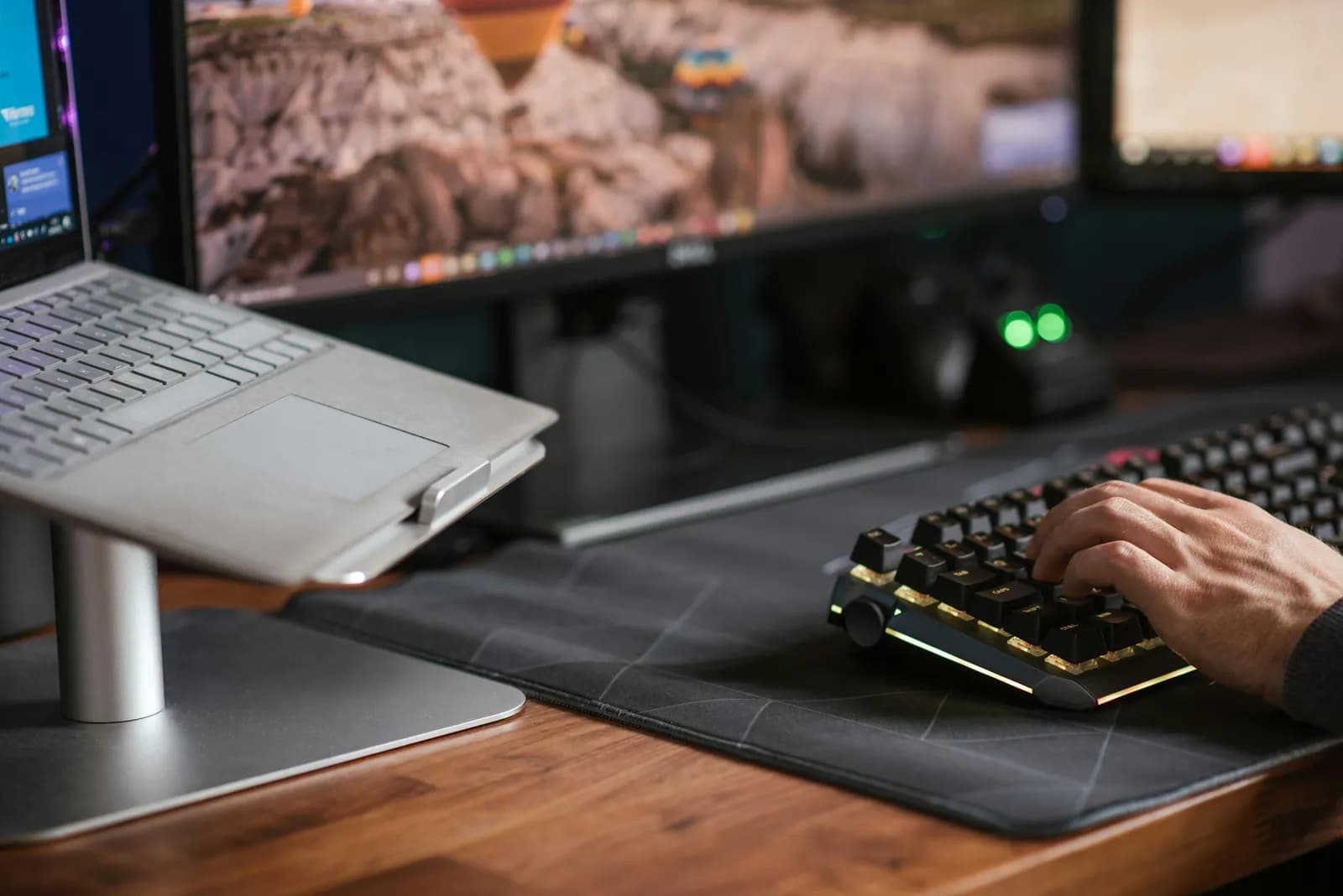
På Windows 11 (og Windows 10, for det meste): plasser markøren i et hvilket som helst tekstfelt (Notisblokk, adresselinjen, et Word-dokument, en Slack-melding) og trykk Windows-tast + H. En liten stemmeskrivingslinje vises øverst på skjermen. Snakk. Teksten havner der markøren er.
To ting å vite. For det første trenger Stemmeskiving internettilkobling, en fungerende mikrofon og markøren i et tekstfelt. Ingen internett, ingen transkripsjon. For det andre er automatisk tegnsetting en veksleknapp, aktivert som standard i nyere bygg. Den setter inn kommaer, punktum og spørsmålstegn basert på hvordan du formulerer deg – det fungerer bedre jo mer du stoler på det og slutter å si ordet «komma» høyt.
Windows Stemmeskiving støtter 43 språk, inkludert de fleste engelske varianter, spansk, fransk, tysk og kinesisk. Bytt språk via tannhjulikonet på stemmeskrivingslinjen. Hvis linjen ikke vises, er markøren sannsynligvis ikke i et ekte tekstfelt. Klikk på nettleserens adresselinje som en rask sjekk.
Mac: trykk på Mikrofontasten, snakk, ferdig.

Aktiveringshistorien på Mac har endret seg mer enn én gang. Den nåværende veien: trykk på Mikrofontasten i funksjonstasteraden, bruk dikteringstastaturgenveien angitt i Systeminnstillinger, eller velg Rediger > Start diktering i en app. Apples eldre standard med «trykk Fn to ganger» er borte; snarveien er nå brukerkonfigurerbar under Systeminnstillinger > Tastatur.
Grensesnittet er en liten flytende mikrofon ved siden av markøren. Snakk, og teksten vises. På Apple Silicon-Macs kan du fortsette å skrive på tastaturet mens dikteringen kjører.
Mac Diktering dekker mer enn 60 språk- og regionalvarianter, inkludert ukrainsk, kantonesisk, hindi, rumensk og 15 engelske varianter fra Singapore til Sør-Afrika. Velg et språk under Systeminnstillinger > Tastatur > Diktering. Nøyaktigheten er god for korte sekvenser (tekstmeldinger, søk, enkeltavsnittse-poster). For lange tekster begynner alderspreget å vise seg.
Android: trykk på mikrofonen på Gboard.
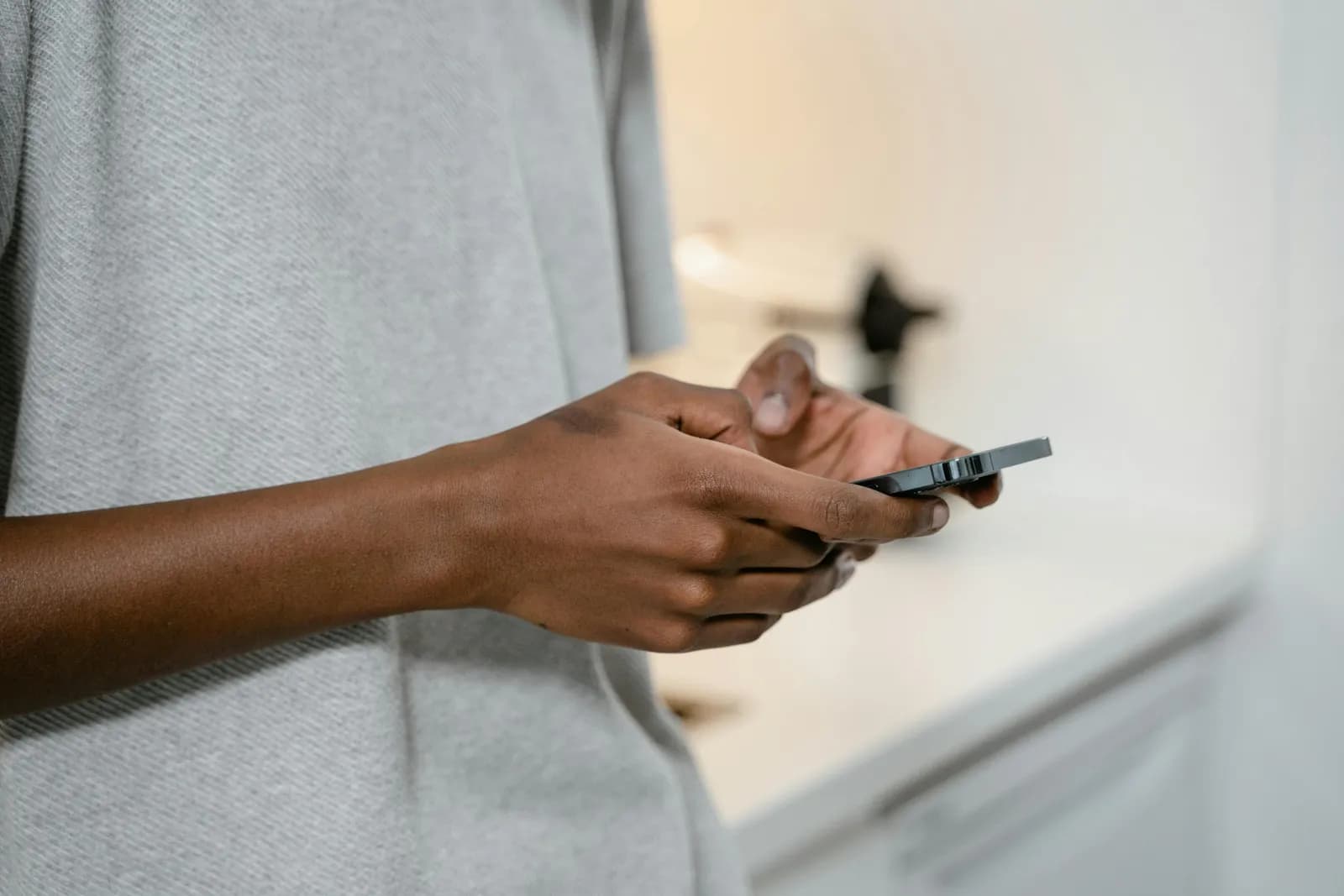
På Android bor stemmeskrivingen i tastaturet. Hvis du bruker Gboard (standard på Pixel, valgfritt på de fleste Samsung-, OnePlus- og Xiaomi-enheter): åpne en app der du kan skrive, trykk deretter på mikrofonikonet øverst på tastaturet. En «Snakk nå»-melding vises. Snakk. Trykk på mikrofonen igjen når du er ferdig.
Tegnsetting fungerer med stemmen. Si «komma», «punktum» eller «spørsmålstegn» og symbolet vises. Samme triks for nye linjer.
To fallgruver. Gboard stemmeskiving fungerer ikke på alle språk – Google publiserer ikke en fullstendig liste, men de viktigste er dekket. Den andre fallgruven er Samsung-spesifikk: mange Galaxy-enheter leveres med Samsung Keyboard som standard. Mikrofontasten er der den også, litt annerledes i utseende. Bytt tastatur ved å holde inne kommatast, eller under Innstillinger > Generell administrasjon > Samsung Keyboard.
iPhone: trykk på mikrofonen på tastaturet.
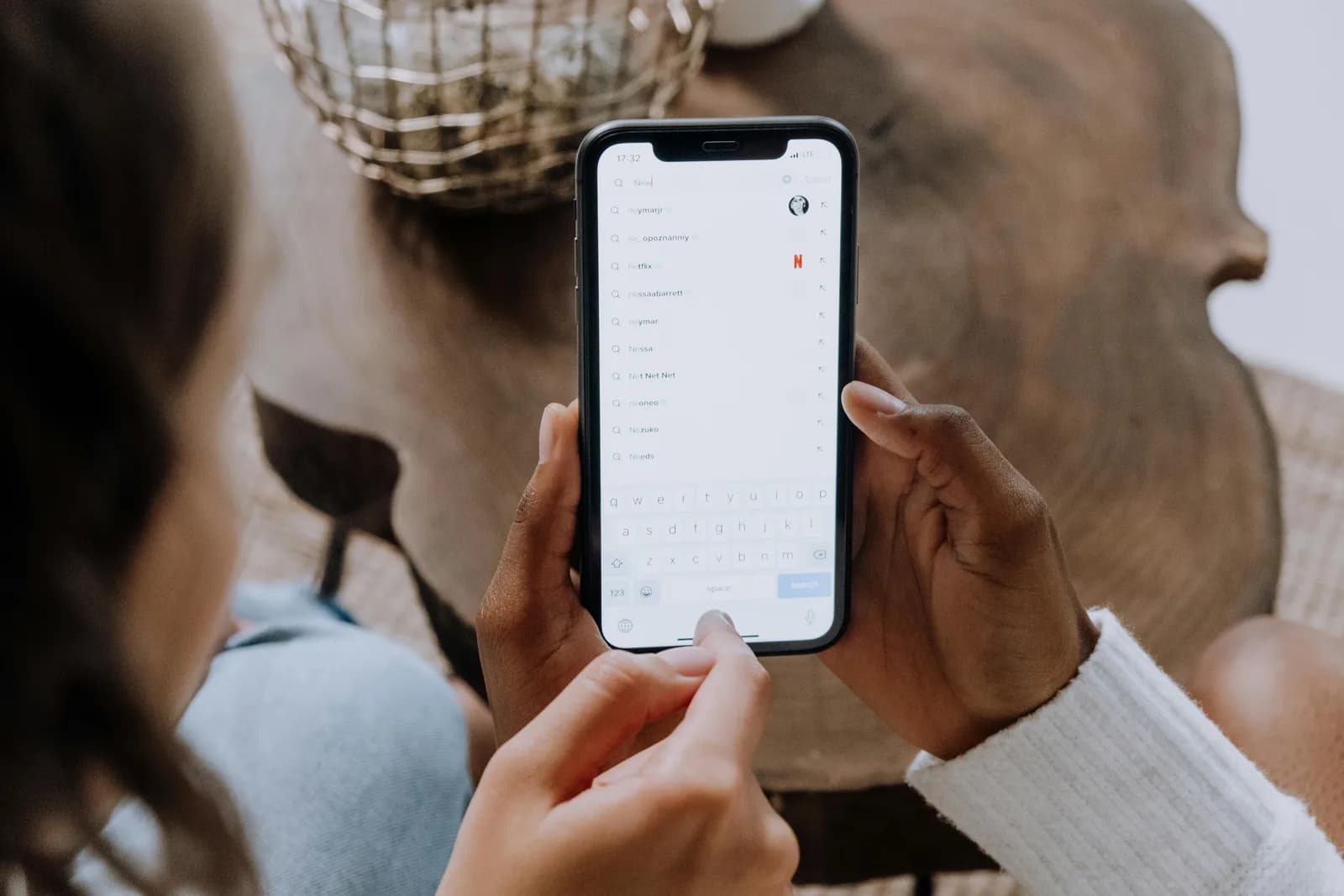
iPhone-tastaturets diktering er av som standard ved nytt oppsett, og det tar omtrent ti sekunder å slå på. Åpne Innstillinger > Generelt > Tastatur > Aktiver diktering. Et mikrofonikon vises på tastaturet, til venstre for mellomromstasten på nyere iPhones, eller ved siden av 123-tasten på eldre modeller. Trykk på det, snakk, trykk igjen for å stoppe.
På støttede iPhones kjører dikteringen på enheten, noe som betyr at det fungerer frakoblet når det er aktivert – og talen din sendes ikke til en server. Det spiller en rolle for alt du ikke vil at andre skal lese, som et svar til barnets lærer.
Det samme stemmetegnsettingstriksset fra Android fungerer her: «komma», «punktum», «ny linje». For hverdagstekstnyheter og korte e-poster er opplevelsen genuint god. 30-sekunders grensen eldre iOS-diktering hadde er borte; du kan holde en setning så lenge du trenger for å tenke.
Når de innebygde verktøyene ikke lenger strekker til
De gratis innebygde verktøyene dekker omtrent 80 % av vanlig stemmeskiving. De 20 % de ikke dekker er også den delen der de fleste fagfolk befinner seg.
Noen konkrete tegn på at du har nådd taket. Du dikterte et avsnitt på 300 ord og nøyaktigheten falt halvveis. Du trenger oversettelse til engelsk fra et språk operativsystemet ikke støtter godt. Du har faglig ordforråd systemet stadig mishører (kubernetes blir til «couper nettes»). Du jobber frakoblet og det innebygde verktøyet trenger internett. Eller du vil ha stemmeskiving inne i en app operativsystemet ikke kobler seg til, som en egendefinert editor, en ekstern VM, en terminal, eller et arbeidsområde der du dikterer rett inn i Notion.
Whisper by Remskill er verktøyet jeg lager. Det kjører på Windows og Mac, med tre transkripsjonsveger som brukeren velger. Skymodus bruker OpenAIs nyeste modeller. Lokal Parakeet er NVIDIAs raskeste CPU-motor og dekker 25 europeiske språk. Lokal Whisper håndterer 99 språk og oversetter til engelsk. Den lokale pipelinen er gratis for alle innloggede brukere – ikke noe kort ved registrering. All lokal transkripsjon er ren Rust, ingen Python-sidecar. Standard hurtigtast på Windows er Ctrl+Space; standard på Mac er command+option holdt inne sammen.
Gratis nettleserverktøy verdt å kjenne (Speechnotes, SpeechTexter, dictation.io)
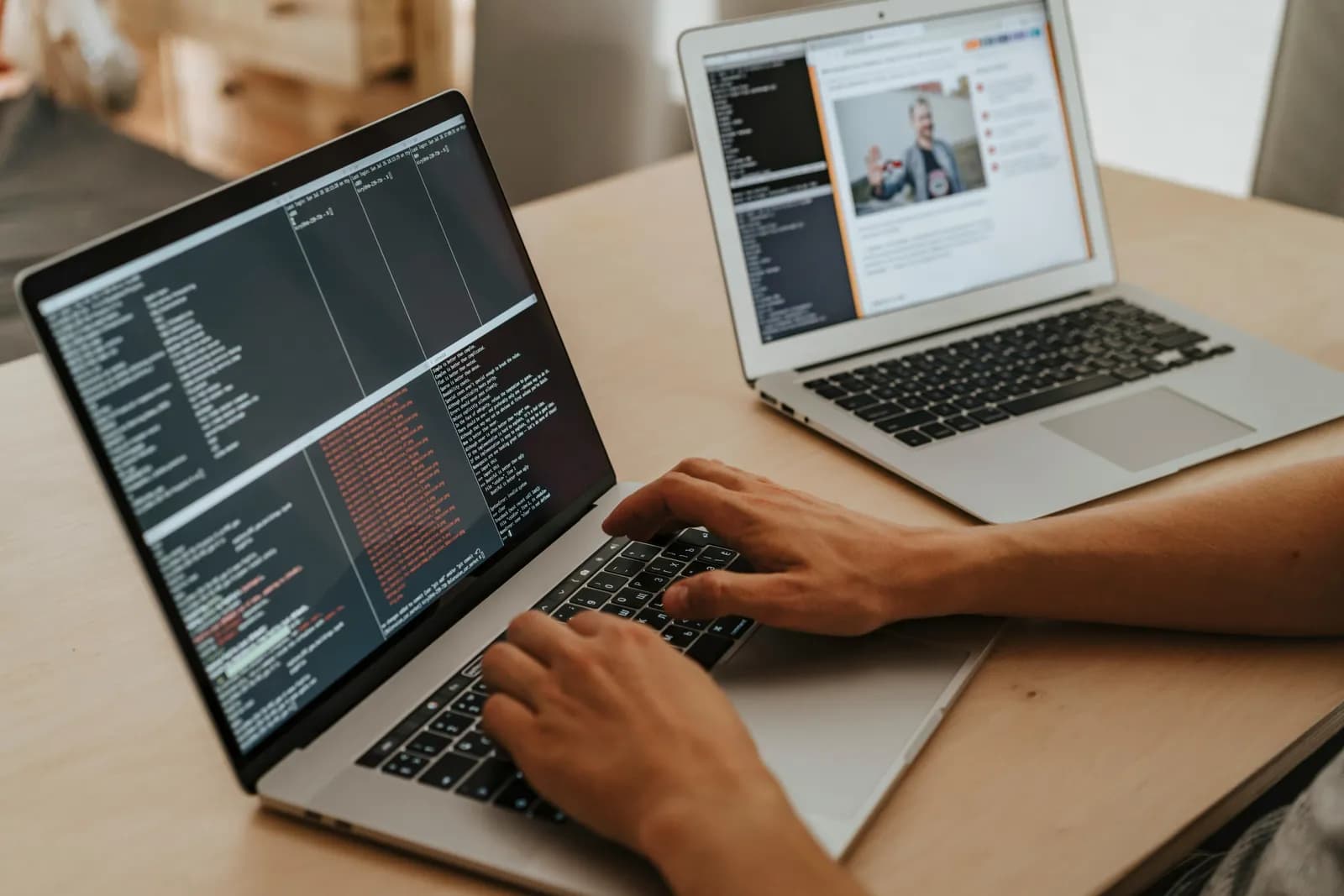
Tre nettleserbaserte dikteringsverktøy verdt å kjenne hvis du ikke vil installere noe.
Speechnotes
Et nettleserbasert notatblokk med innebygd diktering. Gratisversjonen kjører i nettleseren og som en Chrome-utvidelse. Genuint brukbar for notatskriving. Speechnotes oppgir 95 % nøyaktighet på engelsk; ta det som deres eget tall, ikke som en referanse.
SpeechTexter
Gratis, ingen registrering, nettleserbasert. Kjører i Chrome på skrivebordet og i noen Android-nettlesere. Støtter mer enn 70 språk. Fungerer ikke på iPhone eller iPad – Safari eksponerer ikke talegjenkjennings-APIet. Deres eget nøyaktighetskrav er «høyere enn 90 %».
Dictation.io
Et annet nettleserbasert stemmenotatblokk, også kun Chrome. Det enkleste grensesnittet av de tre.
Ingen av disse krever en konto. Alle fungerer fordi Chrome har et innebygd talegjenkjennings-API som snakker med Googles transkripsjonestjeneste. Det betyr også: når Chromes API er nede, slutter alle tre å fungere samtidig. Den kjedelige sannheten er at de deler skjebne.
Vil du ha den fullstendige listen over gratis verktøy, har vi rangert de beste gratis dikteringsprogrammene for seg, inkludert skrivebordsalternativene som fungerer frakoblet og utenfor nettleseren.
Hva jeg ville valgt for faktisk arbeid
Her er hva jeg ville satt opp hvis jeg startet fra null i dag.
Uformell bruk, korte notater, søk
Det operativsystemet ditt gir deg gratis. Win+H på Windows. Mikrofontasten på Mac. Gboard eller iOS-tastaturets mikrofon på telefon. Ferdig. Ikke betal for det du ikke trenger.
Det rådet gjelder også nettleseren – Google Dokumenter har tale til tekst i Google Dokumenter innebygd, men bare i en Chrome-fane.
Langformat skriving på skrivebordet
Bytt til et dedikert verktøy når du skriver mer enn 500 ord om dagen, bytter språk midt i et dokument, eller sier det samme egennavn om og om igjen og operativsystemet stadig staver det feil. Et verktøy med egendefinert ordforråd begynner å gjøre seg fortjent der.
Hvis skrivebordsskrivingen din mest er e-post, gjennomgangen av tale-til-tekst i Gmail dekker avveiningen mellom Chrome-utvidelse og systemapp spesifikt.
Flerspråklig
Hvis du bytter mellom engelsk og et annet språk inne i ett avsnitt, sliter de innebygde verktøyene. Whisper-large-v3 flerspråklig modell håndterer 99 språk med automatisk gjenkjenning – nyttig for en bruker som oversatte nyheter fra Kyiv til engelsk i sanntid og byttet språk hvert par ord. Brukeren svarte aldri tilbake for å bekrefte at den nye modusen fungerte, noe jeg tar som et godt tegn.
Personvernsensitivt arbeid
Alt med pasientnavn, lønnstall eller juridisk språk holdes unna sky-APIer. iPhone on-device diktering fungerer for korte notater. For langformat gir et lokalt skrivebordsverktøy deg samme personvern med en større modell.
Hvis personvern er hele grunnen til at du er her, se hvordan du kjører diktering helt frakoblet slik at stemmen din aldri forlater den bærbare PC-en.
Den usunne versjonen av stemmeskiving er den der du snakker inn i et gratis verktøy i ti minutter og leverer et avsnitt ingen kan lese. Den sunne versjonen er den der du trykker en tast, sier det du mener og går videre. Alle moderne operativsystemer har den andre versjonen allerede installert. Prøv det én gang før du antar at du trenger noe annet.
Vil du ha én hurtigtast som fungerer på alle skrivebord?
Last ned Whisper, hold hurtigtasten, se transkripsjonen dukke opp ved markøren i en hvilken som helst app.
Gratis lokal pipeline for alle innloggede brukere. Ikke noe kort ved registrering.



